

手机相册里存了一堆照片,想发朋友圈却只能一张张发?做工作汇报要放对比图,来回切换窗口麻烦得要命?想把旅行拍的风景拼成一张长图,翻遍手机也没找到顺手的工具?
图片拼接这事儿,说难不难,说简单吧,真上手又容易卡壳。有人用微信自带的功能拼,拼出来画质糊得没法看;有人下载了一堆APP,广告弹窗比功能还多。折腾半天,图没拼好,耐心先耗光了。
我前段时间也是被这事儿烦得不行——上周三晚上加班赶一份方案,要把六张产品截图拼在一起做对比,试了好几个法子都不顺手。后来总算找到一套比较靠谱的流程,今天干脆把折腾过的路子都捋一捋,电脑端手机端的都有,你挑个顺手的用就行。
 汇帮图片处理器具体操作步骤如下:
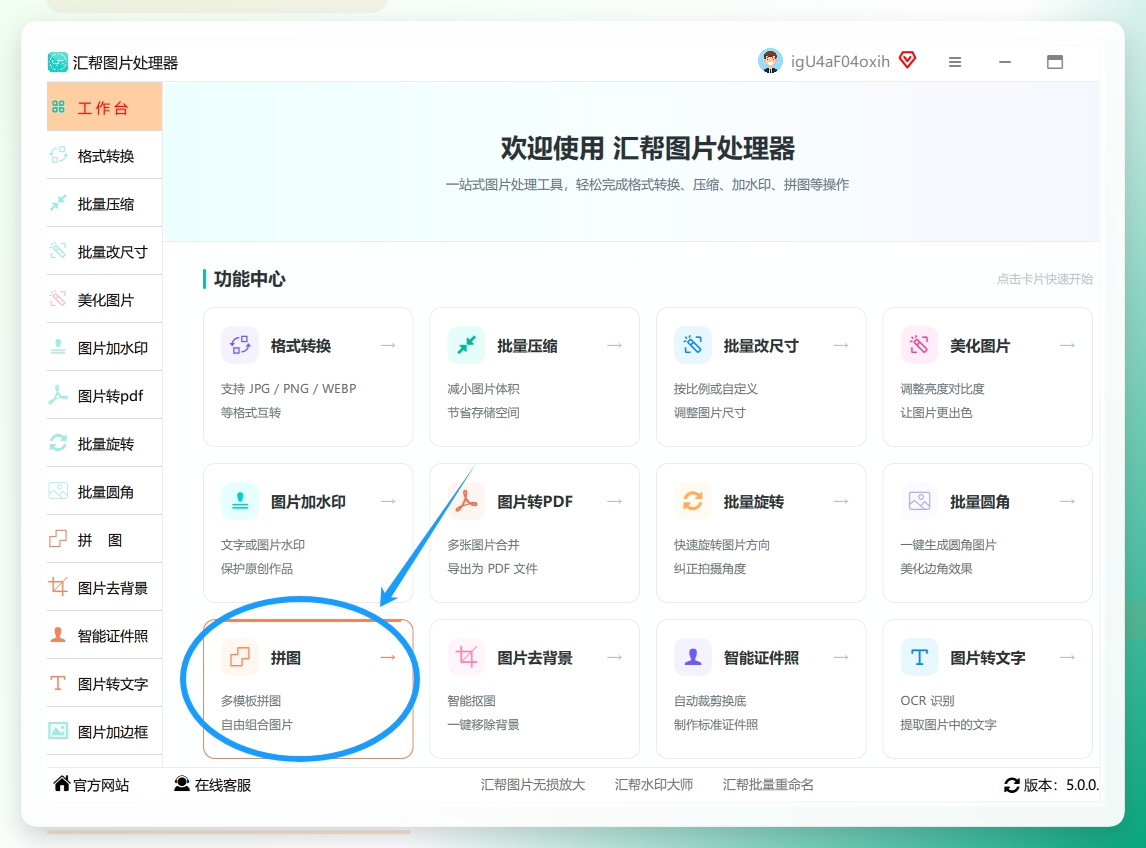
第一步,打开软件,在主界面上找到并点击【拼图】功能。界面挺简洁的,不会让你进去以后懵半天找不到入口。
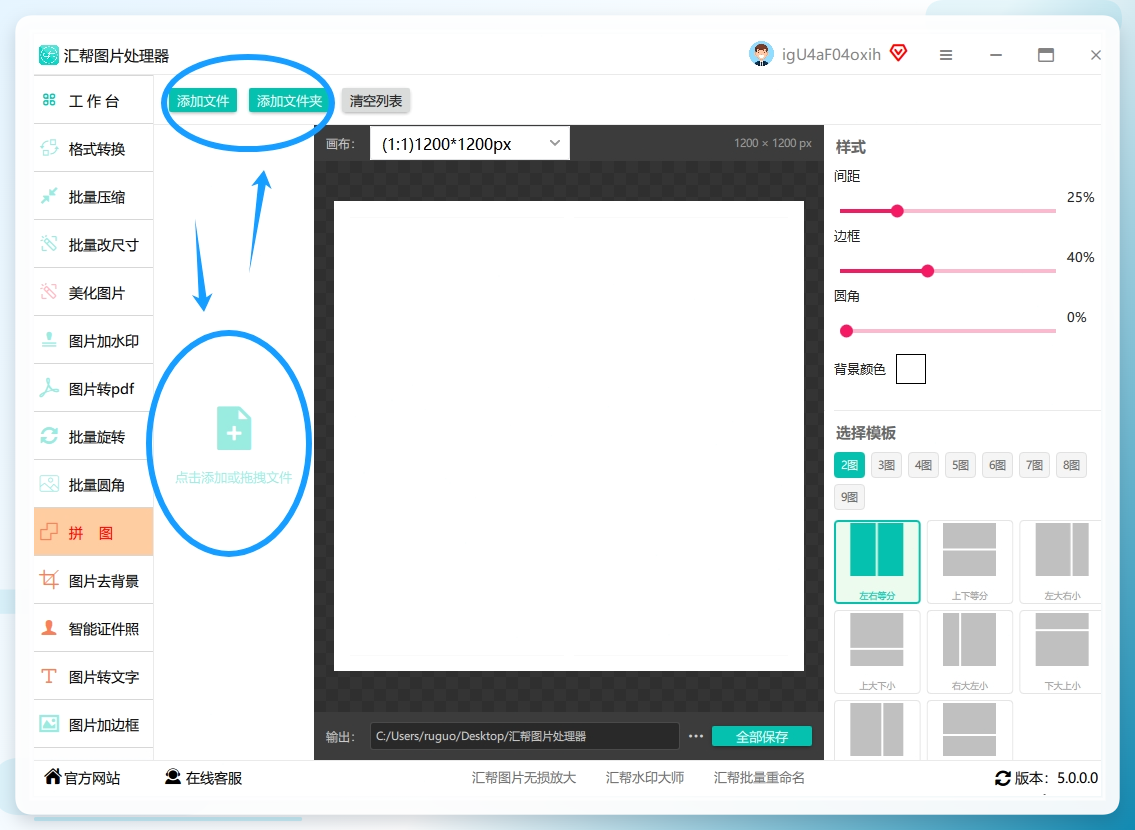
 第二步,把需要拼接的图片上传进去。支持批量选择,不用一张张拖,省事不少。我那次一口气选了六张,也没卡顿。
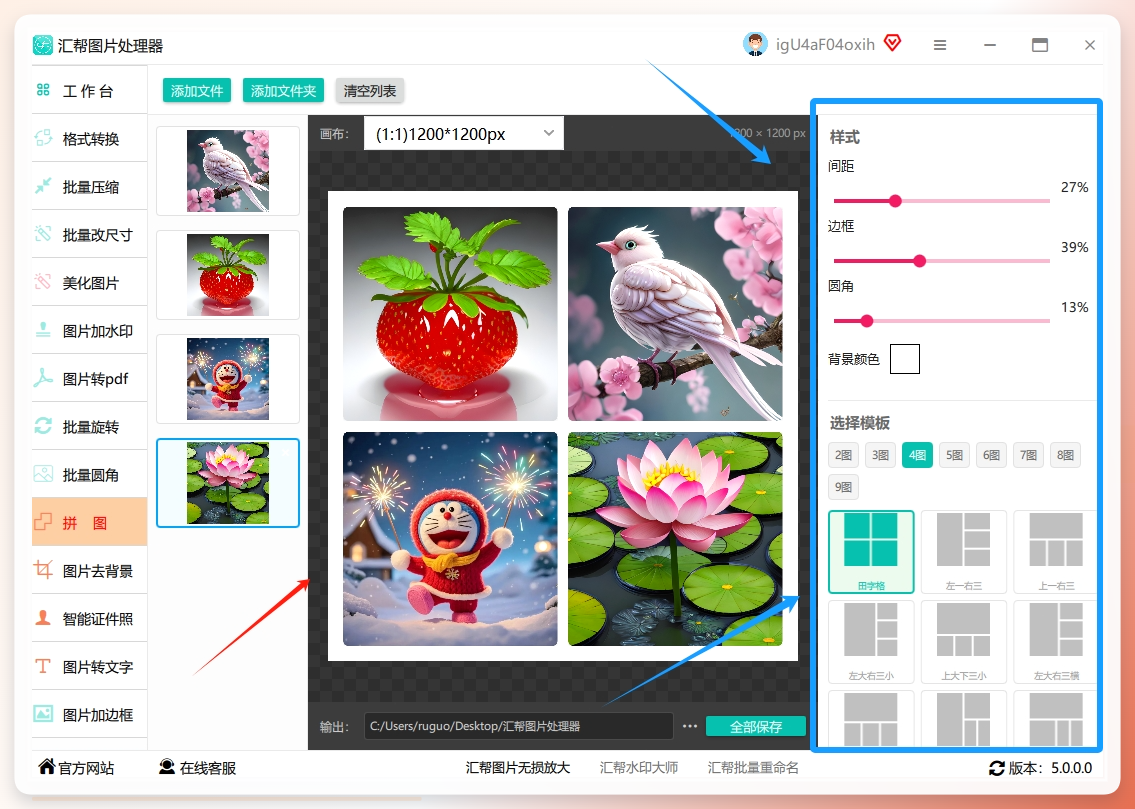
 第三步,图片传上去以后,右侧面板可以调整样式、边框、模板、背景这些参数——注意,这里的参数不是摆设,每个都能改,边框粗细、圆角大小、背景颜色,全看你自己想要什么效果。画布尺寸也能按需调整,做长图还是方图,你自己定。
 第四步,拖拽调整图片的位置,或者点击图片缩放大小、旋转方向,觉得差不多了就设置好保存文件夹,点一下【全部保存】按钮,拼接就完成了。整个过程挺流畅的,基本不用看教程就能上手。
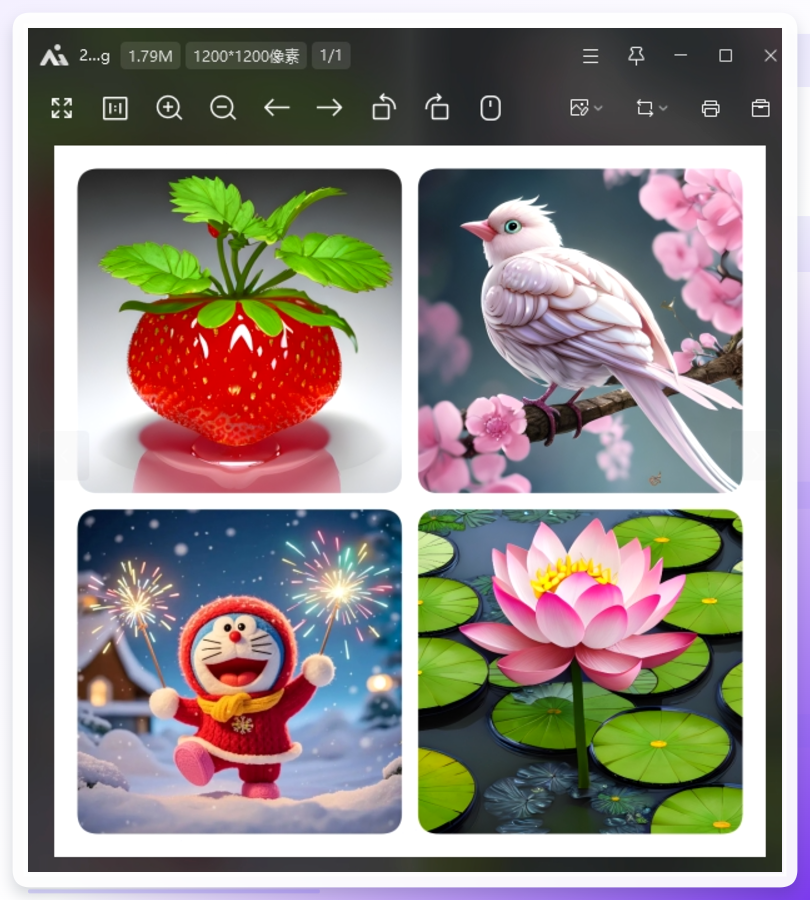
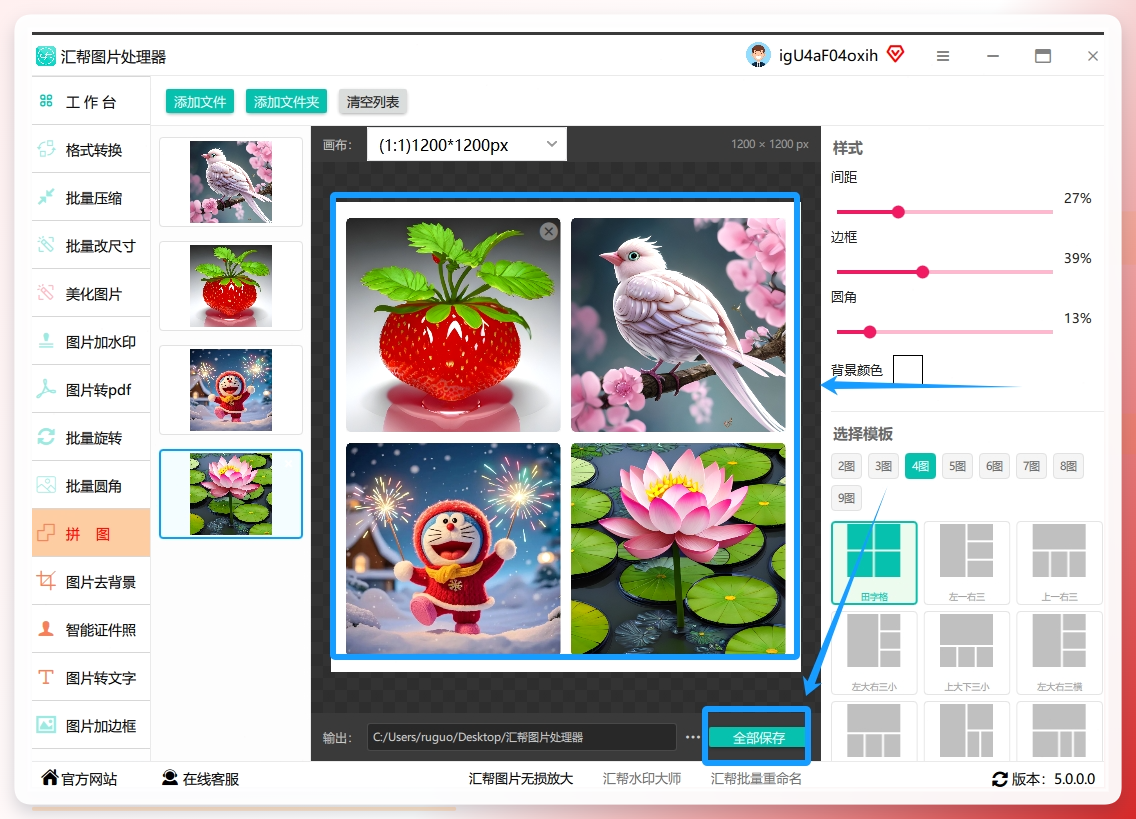 拼接出来的效果大概是这样,多张图排在一起,整齐又清楚:
 试试趣拼图这个APP。它走的是傻瓜式路线,操作门槛很低。
打开趣拼图,在软件界面里选自己需要的拼图类型,点进去就行。
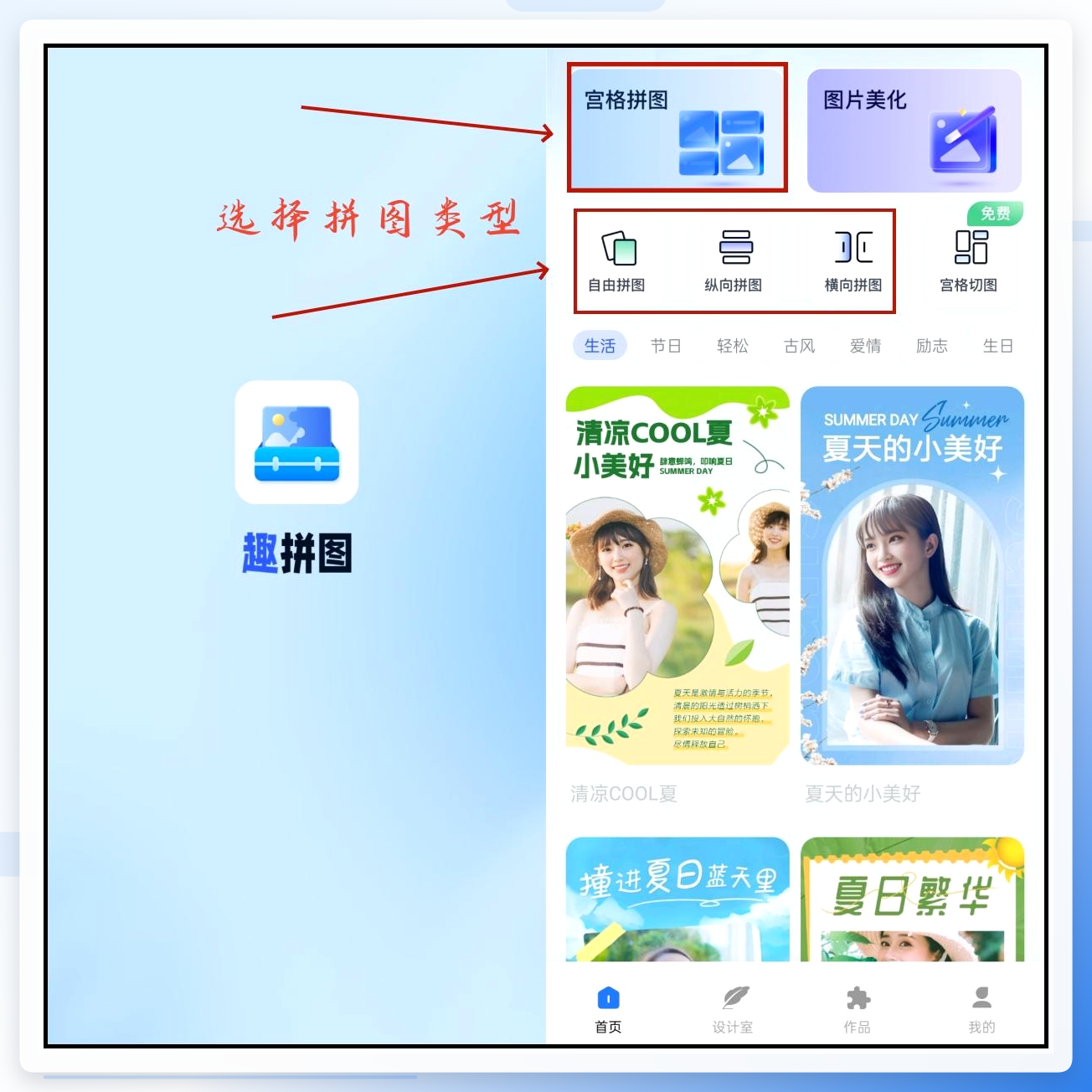 然后根据提示从相册里勾选要处理的图片,点【下一步】上传。
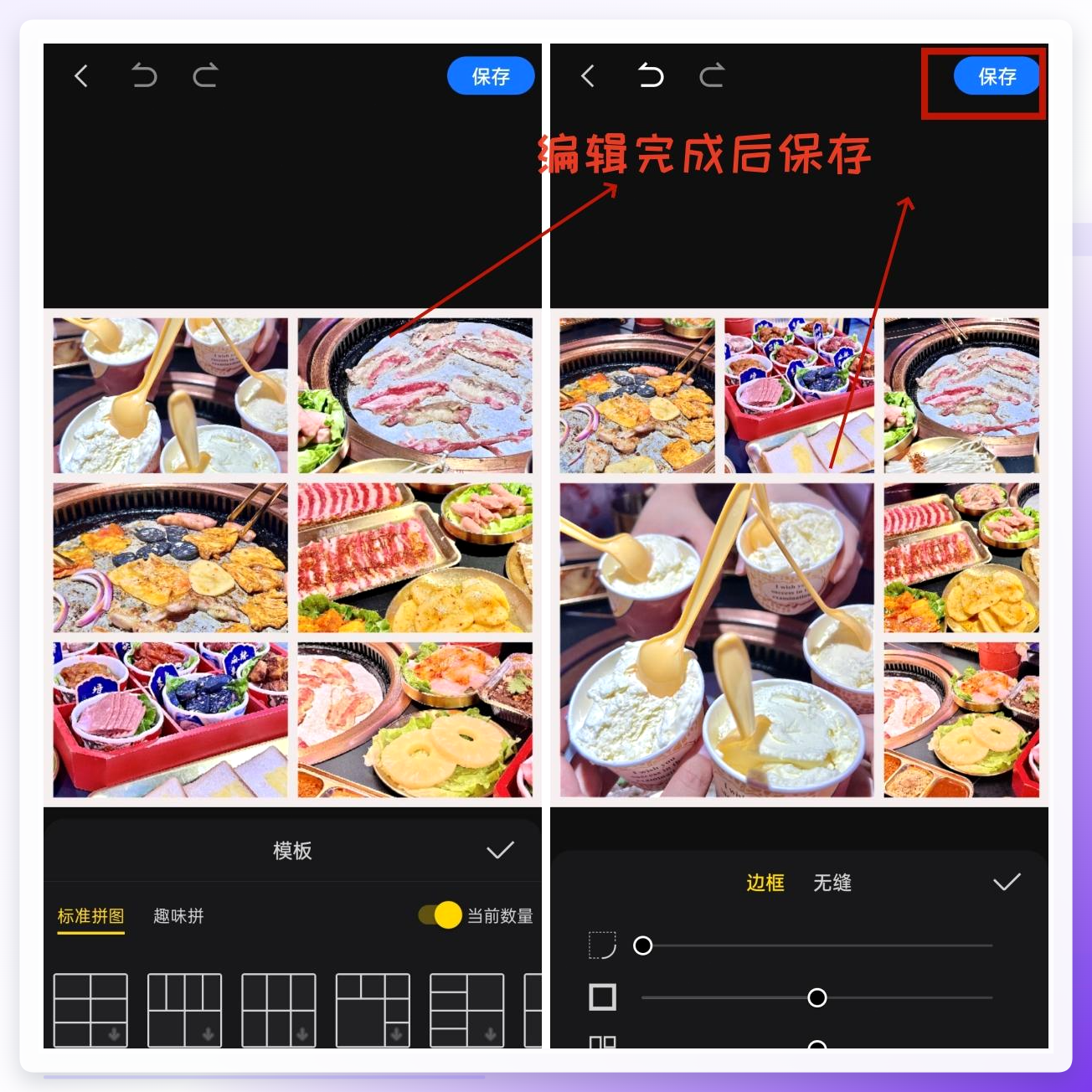
传完之后,选你想要的拼图格式,边框、背景、滤镜、文字这些也都能加。编辑满意了就点【保存】,图片直接存到手机相册里。
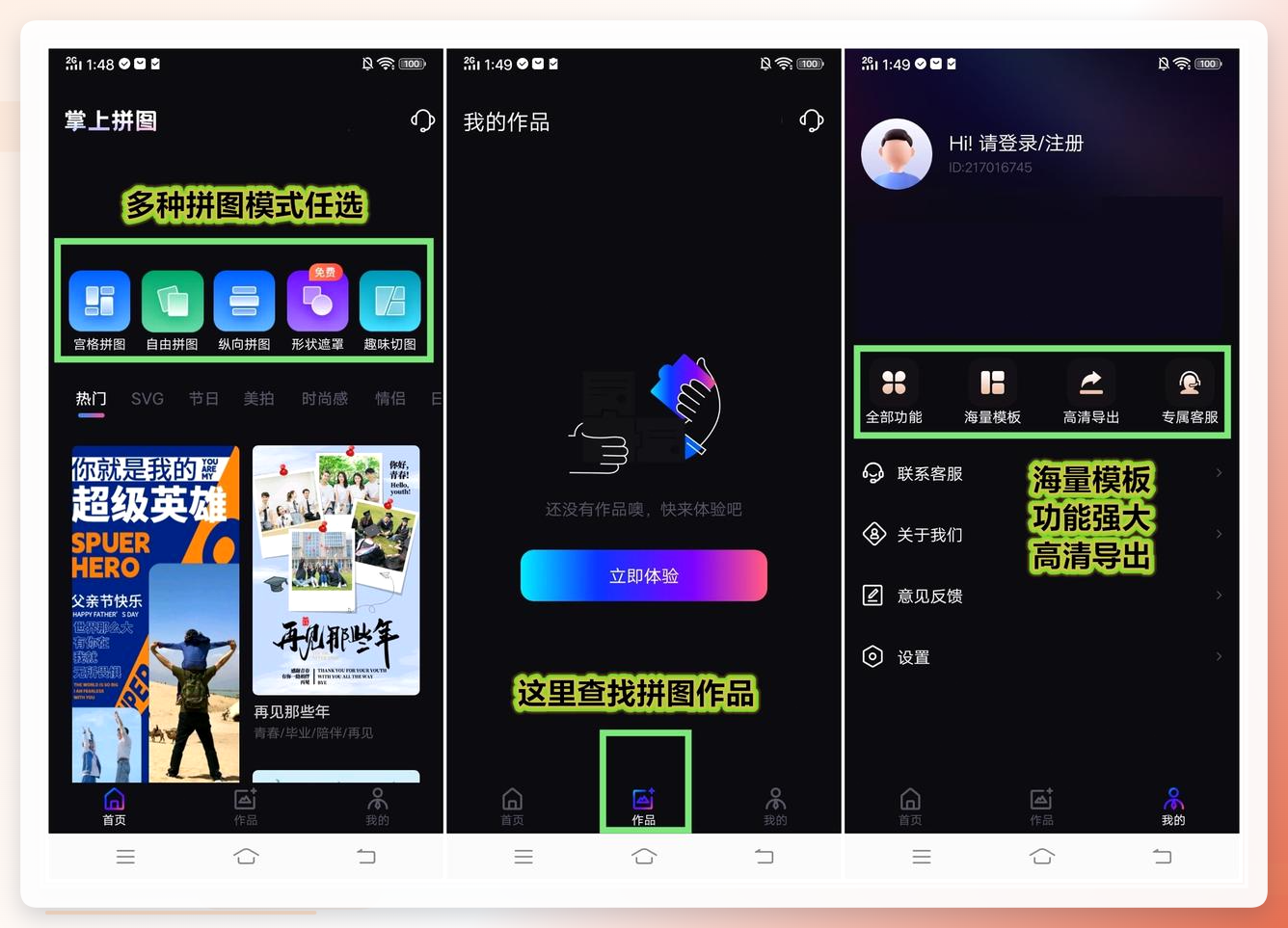
 手机上还有个选择叫掌上拼图,优势在于方便——随时随地掏出来就能拼。它自带不少滤镜和编辑功能,选好照片就能拼成一张,适合发朋友圈之前临时搞一下。不过说实话,功能深度跟电脑端软件比还是差些,偶尔应急够用了。
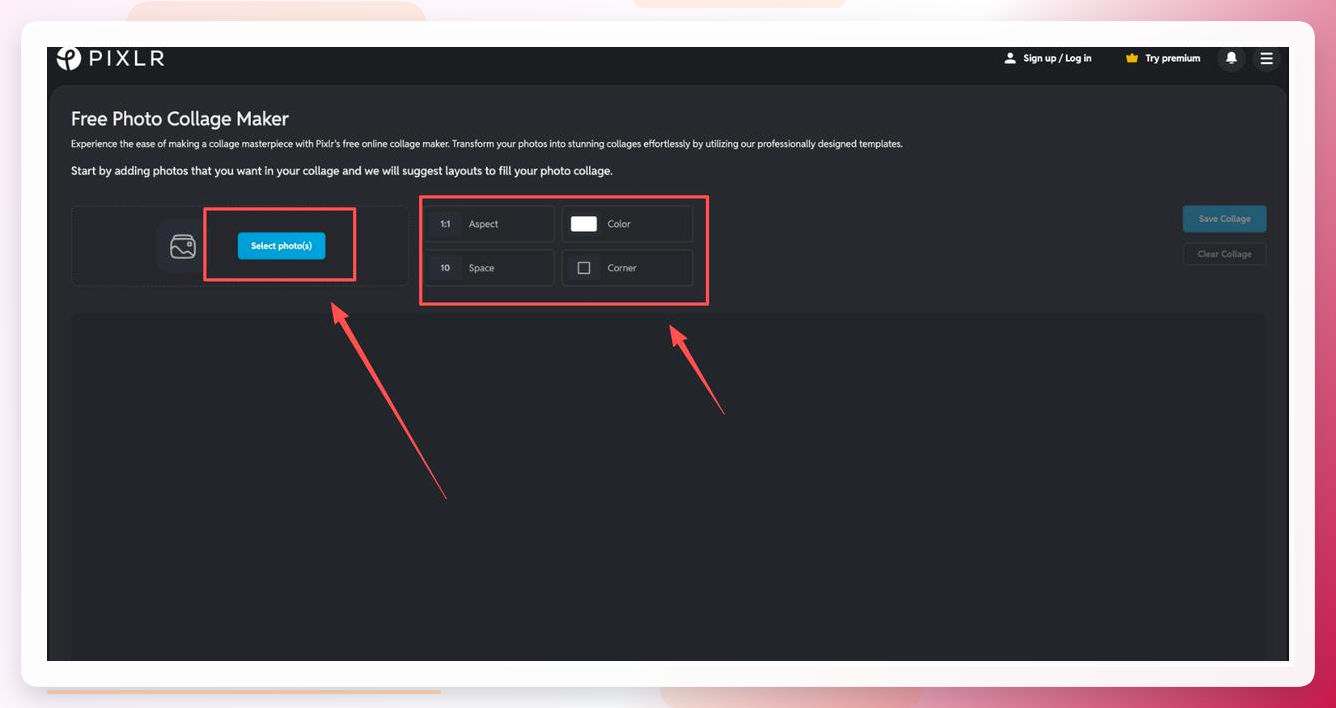
 哦还有个路子,不想装任何软件的话,可以用Pixlr这个在线工具。
浏览器搜一下就能打开,选【拼图】功能,上传需要拼接的图片,设置尺寸、边距、圆角这些参数。弄完后点右边的“Save Collage”按钮就能下载。网页工具的好处是不占内存,坏处是图片多的时候上传速度看网速脸色,而且隐私方面——(你懂的)——敏感图片最好别传上去。
 那到底怎么选呢?给你个参考思路:偶尔拼一两张、追求省事,手机APP够用;经常处理图片、对排版和画质有要求的,电脑端软件更靠谱;只是临时用一下、不想装东西,在线工具也能顶上。
操作的时候有几个小细节提醒一下——拼图前先把要用的图片统一裁剪成相近的尺寸比例,拼出来会更协调;如果图片数量多,建议分批处理,别一次全塞进去,不然调整位置的时候容易眼花。(别问我怎么知道的,都是血泪教训。)保存的时候尽量选PNG格式,画质损失小一些。
好了,方法就是这些,从电脑软件到手机APP再到在线网页,总有一款适合你的。挑个顺手的试试吧,别再让照片在相册里吃灰了。
