

一、操作前准备
1.1 运行环境要求
- 硬件环境:Windows系统电脑(需至少4GB内存,建议10GB以上空闲硬盘空间),Intel i5处理器及以上,独立显卡优先(如N卡或A卡),普通办公电脑也能流畅运行。
- 软件环境:Windows 10/11系统,已安装.NET Framework 4.8或更高版本(软件自动检测并提示安装),需联网激活(首次使用时验证授权,后续无需)。
1.2 为什么选汇帮图片处理器?
咱们日常处理图片时,最担心的就是数据安全和隐私泄露。尤其是需要图片批量设置圆角时,很多工具要么操作复杂,要么需要上传云端。汇帮图片处理器是完全本地运行的工具,所有图片处理都在电脑本地完成,不会上传到任何服务器,处理完的图片会自动备份到原文件夹(默认保留原文件),这点特别适合处理工作文件或个人照片。
二、汇帮图片处理器设置步骤
2.1 启动软件
找到桌面上的"汇帮图片处理器"图标(如果没创建快捷方式,在开始菜单里找),双击打开。首次打开会有一个30秒的功能引导,直接点"跳过"就行,不用看教程也能上手,尤其适合新手操作图片批量设置圆角。
2.2 批量导入图片
1. 点击界面中间的「批量处理」按钮(别点错成单个处理了),这是图片批量设置圆角的关键一步。
2. 点「添加文件夹」,找到你存图片的文件夹(比如D盘的"素材"文件夹)
3. 选中文件夹里的所有图片(可以按Ctrl+A全选,或者手动勾选),点「确定」导入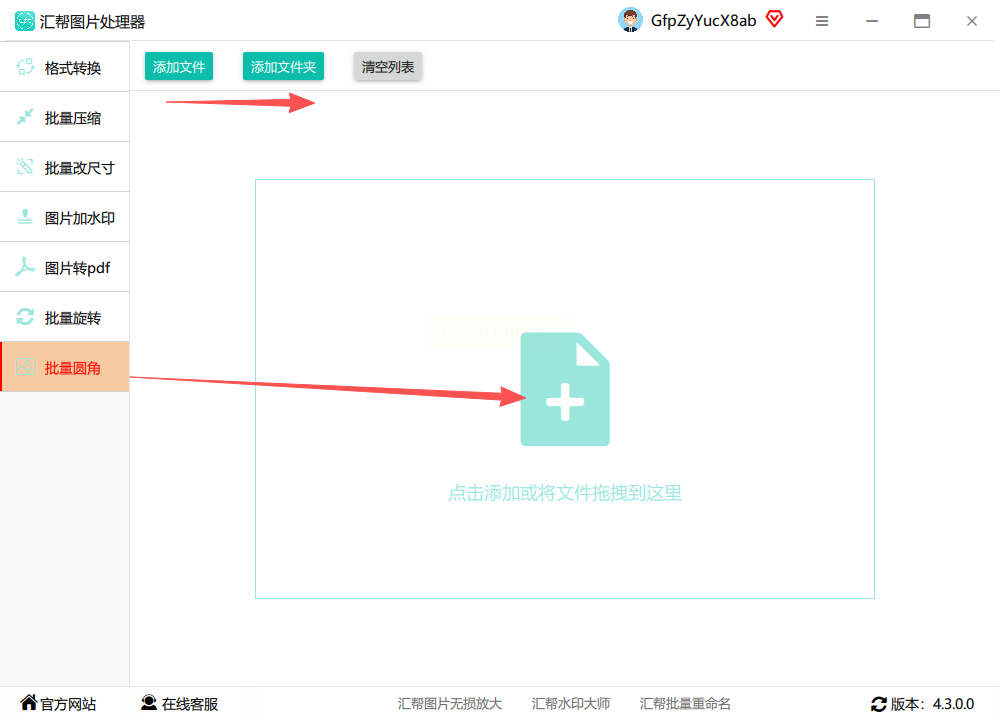
2.3 设置圆角参数
1. 导入完成后,右边会出现几个调整选项,找到「圆角设置」,这是图片批量设置圆角的核心功能区。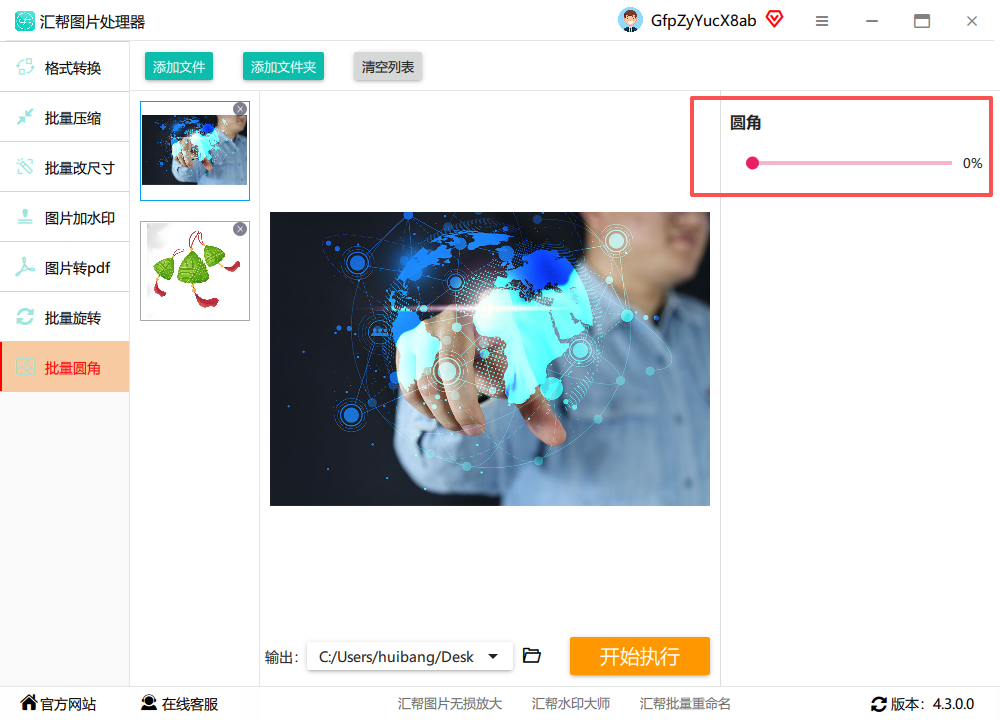
2. 这里有个「圆角半径」滑块,拖动就能实时看效果(鼠标点住滑块左右拉,数值越大圆角越明显)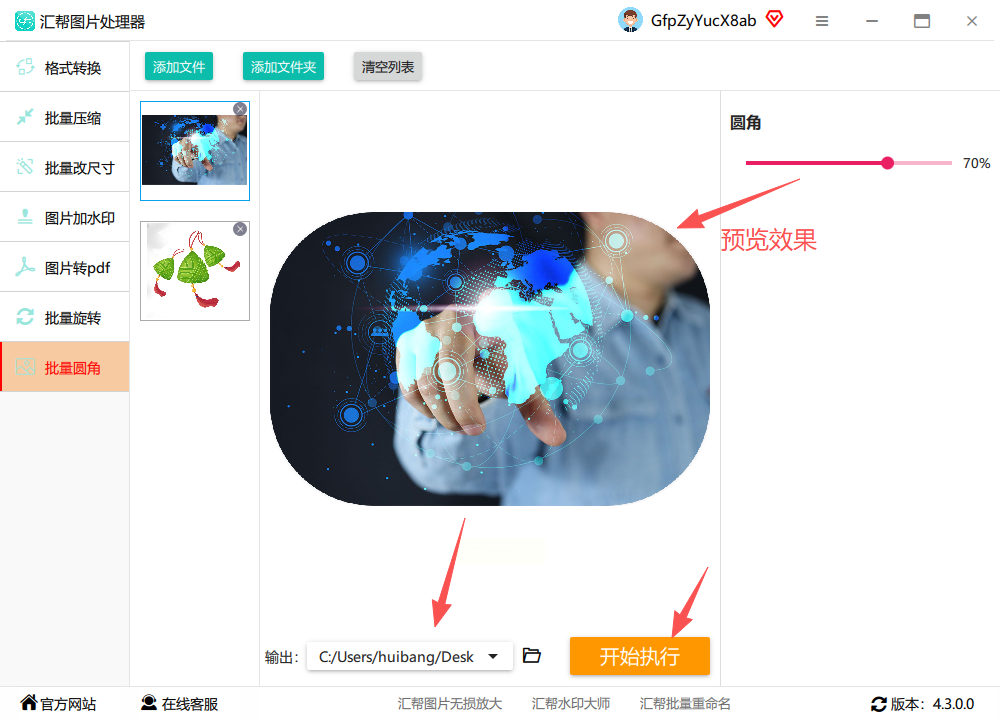
3. 注意看图片预览区,左上角会显示当前设置的圆角大小,比如"10px"就是10像素的圆角
4. 如果你担心背景问题,记得勾选「保留透明背景」(PNG格式图片用这个,JPG会自动转为透明背景,不影响效果)
2.4 输出设置
1. 选好圆角大小后,点「输出路径」右边的文件夹图标,选个方便找的位置(比如桌面新建个"圆角图片"文件夹)
2. 直接点「开始处理」按钮,软件会自动处理所有图片,进度条会显示当前处理到第几张
3. 处理完成后,软件会提示"全部处理完毕",这时候点「打开输出文件夹」就能看到所有带圆角的图片了,轻松完成图片批量设置圆角操作。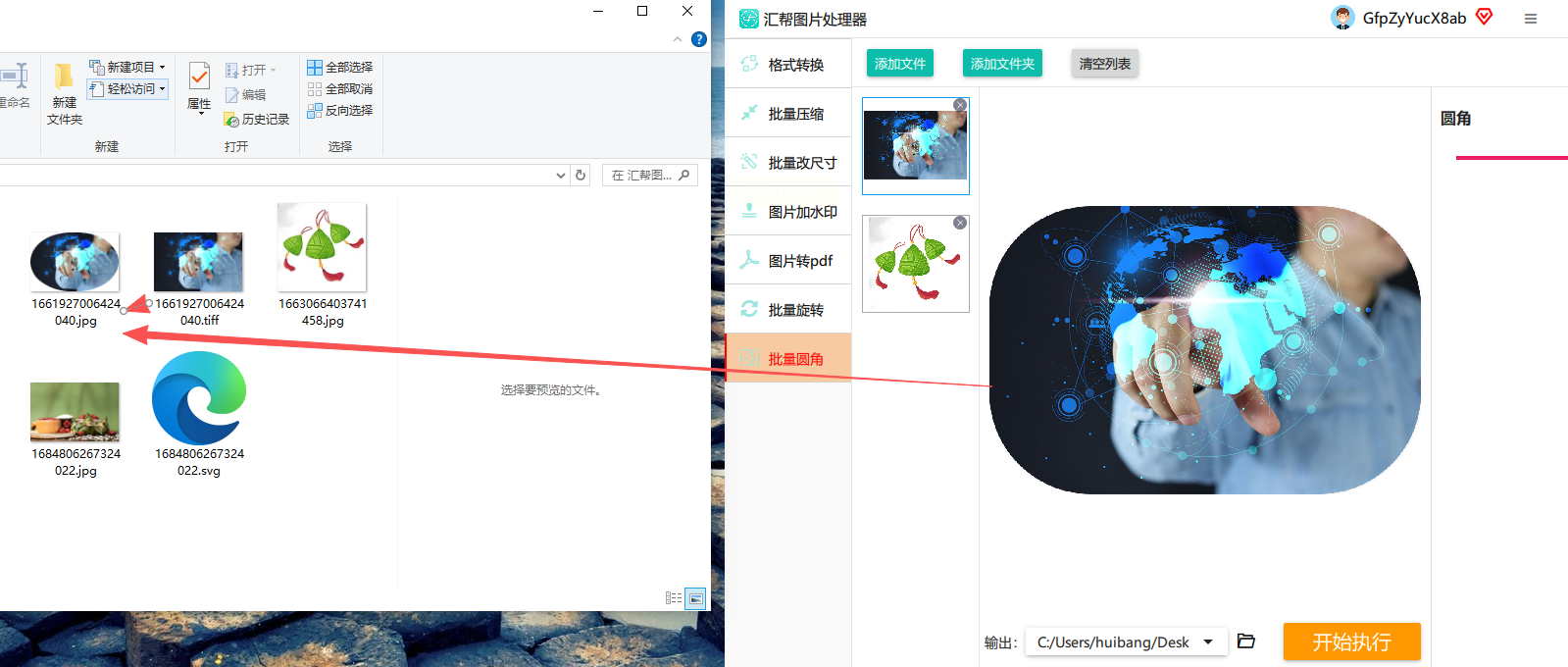
2.5 其他注意事项
- 处理过程中别关闭软件,可能会卡住(尤其是图片数量多的时候)
- 原图片会自动备份到原文件夹的"备份"子文件夹,所以就算出错也能恢复
- 如果处理后图片变形,检查一下是否勾选了「保持比例」(默认开启的,不勾可能会拉伸变形)
三、其他工具参考(可选)
3.1 PhotoScape(免费基础款)
- 适合纯新手,界面简单,功能少但够用,能满足基础的图片批量设置圆角需求
- 步骤:批量编辑→添加文件夹→效果→圆角→调整大小→保存
- 缺点:不能保留透明背景,JPG图片处理后会有白色背景
3.2 Photoshop(专业修图)
- 适合需要精细调整的用户,步骤复杂但效果好,适合对图片批量设置圆角有高质量要求的场景
- 注意:要先录制动作才能批量处理,新手可能觉得麻烦
- 优点:能同时处理多个图层和样式
3.3 格式工厂(格式转换专用)
- 适合同时需要转格式+圆角的场景(比如JPG转PNG),顺带完成图片批量设置圆角
- 操作:图片→输出配置→勾选圆角→设置大小
- 缺点:处理速度慢,大图片容易卡顿
四、常见问题解决
4.1 图片处理后变模糊?
- 原因:输出格式选了JPG但压缩过度,或者导出时分辨率没设对
- 解决:输出时选PNG格式(保留透明背景),或在设置里提高画质参数
4.2 批量处理没反应?
- 检查是否点了「开始处理」按钮,或者文件夹路径是否有中文/特殊符号(改路径为纯英文)
- 关闭杀毒软件再试一次(有些杀毒会误拦截处理进程)
4.3 原图片备份在哪里?
- 汇帮图片处理器会在原图片文件夹里自动创建"_original"文件夹,处理后的图片都在里面
五、总结与使用建议
用汇帮图片处理器处理图片真的很省心,不用记复杂的快捷键,界面上的按钮都很直观,尤其是图片批量设置圆角,新手也能几分钟搞定。如果是日常办公用,选这个工具就够了,批量处理速度快,而且完全不用担心数据泄露(因为所有操作都在本地)。
如果你的图片需要同时转格式和加圆角,格式工厂也能凑合,但处理速度会慢一点;要是专业设计需求,CorelDRAW或者Photoshop更合适。不过对于普通用户来说,汇帮图片处理器已经足够满足需求,不用再安装一堆软件了。
最后提醒:处理前最好先测试1-2张图片,看看圆角大小是否符合预期,再批量处理。如果有问题随时联系软件客服(在软件里点"帮助"→"联系我们"),他们会给出具体指导。
现在就打开汇帮图片处理器试试吧,批量处理完图片,你会发现原来做图可以这么简单!
