

大家好,我是你们的老朋友,平时就喜欢折腾点电脑上的小玩意儿。昨天还有粉丝私信我,说手头一堆老录像,都是.avi格式的,现在的新设备根本不认,急得不行,问avi怎么转成mp4。说实话,这事儿我太熟了!
后来被一个搞后期的大佬朋友安利了一个神器。这玩意儿叫汇帮视频格式转换器,专业做视频转换的,特别稳。咱就不废话了,直接上手,看看avi怎么转成mp4这个问题,怎么用这个软件轻松解决。
 ### 第一步:打开软件,选择核心功能
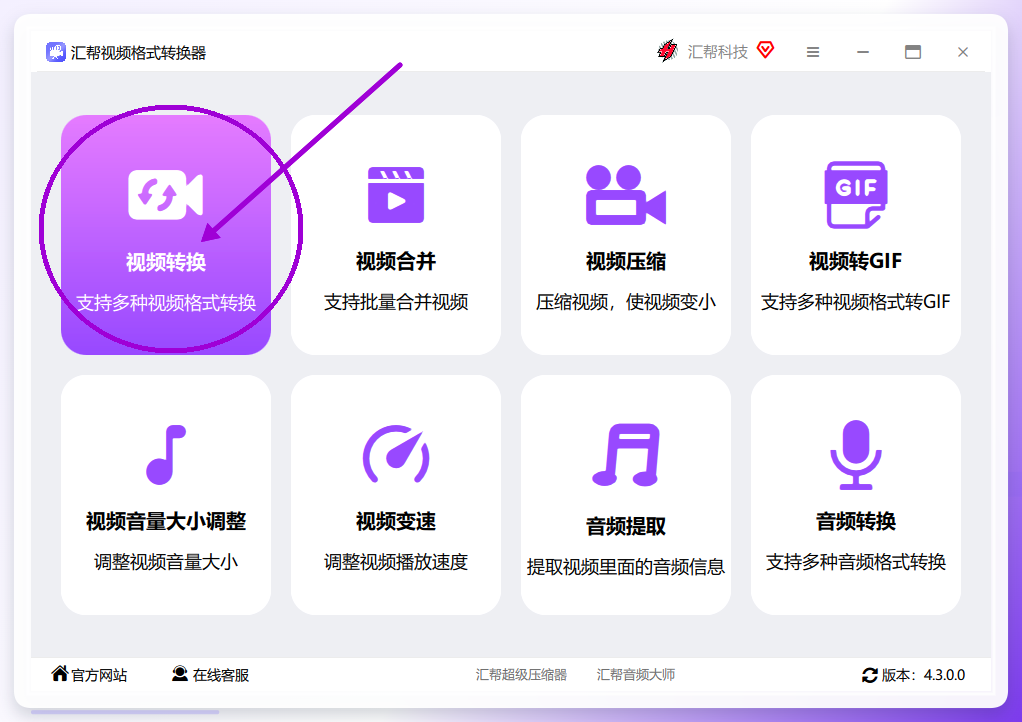
双击打开你已经安装好的汇帮视频格式转换器。你会看到左边有“视频转换”、“音频转换”、“视频合并”等等好几个模块。我们要解决avi怎么转成mp4,所以第一步就是,点击左边那个“视频转换”功能模块。
 ### 第二步:添加你的avi视频文件
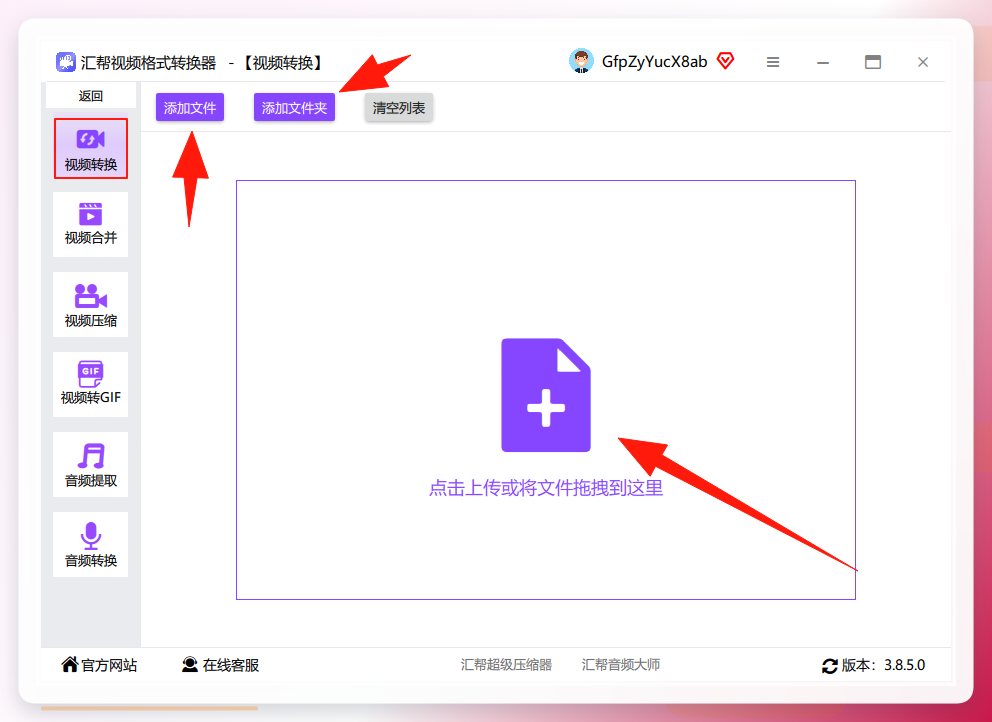
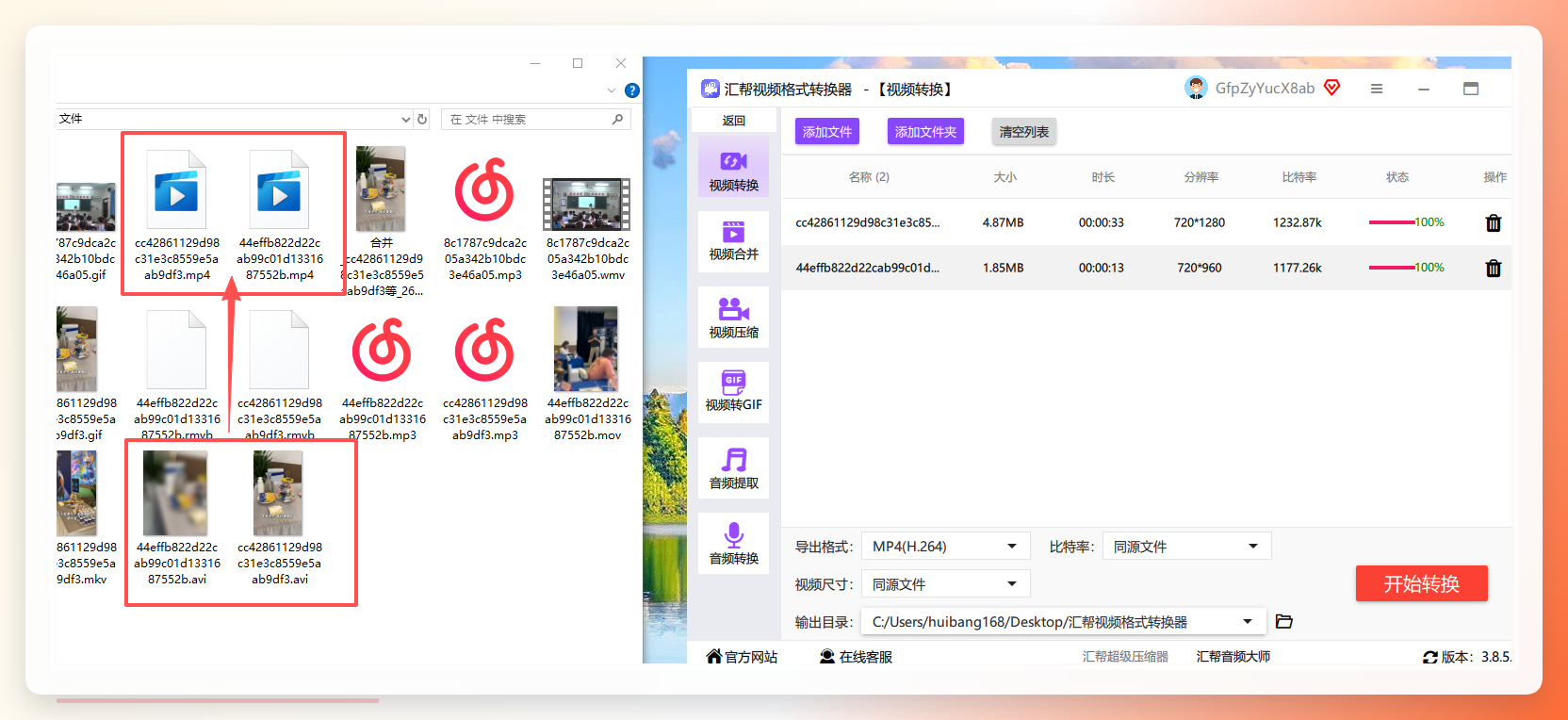
点击“视频转换”进入主操作区后,你就会发现,接下来的流程就简单多了。你可以直接点击中间的“添加文件”按钮,或者点那个“添加文件夹”按钮,把你存放所有视频的文件夹一次性导入。更直接点,像我这种懒人,最喜欢把文件直接从文件夹里拽进来,这软件支持拖拽上传,非常人性化。
 ### 第三步:关键参数配置
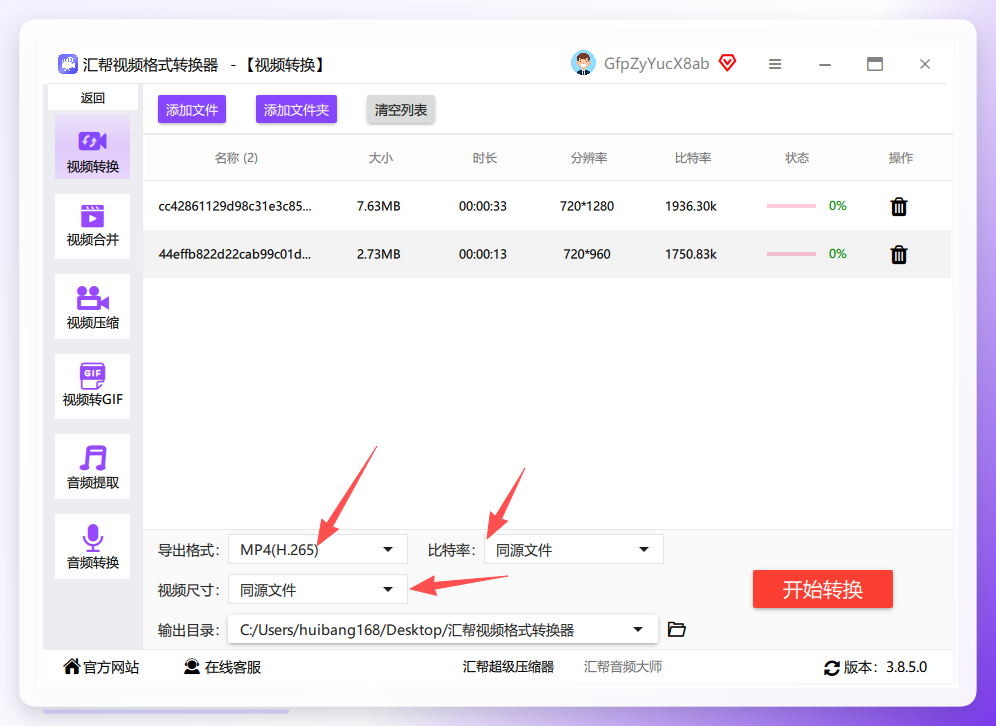
这一步是精髓,也是决定输出视频质量好坏的关键。文件加进去之后,看右边的设置区,有几个参数需要你稍微动动手指:
- 导出格式:这里当然就是选“MP4”格式了。不过我得说一句,这软件的格式库特全,以后你要是想转MOV、MKV、WMV这些格式,它都能搞定,不止是解决avi怎么转成mp4这一个问题。
- 比特率:这个参数,我个人的建议是,如果你对画质有要求,就选“同源文件”。意思就是和原视频的比特率保持一致,视频效果是最好。要是你觉得文件太大想压缩点,就选小一点的。记住,值越大,画面细节保留得越多,文件也越大。
- 视频尺寸:这个就看你的播放设备了。一般选“相同源”就行,软件会自动识别原视频的分辨率。
 ### 第四步:选择目录,开始转换
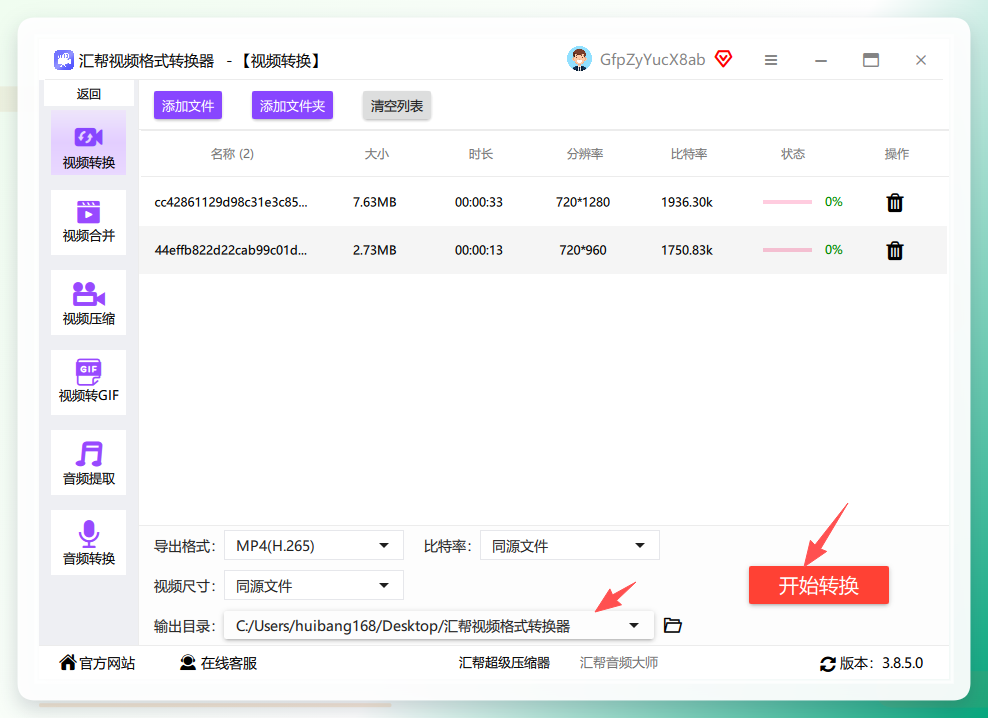
一切设置完毕,就到了最后一步了。在界面最下方,找到“输出目录”设置,就是你想把转换好的mp4视频保存在哪个地方。我习惯新建一个文件夹,专门放转好的视频,这样不会和原文件搞混。设置好之后,果断点击那个大大的“开始转换”按钮。
 ### 第五步:完成转换,大功告成
当进度条都变成100%之后,软件会提示你“处理完成”。你打开刚才设置的输出目录,崭新的.mp4文件就安安静静地躺在那里了。而且,原来的avi视频还会保留在原来的位置,不会被删除,非常贴心。完美解决avi怎么转成mp4的问题。
 ### 如果不想用软件,还有啥招?
当然,如果你就是为了转一两个小视频,不想特意下载软件,那也可以试试别的招。比如,有些在线转换网站,直接把视频传上去就能转。但听我一句劝,免费的东西往往是最贵的。那些免费网站,要么限制文件大小(比如只能转100MB以内的),要么等着你传着传着就卡住了,而且你的隐私文件传到服务器上,存在泄露风险。对于avi怎么转成mp4这种需求,真的不是长久之计。
另外,像一些功能强点的播放器,比如VLC Media Player,它其实也自带视频转换功能。但说实话,那操作逻辑是给程序员用的,普通人进去一抹黑,找个功能按钮都得半天。我当时试了好几遍才成功,太费劲了。
所以说,对于avi怎么转成mp4这种既日常又重要的需求,我还是强烈推荐用专业软件,比如前面说的汇帮。省时省力,还不容易出幺蛾子。
弄完这个基本就成了,要是还有哪儿不懂,比如参数设置不知道怎么选,或者你用的是Mac系统想找替代方案,评论区喊我一声,我看到就回。
