登录
- 微信登录
- 手机号登录
微信扫码关注“汇帮科技”快速登录
Loading...
点击刷新
请在微信【汇帮科技】内点击授权
300秒后二维码将过期
二维码已过期,点击刷新获取新二维码
登录
登录
其他登录方式
来源:汇帮科技 修改日期:2026-03-16 19:00
在日常办公和学习中,PDF文件的使用频率非常高,但过大的文件体积常常成为上传、发送和存储的困扰。无论是给客户发送合同、学生提交作业,还是在工作群里分享资料,文件大小限制都会让人头疼。本文将详细介绍5种批量压缩PDF文件的实用方法,从在线工具到本地软件,覆盖不同场景下的需求,帮助你轻松解决PDF文件“过大”的问题,让文件传输更高效、存储空间更节省。
一、为什么需要批量压缩PDF文件?
在数字化办公的今天,PDF文件已经成为跨平台、跨设备共享的“通用语言”。但你是否遇到过这些情况:
- 客户要求发送合同,文件大小超过邮箱附件上限,被迫拆分压缩;
- 老师收作业时,多个学生的PDF文件堆在一起占用网盘空间,下载速度变慢;
- 团队协作时,几十份会议纪要PDF文件传输卡顿,严重影响工作效率。
这些问题的核心原因,就是PDF文件体积过大。尤其是包含图片、扫描件或高分辨率图片的PDF,即使只是几页内容,体积也可能达到几十MB。因此,批量压缩PDF文件不仅能节省存储空间,还能大幅提升文件传输速度,避免因文件过大导致的各种麻烦。
想批量压缩PDF文件?这5个方法高效又好用,亲测压缩率超高!
操作步骤:
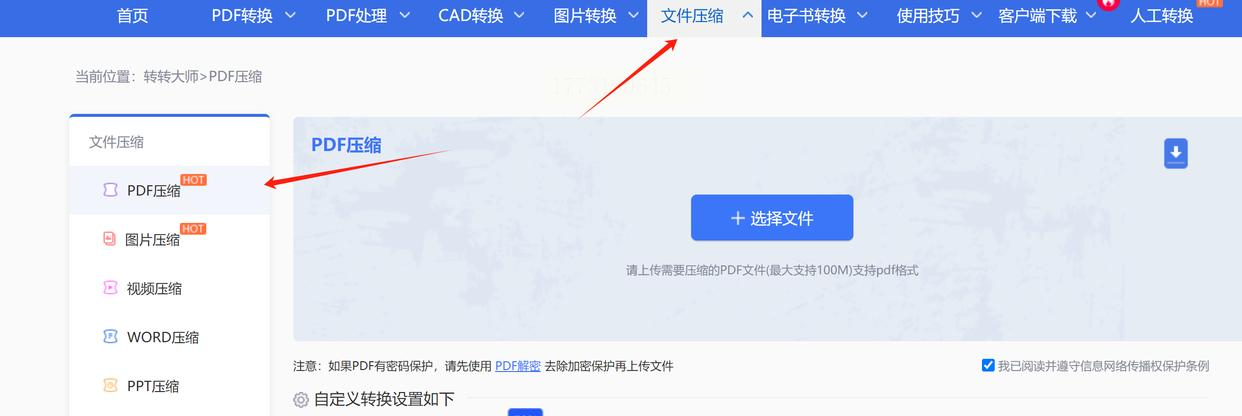
1. 打开工具平台
直接搜索“转转大师在线办公工具”进入官网(建议通过正规浏览器访问,避免钓鱼网站)。在线工具的页面通常简洁明了,首页就能看到“文件压缩”分类,点击“PDF压缩”进入专门的压缩界面。
2. 批量上传文件
点击“选择文件”按钮,从电脑文件夹中选中需要压缩的PDF文件。如果是多个文件,可以按住Ctrl键(Windows)或Command键(Mac)逐个点击,也可以直接将文件拖拽到上传区域。部分工具支持一次上传多个文件,最多可同时处理10-20个,满足日常小批量需求。
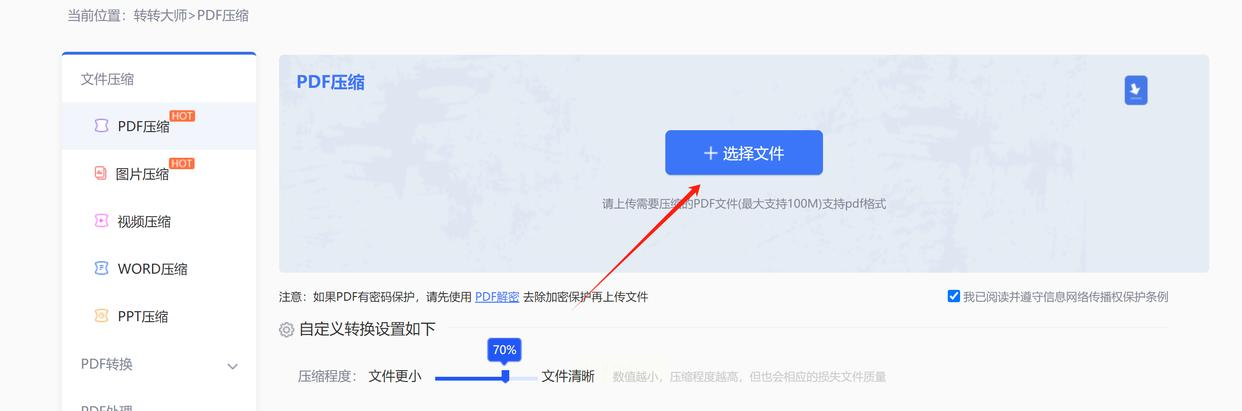
3. 设置压缩参数
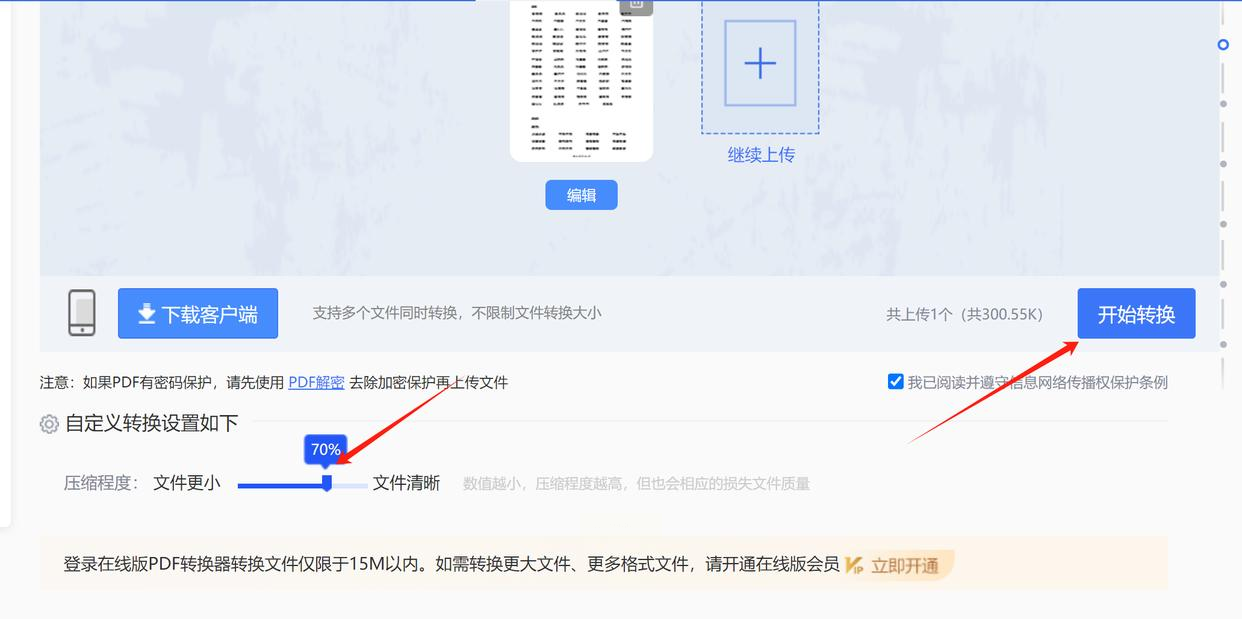
在线工具通常提供“压缩强度”选项,比如“轻度压缩”“标准压缩”“极致压缩”。如果文件包含大量图片,还可以选择是否“降低图片分辨率”。这里建议选择“标准压缩”,平衡文件大小和清晰度,避免过度压缩导致文字模糊。
4. 开始压缩并下载
点击“开始转换”后,工具会自动处理文件。进度条显示完成后,点击“下载”按钮,文件会自动保存到电脑的“下载”文件夹。如果需要批量处理多个文件,部分工具会提供“全部下载”功能,一键获取所有压缩后的文件。
操作步骤:
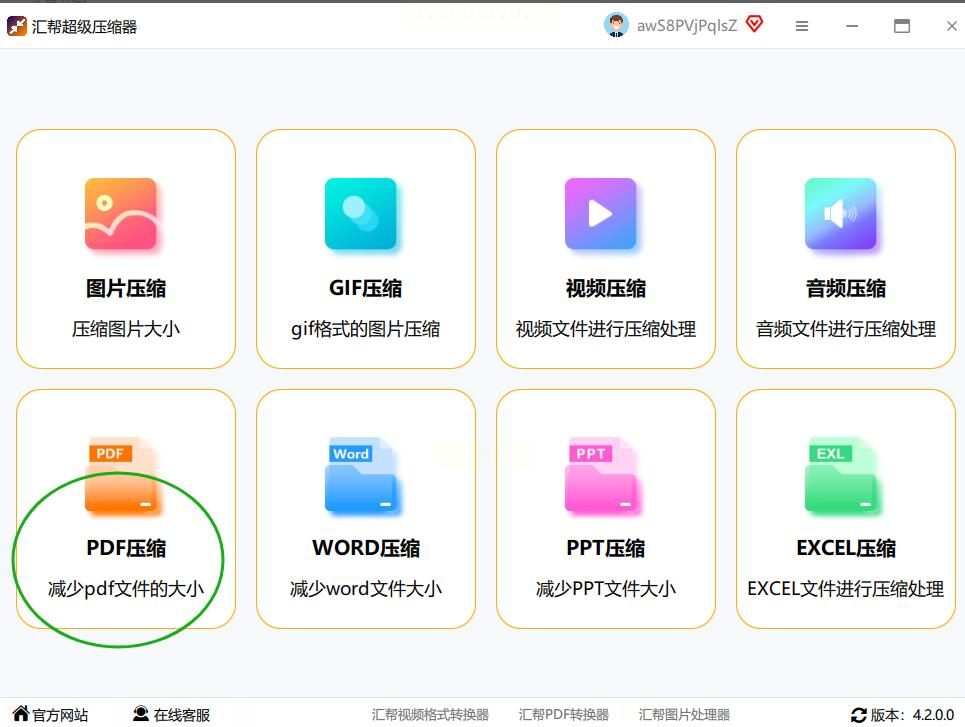
1. 打开软件
双击桌面图标打开软件,主界面会显示“PDF压缩”“图片压缩”等功能,点击“PDF压缩”进入操作页面。
2. 批量导入文件
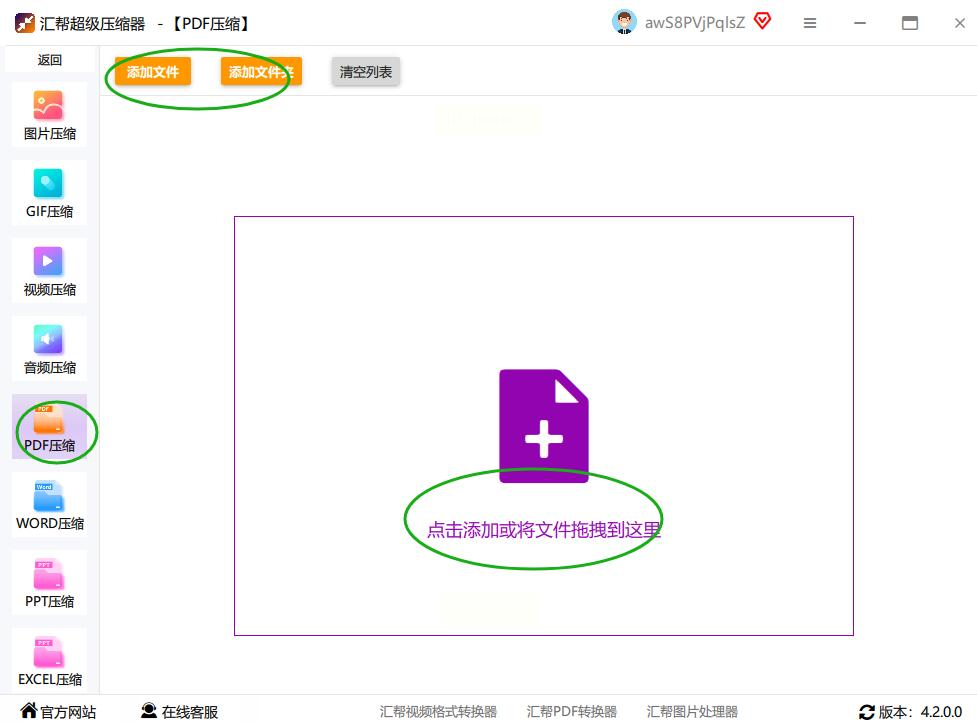
进入功能页面后,左侧是功能菜单,右侧是文件上传区域。你可以通过两种方式批量导入文件:
- 点击“添加文件”按钮,在文件夹中选中多个PDF文件(按住Ctrl键多选);
- 直接将PDF文件从电脑文件夹拖拽到软件窗口的上传区域,支持批量拖拽,效率更高。
3. 自定义压缩参数
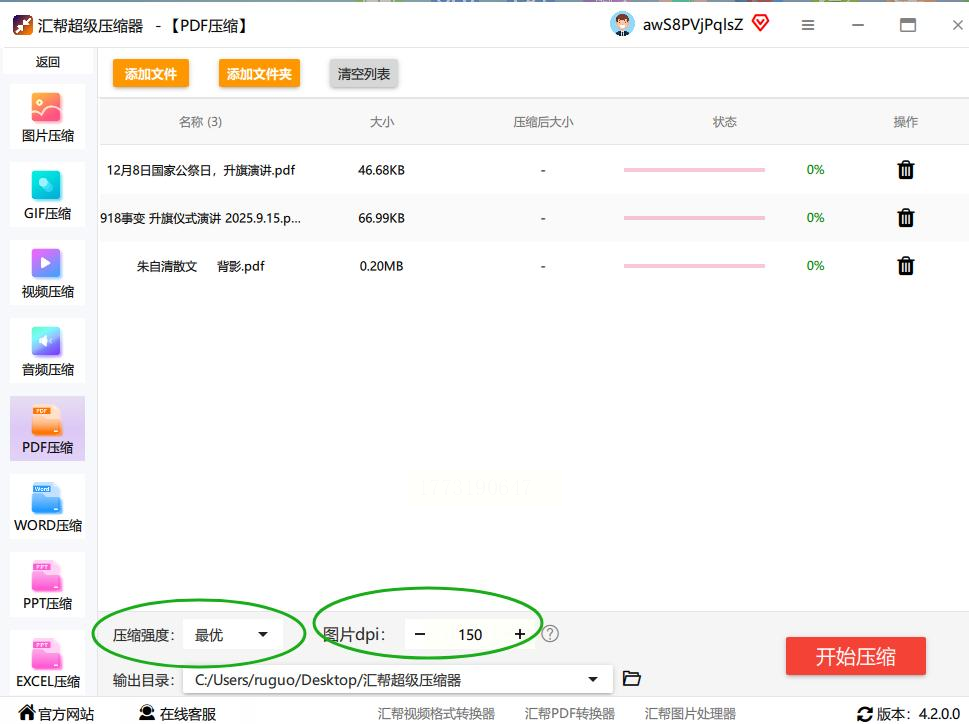
这是汇帮压缩器的核心优势,可灵活调整压缩细节:
- 压缩强度:推荐新手选择“最优”,平衡文件大小和清晰度;如果需要极致压缩,可选“缩小优先”,但需注意文字可能轻微模糊;
- 图片DPI设置:关键!扫描件或图片类PDF默认DPI可能过高(比如300),降低到150-200后,图片清晰度变化不大但体积能减少50%以上。注意:文字类PDF(非图片)无需调整DPI,否则可能影响可读性;
- 是否保留原格式:部分工具支持“保留原格式”,压缩后文件可直接打开编辑,汇帮也提供类似选项,确保压缩后的文件可正常打印、批注。
4. 开始压缩并导出
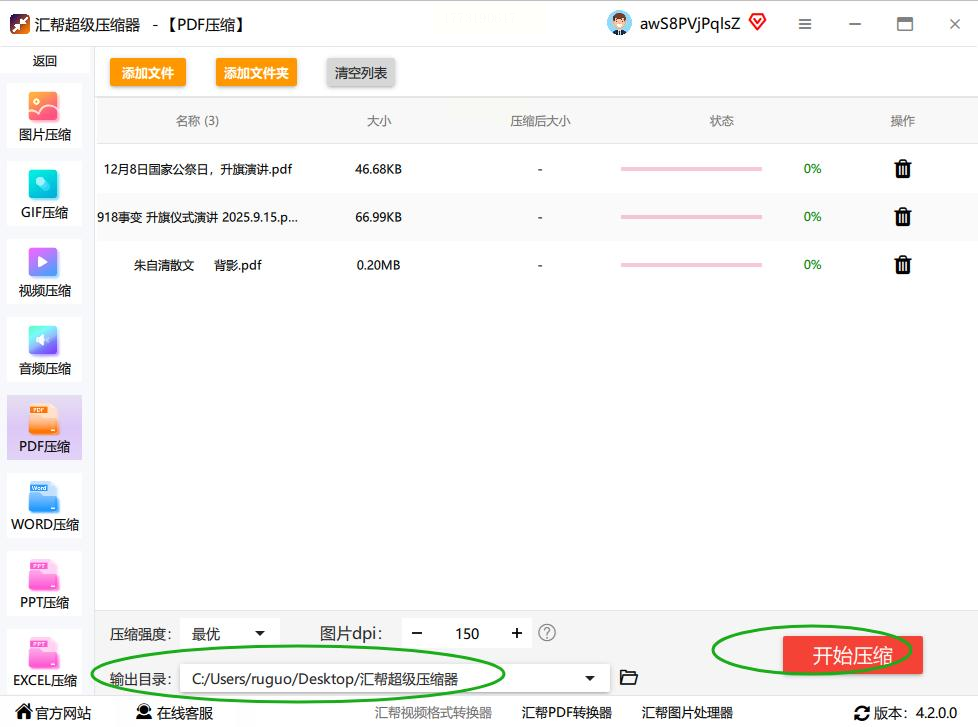
所有设置完成后,点击“开始压缩”按钮,软件会显示进度条(比如10个文件总进度50%)。此时你可以暂停或取消操作(如果发现压缩强度过高),完成后会弹出“压缩成功”提示。点击“打开文件夹”,就能找到压缩后的文件,原文件会自动备份到原始位置,避免误删。
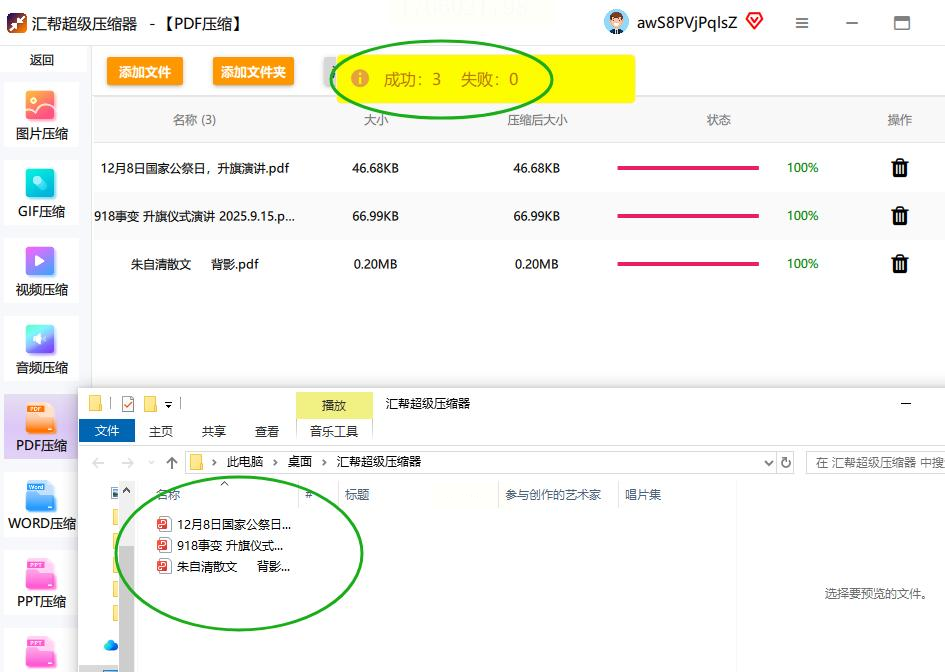
操作步骤:
1. 打开软件
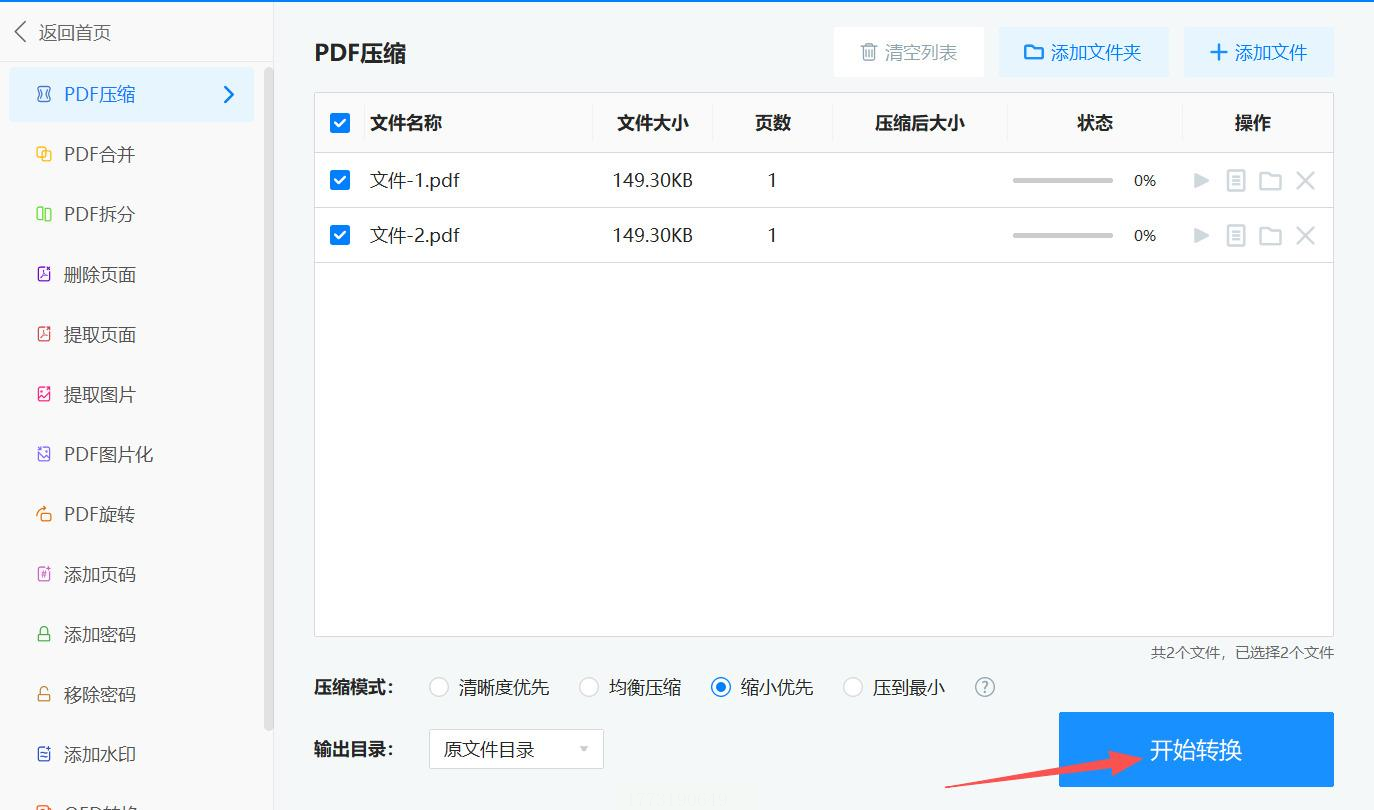
界面会显示“PDF压缩”“PDF合并”等功能,点击“PDF压缩”进入操作窗口。
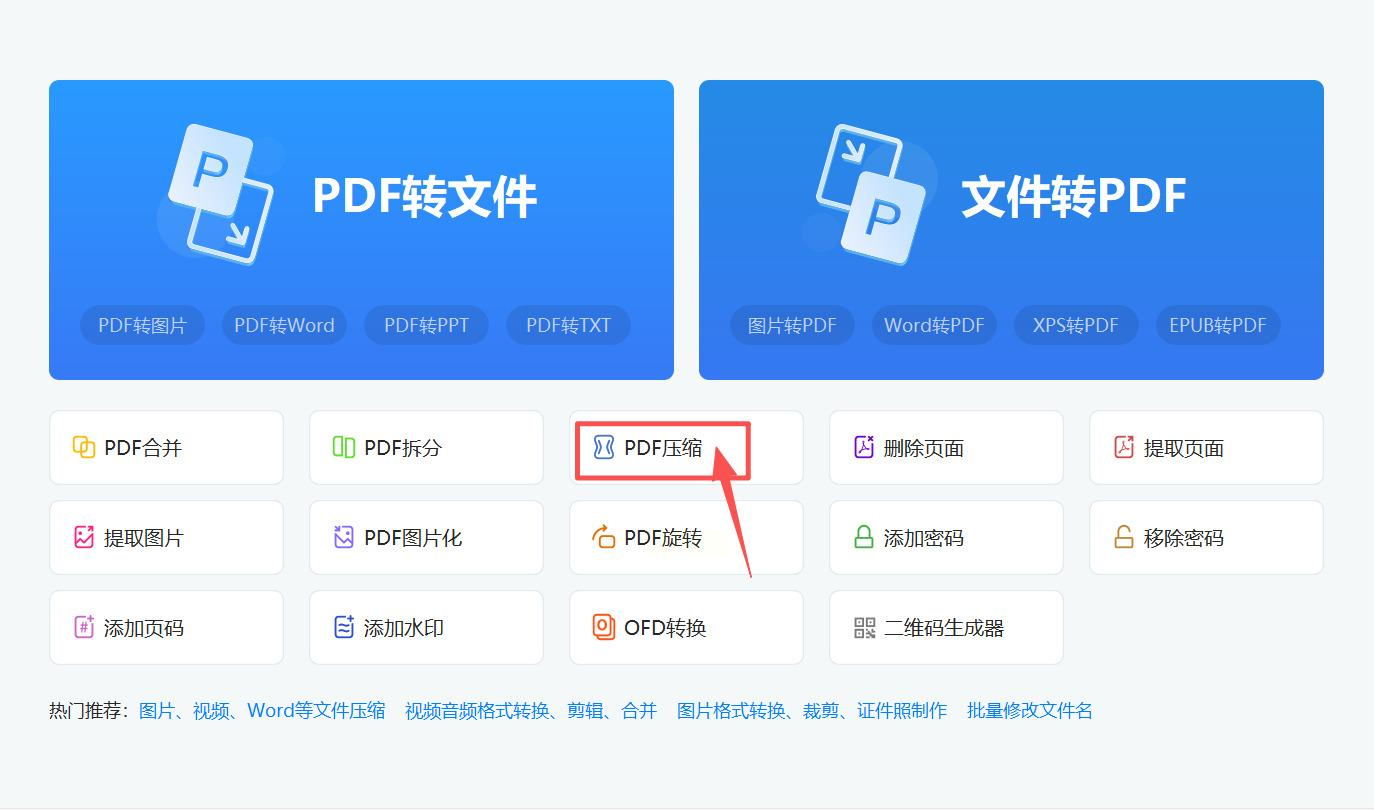
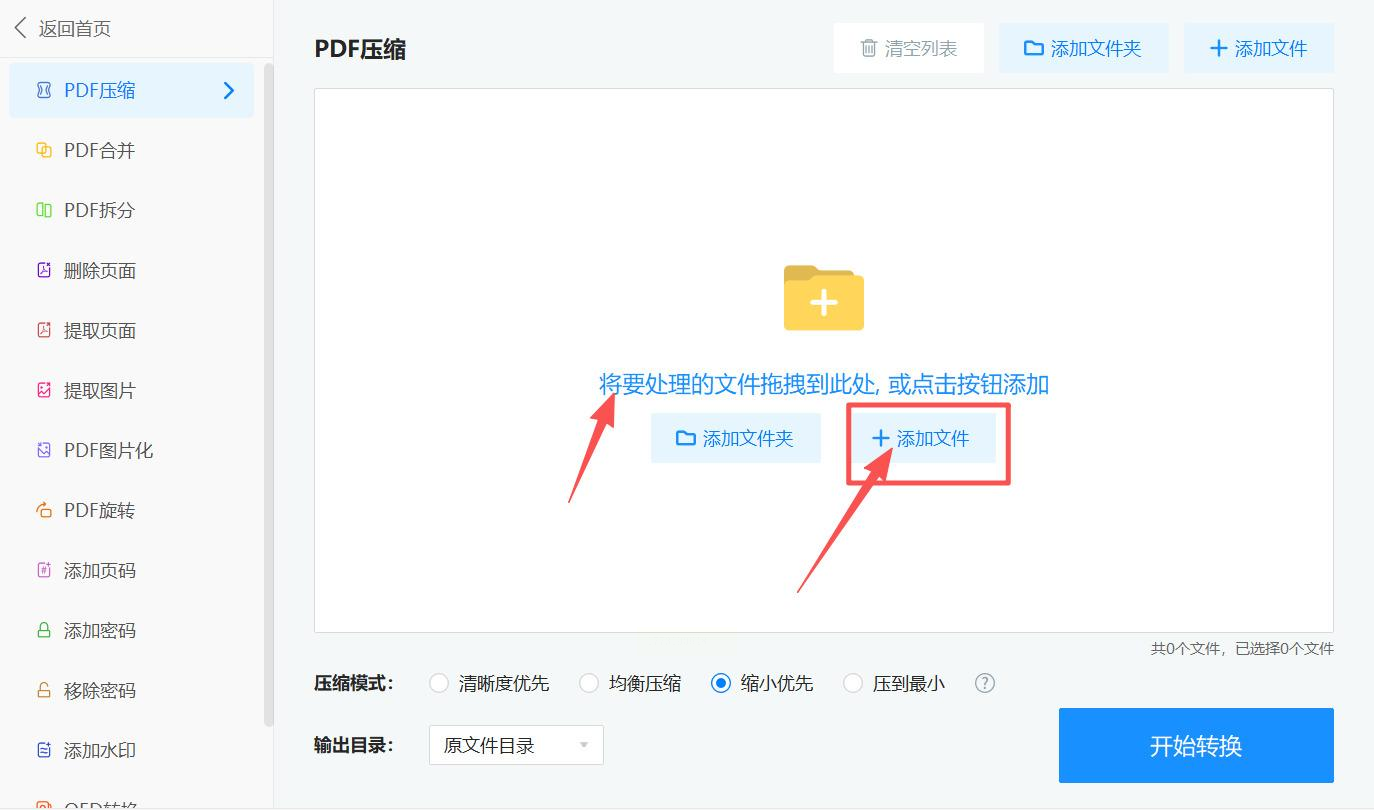
2. 添加多个文件
在“PDF压缩”页面,点击“添加文件”按钮,从电脑中选择需要压缩的PDF文件。支持“添加文件夹”功能,若多个文件在同一文件夹,可直接导入整个文件夹,自动识别所有PDF文件,避免逐个选择的麻烦。
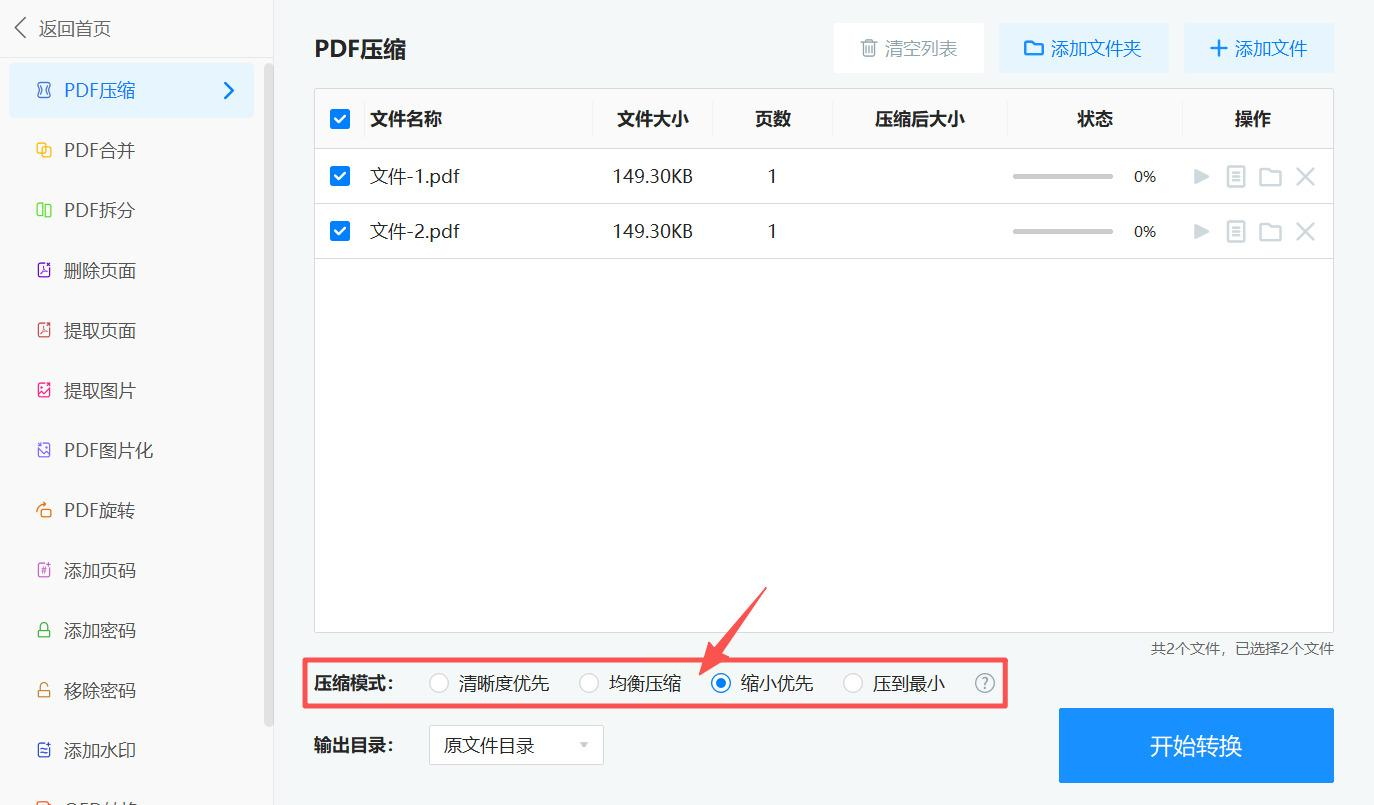
3. 选择压缩模式
软件提供4种压缩模式,可根据需求选择:
- 清晰度优先:适合合同、报告等文字为主的文件,压缩后清晰度高,体积减少30%左右;
- 均衡压缩:兼顾大小和清晰度,适合普通文档,推荐新手使用;
- 缩小优先:大幅减少体积,可能牺牲部分图片细节,适合对画质要求不高的扫描件;
- 缩到最小:极限压缩,仅保留核心内容,适合纯文字且需极小体积的场景(比如分享到低带宽网络)。
4. 设置输出路径
软件默认输出路径为“原文件同目录”,也可点击“浏览”自定义保存位置,避免压缩后文件混乱。
5. 开始压缩
点击“开始转换”,软件会显示每个文件的压缩进度。完成后,可在输出文件夹中查看压缩后的文件,建议打开一个检查内容是否完整、文字是否清晰,确保压缩效果符合预期。
操作步骤:
1. 打开WPS软件
确保WPS已更新到最新版本(旧版本可能无批量压缩功能),打开任意一个PDF文件(或直接在WPS首页点击“PDF工具”)。
2. 进入PDF压缩功能
在WPS界面上方的“PDF工具”栏中,找到“压缩PDF”按钮(图标是一个带箭头的压缩包)。点击后会弹出压缩设置窗口,支持选择单个或多个文件。
3. 批量选择文件
点击“添加文件”,从电脑中选中多个PDF文件(按住Ctrl多选),或直接拖拽文件夹到窗口。WPS的批量压缩支持10个以内文件,适合日常办公场景。
4. 调整压缩参数
WPS的压缩选项简单直观,提供“标准压缩”“高质量压缩”“极致压缩”三个档位。如果是图片密集型PDF,可勾选“压缩图片”选项(降低图片分辨率),文字类PDF无需勾选,确保压缩后可读性。
5. 导出压缩文件
点击“开始压缩”,文件会自动处理,完成后弹出“压缩成功”提示。点击“打开文件”即可查看压缩后的文件,也可选择“全部打开”查看多个文件是否都处理完毕。
操作步骤:
1. 打开软件并导入文件
安装Adobe Acrobat Pro后,打开软件,点击“文件”→“打开”,选中需要压缩的PDF文件。如果是批量处理,可打开多个文件(最多同时打开10个)。
2. 进入优化PDF功能
点击顶部菜单栏“工具”→“优化PDF”(部分版本可能叫“压缩PDF”),进入压缩设置界面。
3. 设置压缩参数
- 图像设置:点击“图像”选项卡,勾选“减少图像大小”,选择“保留分辨率”(如300dpi)或“降低分辨率”(如150dpi),文字类PDF建议降低图片分辨率至150dpi;
- 字体设置:勾选“压缩文本”,避免字体嵌入导致文件体积过大;
- 颜色设置:如果文件是黑白扫描件,可选择“压缩为灰度”,进一步减少体积(但需注意部分设备可能不兼容灰度模式)。
4. 执行压缩
点击“确定”后,软件会自动压缩所有打开的PDF文件,进度条显示完成百分比。压缩完成后,点击“保存”按钮,原文件不会被修改,而是生成一个新的压缩文件(后缀通常为“_compressed”)。
七、批量压缩PDF的实际操作注意事项
1. 备份原始文件
压缩过程中可能因参数设置错误导致文件损坏,建议压缩前将原始PDF文件复制一份,存到不同位置(如U盘、云盘)。
2. 平衡压缩与清晰度
过度压缩会导致文字模糊、图片失真,建议:
- 文字类PDF(如Word转换):优先选择“标准压缩”,保留文字清晰度;
- 图片类PDF(如扫描件、截图):降低图片分辨率(DPI从300→150),确保文字可辨且体积减少一半以上;
- 合同、简历等重要文件:压缩后先打开检查,确认关键信息(如签名、金额)是否清晰。
3. 区分“压缩”与“转换”
有些工具支持将PDF转换为更小的格式(如PDF/A、XPS),但转换后可能无法编辑,需根据需求选择。
4. 定期清理压缩文件
不要长期保留大量压缩后的文件,建议处理完任务后及时删除临时文件,释放存储空间。
掌握批量压缩PDF的技巧,看似简单,实则能带来多重价值:
- 节省时间成本:无需手动拆分文件、反复传输,一次压缩即可解决所有问题;
- 提升工作效率:团队协作时快速共享资料,避免因文件过大导致的沟通延迟;
- 降低设备负担:减少电脑、手机的存储空间占用,延长设备使用寿命;
- 培养数字化思维:学会工具化思维,用最小的资源解决最大的问题,为未来学习更复杂的办公技巧打下基础。
办公技巧的学习不是一蹴而就的,而是在日常使用中不断积累。从压缩PDF到文件合并、格式转换,每一个小技巧都能让你在工作中更高效。希望本文介绍的5种方法能帮助你解决PDF文件的烦恼,让文件传输和存储变得更轻松!
如果想要深入了解我们的产品,请到 汇帮科技官网 中了解更多产品信息!
没有找到您需要的答案?
不着急,我们有专业的在线客服为您解答!

请扫描客服二维码


 官方正版
官方正版 纯净安全
纯净安全


