登录
- 微信登录
- 手机号登录
微信扫码关注“汇帮科技”快速登录
Loading...
点击刷新
请在微信【汇帮科技】内点击授权
300秒后二维码将过期
二维码已过期,点击刷新获取新二维码
登录
登录
其他登录方式
来源:汇帮科技 修改日期:2026-01-23 18:00
为什么需要定时锁屏?
在数字化办公与个人使用场景中,电脑长时间不锁屏会带来多重隐患。当您临时离开工位(如接电话、会议沟通)时,屏幕若保持常亮状态,不仅可能导致敏感信息(如财务报表、聊天记录)被同事或访客瞥见,还存在误操作风险——比如孩子乱点删除文件、同事误关未保存文档。从安全角度看,未锁屏状态下外接U盘可能导致数据被拷贝,甚至有人篡改系统设置或安装恶意软件。此外,屏幕长期点亮会加速背光模组老化,尤其OLED屏幕易因静态显示产生“烧屏”问题,缩短设备使用寿命。
因此,定时锁屏不仅是数据安全的保障,也是延长硬件寿命的实用措施。无论是办公室环境(防止机密泄露)、家庭场景(保护个人隐私),还是公共场合使用(避免他人误操作),设置定时锁屏都能有效降低风险。本文将介绍六种不同方法,帮助您根据需求选择最适合的定时锁屏方案。
不想手动锁屏?试试自动定时锁屏的方法
软件名称:汇帮定时精灵
下载地址:https://www.huibang168.com/download/LNCYlaKRZTkn
1. 启动软件并进入定时管理:打开已安装的软件,在主界面选择“定时管理”模块。此类软件通常提供任务列表管理、日志记录等功能。
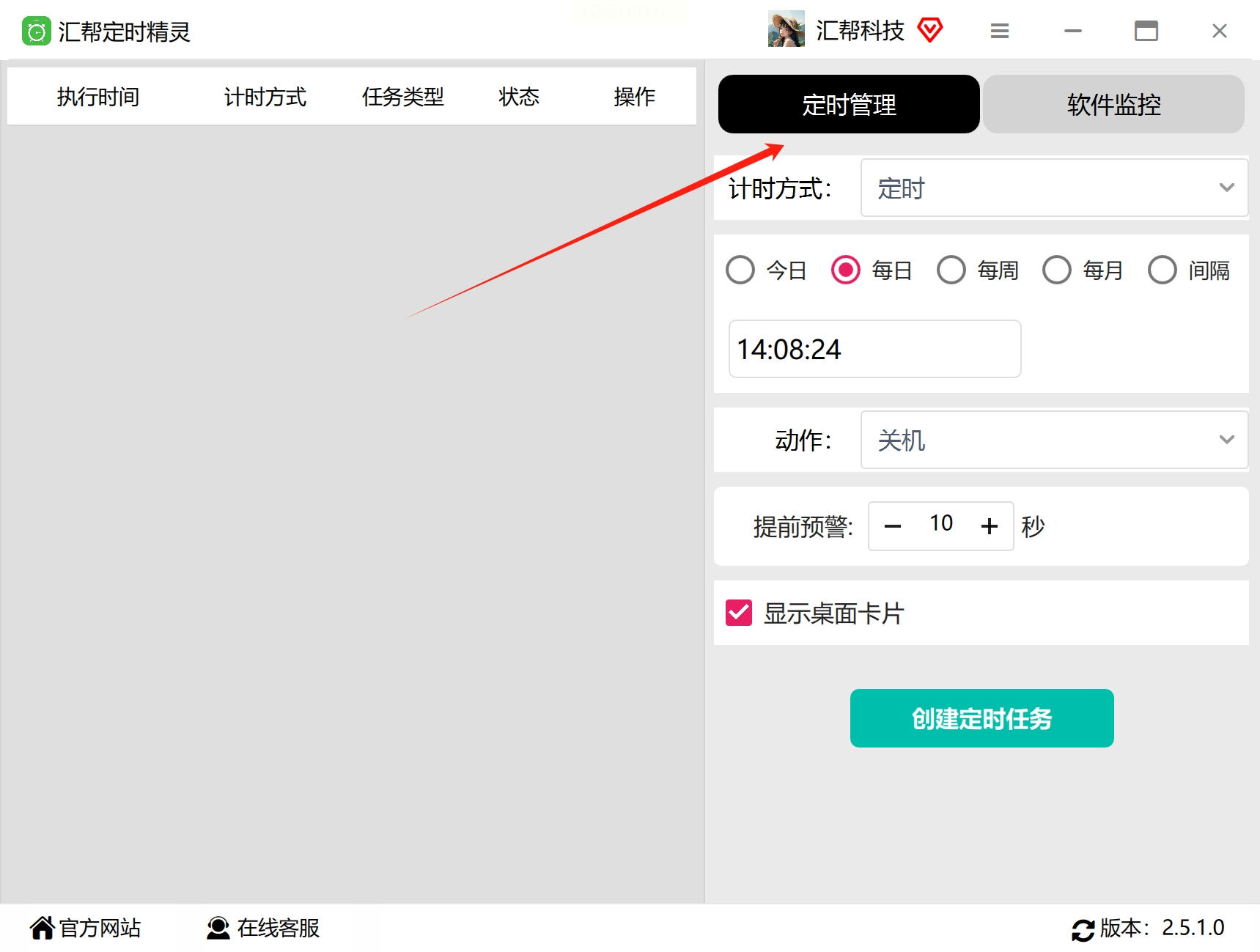
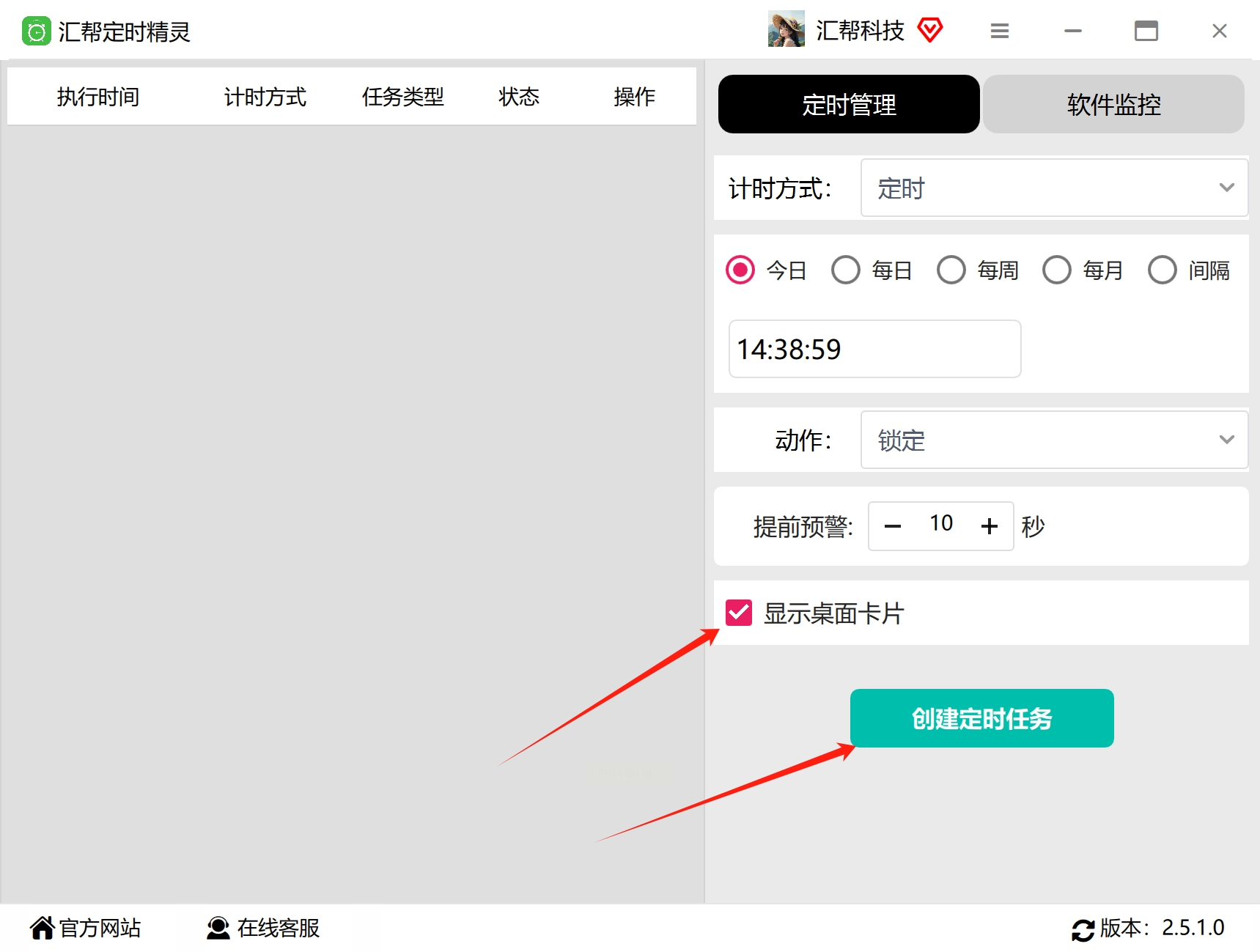
2. 配置定时参数:在下方任务设置区选择“定时”模式(区别于间隔模式),设置具体时间点(如每天14:00)或时间区间(如9:00-18:00)。
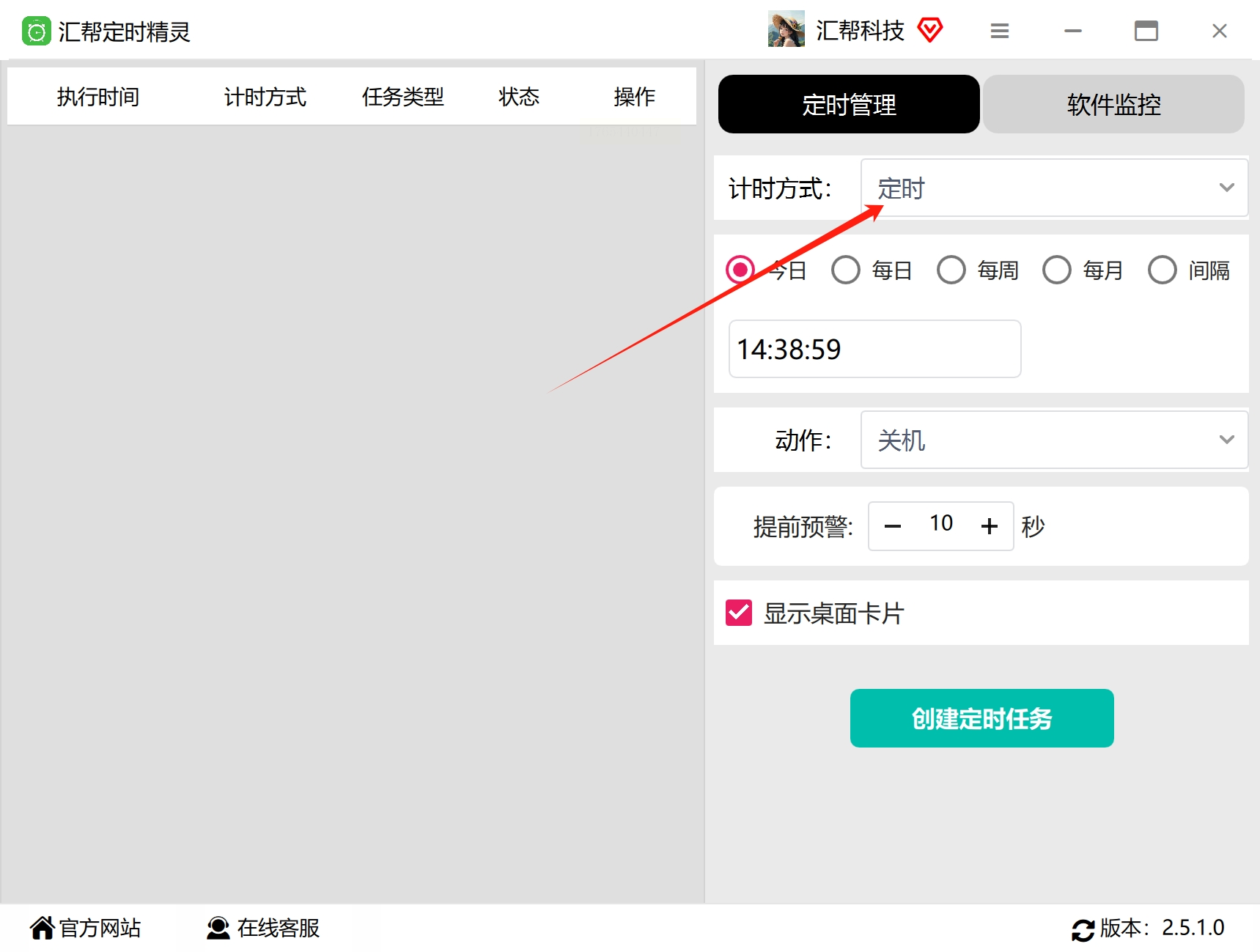
3. 选择锁屏动作:在“动作”下拉菜单中选择“锁定”,这是系统内置的安全锁定命令,执行后会弹出登录验证界面。
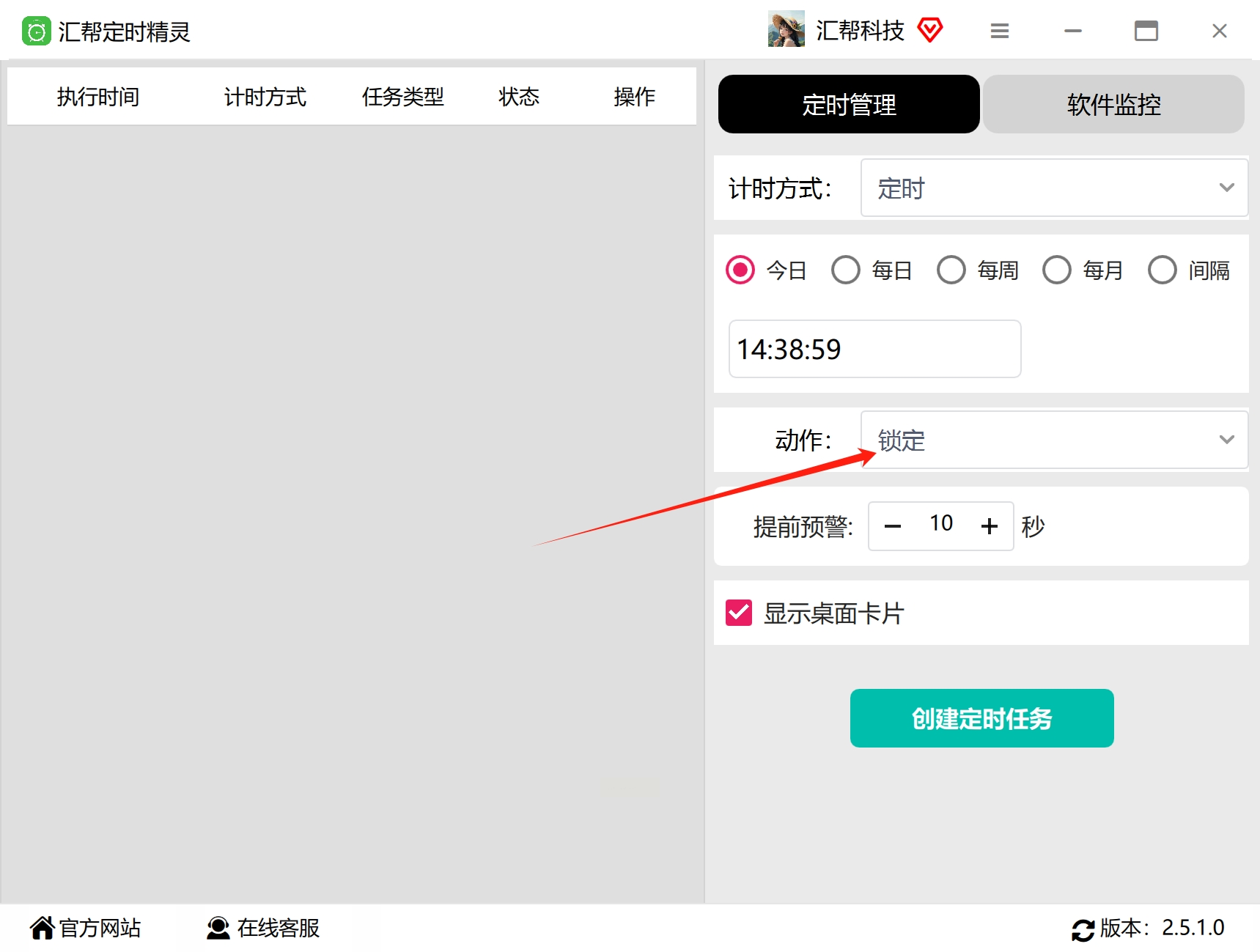
4. 设置预警与通知:可开启“提前5分钟提醒”功能,避免锁屏时突然中断工作。若无需提醒,可设置为0秒预警。
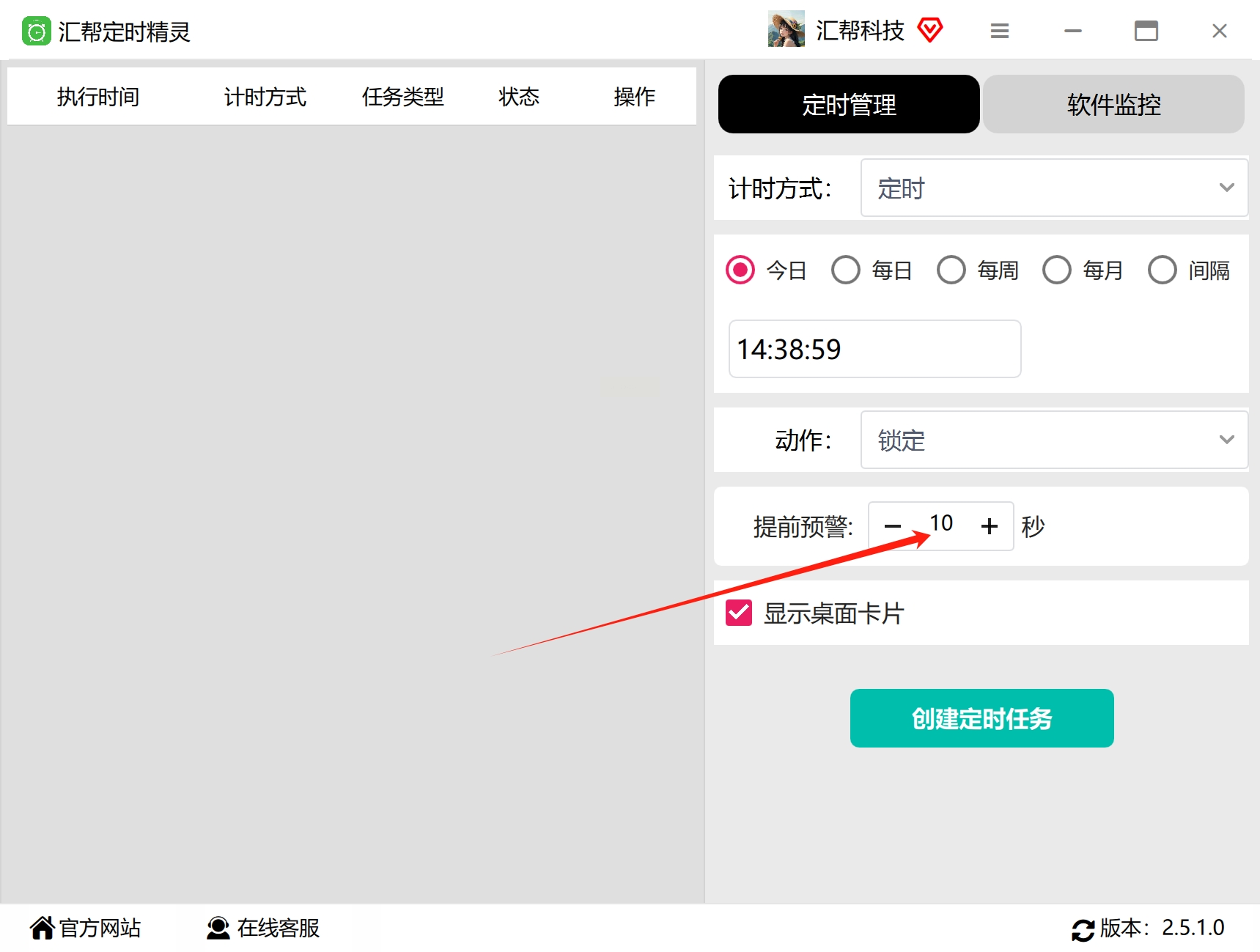
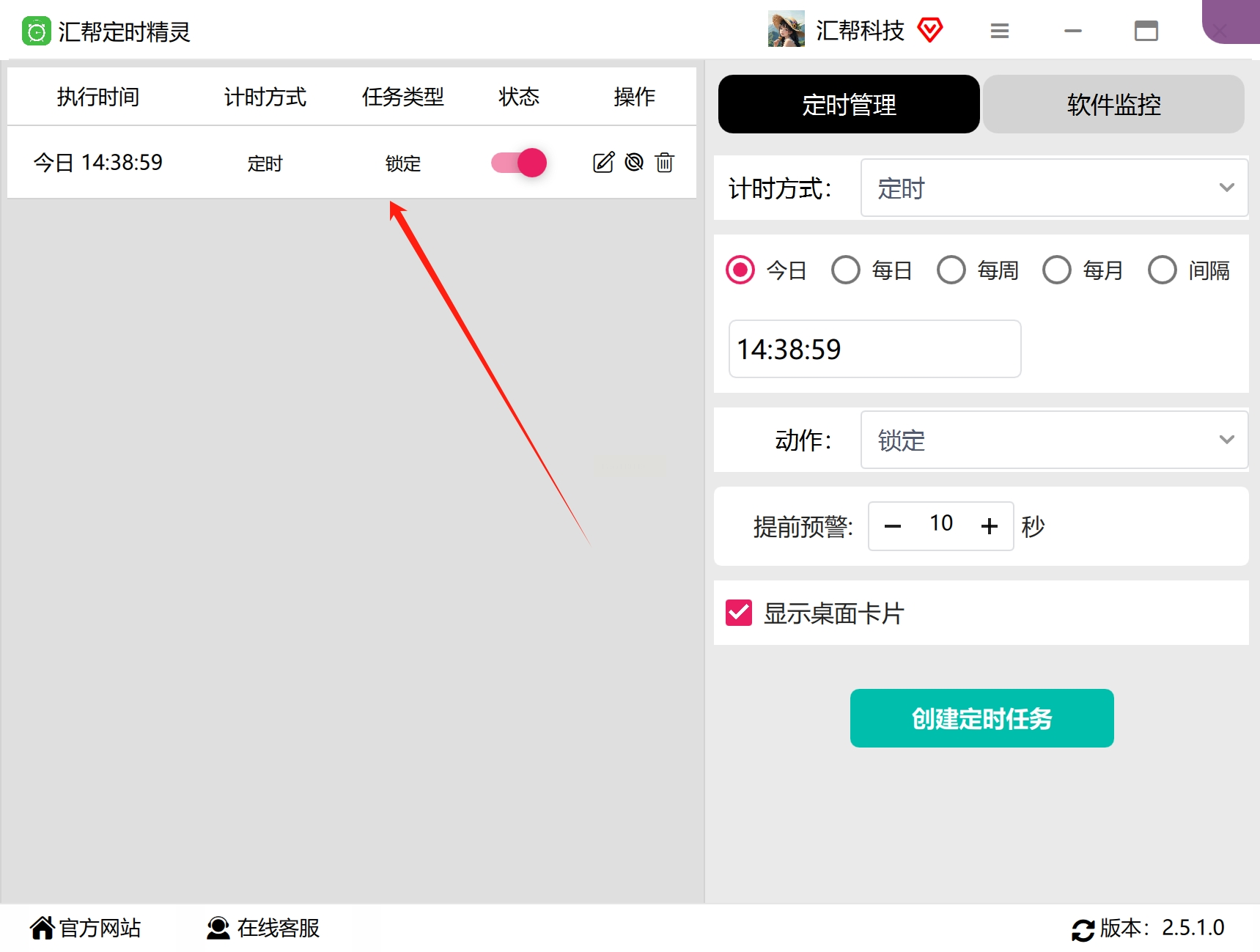
5. 保存任务并验证:点击“创建定时任务”,系统会在任务列表中显示该计划。可通过“测试运行”功能验证是否生效。
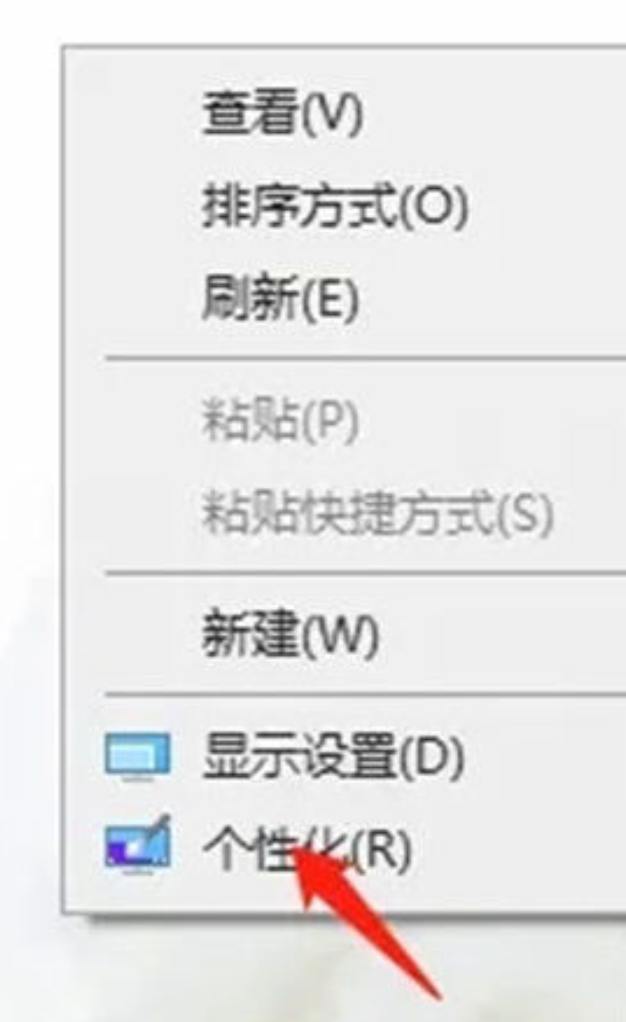
1. 进入个性化设置:在桌面空白处右键单击,选择“个性化”选项。这是系统默认的外观管理入口,可直接访问显示相关设置。
2. 选择锁屏界面:在个性化窗口左侧菜单中找到“锁屏界面”选项,点击进入。此处可自定义锁屏背景、聚焦等个性化设置。
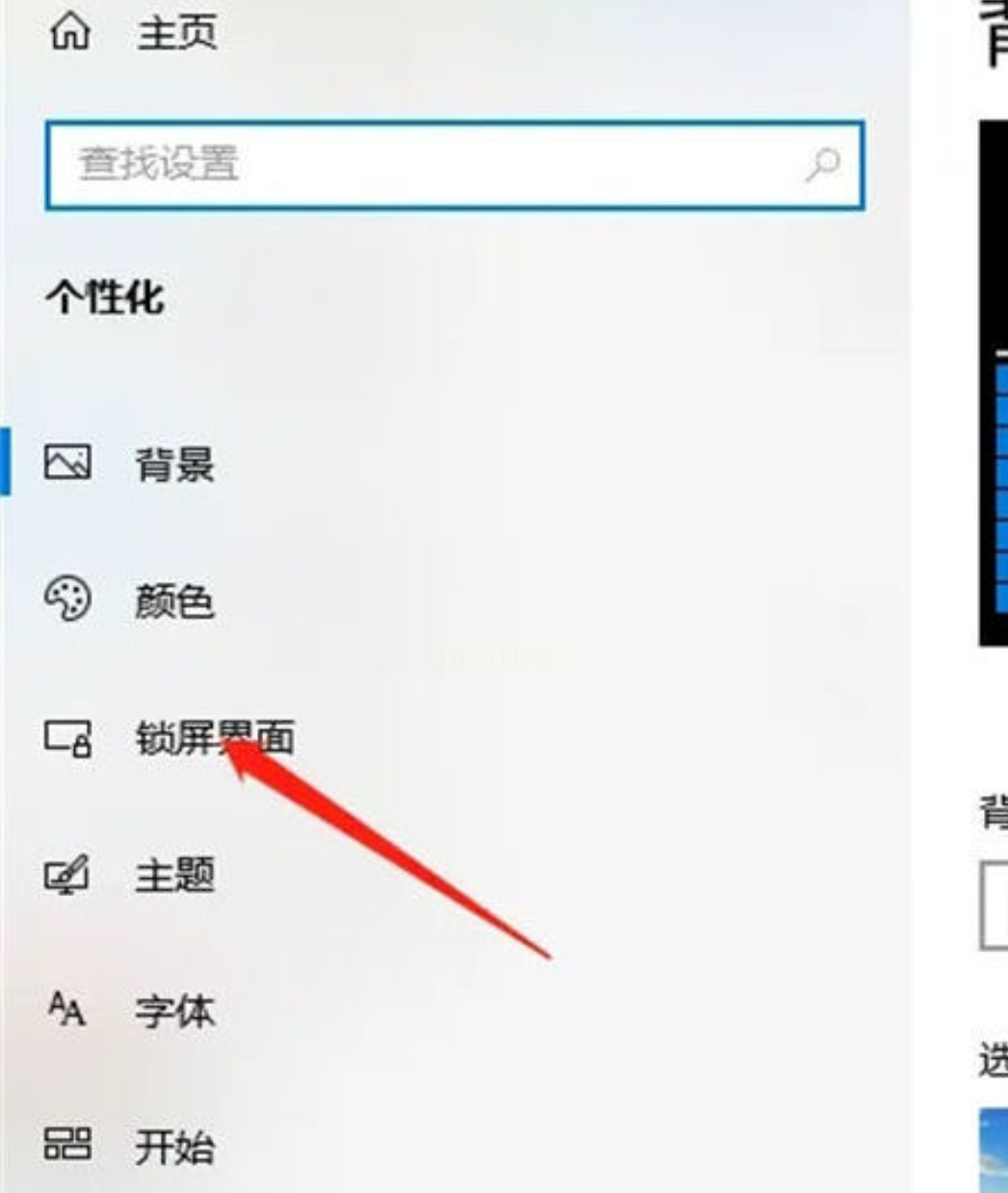
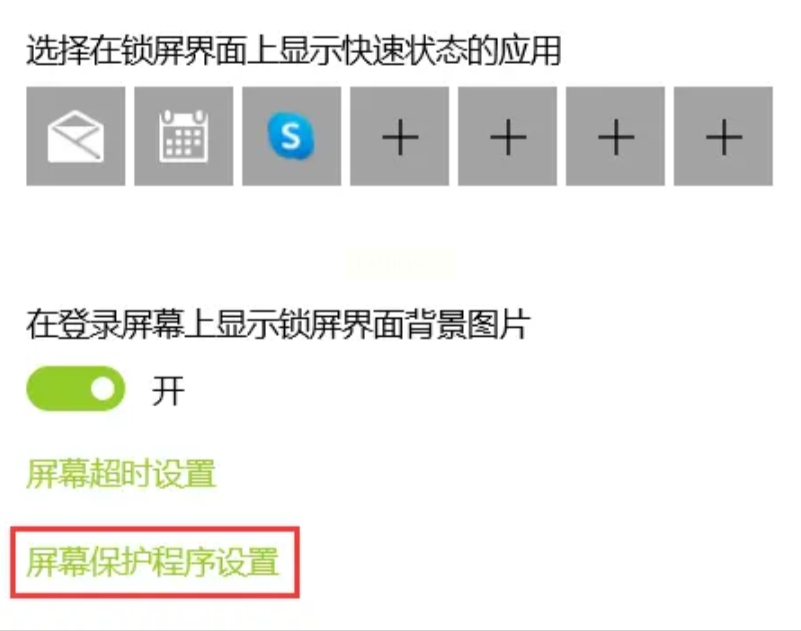
3. 打开屏幕超时设置:在锁屏界面右侧,向下滚动找到“屏幕超时设置”。此选项决定系统在无操作后多长时间关闭屏幕,本质是实现自动锁屏的基础设置。
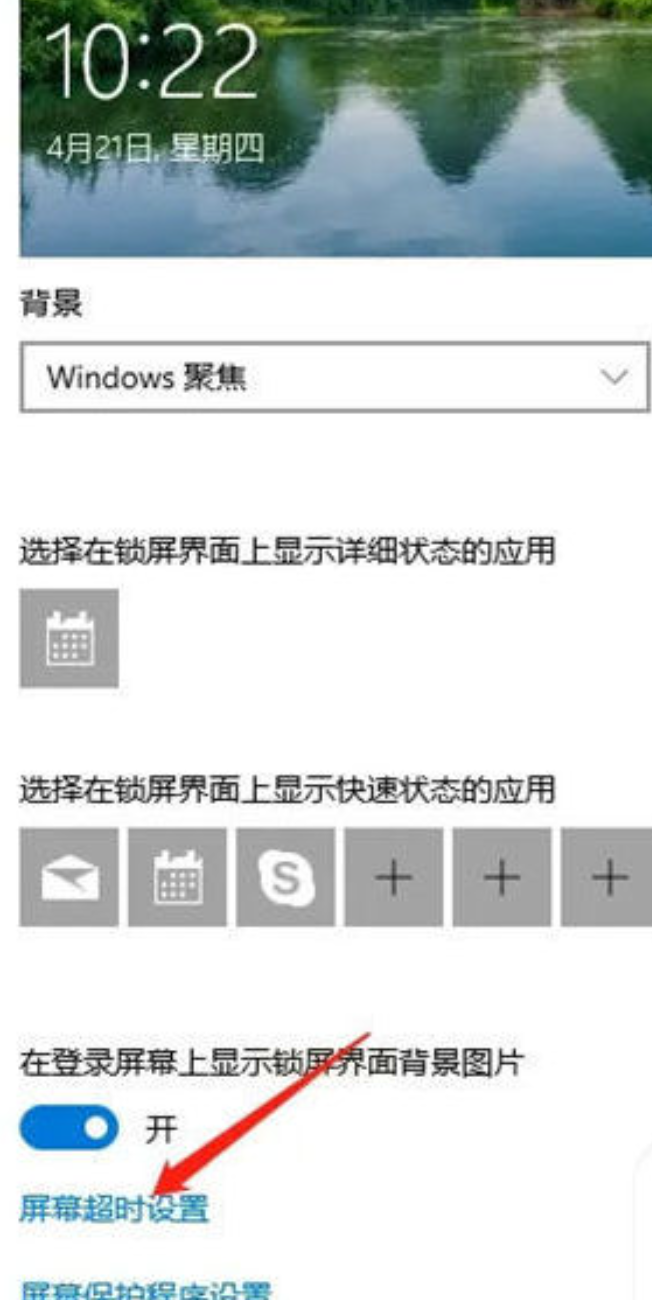
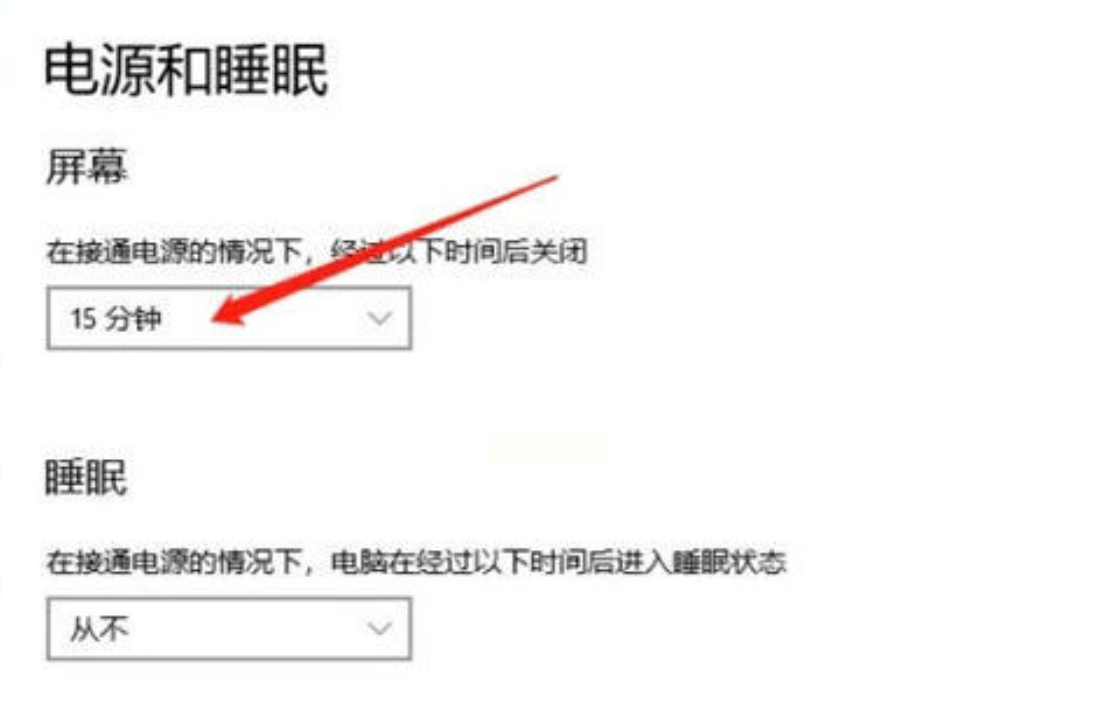
4. 设置自动锁屏时长:点击进入后,在“屏幕关闭时间”和“电脑进入睡眠时间”中选择时长(注:部分系统版本支持1分钟、5分钟、10分钟等选项,最长通常为30分钟)。完成选择后系统会自动保存设置,无需额外操作。
1. 打开注册表编辑器:按Win+R组合键调出运行窗口,输入“regedit”并回车。注册表是系统核心配置数据库,修改前建议备份。
2. 定位锁屏设置项:在左侧树形目录中依次展开`HKEY_CURRENT_USER\Control Panel\Desktop`。此处包含桌面显示、屏幕保护等核心配置。
3. 修改超时参数:在右侧窗口找到“ScreenSaveTimeOut”键值,双击打开编辑界面。输入的数值单位为秒(如300秒=5分钟)。
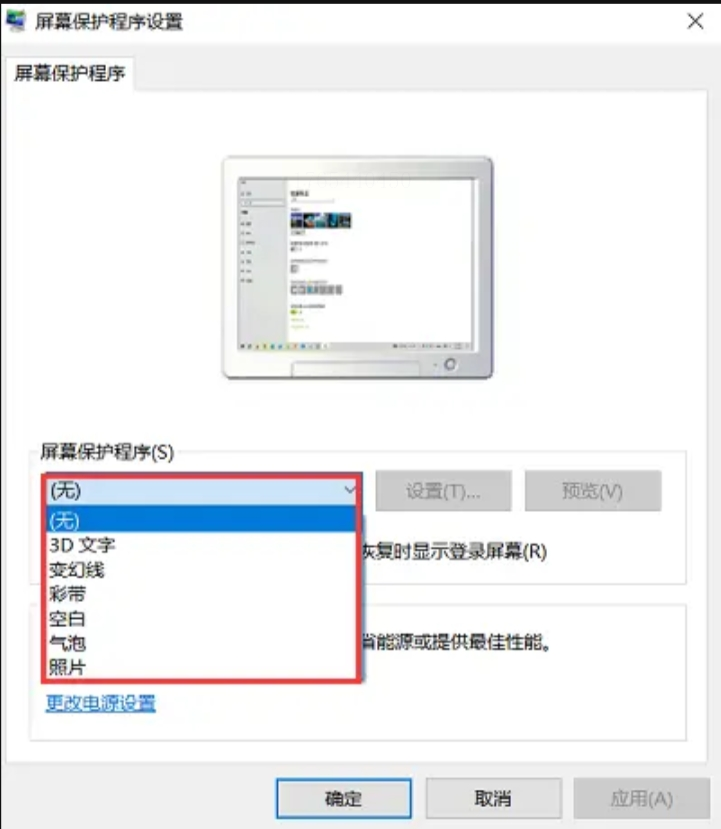
4. 激活锁屏功能:若未找到“ScreenSaveActive”键值,需手动新建字符串值(右键新建>字符串值),命名为“ScreenSaveActive”,值设为“1”(表示启用屏幕保护即锁屏)。
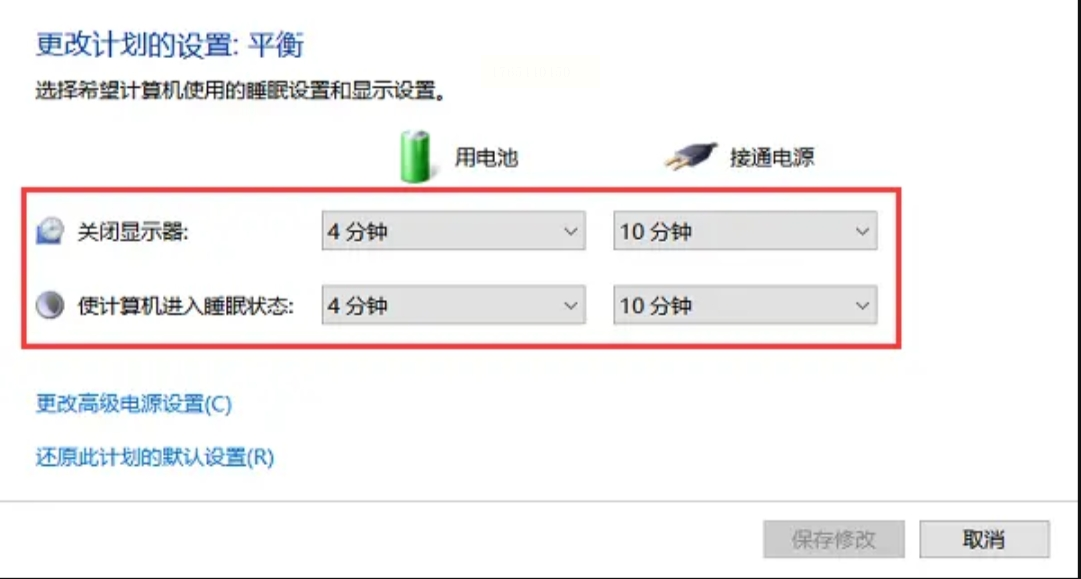
5. 应用生效:完成设置后重启电脑,系统将按新设置执行自动锁屏。
1. 安装并启动软件:下载轻量化锁屏工具(如“WinLock Timer”),安装后无需注册直接打开。
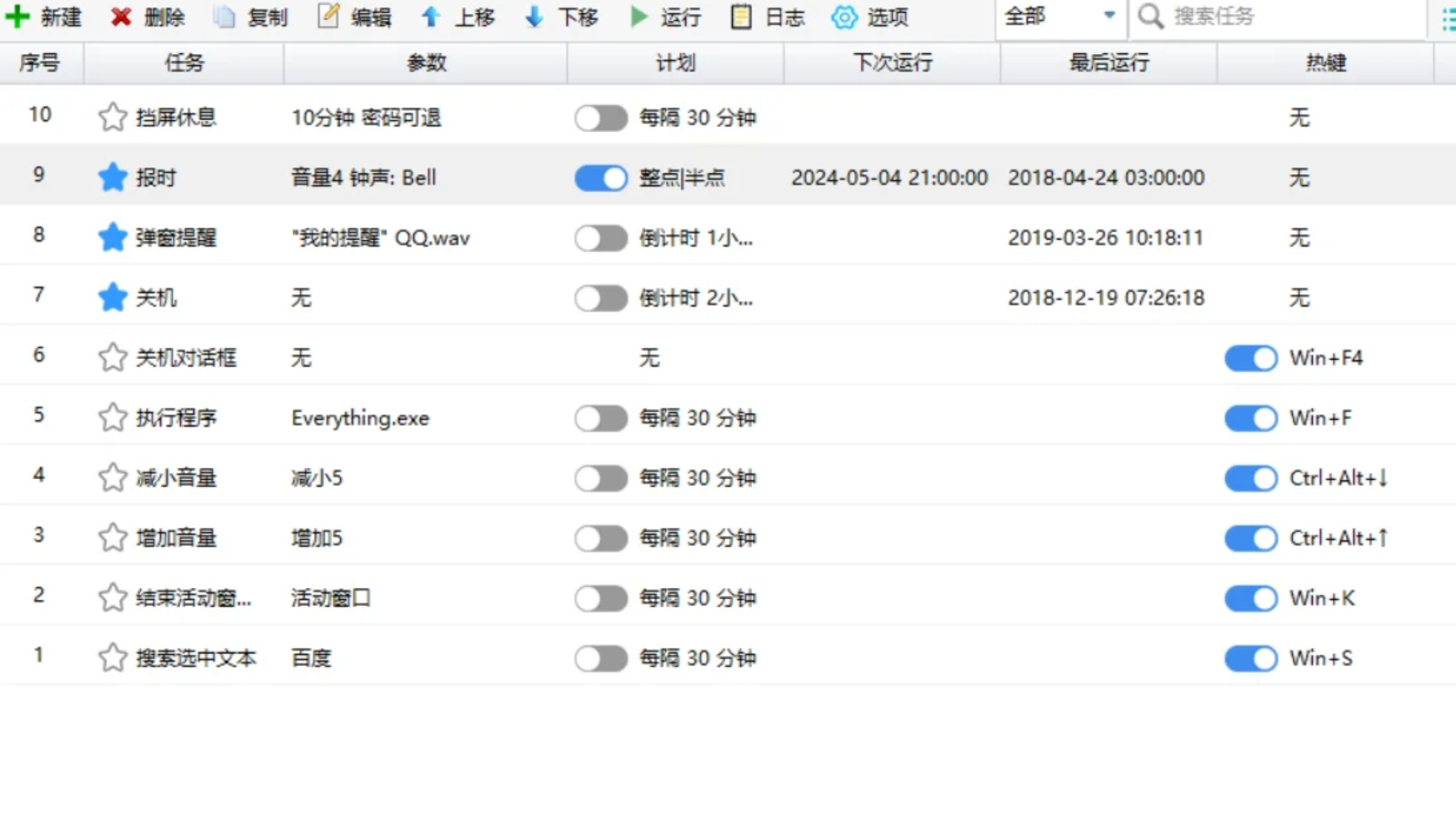
2. 设置锁定参数:在软件主界面选择“定时锁定”,设置时长(如30分钟)、锁定时是否显示提示窗口(如“10秒后自动锁屏”)。
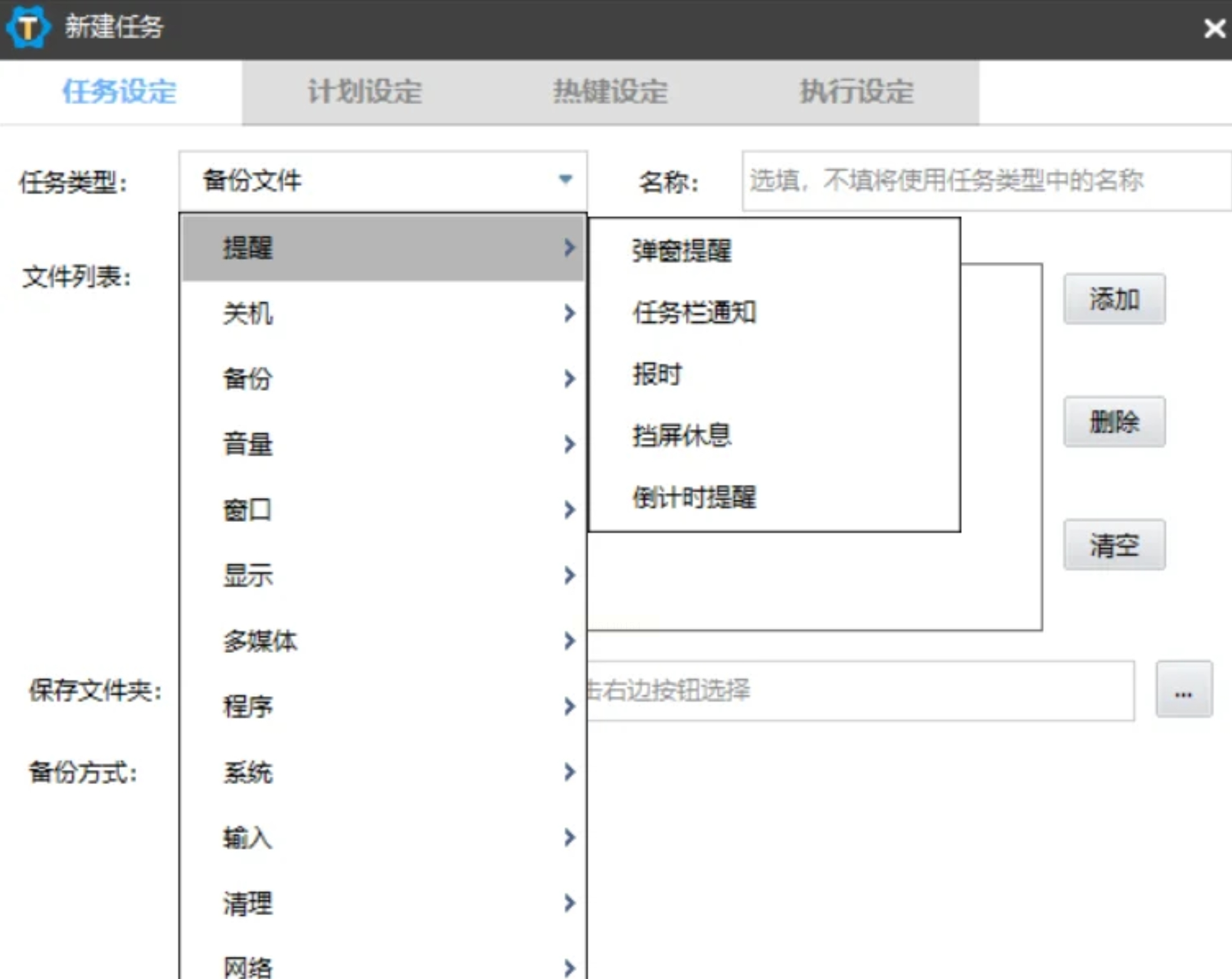
3. 添加快捷方式:可将软件图标固定到任务栏,点击即可快速触发锁定;或设置热键(如Ctrl+Alt+L)实现一键锁屏。
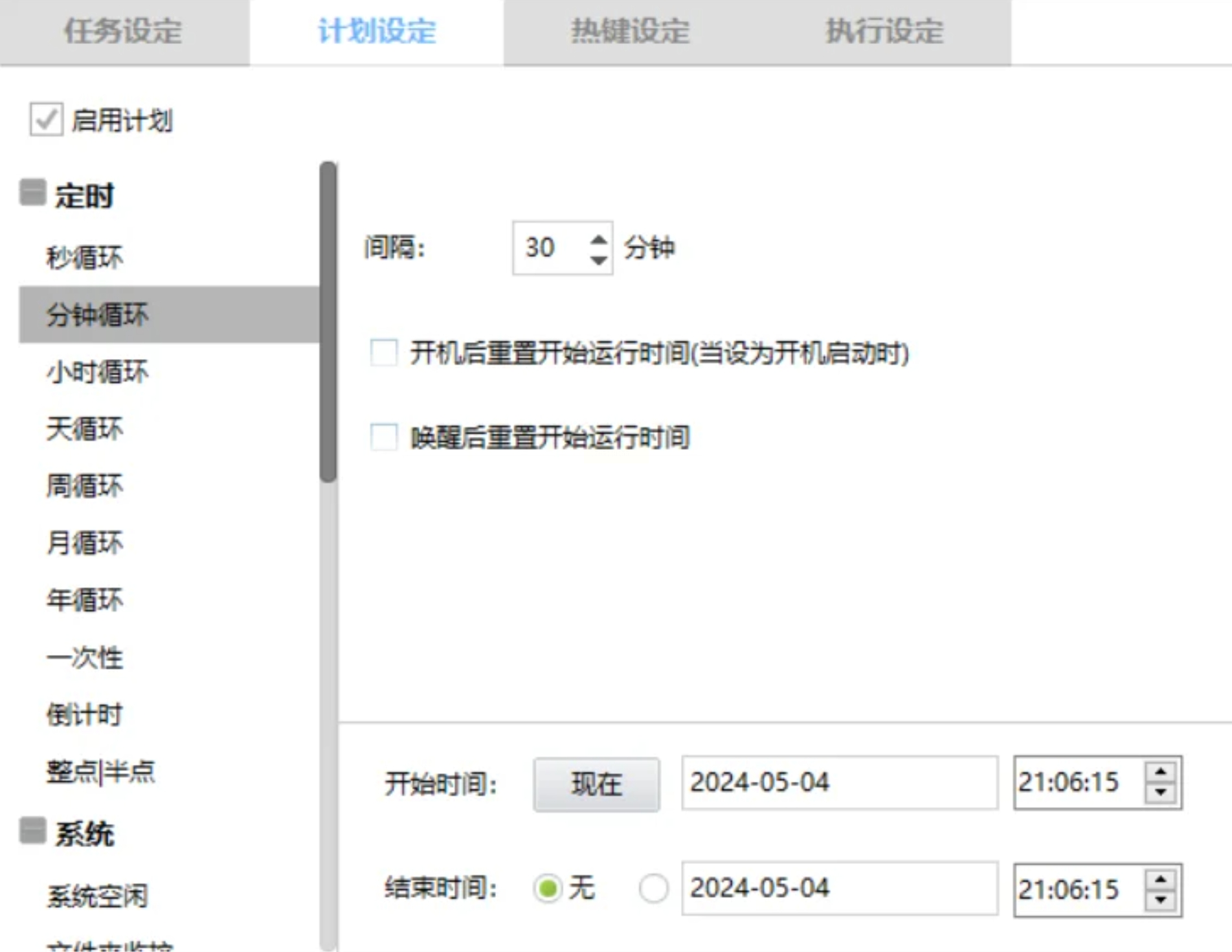
4. 高级功能配置:部分软件支持锁屏密码设置、锁定后禁止操作鼠标/键盘等,可根据需求勾选。
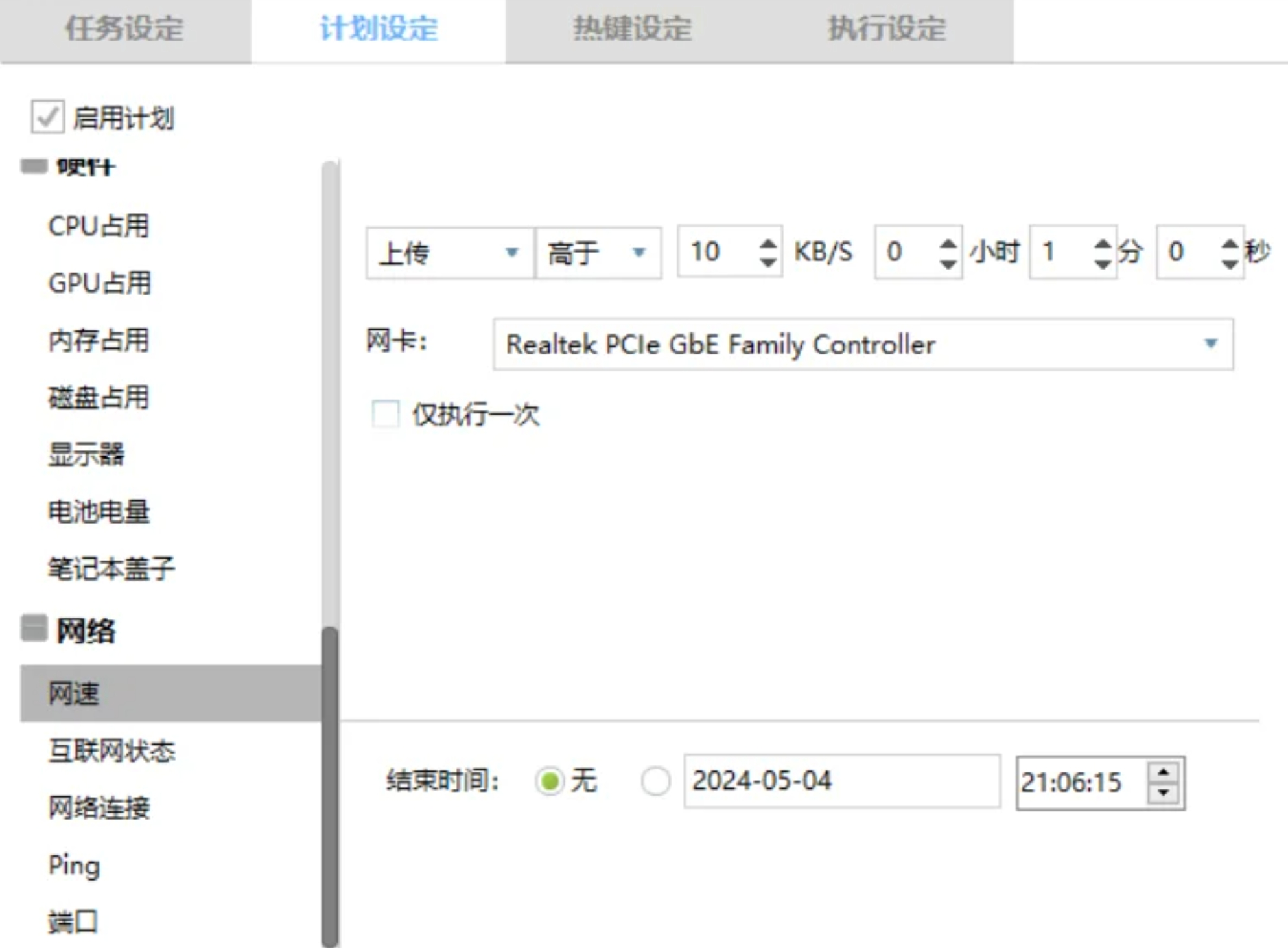
定时锁屏看似简单,实则是数字时代信息安全与效率管理的重要一环。通过本文介绍的六种方法,您可根据自身场景选择最适合的方案:日常办公推荐系统凝视功能+快捷键组合,兼顾效率与安全;复杂任务管理可尝试定时精灵软件;技术爱好者则可通过注册表深入定制系统参数。
无论选择哪种方式,核心原则是:在保护数据安全的同时,不影响工作效率。建议优先使用系统原生功能,减少第三方软件依赖;重要数据场景下,务必配合密码保护与多因素认证。希望这些方法能帮助您构建更安全、更高效的数字工作环境,让技术工具真正为生活与工作赋能。
定期检查系统更新,及时修复潜在漏洞;定期清理缓存文件,优化系统性能,这些细节都能让您的电脑在安全与高效中实现平衡。
如果想要深入了解我们的产品,请到 汇帮科技官网 中了解更多产品信息!
没有找到您需要的答案?
不着急,我们有专业的在线客服为您解答!

请扫描客服二维码


 官方正版
官方正版 纯净安全
纯净安全


