

昨天翻手机相册,发现过年跟朋友出去玩拍的那堆照片还躺在里面吃灰。当时说好了要修一修再发朋友圈,结果光加边框这事儿就把我俩整不会了——一张张加?手都点酸了。后来还是朋友甩了个法子过来,才把几十张图一口气搞定。后台也老有人问怎么给图片批量加边框,行吧,今天就把我压箱底的6个方法全抖出来,有电脑端的、有在线的、也有手机能凑合用的,你挑顺手的来。
 ### 先说最省心的:用汇帮图片处理器批量加边框
这个是我现在的主力工具,Windows电脑上装好就能用。说实话第一次打开的时候我还愣了一下,功能入口排得挺清楚,不用满世界找按钮。
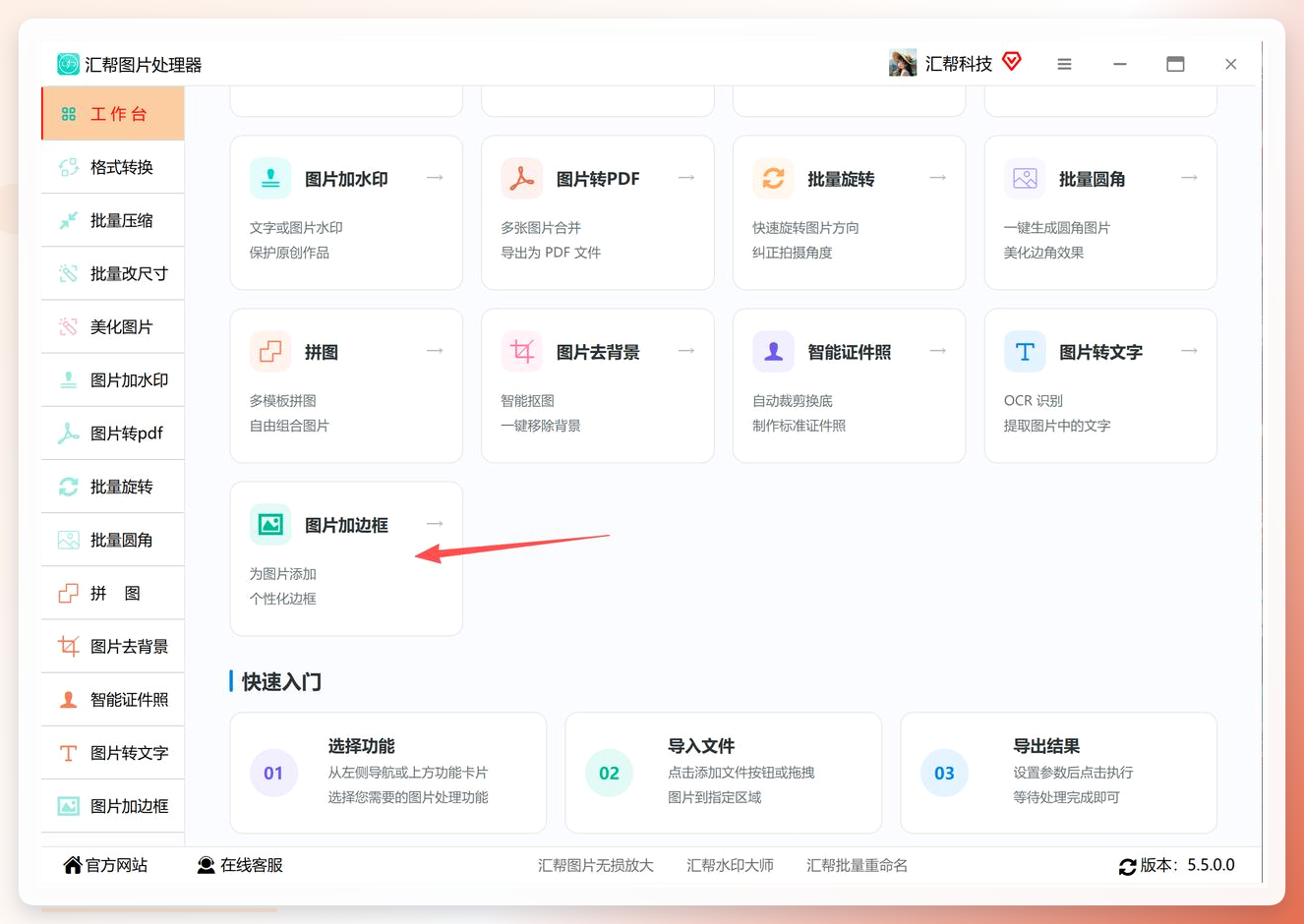
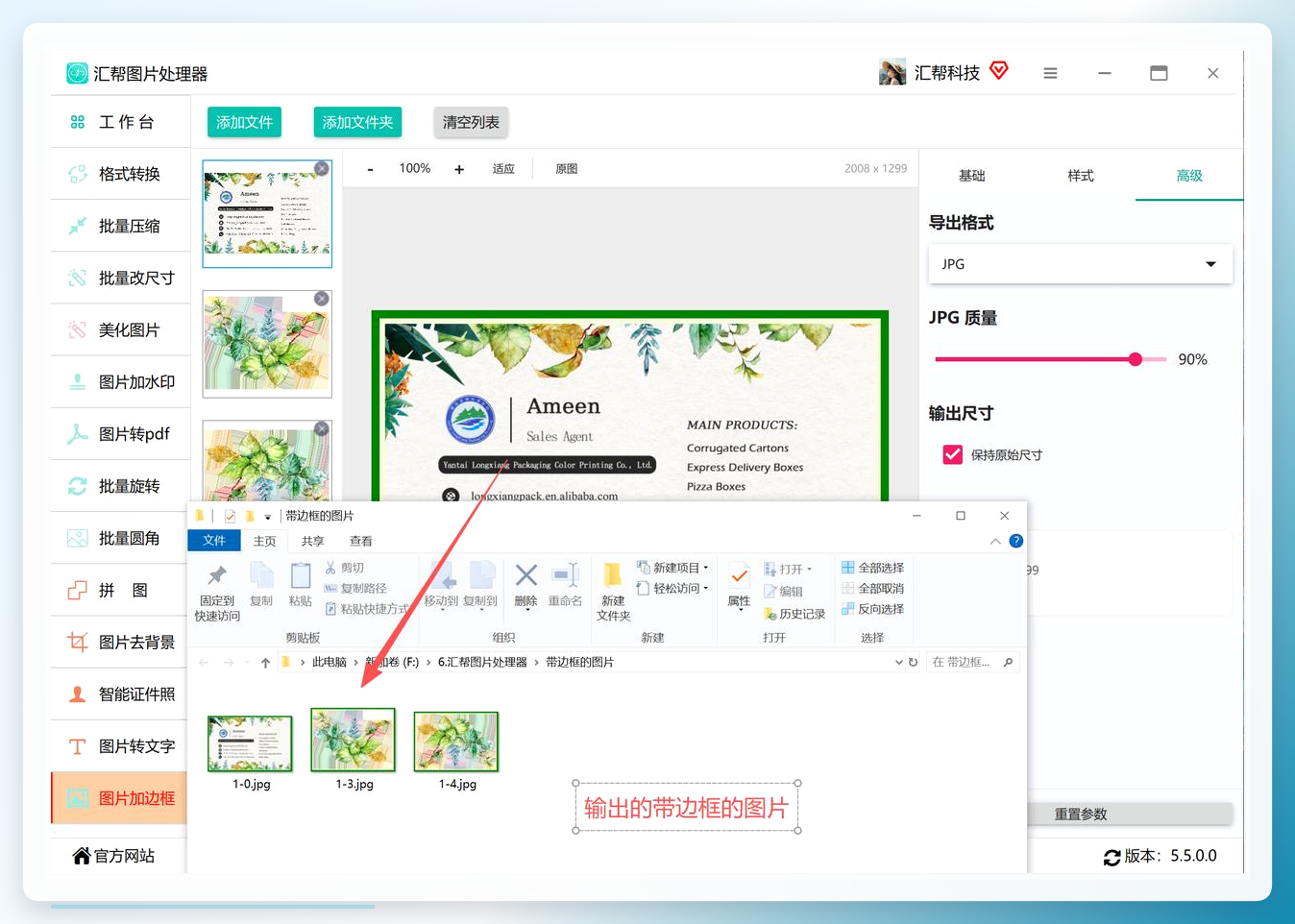
步骤1:把“汇帮图片处理器”下载安装到电脑上,打开运行。首页工作台里找到“图片加边框”选项,点击进入功能详情页。
 步骤2:点击添加按钮,在弹出的窗口中选择需要处理的图片。支持png、jpg、webp等常见格式,可以一次框选多张,数量上没有硬性限制。我试过一次性拖进去六十多张,软件照单全收,这点确实省事。
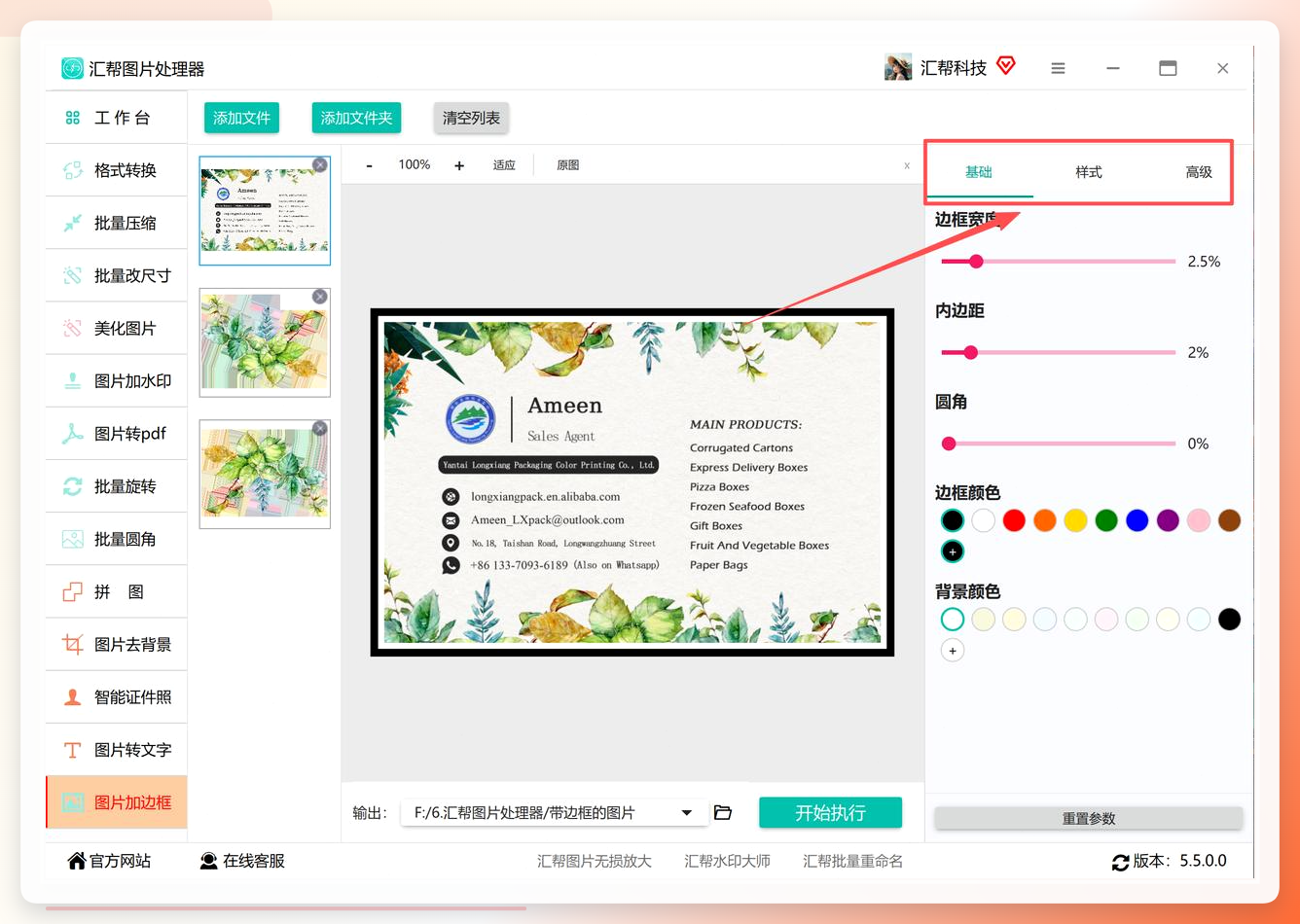
 步骤3:图片导入后,右侧会出现边框的参数区域,包括样式、颜色、宽度、内边距等选项。左侧是预览区,改参数的同时画面会跟着变。这个实时预览挺关键的,不然调半天还得导出来看效果,来回折腾谁受得了。
 步骤4:先按需要调整边框的基础项。比如做电商主图,通常选白色细边框,宽度控制在几个像素,内边距留一点呼吸感。要是发朋友圈的日常照,边框可以稍微粗一点,颜色跟画面主色调搭着来就行。
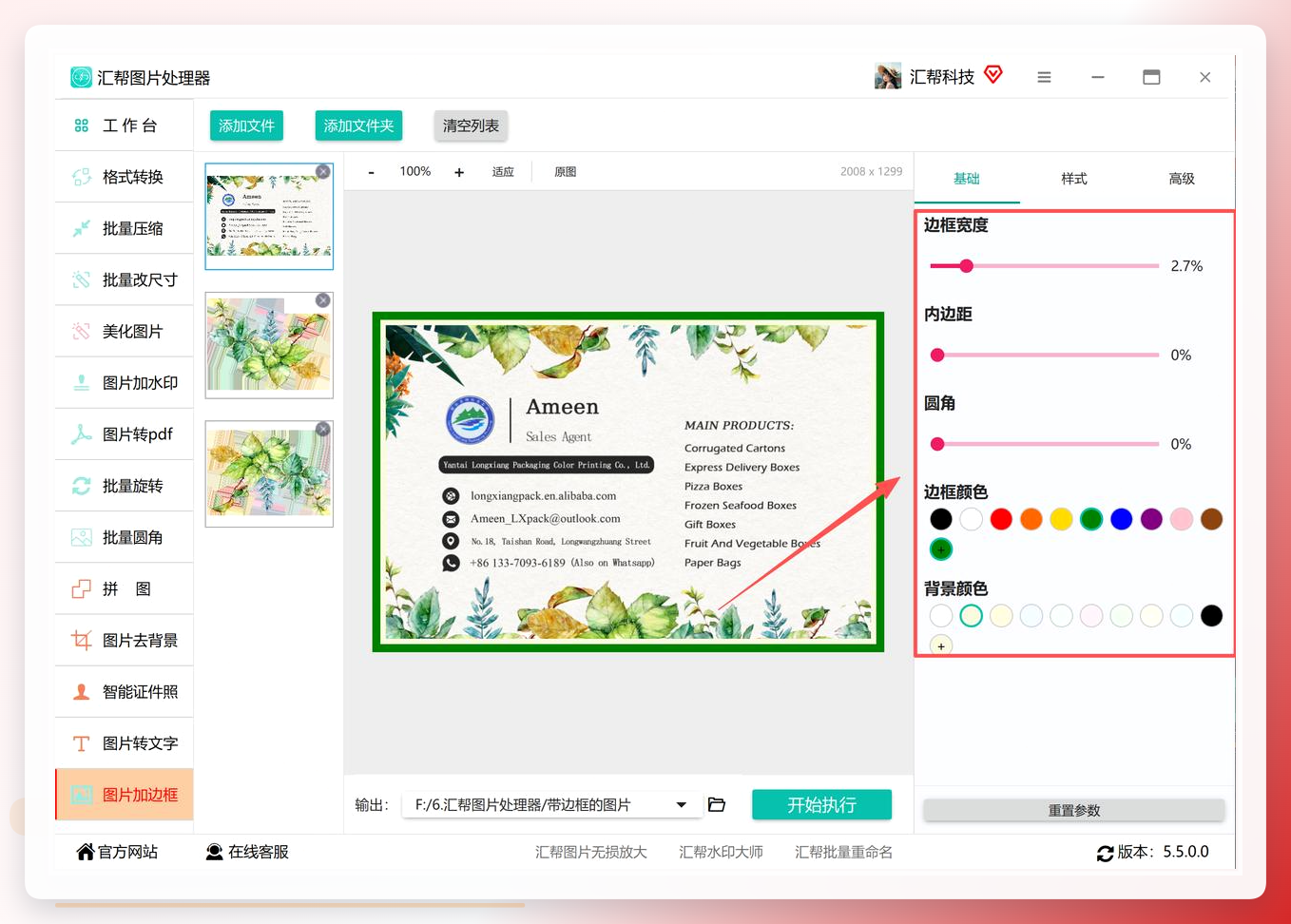 步骤5:选中某个样式后,下方还能进一步选择线条类型,实线、虚线、双线等都有。不同样式适合不同调性,日常分享用简洁款就够。我一般用实线,干净利落不抢戏。
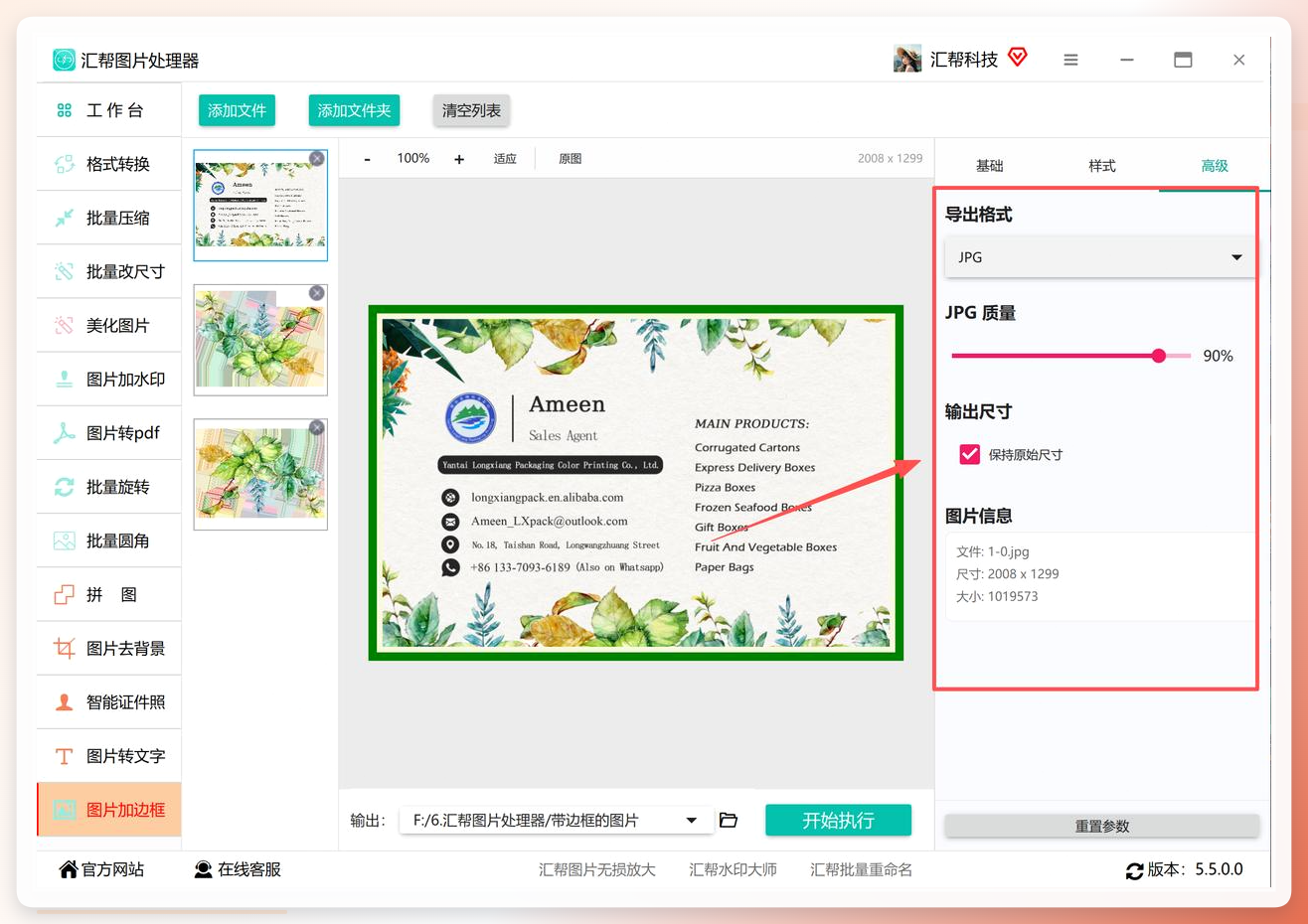
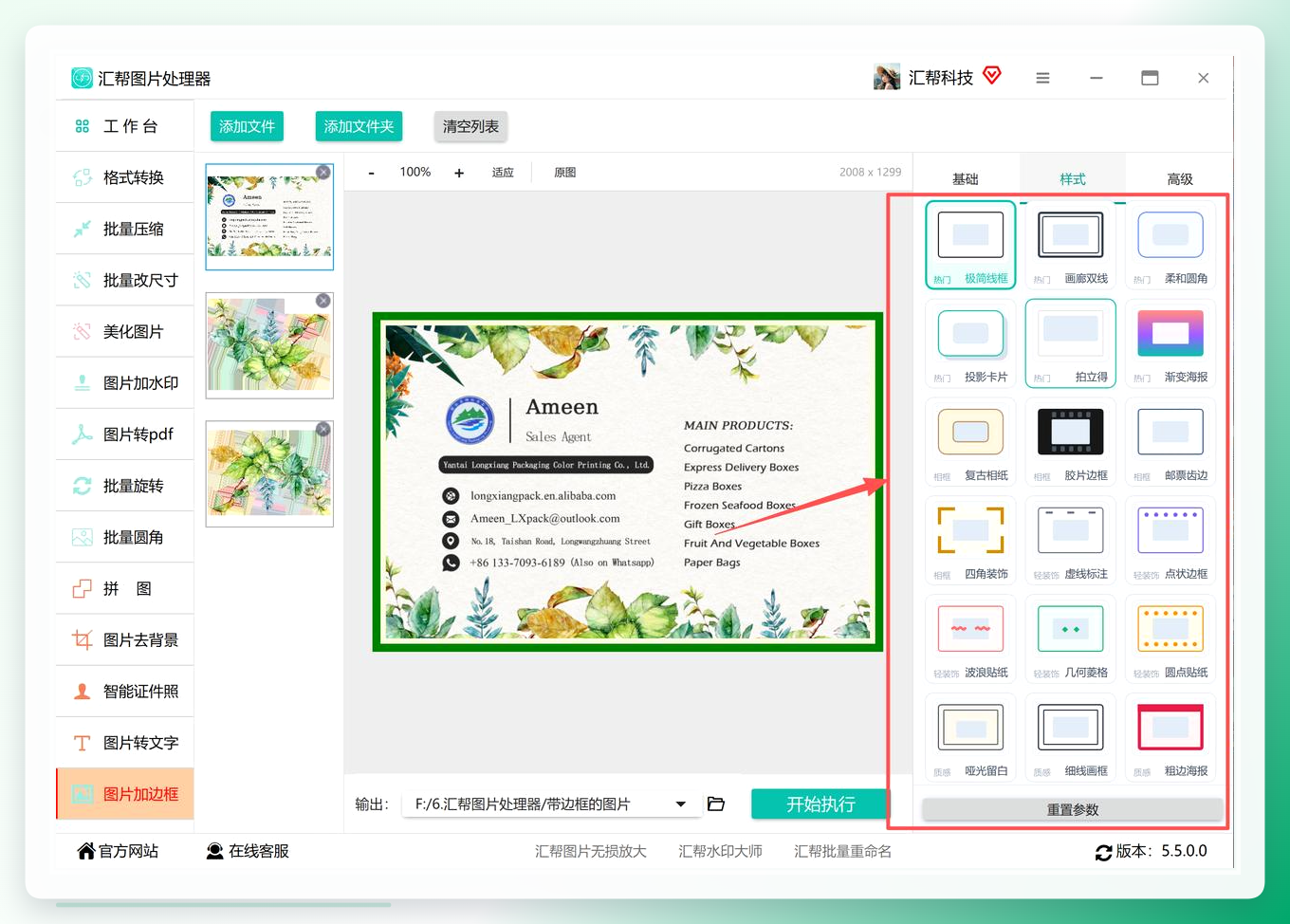 步骤6:点开“高级”,可以对输出图片的格式、尺寸、质量做设定。不调整的话保持默认,输出结果与原图规格一致。这里提醒一句,如果原图是高清大图,质量参数别拉太低,不然边框加完画质也跟着糊了。
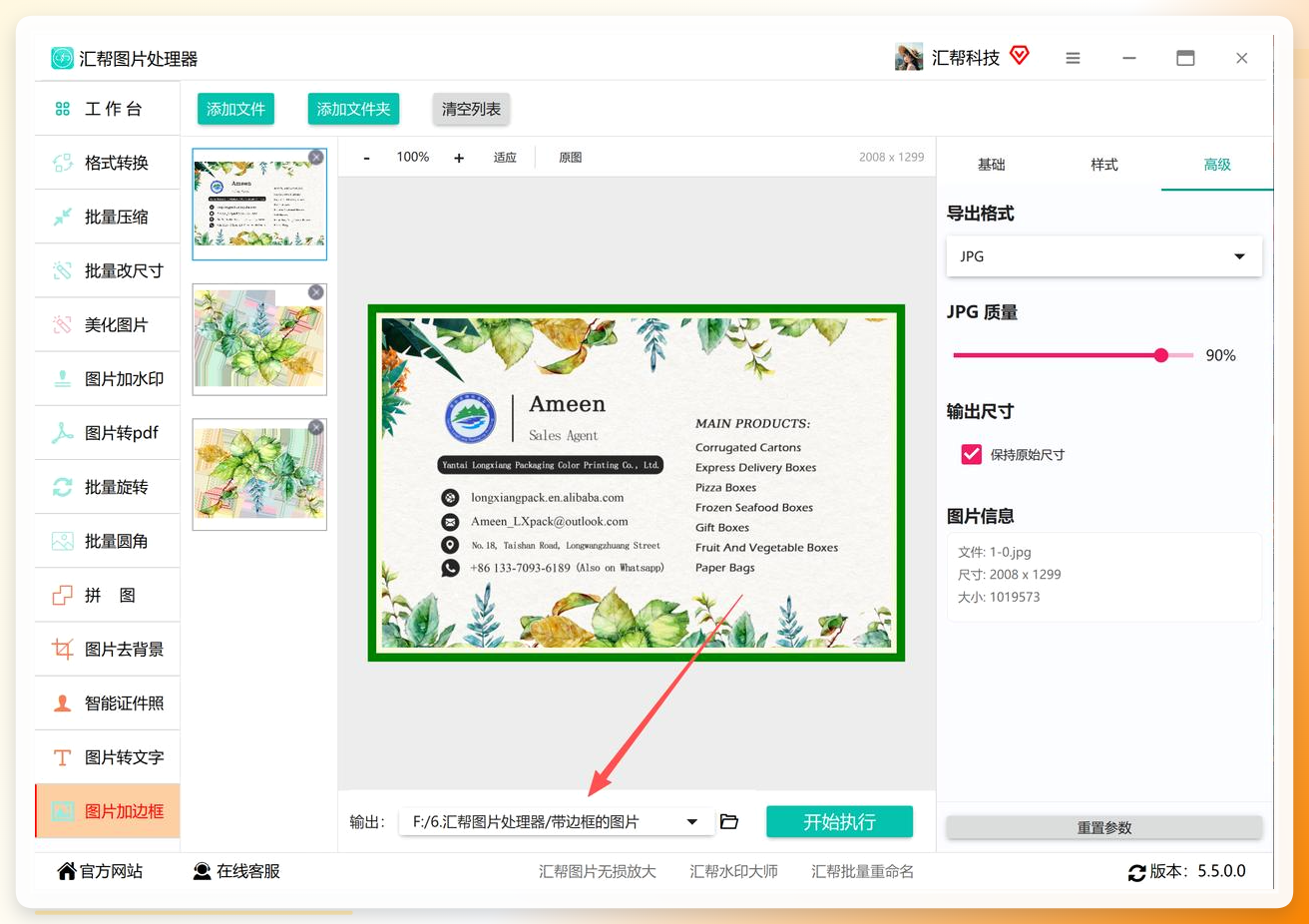
 步骤7:在底部指定一个文件夹,用来存放加好边框的图片。建议单独建一个目录,避免和原图混在一起不好找。我一开始就吃了这个亏,几十张图跟原片搅在一块儿,翻得眼睛都花了。
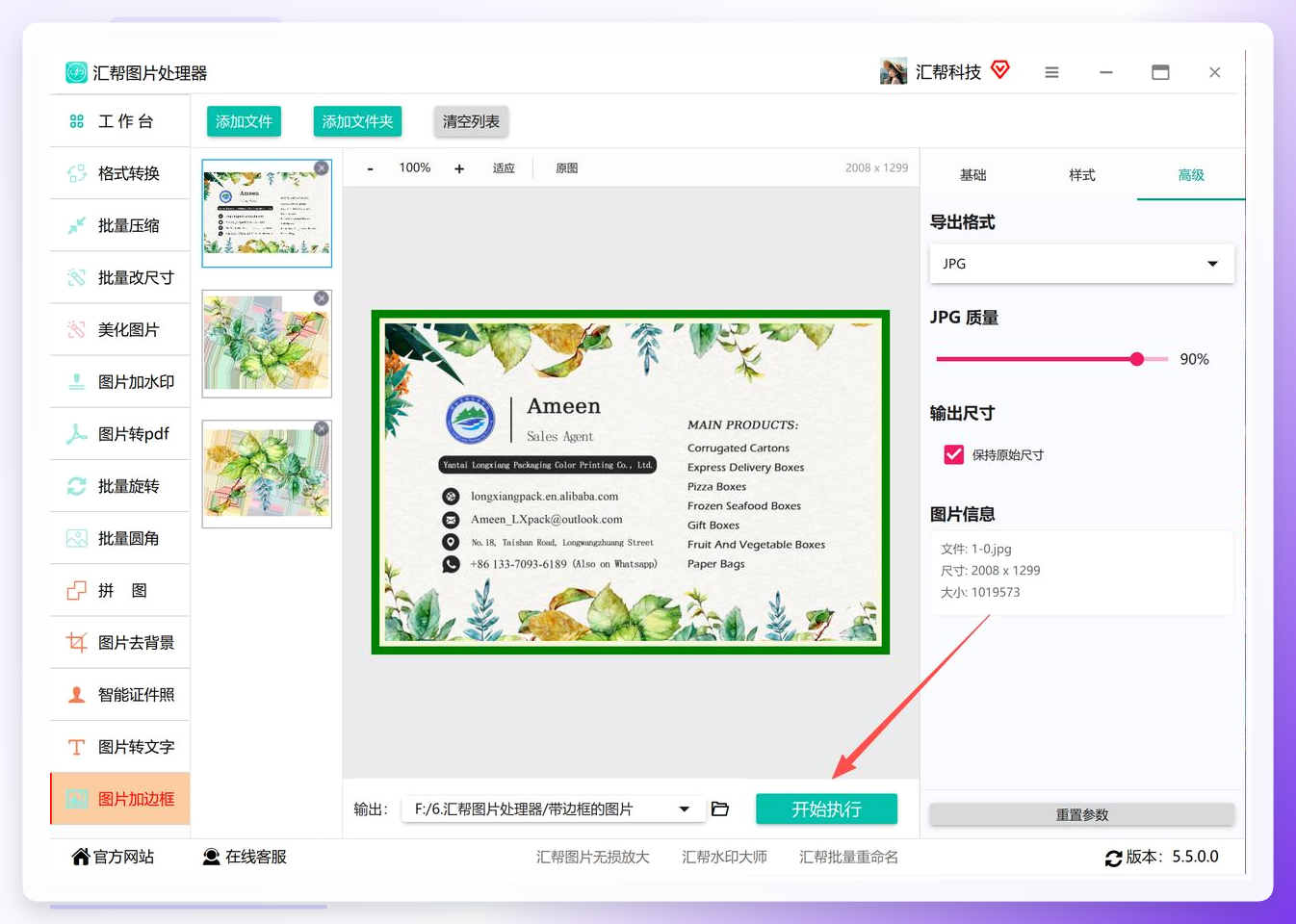
 步骤8:点击“开始执行”,软件进入处理状态。完成后自动导出,打开输出文件夹就能看到成品。整个过程走下来,几十张图也就一两分钟的事儿。
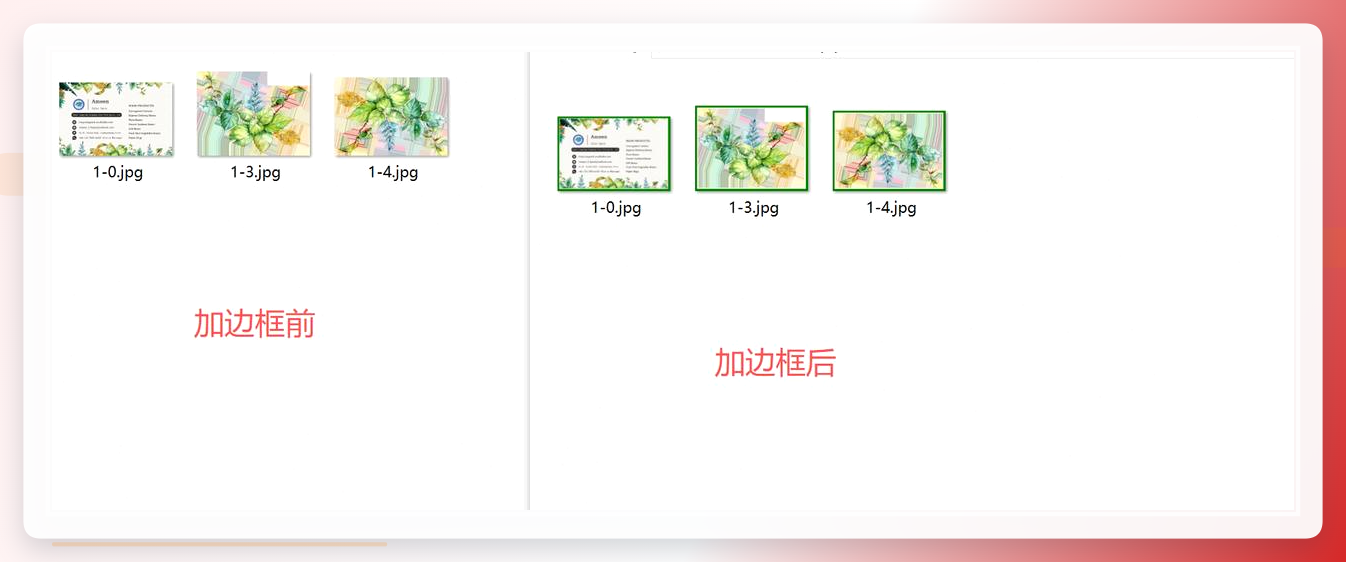 这套流程走顺了之后,我现在处理商品图基本就是“导入—选样式—执行”三步完事。对了,参数调好之后可以存成预设,下次同类图片直接套用,不用从头再设一遍。
方法二:图片转换器也能顺手加边框
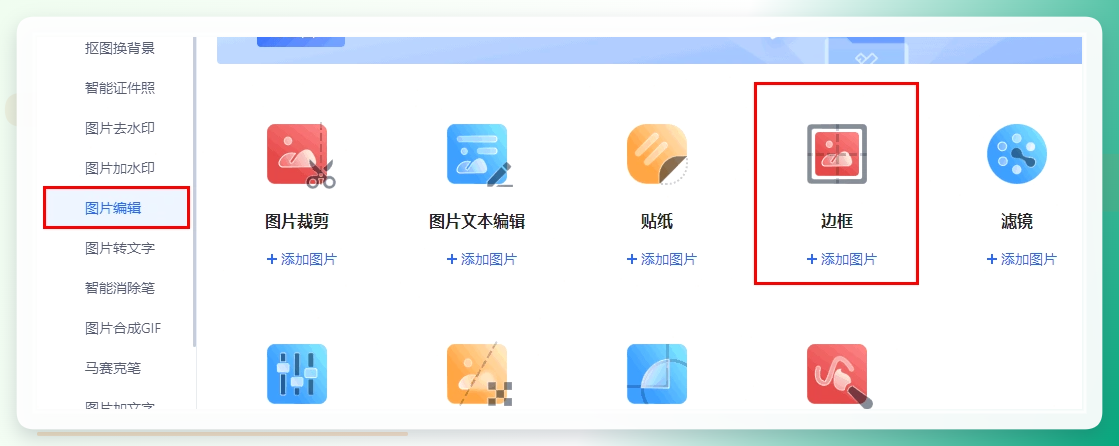
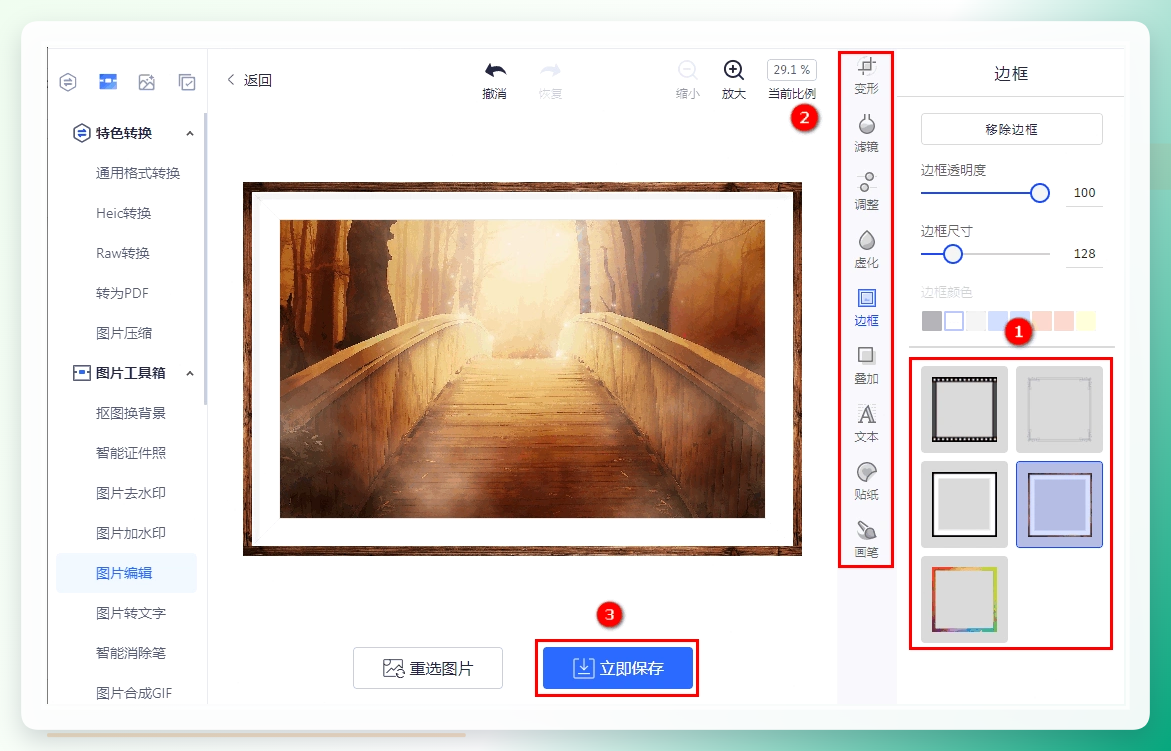
有些朋友电脑里可能已经装了图片格式转换类的工具,这类软件通常也带边框功能。操作路径大致是:在软件的【图片工具箱】里找到【图片编辑】,点进去再选【边框】按钮。
 选完图片后按需求挑边框样式,部分工具还支持在图片上叠加虚化、贴纸、文本这些元素。不过这类工具的边框模板通常没专业处理器那么丰富,适合需求不复杂的场景。
 ### 方法三:BeautyFunky在线搞定,不装软件
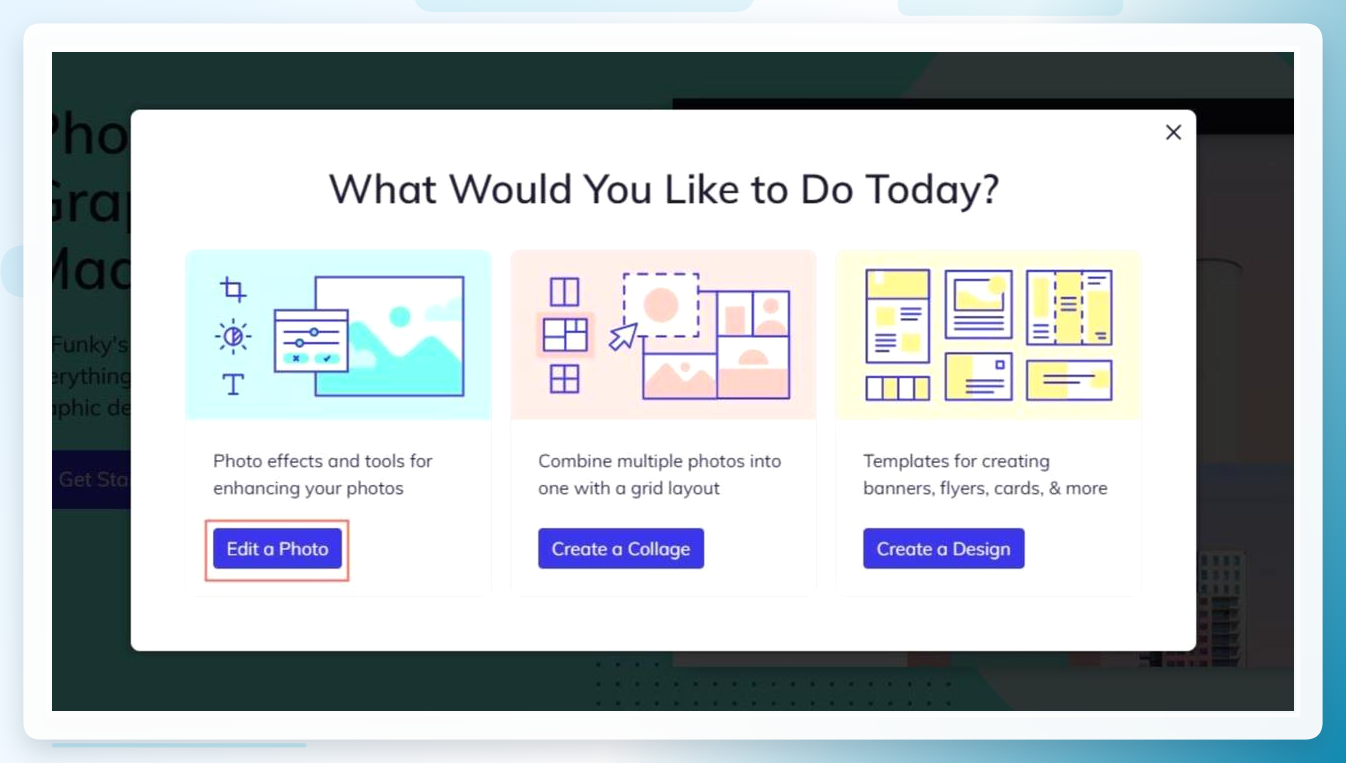
要是手头电脑不方便装东西,可以试试在线工具。BeautyFunky这个站打开就能用,进页面后点“Get Started”下面的“Edit a Photo”,上传图片,然后在左侧菜单里找“相框”分类下的“边框”功能,挑一个应用就完事了。
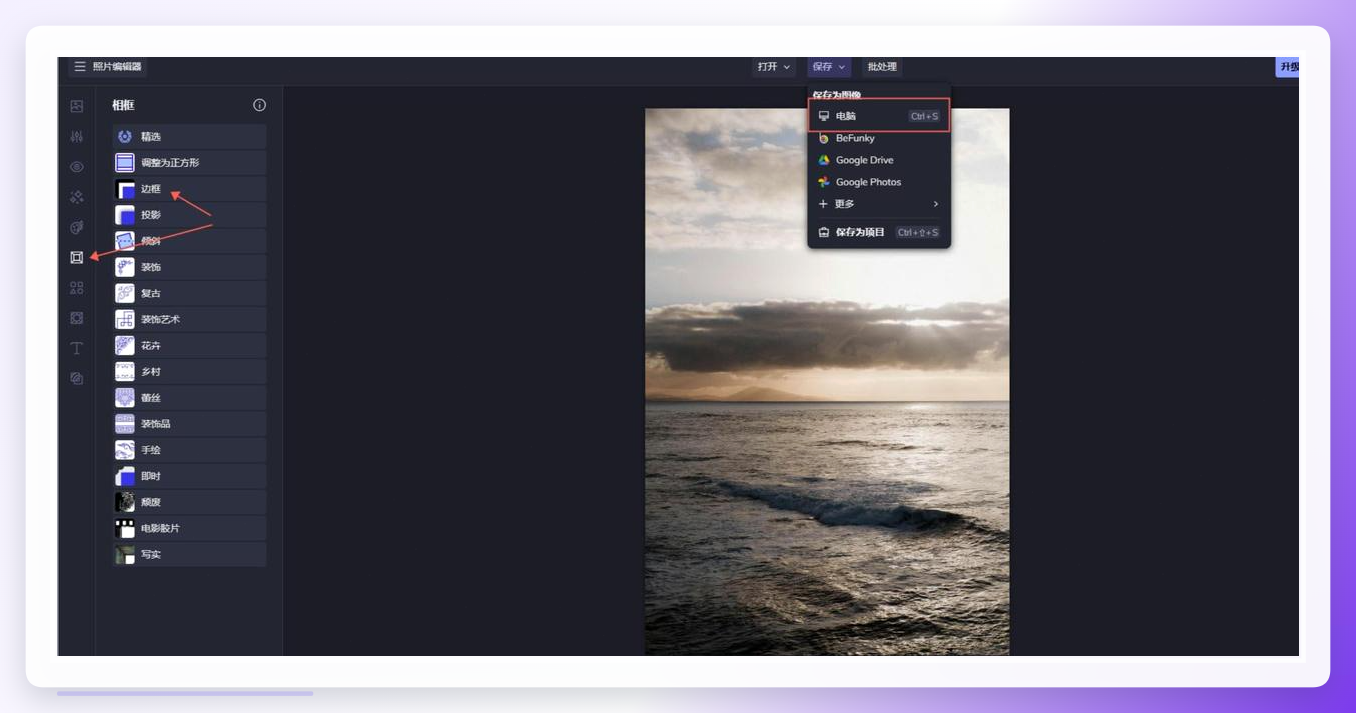 在线工具的短板也明显——批量处理能力有限,图片多了得一张张传,网速慢的时候等得人心焦。适合临时救急,长期大量处理还是本地软件靠谱。
方法四:PS描边,适合单张精修
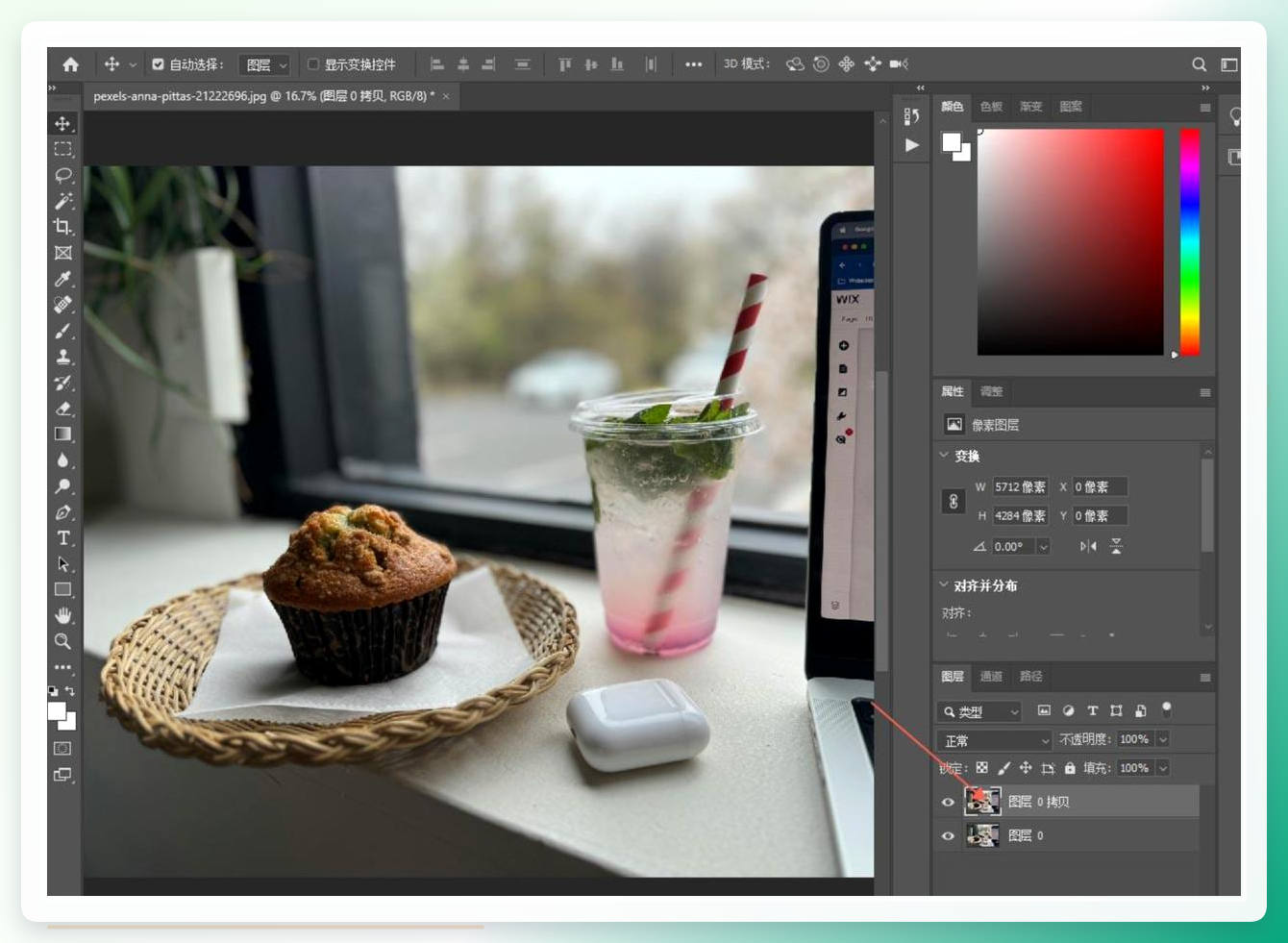
搞设计的朋友肯定绕不开PS。它的加边框走的是图层样式路线:打开图片先复制一个图层,右键调出“图层样式”面板,勾选“描边”,在里面设置颜色、大小、位置和混合模式,确认后保存就行。
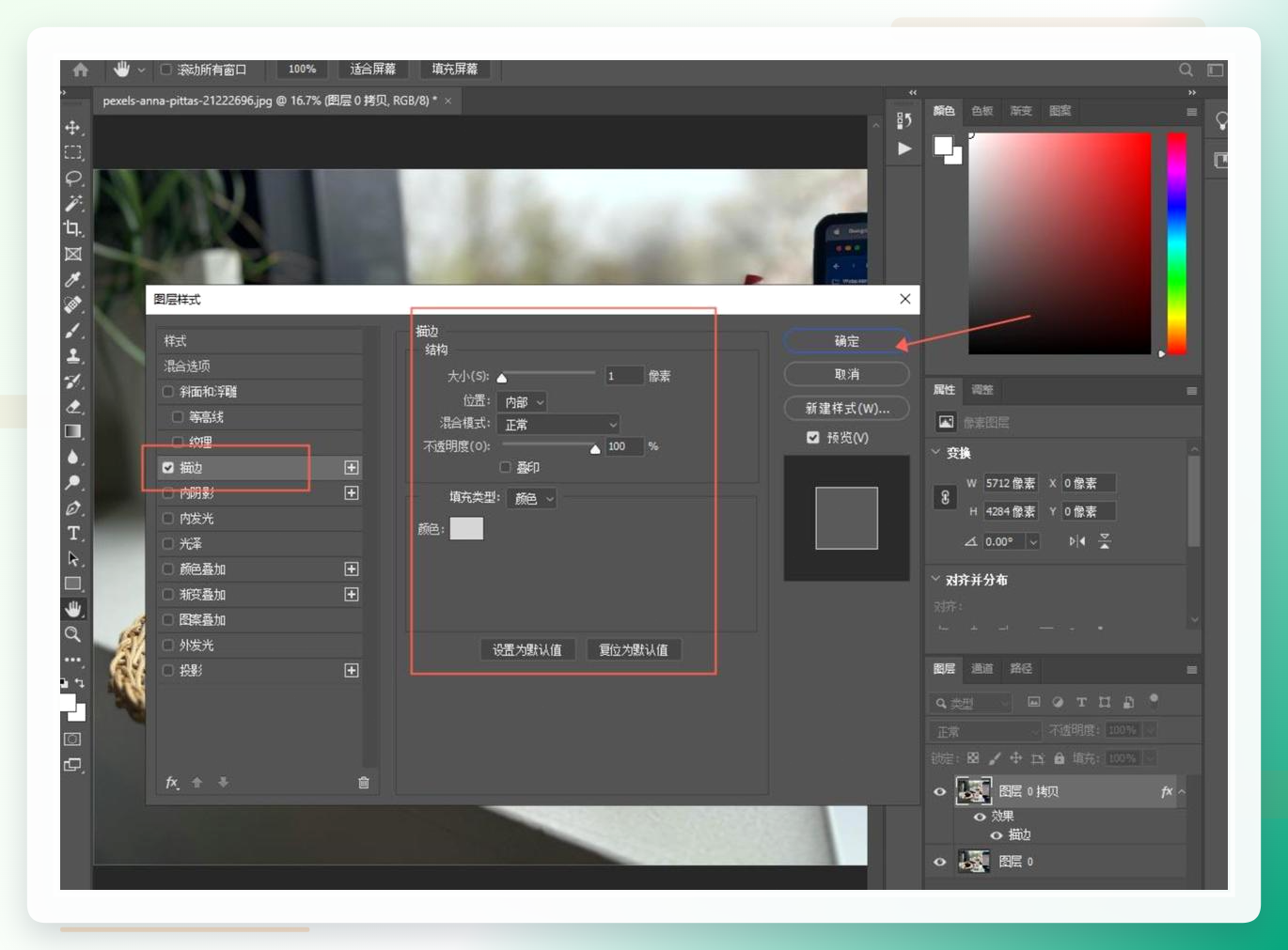 PS的好处是控制精细,坏处是批量处理得靠动作录制或者批处理脚本,对新手不太友好。我当初学录动作就折腾了好一阵,看到教程里那些步骤头都大了。
方法五:WPS Office应急用
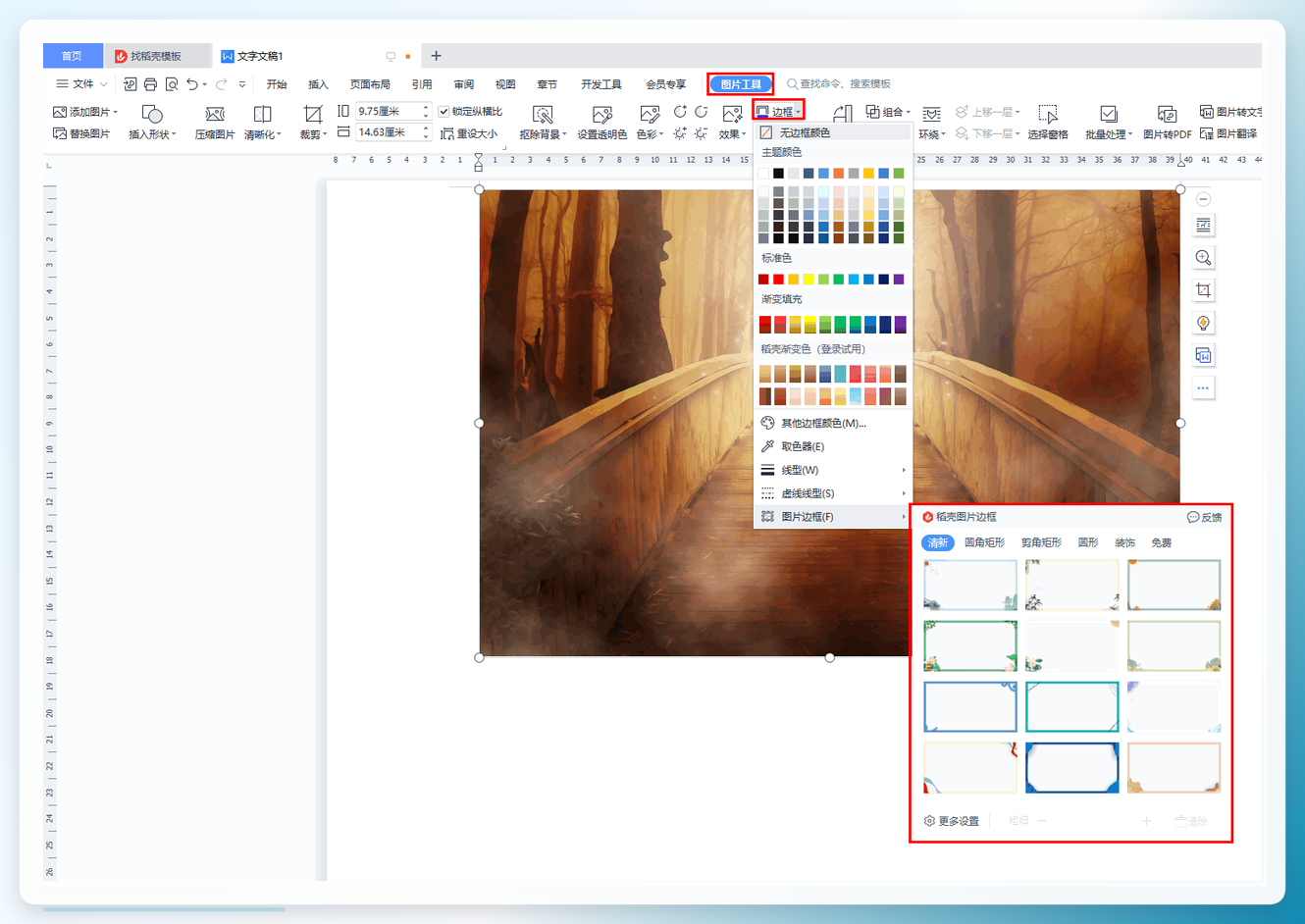
电脑上装了WPS的话,也能凑合给图片加个边框。在文档里插入图片,然后在【图片工具】里找到【边框】按钮,按需选择就行。不过这个更适合文档排版场景,单独拿它批量处理图片文件夹就有点大材小用了。
 ### 方法六:手机相册自带编辑凑合用
实在懒得开电脑,手机相册的编辑功能里一般都有边框或相框选项。单张处理没问题,但要说批量——目前主流手机系统还没做到一键给几十张图统一加框。应急发个九宫格够用,正经干活还是回电脑上吧。
几个容易踩的小坑,提前说一声
边框宽度别贪多,尤其是电商平台对主图有规范,超出范围可能影响展示效果。颜色搭配上,白底图配浅灰或浅色边框比较稳妥,深色边框容易显得压抑。另外输出前一定确认好保存路径,别跟我似的处理完了找不到文件在哪儿。
说到底,怎么给图片批量加边框这事儿,核心就看你处理量有多大、对样式要求有多细。量大又想要统一效果,汇帮图片处理器这类本地工具是首选;偶尔几张图调个样式,在线工具或手机自带功能也够使。弄完这个基本就成了,要是还有哪儿没整明白,评论区喊我一声。
