

一、为什么你的PNG图片越来越大?
在日常的图片处理和网络分享中,相信不少朋友都遇到过这个情况:一张超清晰的PNG图片,几兆甚至十几兆大小,发微信传半天,平台上还提示文件过大。今天,我就来给各位分享几种超简单的png转jpg方法,主要是推荐一个我亲测好用的工具,当然也准备了几个免费备选方案,零门槛包教包会。
二、PNG和JPG,我到底该选哪个?
在正式开始转换前,我们简单了解一下这两种格式的区别。PNG(Portable Network Graphics)以无损压缩技术闻名,能完美保留图片的每一个像素细节,并且支持透明背景,所以设计师做LOGO、截图时最爱用它。所以,当你需要一个文件更小、传输更快、且不要求透明背景的图片时,将png格式怎么改成jpg就成了最直接有效的解决办法。
三、重点推荐:汇帮图片处理器(支持批量转换,效率极高)
如果你手头有一堆PNG图片要转成JPG,比如几千张产品图、工作截图,那用“汇帮图片处理器”绝对是不二之选。它专门搞批量处理,稳定性和速度都非常棒。下面我直接上步骤,跟着走就行。
第一步:添加图片,准备工作
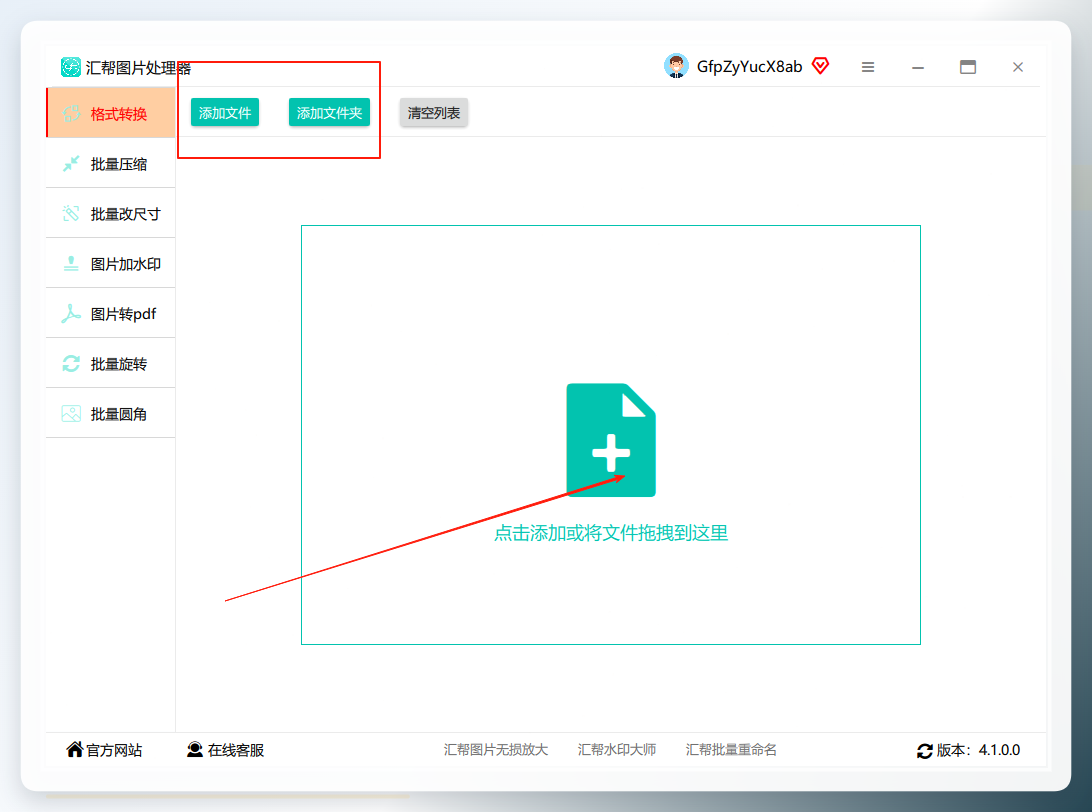
打开软件后,你会看到左侧有一个功能列表,直接点击【格式转换】。然后,在右侧界面点击“添加文件”按钮,或者简单粗暴地把你的PNG图片直接拖拽进去。关键点来了,它支持批量上传,你全选几百张图片一起拖进去都行,大大节省时间。
 第二步:设置输出格式
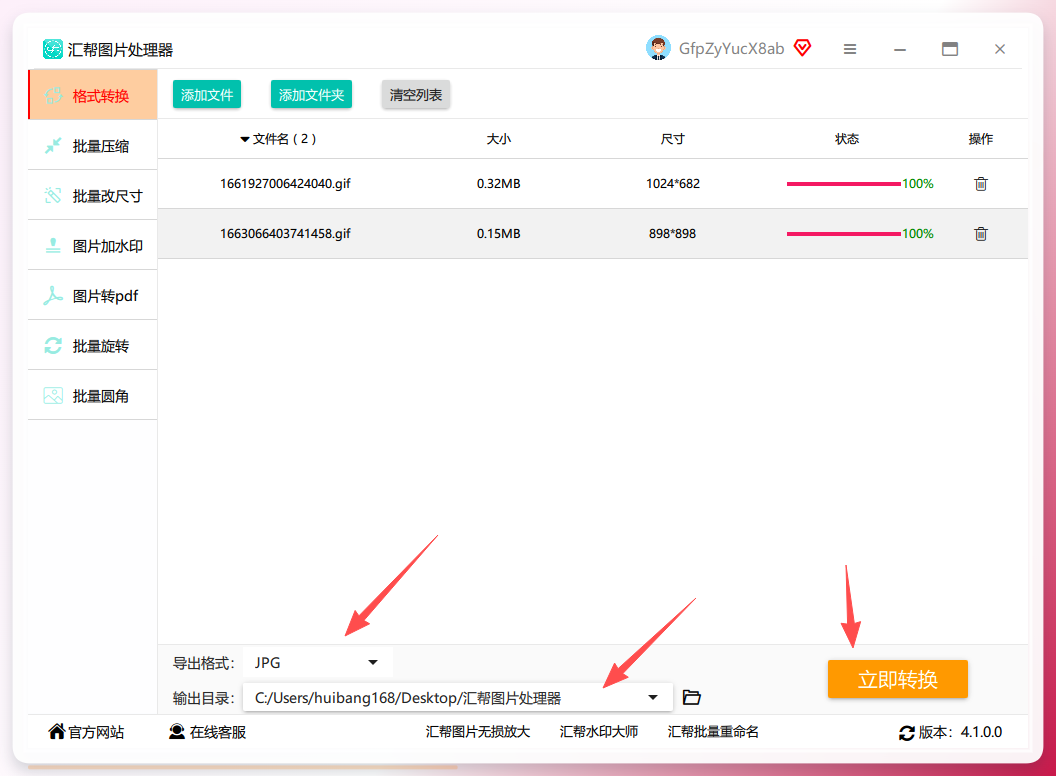
图片上传之后,你看界面下方,有几个关键的设置选项。首先,在“导出格式”这里,点击下拉菜单,你会看到超级多的格式,我们选【JPG】。别担心,如果你以后想转成WebP、BMP等其他格式,也是在这里一键切换。
 第三步:选择输出目录,准备转换
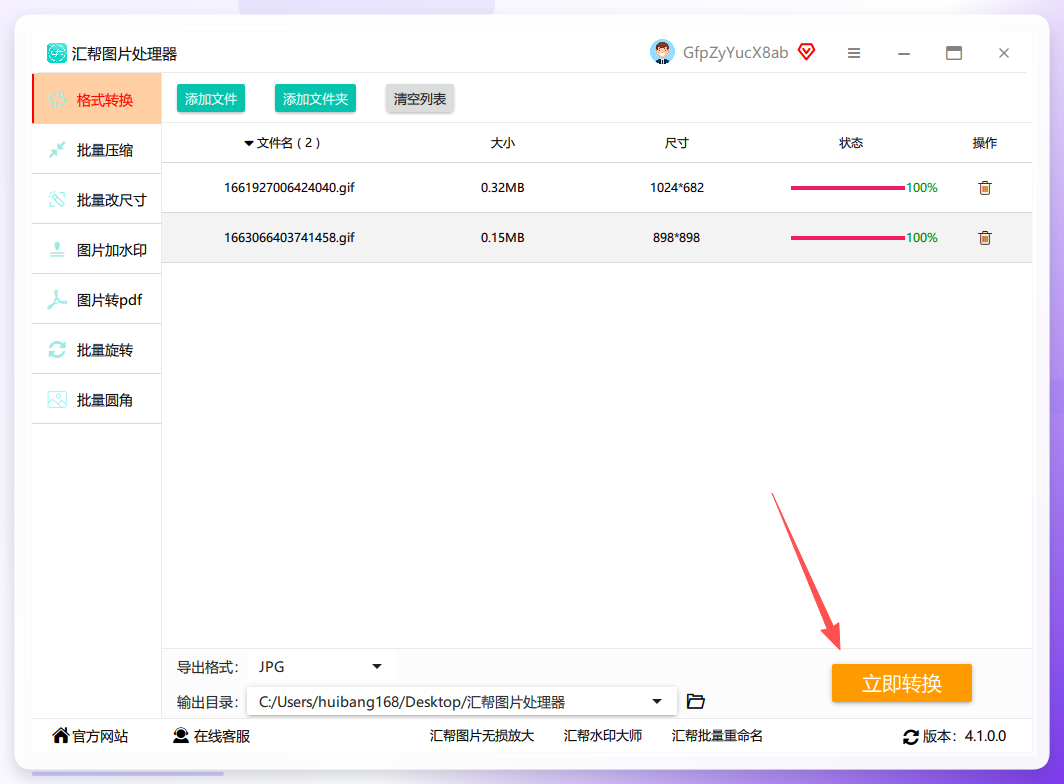
接着,你需要设置一下转换后图片的保存位置,也就是“输出目录”。可以选择“原文件夹”,或者自定义一个文件夹,比如直接在桌面新建一个【JPG图片】文件夹,然后选它。设置好之后,就可以点击右下角的【立即转换】按钮了。
 第四步:转换完成,效果惊人
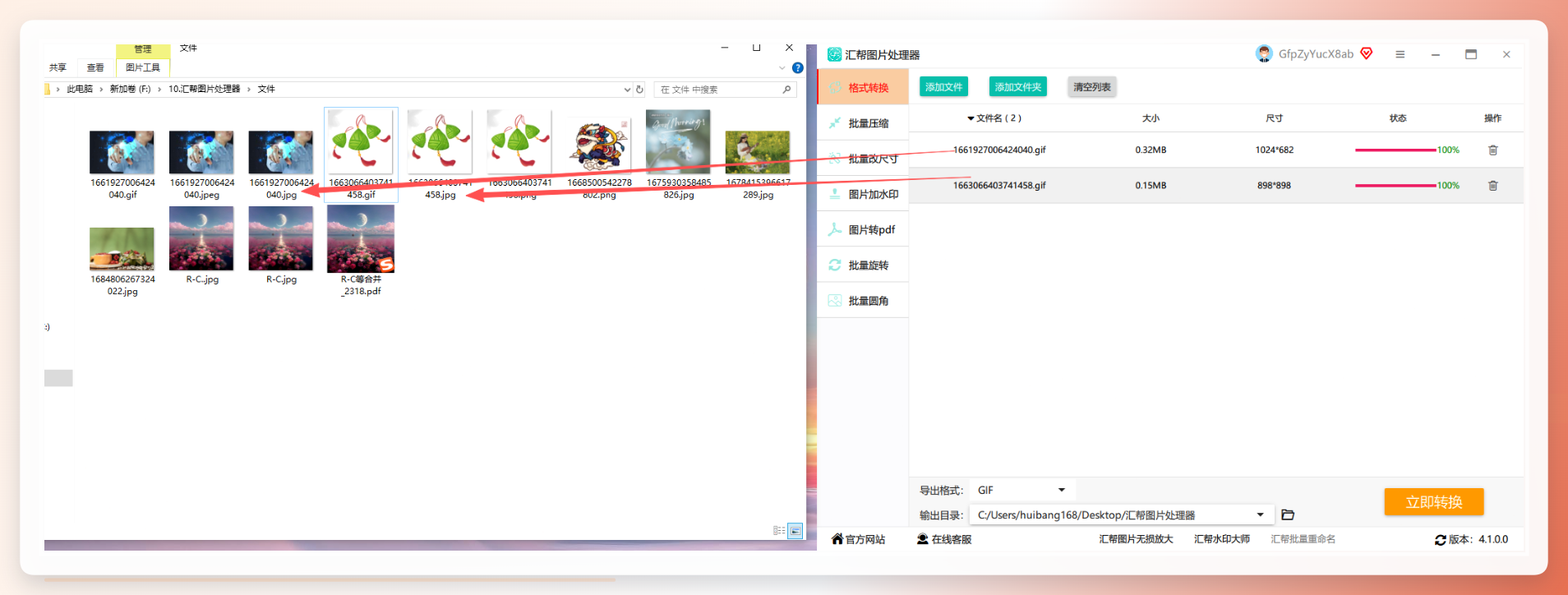
软件会飞速处理,几秒钟后,我那一堆图片就转换完毕了。可以看到,它会完美保留你原始的PNG文件,同时在你的输出目录里生成全新的JPG图片。我特意对比了一下,原本一张2MB的PNG图片,转成JPG后只有400KB左右,画质上我反复对比,真的看不出任何差别,但体积却小了80%!对于需要大量处理图片的朋友来说,这个效率非常香。
 #### 四、备选方案:5个免费或常用的转换方法
当然,如果你只是想偶尔转一两张图,不想下载软件,下面这几个方法也绝对够用了。
1. 系统自带“画图”工具(Windows用户专属)
最简单的方法,没有之一。右键点击你的PNG图片,选择“打开方式”,然后点击“画图”。在画图工具的左上角,点击文件菜单,选择“另存为”。在弹出的格式里,选择“JPEG图片”就行了。这个办法几乎不用学,缺点就是一次只能处理一张图,而且没办法调整画质参数。适合那种非常应急的场景。
2. 极速heic转换器
这个小工具也很不错。打开它,同样是直接把图片拖拽进去。接着在文件下面的【导出格式】中选择【JPG】。选择好你想要保存的目录,点击【立即转换】按钮。转换完成后,新生成的JPG图片会自动放在你指定的文件夹里,同时也会自动备份你的原始PNG图片,比较贴心的设计。
3. WPS图片(功能强大但有门槛)
如果你电脑上装了WPS,它自带的“WPS图片”看图软件也自带转换功能。选中PNG图片,右键用WPS图片打开。点击顶部的【转换】按钮,选择【转换格式】。接着设置输出格式为JPG,还能调整品质。不过需要注意,这个功能的完整使用需要会员,免费版有一定限制,用之前最好确认一下。
4. Canva(在线设计+转换)
Canva是一个在线设计神器,但它也能做格式转换。把PNG图片上传到Canva的画布里,然后点击右上角的【分享】按钮,接着选择【下载】。在弹出的窗口中,文件类型选择【JPG】,然后点击下载就行。适合经常做图的朋友顺手操作。
5. Zamzar(纯在线工具)
如果你连软件都不想装,可以试试Zamzar这个全在线的工具。它的界面非常简洁,直接点击选择文件,上传你的PNG图片。在第二步选择输出格式为【JPG】,最后点击【转换】按钮。等几秒钟,它就会提供一个下载链接给你。但要注意,在线工具有文件大小限制,而且需要网络,隐私和批量处理都不如本地软件方便。
五、注意事项与避坑指南
- 画质问题: JPG是有损压缩,虽然肉眼难以分辨,但如果你对画质有极致要求,建议在转换时选择“高质量”或“最高品质”选项,不要选体积最小的那个。
- 透明背景: 请一定注意,JPG格式是不支持透明背景的。如果你的PNG图片带有透明区域(比如LOGO、图标),转成JPG后会自动填充为白色或其他底色。这种情况下,应该考虑保留PNG格式或用其他支持透明的格式替代。
- 批量处理: 零星处理一两张图,用在线工具或画图就行。但一旦工作量大,比如几千张,务必选择像“汇帮图片处理器”这样专业的本地批量处理软件,不仅转换快,而且稳定,不容易出错。
- 文件备份: 转换前最好养成一个好习惯,把原始PNG图片做个备份。虽然转换软件都会保留原文件,但自己多一重保障总没错。
六、总结与推荐
好了,关于pnng格式怎么改成jpg,今天一口气给大家分享了7种不同的方法。总结一下就是:
- 追求效率、批量转换的朋友:首选【汇帮图片处理器】,它功能全面、速度快、稳定可靠。
- 偶尔转一两张、追求免安装的朋友:用系统自带的【画图】工具即可。
- 有设计和在线操作习惯的朋友:【Canva】和【Zamzar】是不错的补充。
我个人最推荐的还是第一种“汇帮图片处理器”,毕竟它解决了很多人的核心痛点:批量处理。无论你是设计师、运营小编,还是普通办公族,拥有一款顺手且高效的转换工具,绝对能让你事半功倍。希望今天的分享能实实在在帮助到你!
