

在日常办公中,整理文件时常常需要批量导出文件夹名称,无论是统计汇报、归档清单还是素材整理,手动操作既繁琐又容易出错。其实借助合适的工具,导出文件夹名字这个过程可以变得非常简单。本文将介绍几种不同场景下的实用方法,帮助你快速完成文件夹名称的导出工作,无需复杂操作,新手也能轻松上手。
一、汇帮文件名提取器的详细操作步骤
汇帮文件名提取器是一款专门针对文件名称提取设计的工具,无需复杂设置,操作直观。它支持批量处理,导出格式灵活,导出的名称准确规范,能满足大多数办公场景下导出文件夹名字的需求。
步骤一:选择功能模块
打开软件后,在主界面左侧的功能列表中找到“文件夹名提取”选项,点击进入相应功能界面。这个功能模块专门用于导出文件夹名字,界面设计简洁,操作逻辑清晰,适合快速上手。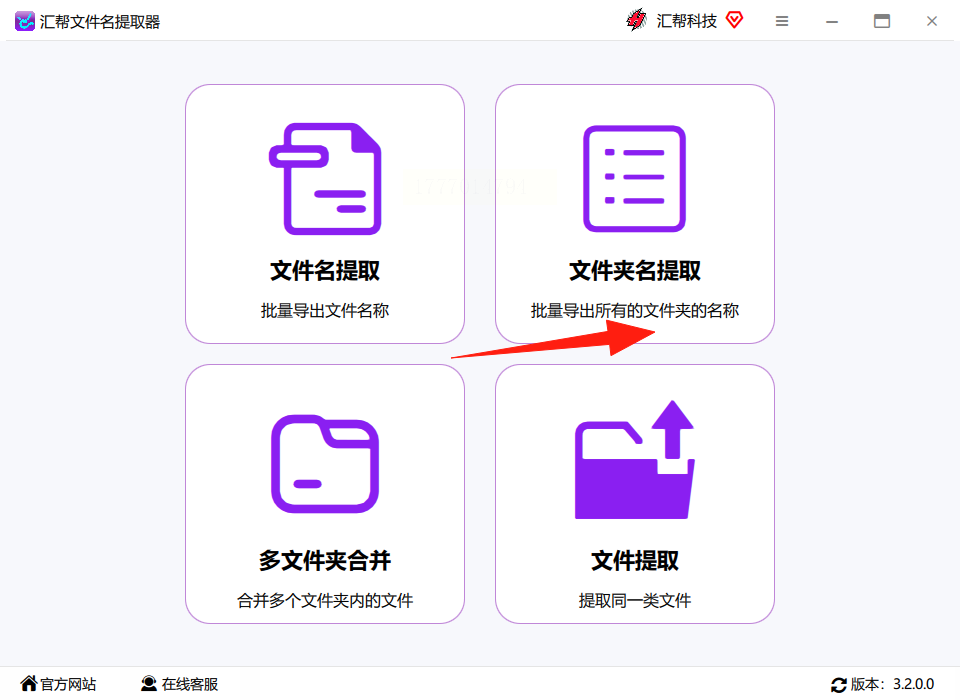
步骤二:导入文件夹
进入功能界面后,左侧区域会显示文件导入区域,点击“添加文件夹”按钮(或直接拖拽文件夹至指定区域),支持批量上传多个文件夹。如果需要处理多个文件夹,可以一次性选中多个目标文件夹,软件会自动识别并加载所有文件夹路径,为后续导出文件夹名字做好准备。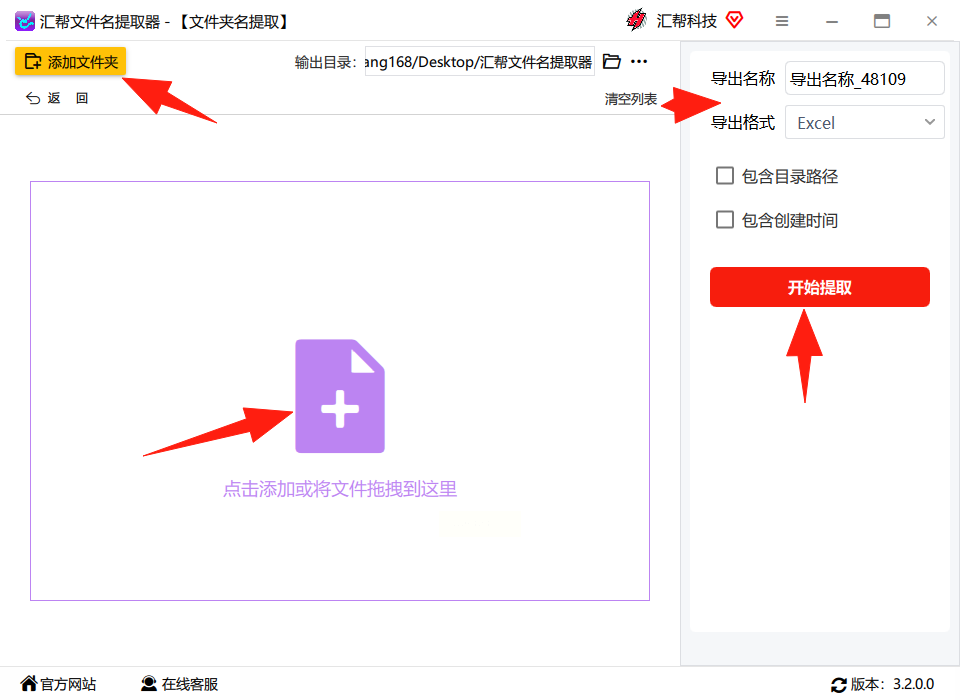
步骤三:设置导出参数
在界面右侧,你可以看到导出格式和内容的设置选项。导出格式支持多种格式选择,包括Excel、CSV、TXT等。以Excel为例,选择“Excel”格式后,还可以进一步设置导出内容的细节,比如是否包含文件夹路径、创建时间等信息。确认设置无误后,点击“开始提取”按钮,软件会开始处理数据。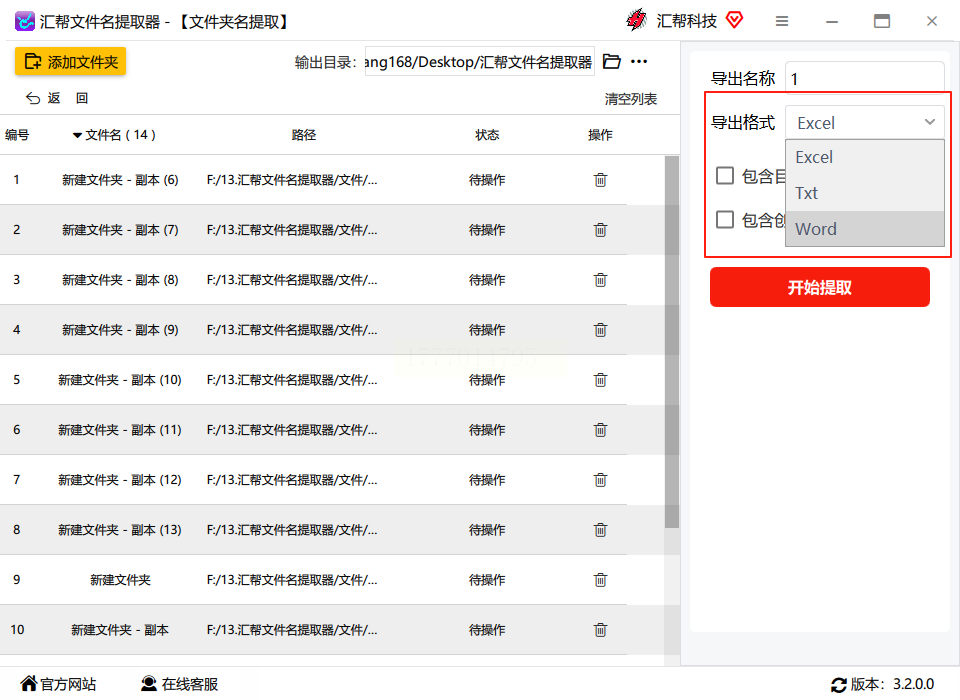
步骤四:完成导出并查看结果
等待提取过程完成后,软件会提示导出成功。你可以点击“打开文件”按钮直接查看导出的Excel表格,里面会清晰列出所有文件夹的名称及其相关信息,导出的名称与原文件夹一一对应,格式整齐,可直接用于后续办公工作,轻松完成导出文件夹名字的操作。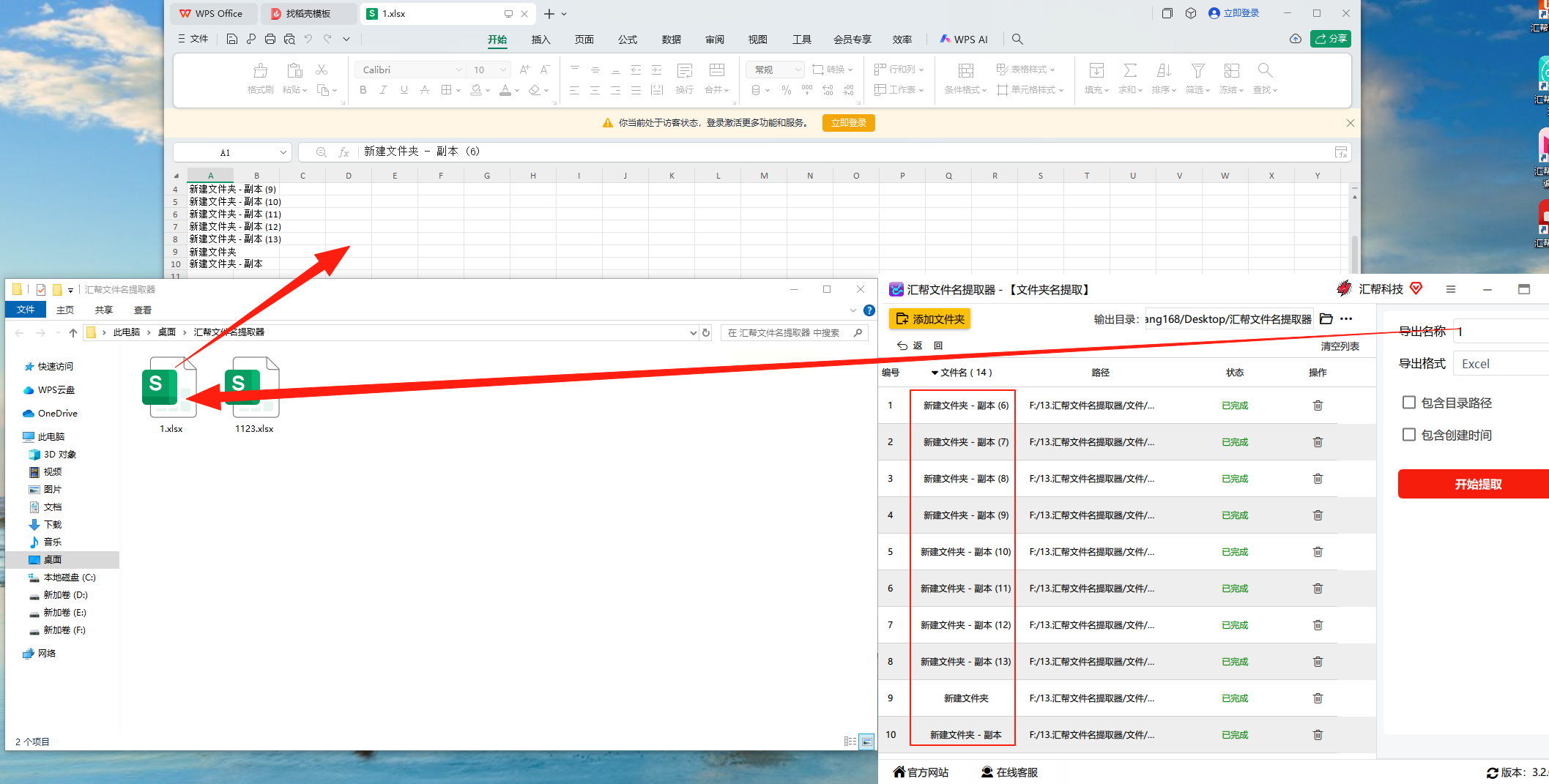
安全说明
汇帮文件名提取器采用本地处理方式,所有文件数据仅在本地完成处理和导出,不会上传至云端,因此无需担心内容泄露风险。软件体积小巧,对系统资源占用低,运行稳定,导出过程中数据处理安全可靠,适合各类办公环境使用。
二、其他实用方法及适用场景
方法一:XYplorer
适用场景:如果你使用的是轻量型文件管理工具,追求快速启动和灵活操作,XYplorer是个不错的选择。它体积小、启动速度快,导出功能支持自定义内容,适合需要高效处理导出文件夹名字的用户。
操作步骤:
1. 打开XYplorer软件,定位到包含目标文件夹的上级目录;
2. 按住Ctrl或Shift键,批量选中需要导出名称的文件夹;
3. 按下F12键打开信息面板,切换到“报告”选项卡;
4. 在报告设置中,选择“当前文件夹”,勾选“仅文件夹名称”,然后点击“导出”;
5. 设置保存路径和格式(如CSV或TXT),点击“确定”完成导出。
方法二:Excel
适用场景:如果你已经安装了Excel,且需要结合其他数据处理功能,可以使用Excel的文件夹导出功能。Excel的优势在于格式调整灵活,可与其他办公操作无缝衔接,适合对导出文件夹名字效果有一定要求的用户。
操作步骤:
1. 打开Excel,新建一个空白工作簿;
2. 点击顶部菜单栏的“数据”选项卡,选择“自文件”中的“自文件夹”;
3. 在弹出的对话框中,定位到目标文件夹的上级目录,点击“确定”;
4. Excel会自动加载文件夹列表,你可以筛选仅保留“文件夹名称”列,删除无关列;
5. 点击“保存”按钮,选择导出格式(如CSV或Excel),完成导出。
方法三:LibreOffice Calc
适用场景:如果需要免费开源的办公软件,LibreOffice Calc是个理想选择。它与Excel功能类似,支持导出文件夹名字,且无需担心软件版权问题,适合预算有限或需要跨平台使用的用户。
操作步骤:
1. 打开LibreOffice Calc,新建一个空白表格;
2. 点击顶部菜单栏的“数据”选项卡,选择“获取数据”中的“自文件夹”;
3. 选择目标文件夹的上级目录,点击“确定”,加载文件夹列表;
4. 筛选列表,仅保留“文件夹名称”相关内容,删除多余列;
5. 点击“文件”菜单中的“保存”,选择导出格式和路径,完成导出。
方法四:智能文件命名大师
适用场景:这款工具专注于文件命名和提取,支持多种格式导出,还可以对导出内容进行加密保护,适合对导出文件夹名字的信息安全有较高要求的场景。
操作步骤:
1. 打开软件后,在功能列表中选择“文件夹名提取”;
2. 通过左侧“添加文件夹”按钮导入目标文件夹,支持批量处理;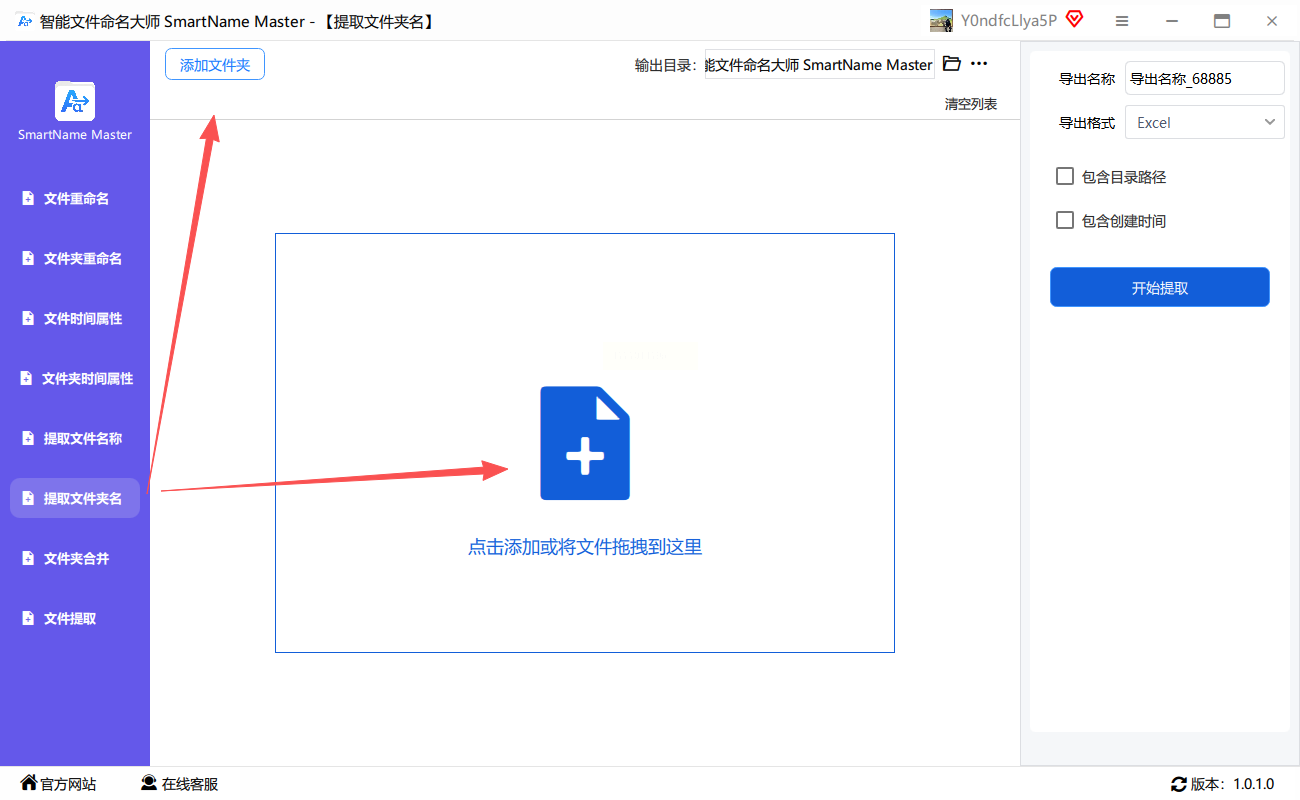
3. 在右侧设置导出格式,选择Excel格式并设置导出内容(如是否包含路径);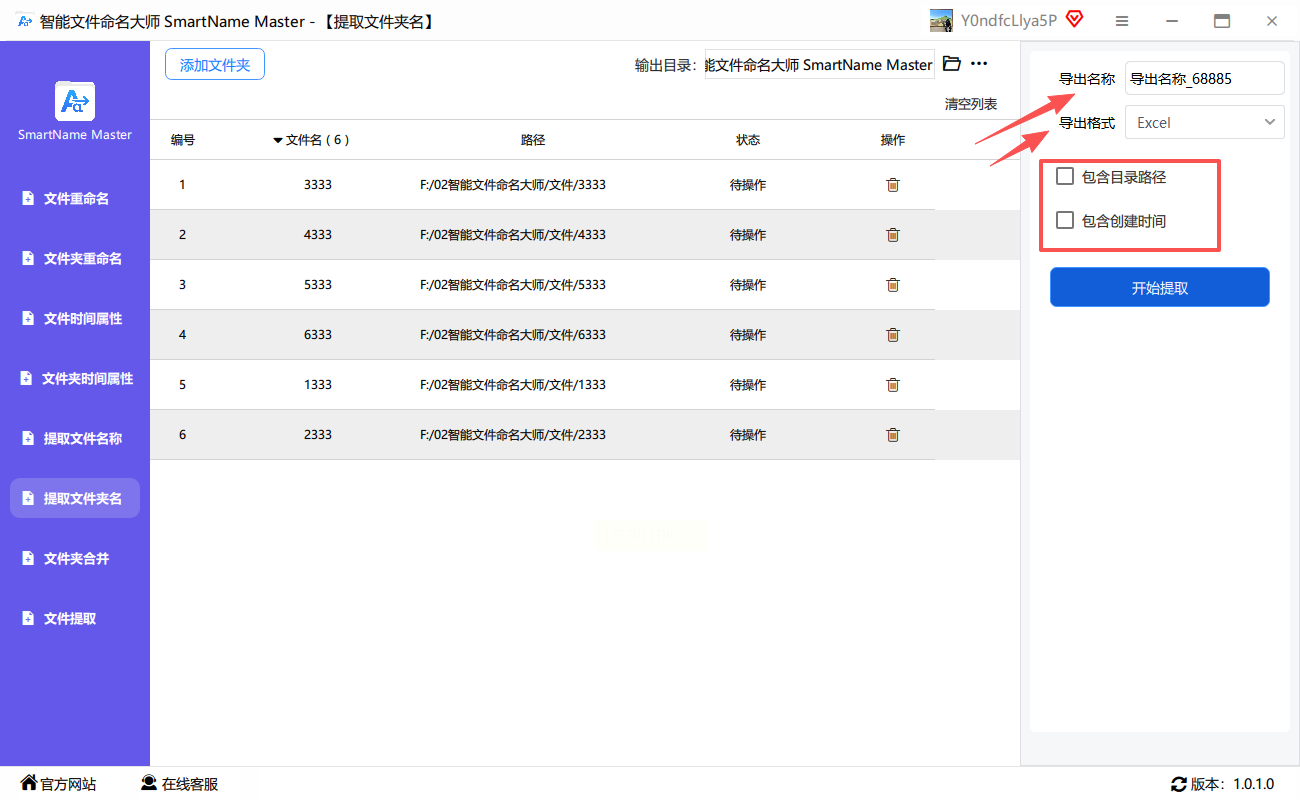
4. 点击“开始提取”,等待导出完成;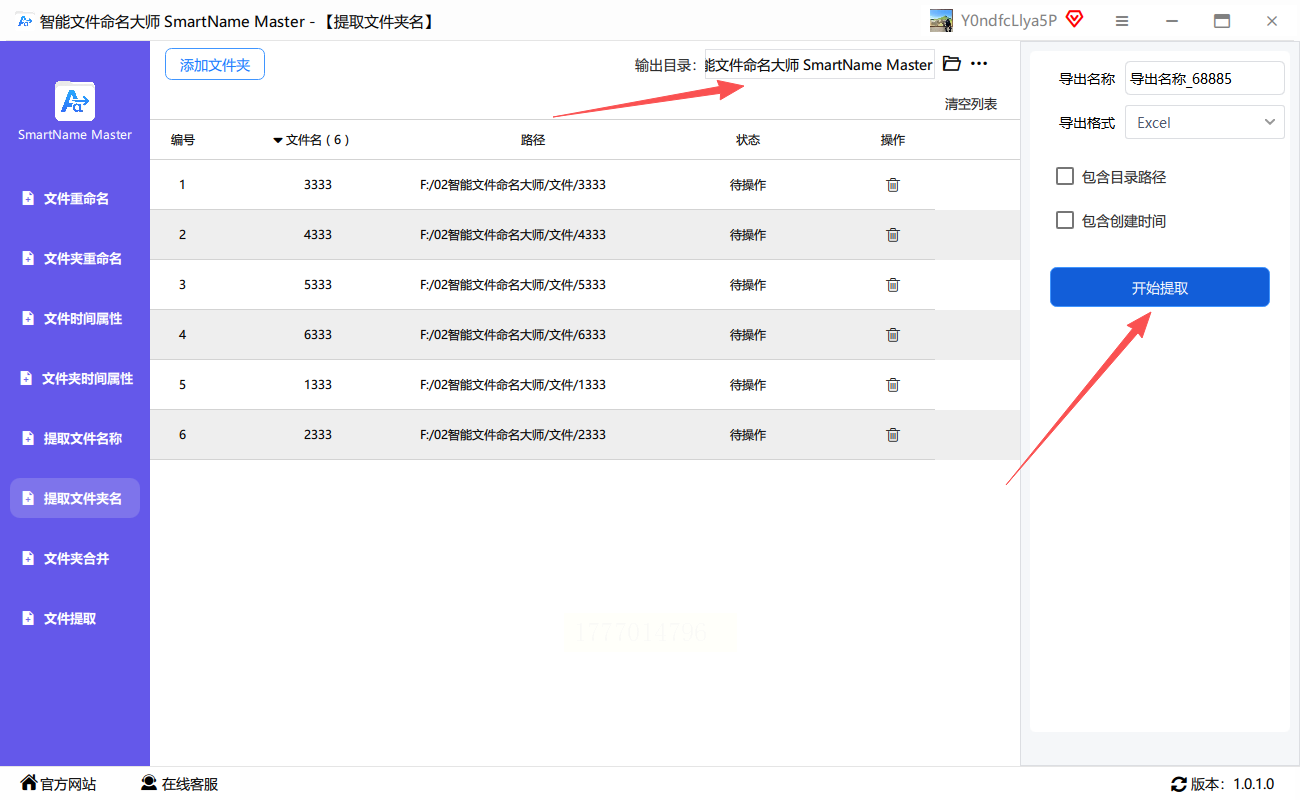
5. 导出完成后,可直接打开文件查看结果,数据格式规范。
三、常见问题解答
Q1:汇帮文件名提取器支持哪些类型的文件?
A:汇帮文件名提取器主要针对文件夹名称提取,支持所有类型的文件夹(无论名称长短或格式),但需确保文件夹路径有效,且无权限限制。
Q2:导出的Excel文件是否可以二次编辑?
A:可以。导出的Excel文件保持原始数据格式,你可以根据需要调整列宽、添加公式或进行其他编辑操作,确保数据符合使用场景。
Q3:如果导出过程中文件夹名称包含特殊字符怎么办?
A:汇帮文件名提取器会自动识别并保留所有字符,包括特殊符号,确保导出的名称与原文件夹名称完全一致,无需额外处理。
Q4:XYplorer和Excel哪个更适合处理大量文件夹?
A:如果处理文件夹数量较少(如几十上百个),两者都能胜任;如果文件夹数量极大(超过1000个),建议使用专业工具如汇帮文件名提取器,处理速度更快且资源占用更低。
Q5:导出的文件是否支持批量重命名?
A:导出的文件主要用于名称提取和统计,如需批量重命名,可在导出的Excel中编辑名称后,结合其他工具(如Excel的批量操作或专门的重命名工具)进行二次处理。
四、高效办公的额外建议
在使用上述工具时,建议先明确需求:如果只是需要提取名称用于统计,汇帮文件名提取器或Excel足够;如果需要结合文件管理和快速导出,XYplorer或LibreOffice Calc更合适。无论选择哪种工具,都可以通过设置快捷键或功能模板来进一步提高操作效率。
此外,处理大量文件夹时,建议先对目标文件夹进行分类整理,明确层级结构,避免因路径混乱导致提取错误。导出前检查文件夹名称是否有重复或错误,确保原始数据准确,导出文件夹名字的结果才能更可靠。
通过合理使用这些工具,你可以将原本需要数小时的文件夹名称导出工作缩短至几分钟,大大提升办公效率。选择适合自己的工具,掌握基本操作步骤,就能轻松应对各类文件整理需求,让工作变得更高效、更省心。
无论是新手还是资深办公用户,只要按照上述步骤操作,都能快速掌握导出文件夹名字的方法,摆脱繁琐的手动操作,专注于更重要的工作内容。
