

日常办公和学习中,我们经常会碰到这样的场景:收到一张jpg格式的截图,里面有重要的会议纪要、合同条款或者学习资料,想把文字复制出来编辑使用,却发现图片上的字根本选不中。手动打字录入吧,一张两张还能忍,数量一多就让人头皮发麻,而且容易打错字、漏行,回头检查还得再花一遍时间。
我自己做行政工作那几年,每个月整理报销单据、录入供应商信息,没少跟图片文字打交道。最开始老老实实一个字一个字敲,后来实在扛不住了,才开始研究各种提取jpg文件中的文字内容的方法。踩过不少坑——有的在线工具识别完带水印,有的限制免费次数,还有的识别结果错得离谱,繁体字和手写体基本认不出来。
后来花了不少时间逐个尝试,慢慢摸索出几套靠谱的方案。今天这篇文章就把我实践过的六种方法整理出来,从电脑软件到手机操作都有覆盖,大家可以根据自己的使用场景挑合适的。全文不吹不黑,客观说优缺点,希望能帮到同样被图片文字困扰的朋友。
提取jpg文件中的文字内容有哪些方法?六个常用方法分享给你
 ### 方法一:用汇帮图片处理器批量提取(适合电脑端批量处理)
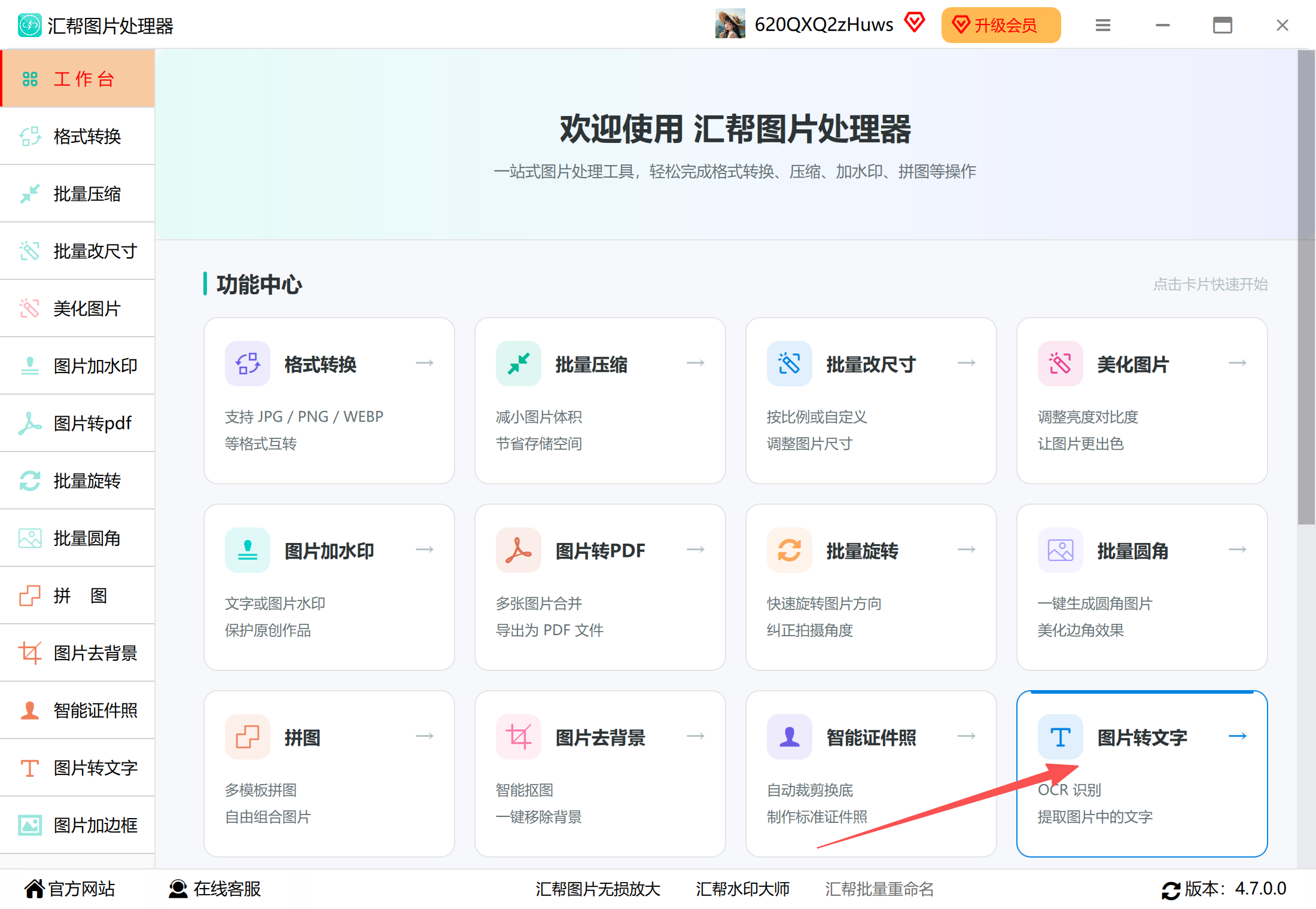
步骤1:打开电脑上提前安装好的“汇帮图片处理器”软件,在首页找到“图片转文字”功能入口,左侧菜单栏也能直接选择这个功能。
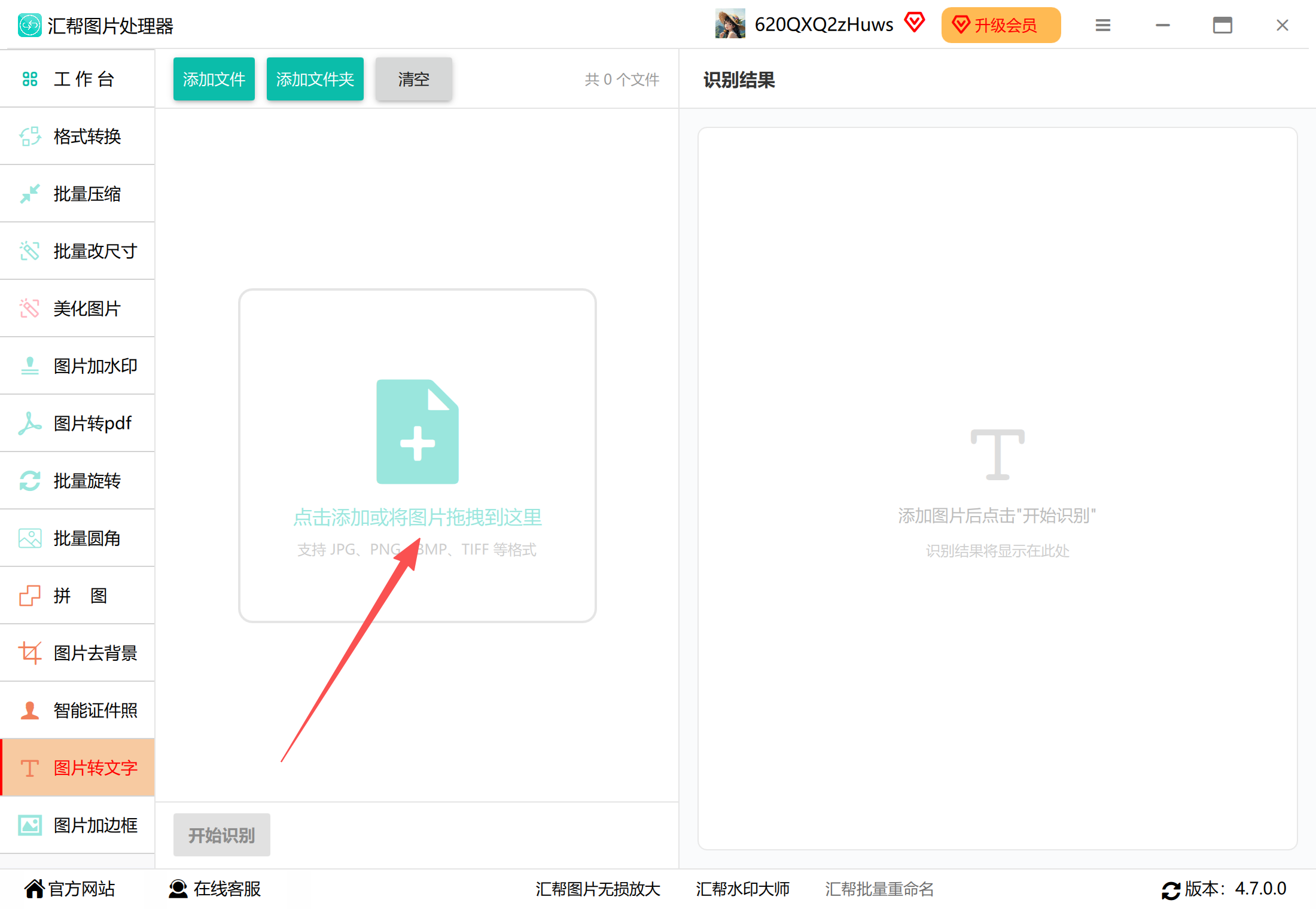
 步骤2:点击左侧的添加按钮,在弹出的文件选择框中找到需要提取文字的jpg图片。这里可以一次性选中多张,软件对图片格式没有特别限制,jpg、png、bmp都能加进来。
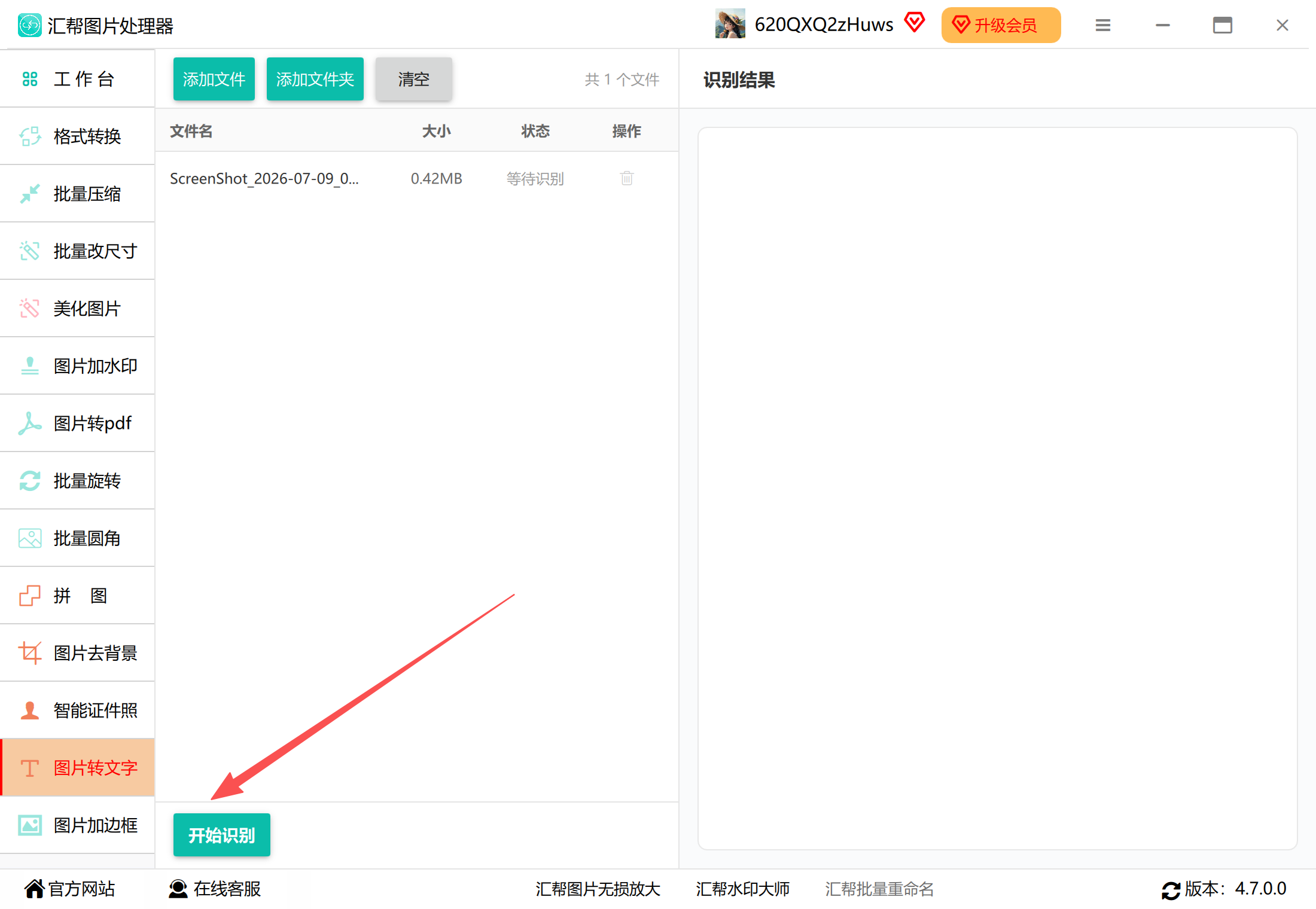
 步骤3:图片添加完成后,直接点击左下角的“开始识别”按钮,软件就会自动对队列中的图片进行文字识别处理。
 步骤4:识别速度比较快,右侧面板很快就会显示提取出来的文字内容。原图里是什么文字,识别结果就呈现什么,排版顺序也基本保持一致。
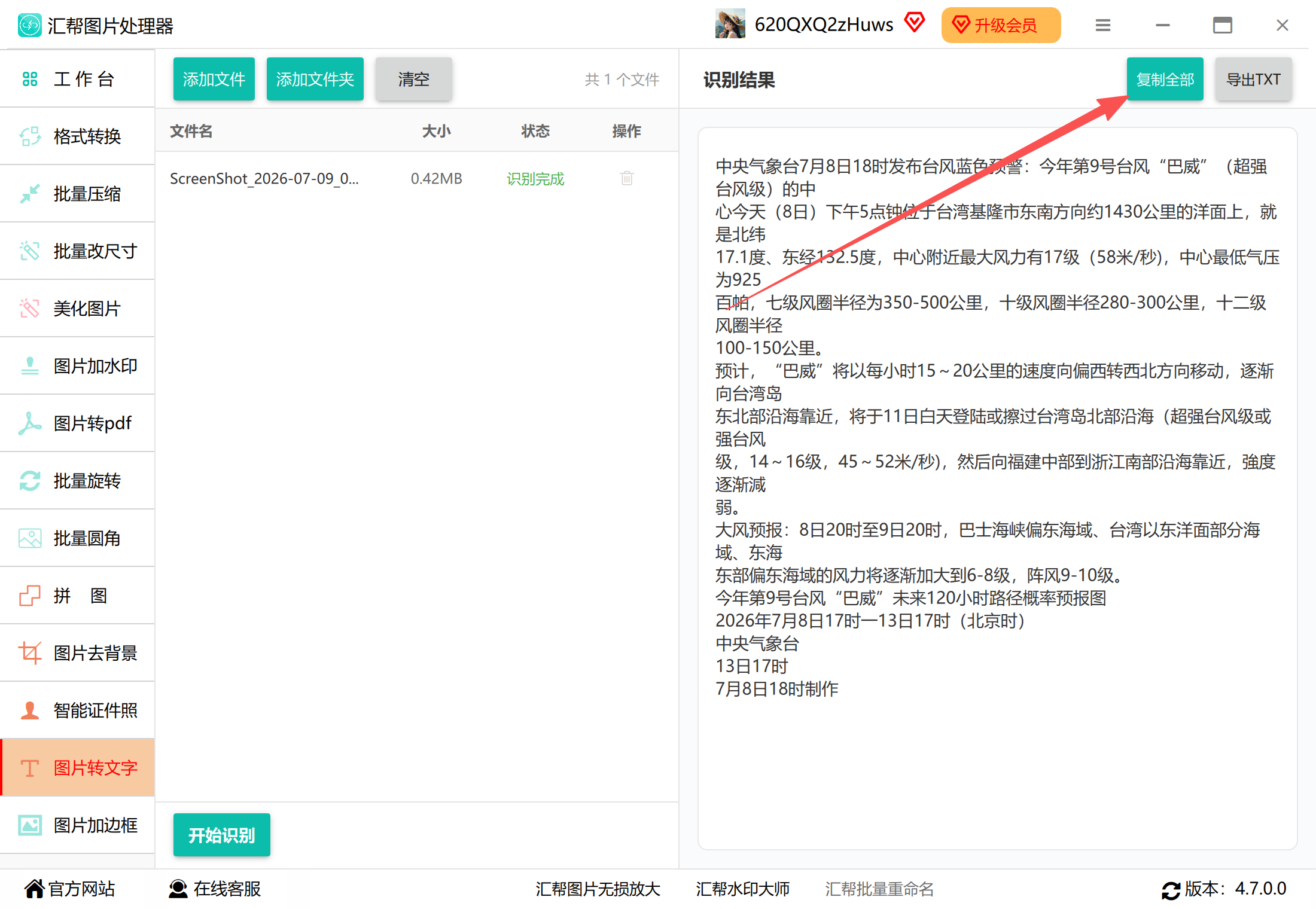
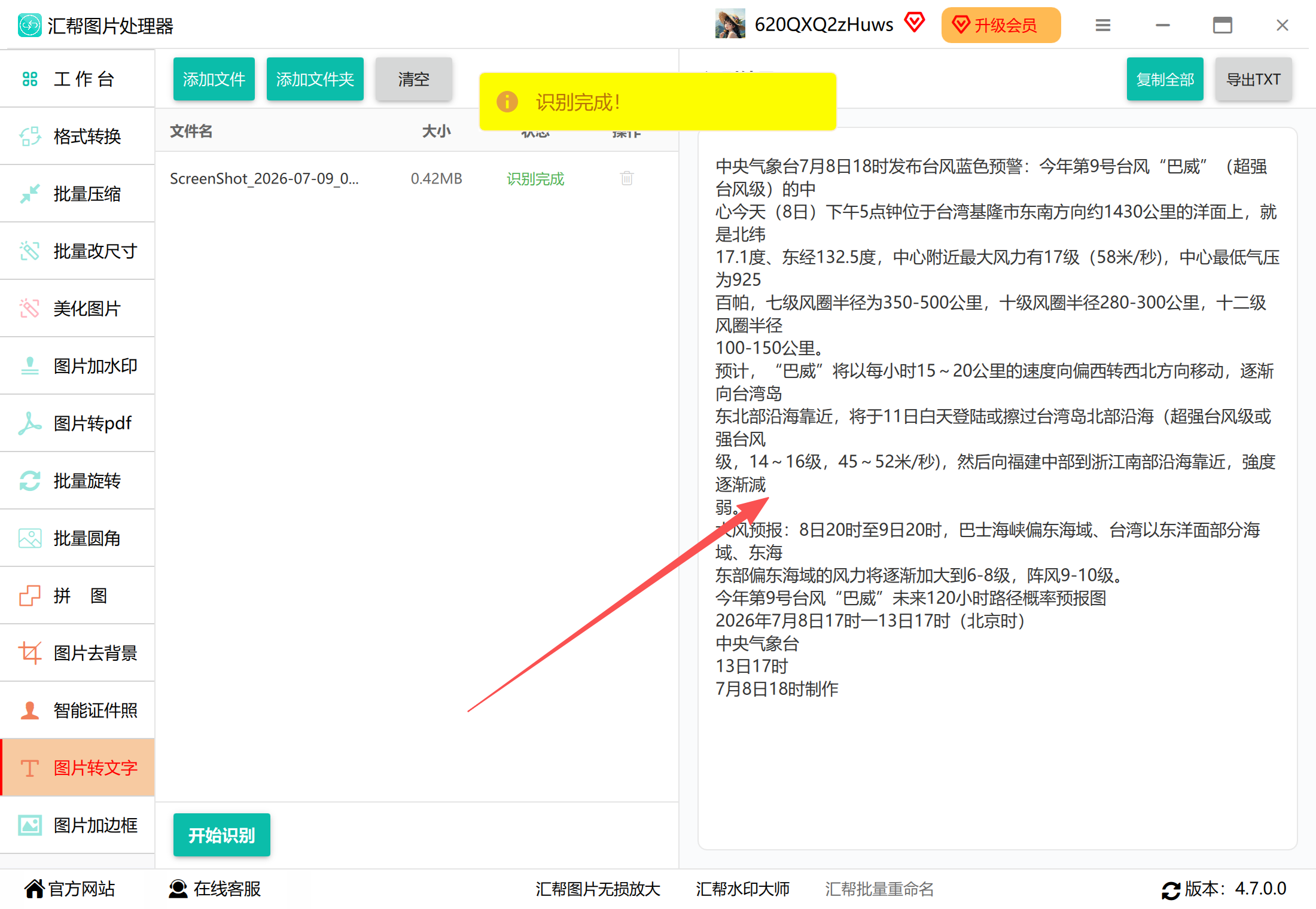 步骤5:确认内容无误后,可以点击“一键复制”把文字粘贴到Word、记事本或者其他需要的地方;也可以点击“导出TXT”按钮,直接把识别结果保存成txt文件存到电脑上。
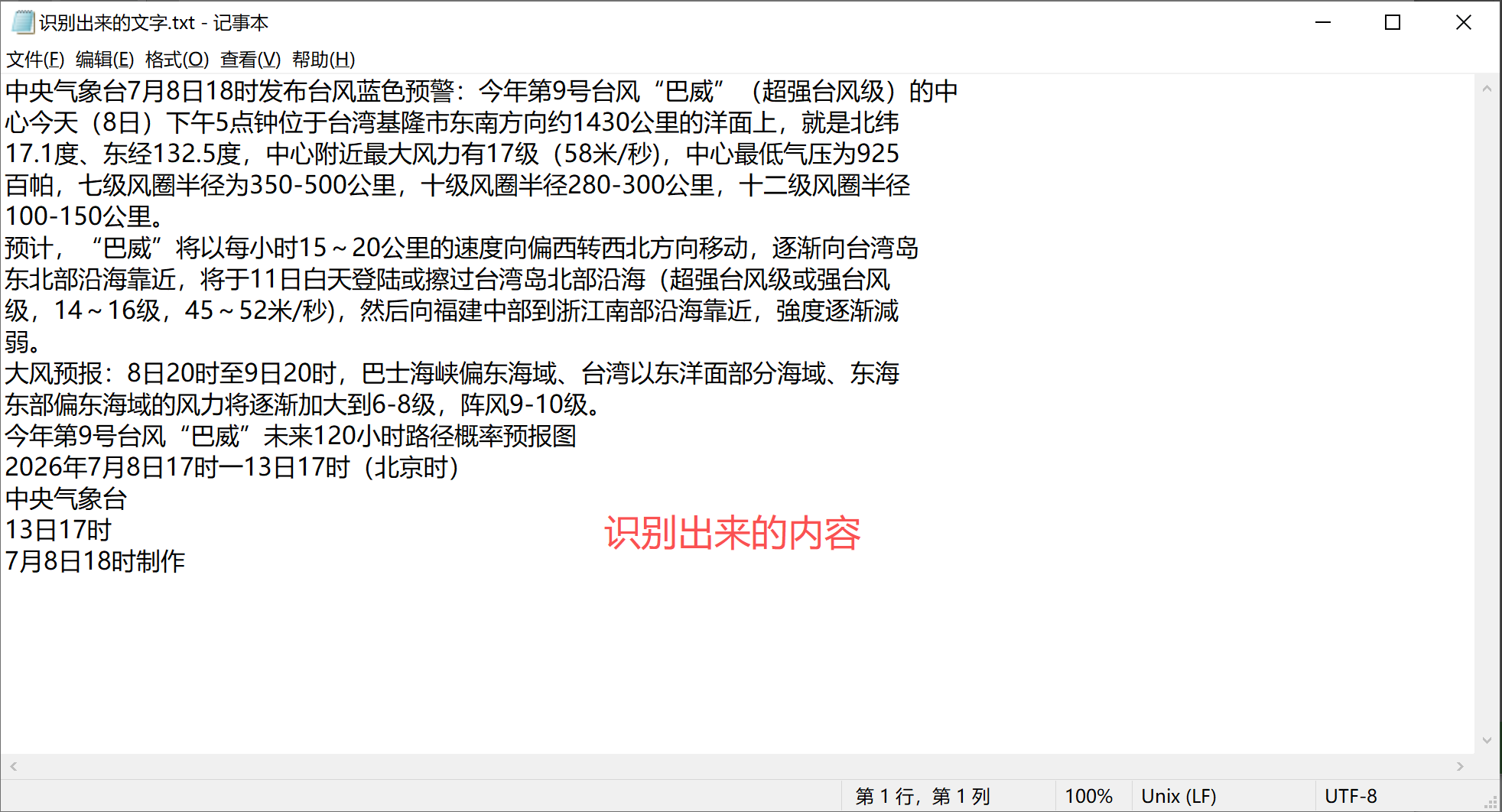
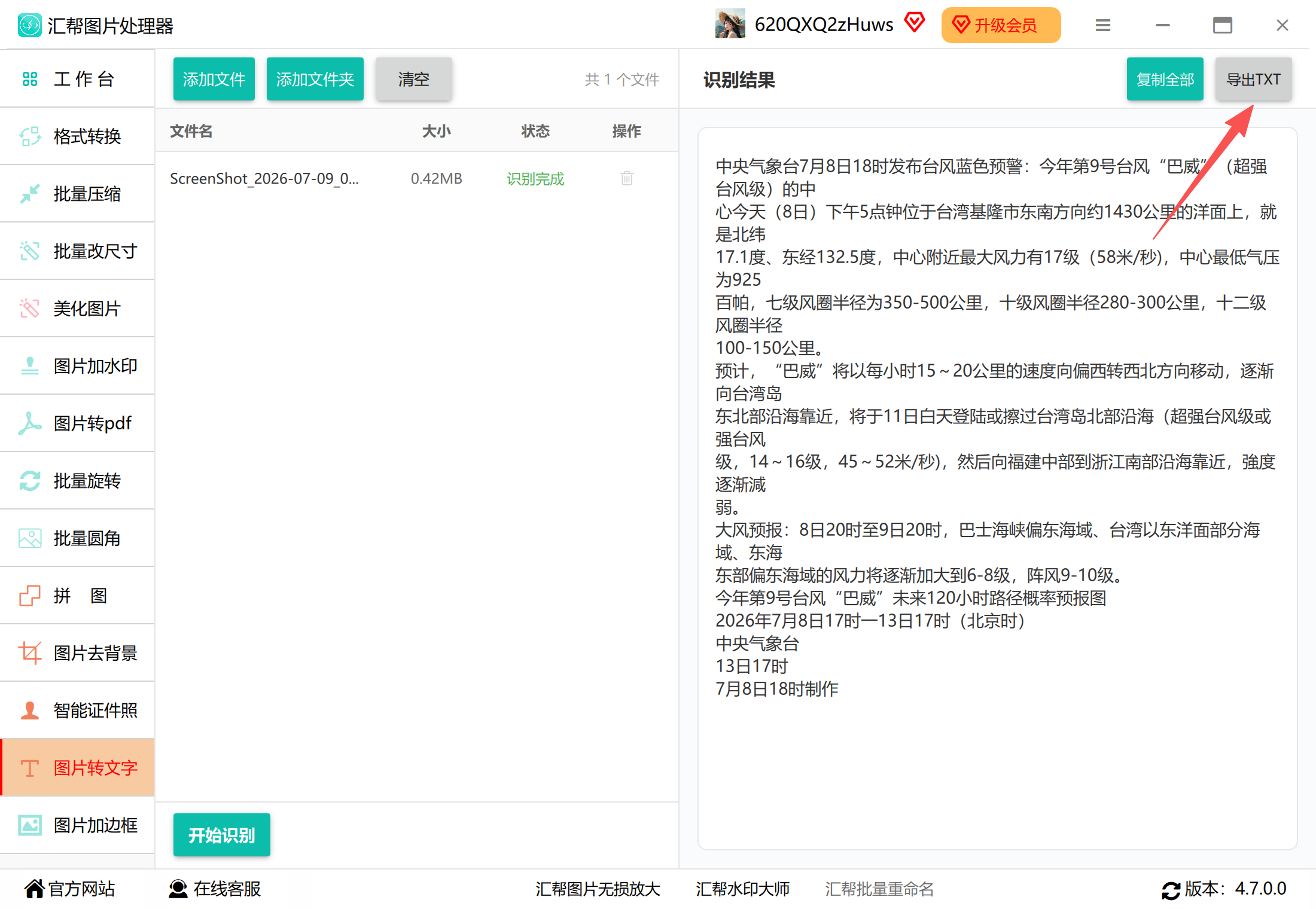 打开导出的txt文件,就能看到里面完整保存了图片中的文字内容。
 这个方式比较适合需要批量处理多张jpg图片的场景,比如整理一堆扫描件或者截图资料,一次添加、统一识别、批量导出,省去了反复操作的时间。软件在本地运行,图片不需要上传到网络,处理敏感文件时相对安心一些。
方法二:OCR文字识别软件
迅捷这款软件在文字识别领域知名度不低,功能划分比较细。打开后能看到批量识别和单张识别两个入口,按需选择就行。
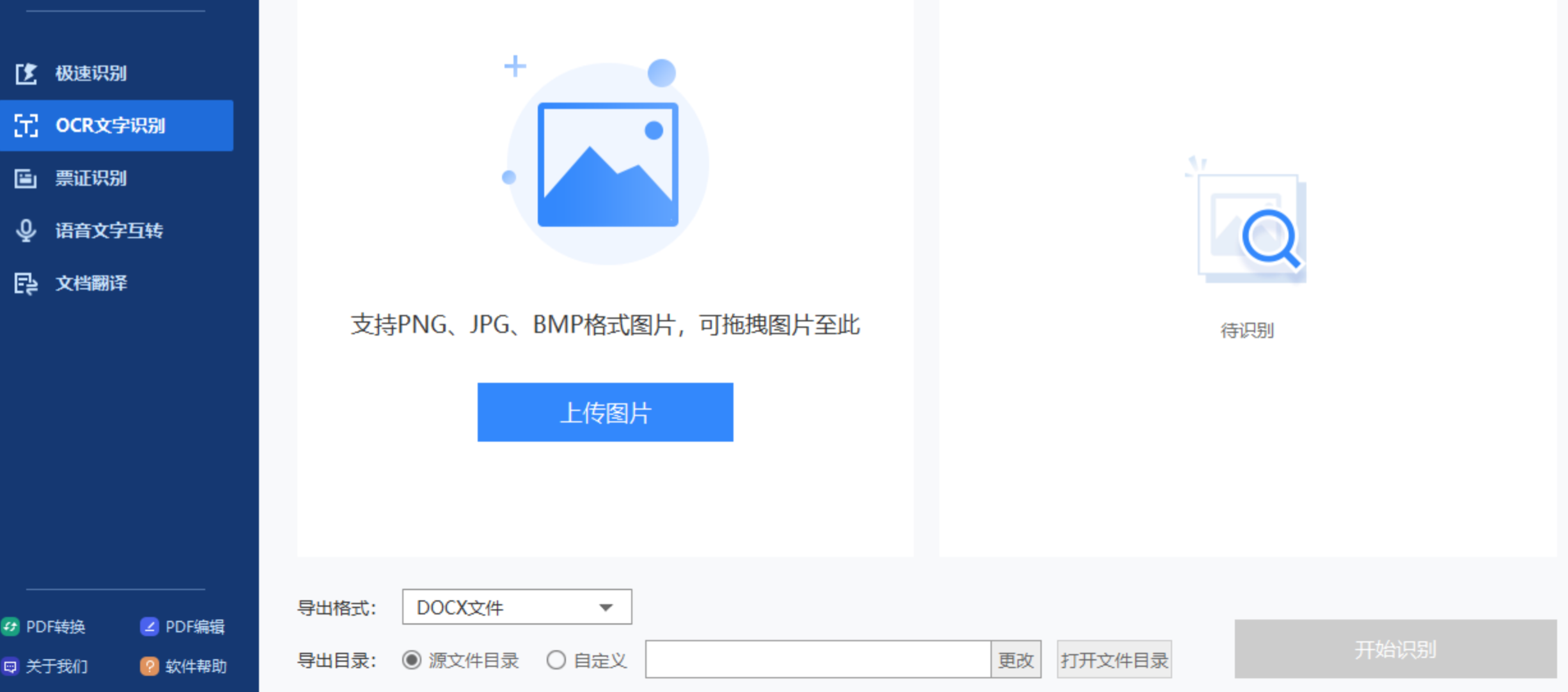
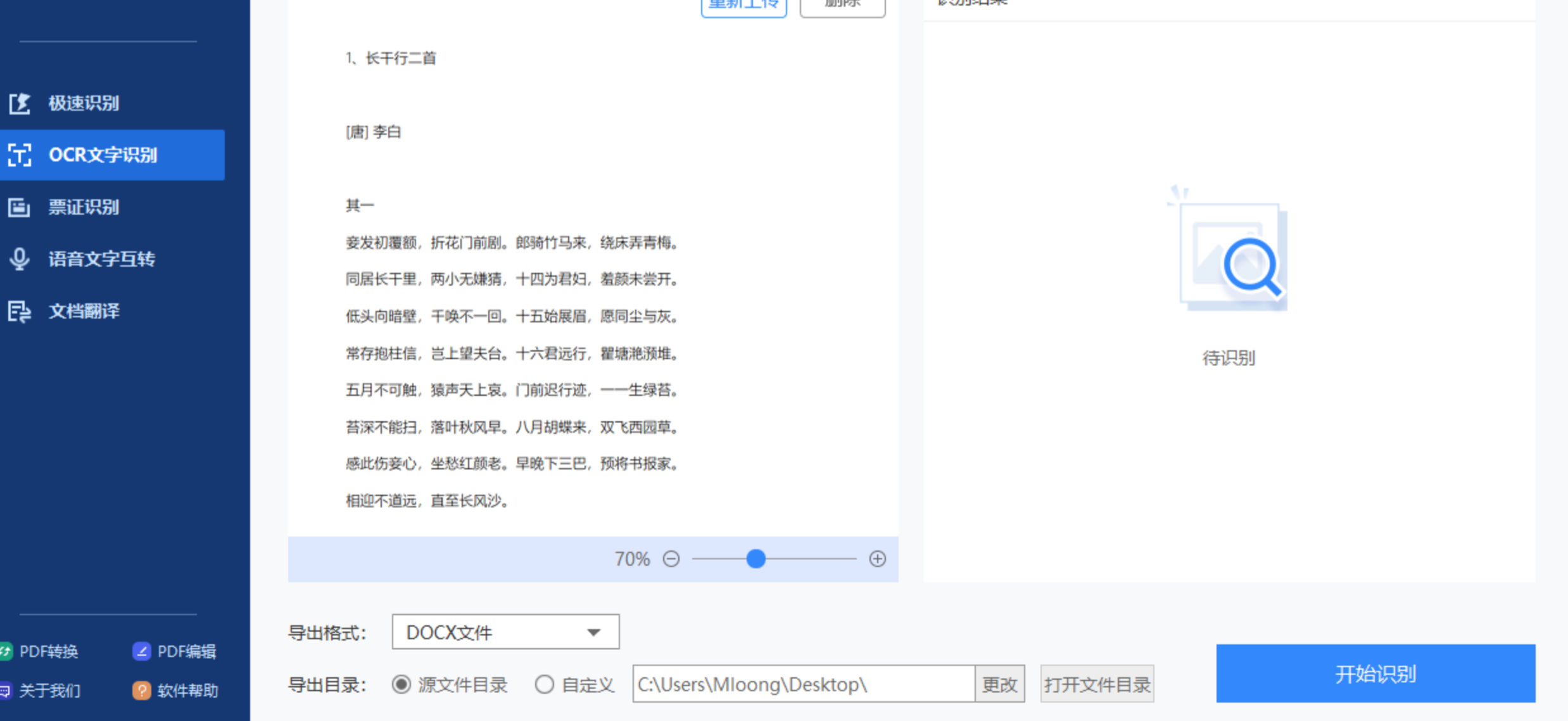
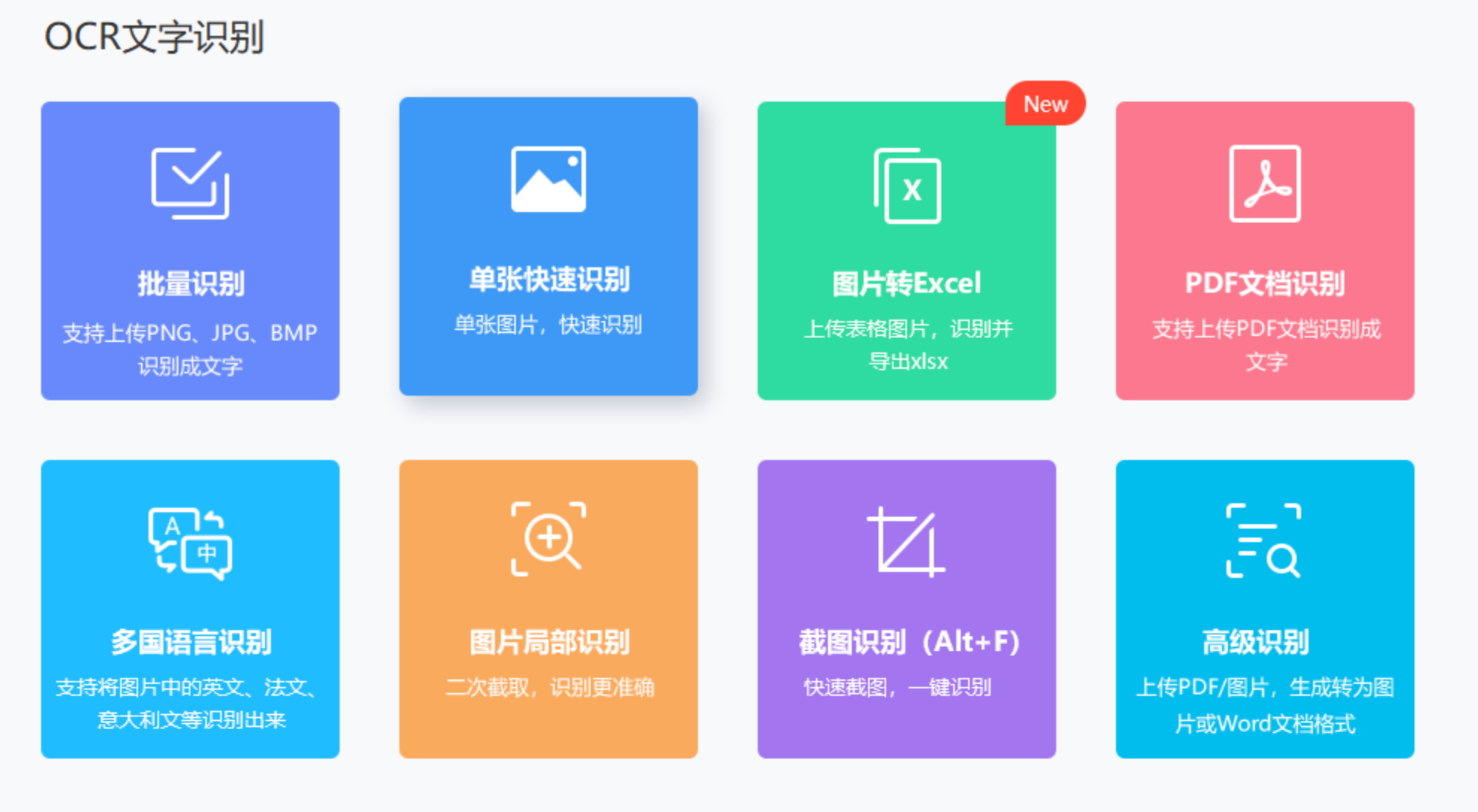 选择单张识别后,点击上传图片,支持PNG、JPG、BMP三种格式。上传完毕可以在下方选择输出格式为docx或doc,然后点击开始识别。
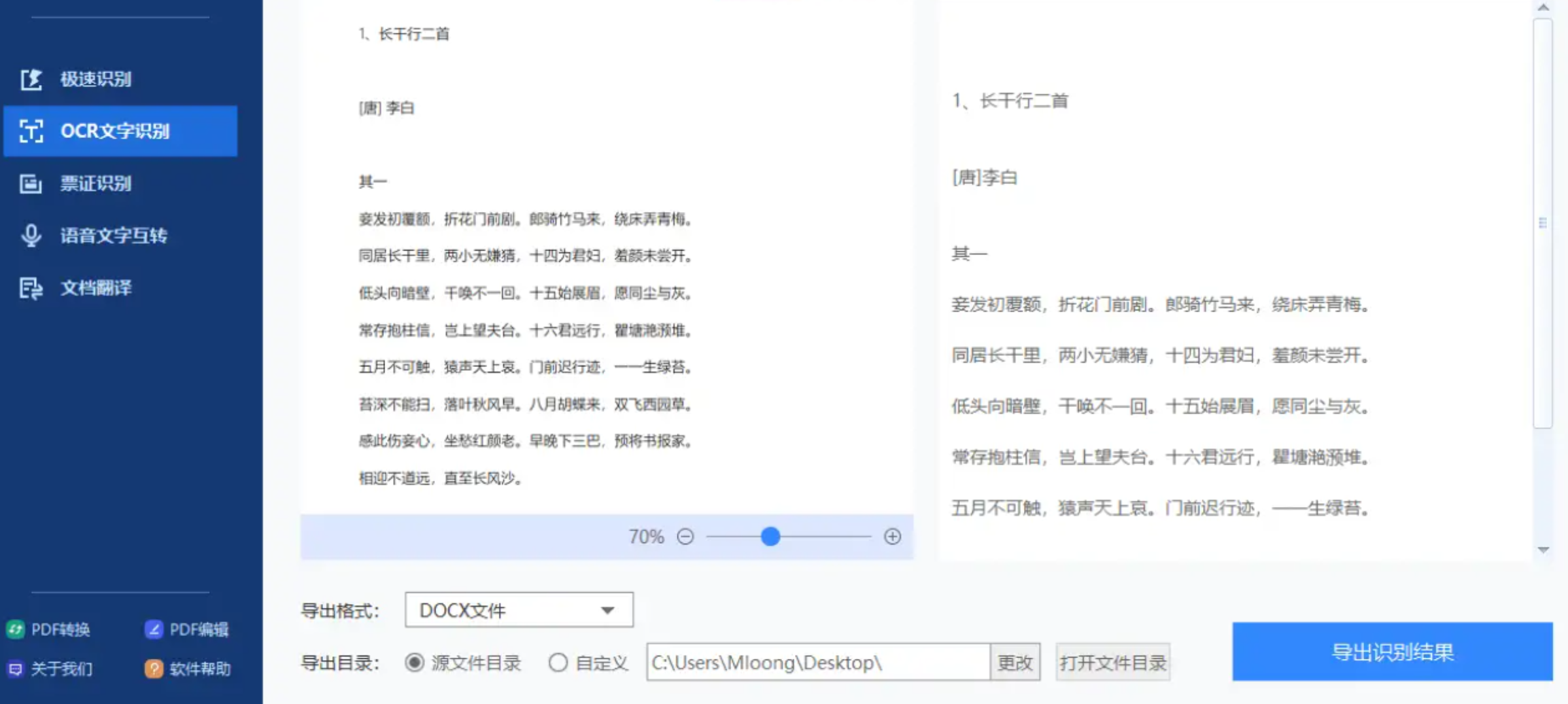
 等待片刻,右侧会显示识别结果,准确率还可以。确认后点击导出识别结果,保存为Word文档即可。
 这款软件功能比较全,但部分高级功能可能需要付费解锁,日常轻度使用免费版基本够用。
方法三:智能PDF转换助手
这款工具虽然名字里带PDF,但它的文字识别功能也做得不错。打开后左侧工具栏找到文字识别,点击图片转文字进入操作界面。
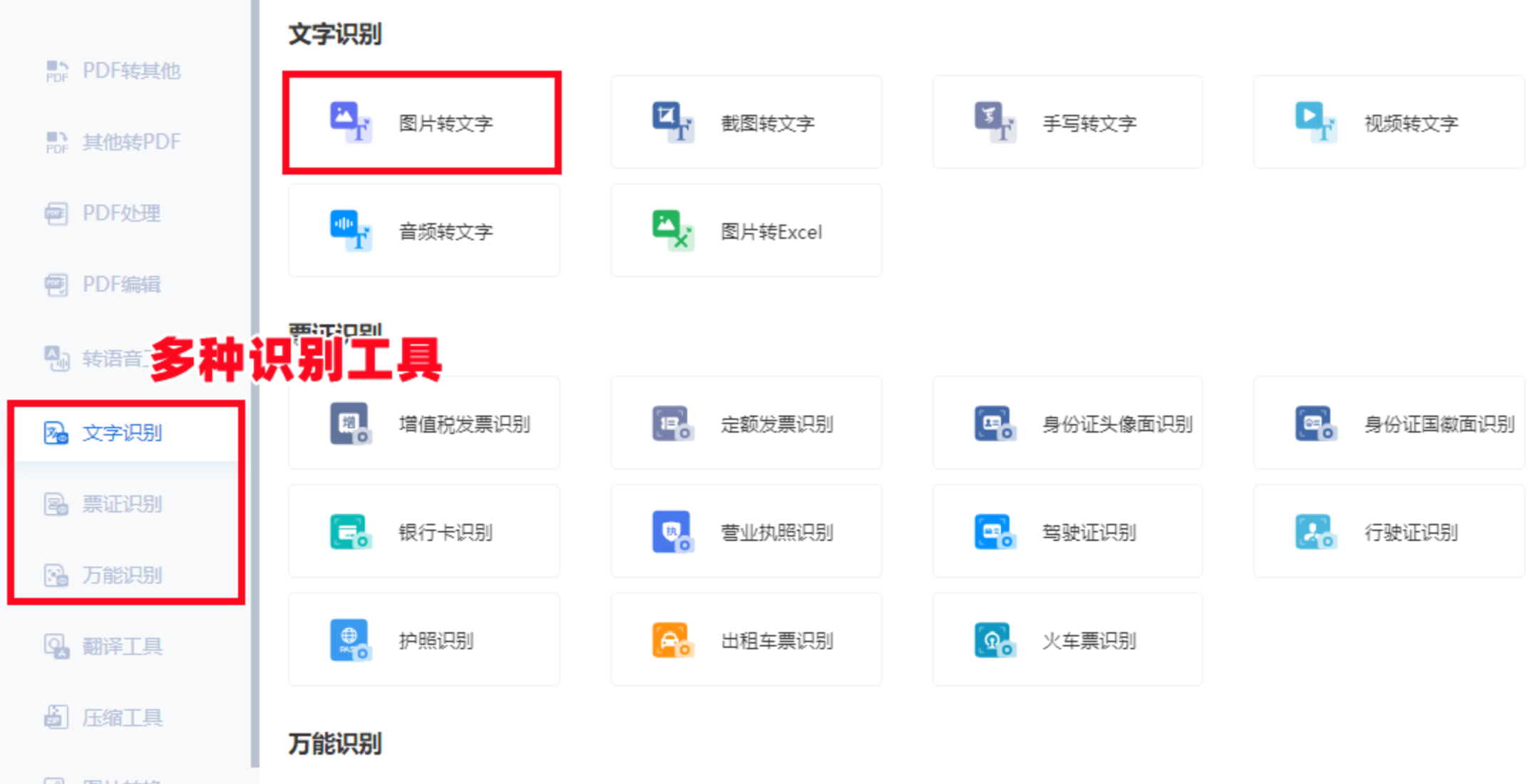 支持单张或多张图片上传,格式方面PNG、JPG、JPEG、BMP都可以。上传后点击立即识别,右侧预览识别结果,发现错别字可以直接在框里修改,这点比较人性化。
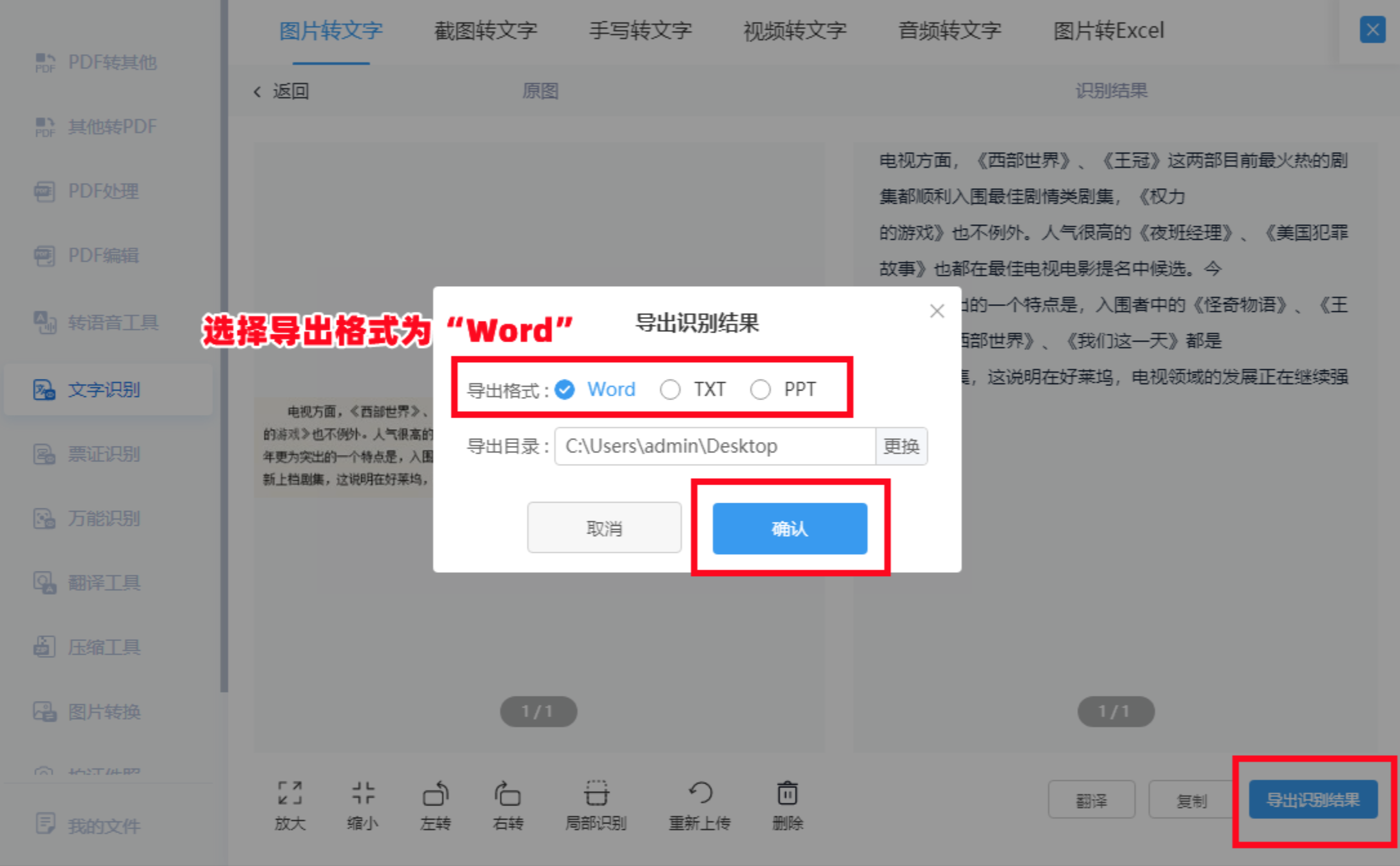
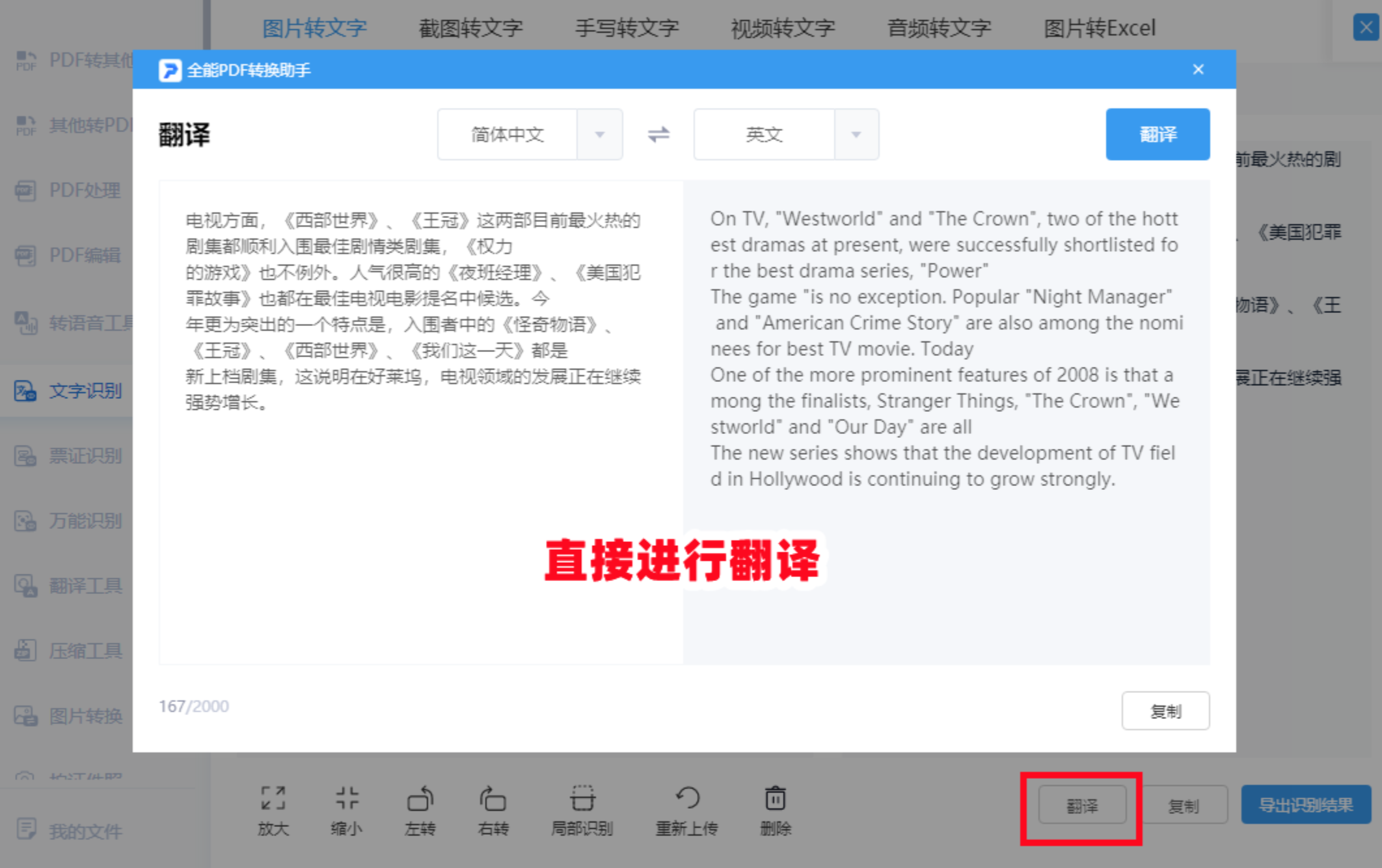
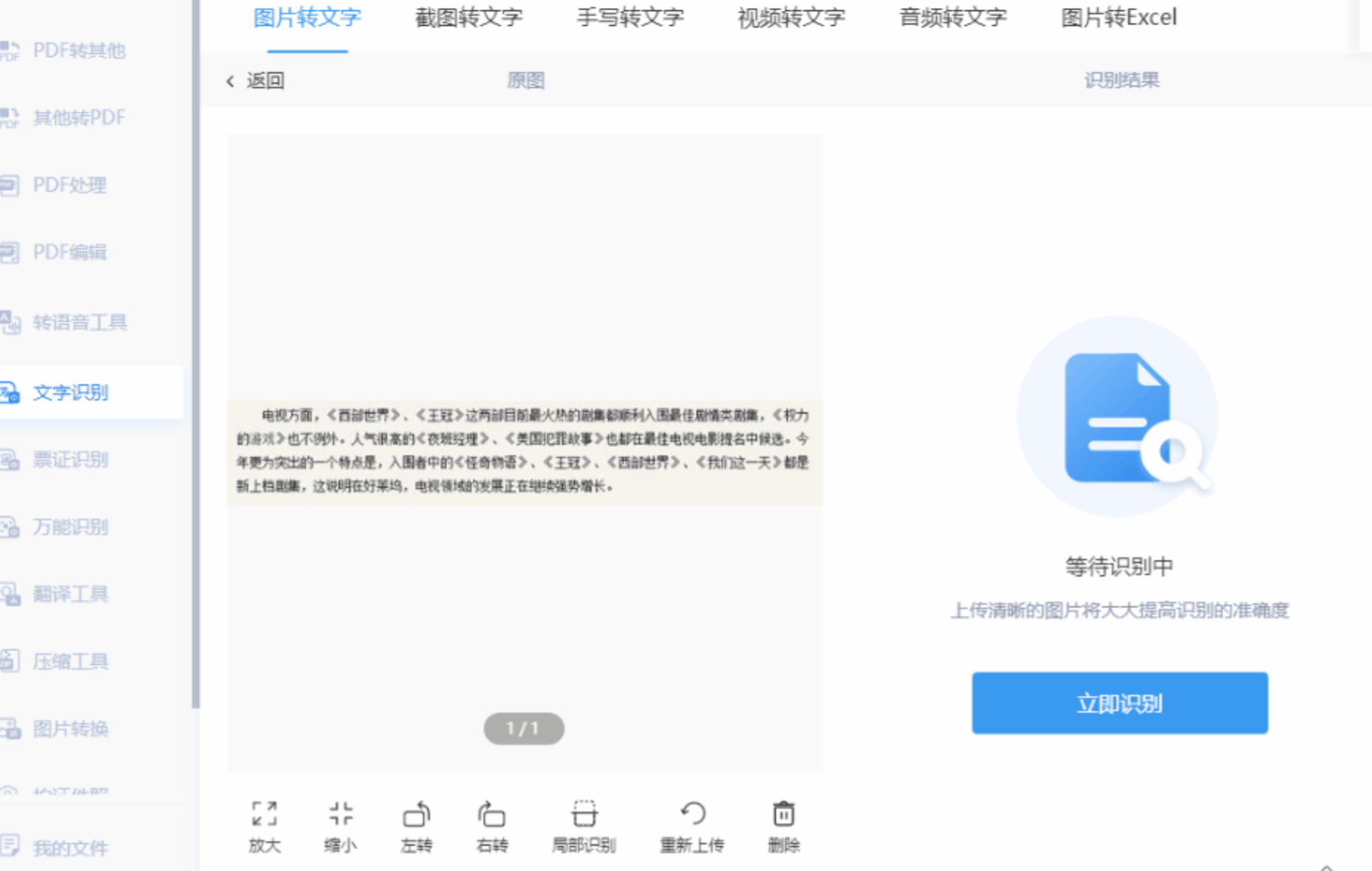 最后点击导出识别结果,选择Word格式保存。另外它还带翻译功能,识别完可以直接翻译成其他语言,对处理外文资料有一定帮助。
 ### 方法四:微信聊天工具提取文字(手机端应急)
如果手头没有电脑,只是想临时提取一两张图片里的文字,微信自带的提取功能其实挺方便。
操作路径是这样的:先把jpg图片保存到手机相册,打开微信找到文件传输助手,点击右下角“+”号从相册选图发送。发送完成后点开那张图片全屏查看,长按图片不放,右下角会出现“提取文字”按钮。点击后微信自动扫描,扫描结束文字就出来了,可以全选复制或者转发给朋友。
这个方法胜在零成本、零门槛,手机上有微信就能用。缺点是一次只能处理一张,而且识别结果不能直接导出成文档,适合应急场景。
方法五:命令行接口批量处理(适合有技术基础的用户)
如果需要对大量图片做自动化识别,而且具备一定的脚本编写能力,可以考虑用命令行工具。比如PeachOCR这类CLI工具,支持脚本化调用,能集成到工作流里。
识别单张图片的命令是:
PeachOCR ocr -i "D:\Pictures\test.webp"
查看版本用PeachOCR version,查看帮助用PeachOCR help。识别结果会自动保存在同目录下的OCR_Result文件夹里,合并模式下会生成带时间戳的文件,比如OCR_Result/2026-05-29_14-30-00_CombinedOCRResult.txt,方便追溯处理时间。双击文件列表中的文件可以用系统默认程序打开查看原图。
这个方案适合程序员或者需要批量自动化处理的场景,普通用户上手门槛稍高,但灵活性强。
方法六:在线图片转文字网站
网上有不少免费的在线OCR工具,打开网页上传图片就能识别,不用安装任何软件。主流图片格式基本都支持,部分工具还能提取PDF里的文字。
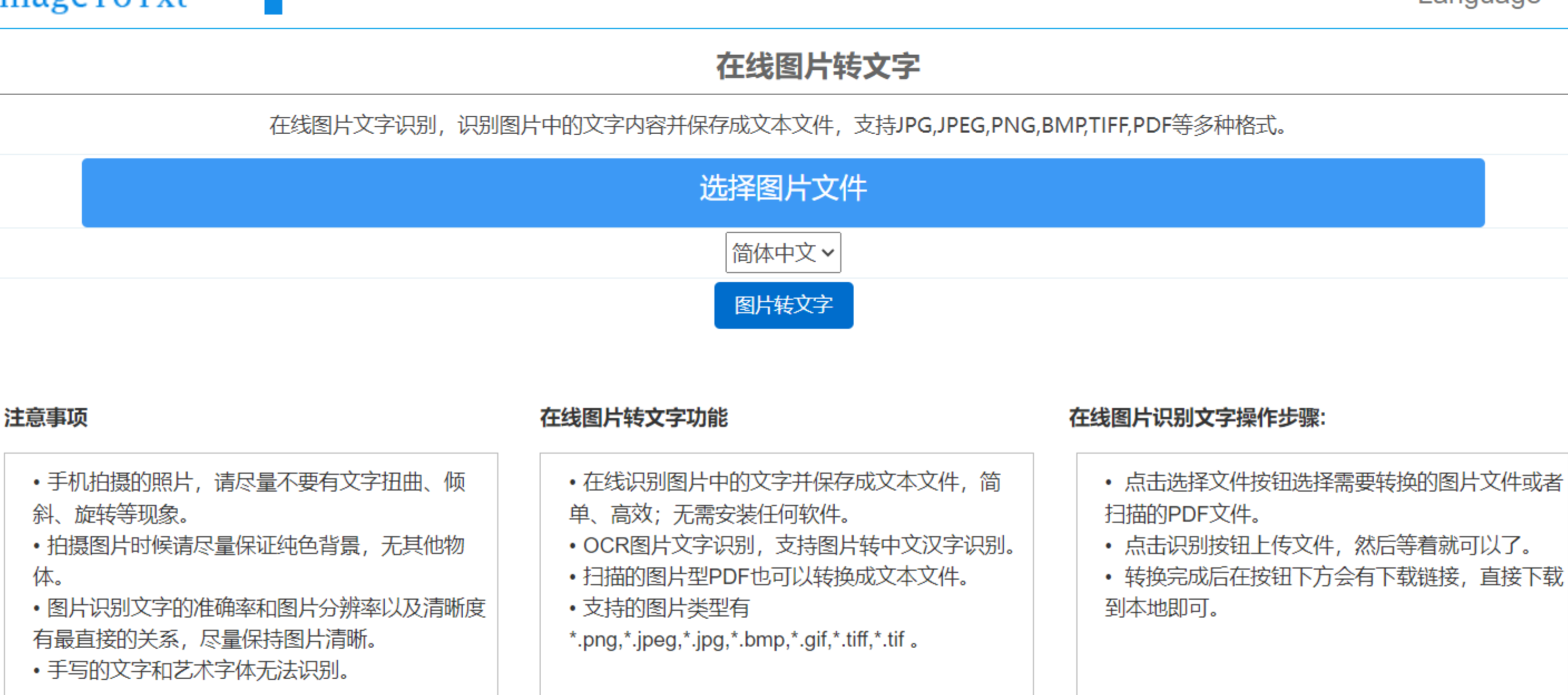 这类工具的优势是便捷,临时用一下很省事。但需要注意两点:一是手写体识别效果普遍一般,二是上传敏感图片存在隐私风险,重要文件不建议用在线工具处理。
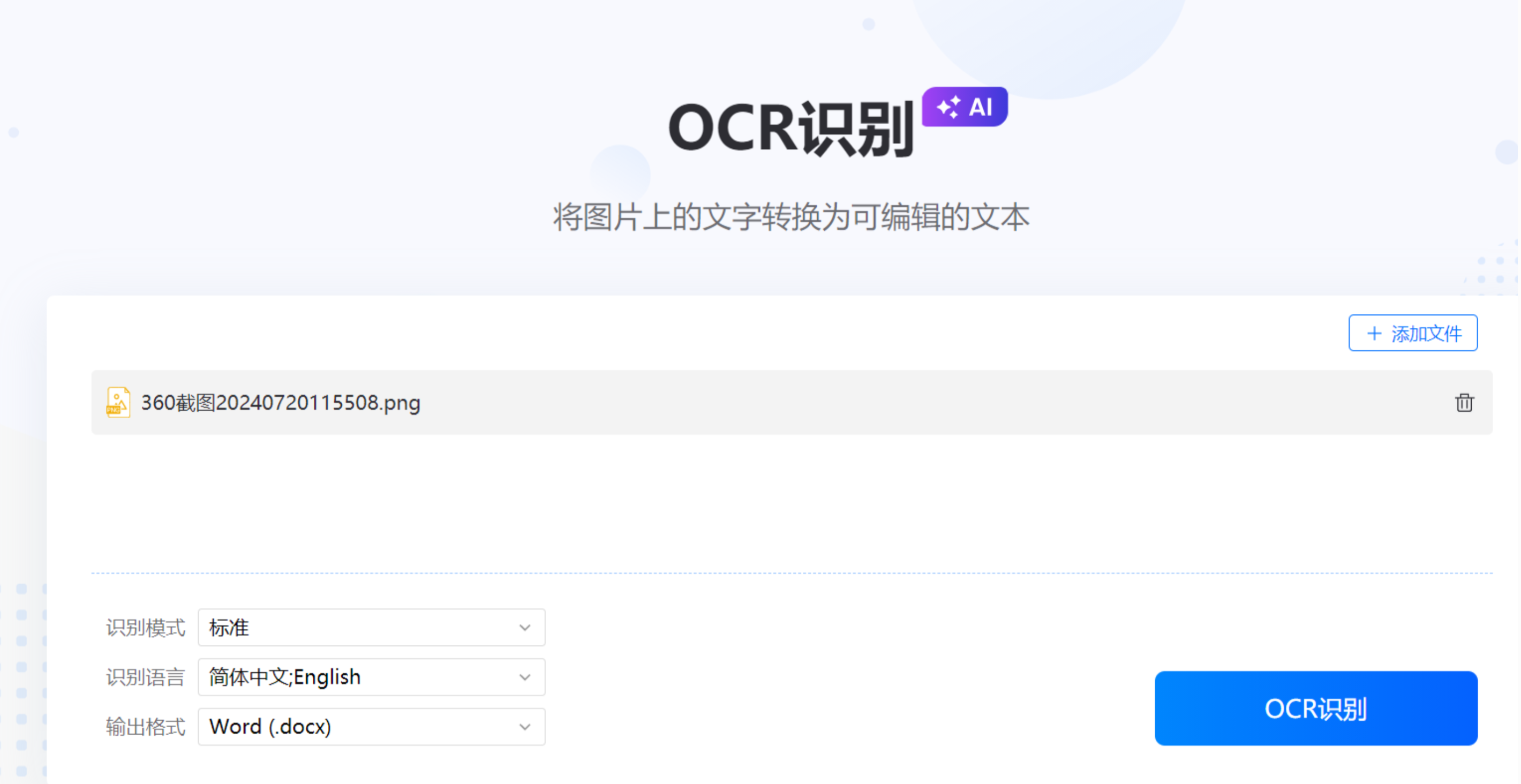
另外像轻闪OCR这类国内产品也做得不错,支持多国语言识别,输出格式涵盖纯文本、Word、PPT和Excel,对表格识别有专门优化,而且目前免费使用。
 ### 几点注意事项
不管用哪种方法,有几个共性问题值得留意。
第一,图片质量直接影响识别准确率。光线均匀、文字清晰、分辨率适中的jpg图片,识别效果最好。如果原图模糊或者有复杂背景,识别前可以先做一下裁剪和增强处理。
第二,识别完成后建议快速扫一遍结果。再好的工具也不敢保证百分之百准确,特别是数字、标点、形近字这些地方,花几十秒检查一下能避免后续返工。
第三,涉及个人隐私、商业合同、证件照等敏感内容的图片,优先选择本地运行的软件处理,尽量避免上传到不明服务器。这一点在提取jpg文件中的文字内容时尤其要注意。
第四,部分免费工具存在字数限制或导出水印,使用前留意一下具体规则,避免处理到一半发现导不出来。
回过头来看,提取jpg文件中的文字内容这件事,说难也不难,关键是找到适合自己使用场景的工具组合。
如果你经常需要在电脑上批量处理大量jpg图片,汇帮图片处理器这类支持多图添加、本地识别、批量导出的软件会比较省心,一次操作就能搞定一批文件,而且数据不上传,处理工作资料更踏实。如果只是偶尔应急提取一两张图,微信自带的提取文字功能或者在线工具完全够用,没必要专门装软件。有技术基础、需要自动化处理的朋友,命令行方案灵活度更高。
迅捷OCR和全能PDF转换助手功能比较全面,适合对输出格式有要求、或者需要翻译等附加功能的用户,但部分功能可能需要付费,大家按需选择就好。
希望这篇整理能帮你少走一些弯路。如果你也有好用的提取方法,欢迎在评论区交流分享,让更多人受益。
