

“李老师,孩子这组证件照背景颜色不对,明天报名系统就要关了,您能帮忙重新弄一下吗?”
晚上九点多,孩子的班主任在家长群里发了这条消息,附带一个压缩包。我点开一看——41张学生照片,背景有蓝有红有灰,尺寸参差不齐,总大小2.6GB。报名系统要求统一白底,手动一张张抠?就离谱。
其实图片一键去底色这件事,找对工具就是几分钟的事。汇帮图片处理器带了一个图片去背景功能,批量导入、一键处理、本地运行不上传,处理完直接输出透明PNG,连头发丝边缘都能保留下来。下面把这套流程完整拆一遍——从一张图到41张图再到整个项目文件夹,照着做就行。
 ### 图片一键去底色怎么操作?先拿一张图走通全流程
不管后面要处理多少张,第一步永远是先把单张图的流程跑通。打开汇帮图片处理器,找到图片去背景功能,整个操作就五个动作。
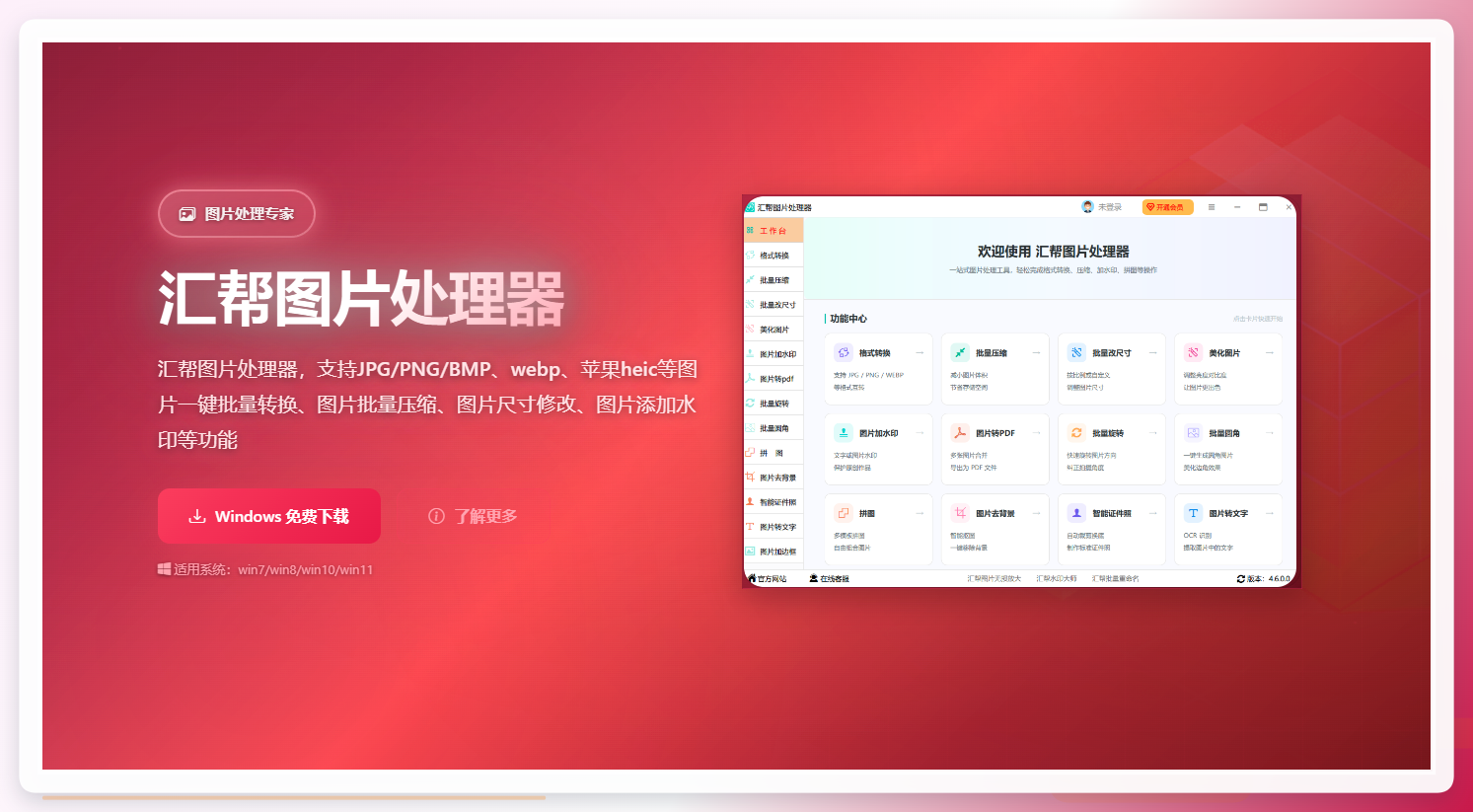
第一步:获取并安装软件。 在搜索引擎中查找该软件名称,进入官网下载安装包。双击后按提示点击“下一步”,很快就能装好。
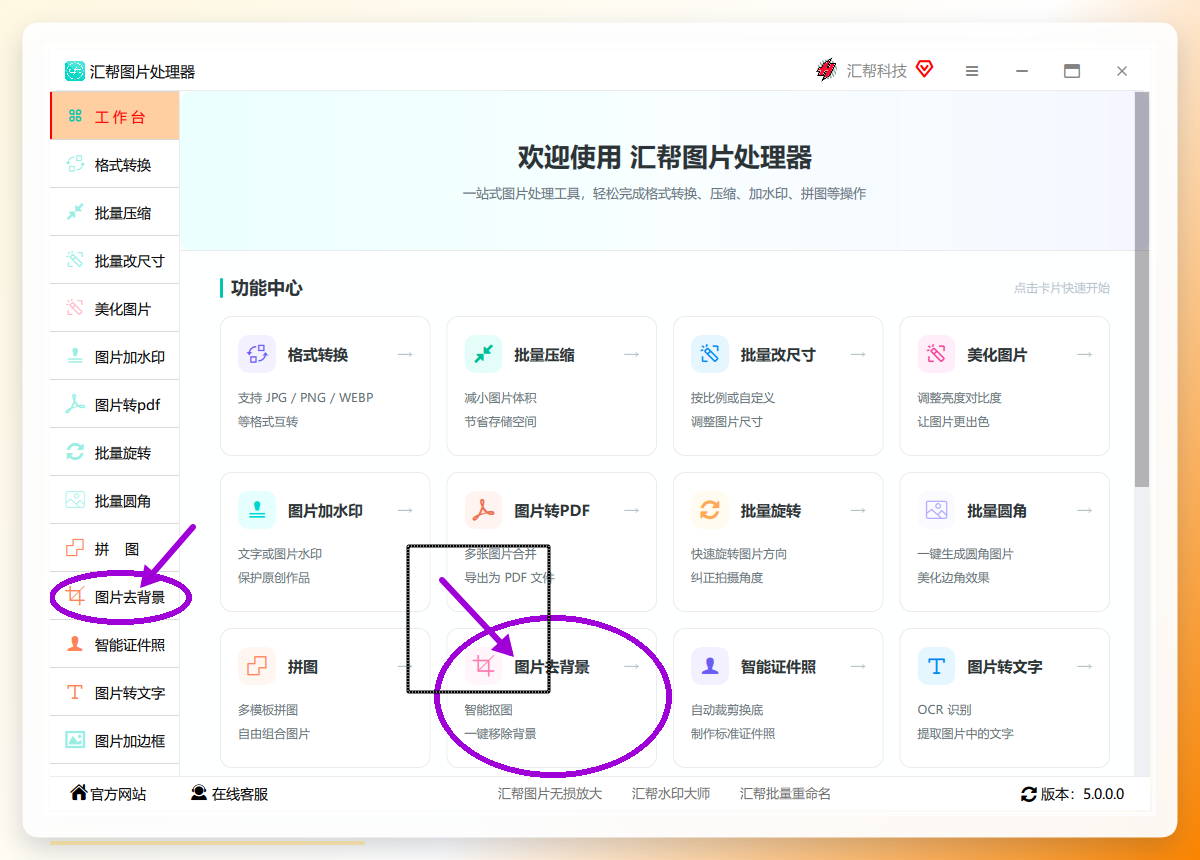
 第二步:进入图片去背景功能。 软件安装完成后打开主界面,在功能列表里选择图片去背景,点击进入操作页。
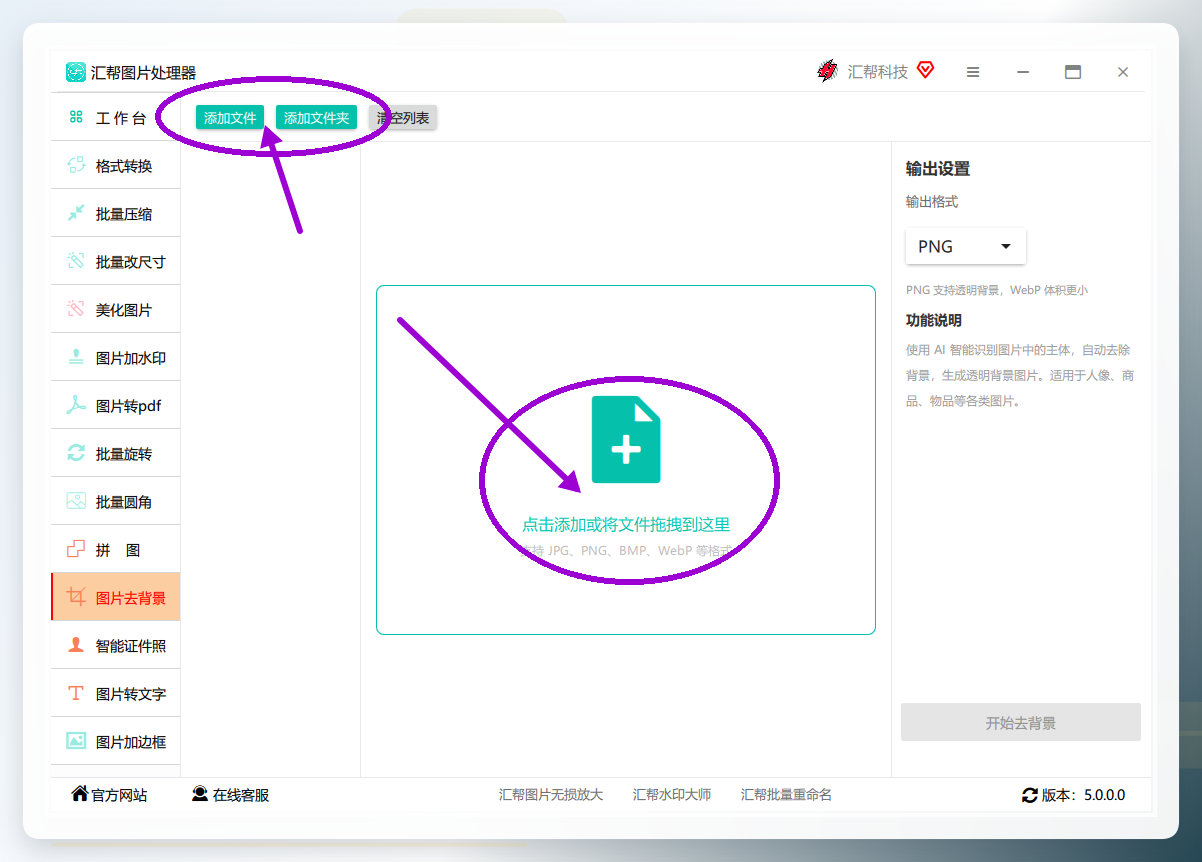
 第三步:把图片加进来。 点击添加文件按钮可以逐张选,点添加文件夹能整个文件夹导入。更省事的办法是直接把图片拖拽到软件窗口里——41张图拖进去也就两秒钟。
 比如这张原图,背景是纯色,人物边缘清晰:
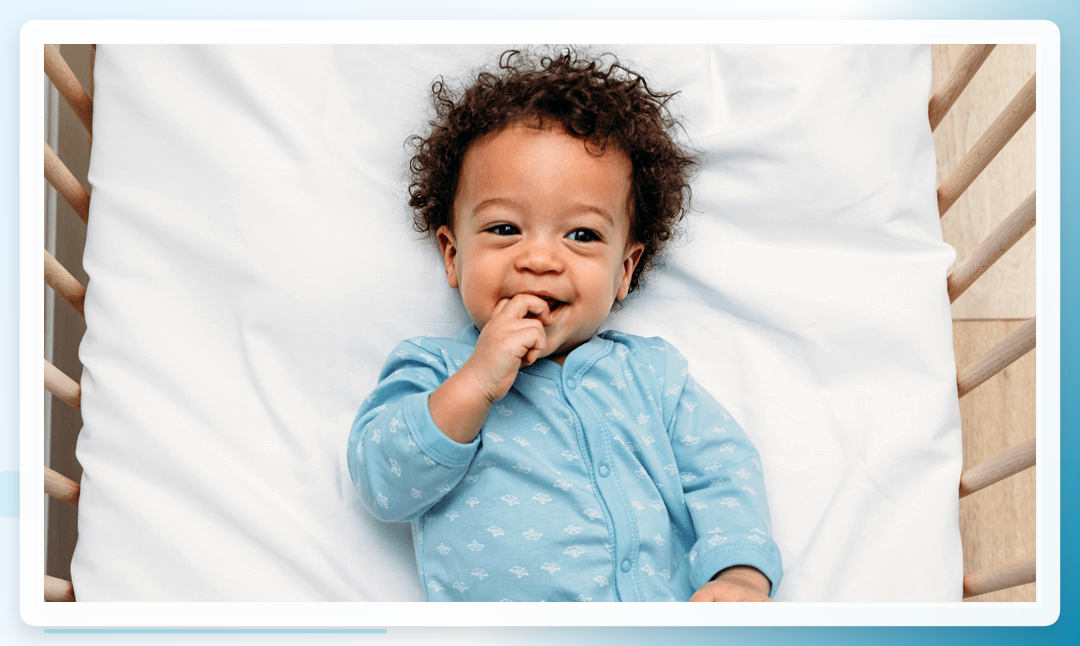 第四步:点开始去背景。 图片添加完成后,点击右下角绿色的开始去背景按钮。这时候软件会提示你先下载AI模型——第一次使用需要等模型下载完,之后就不用再等了。模型就位后处理速度很快。
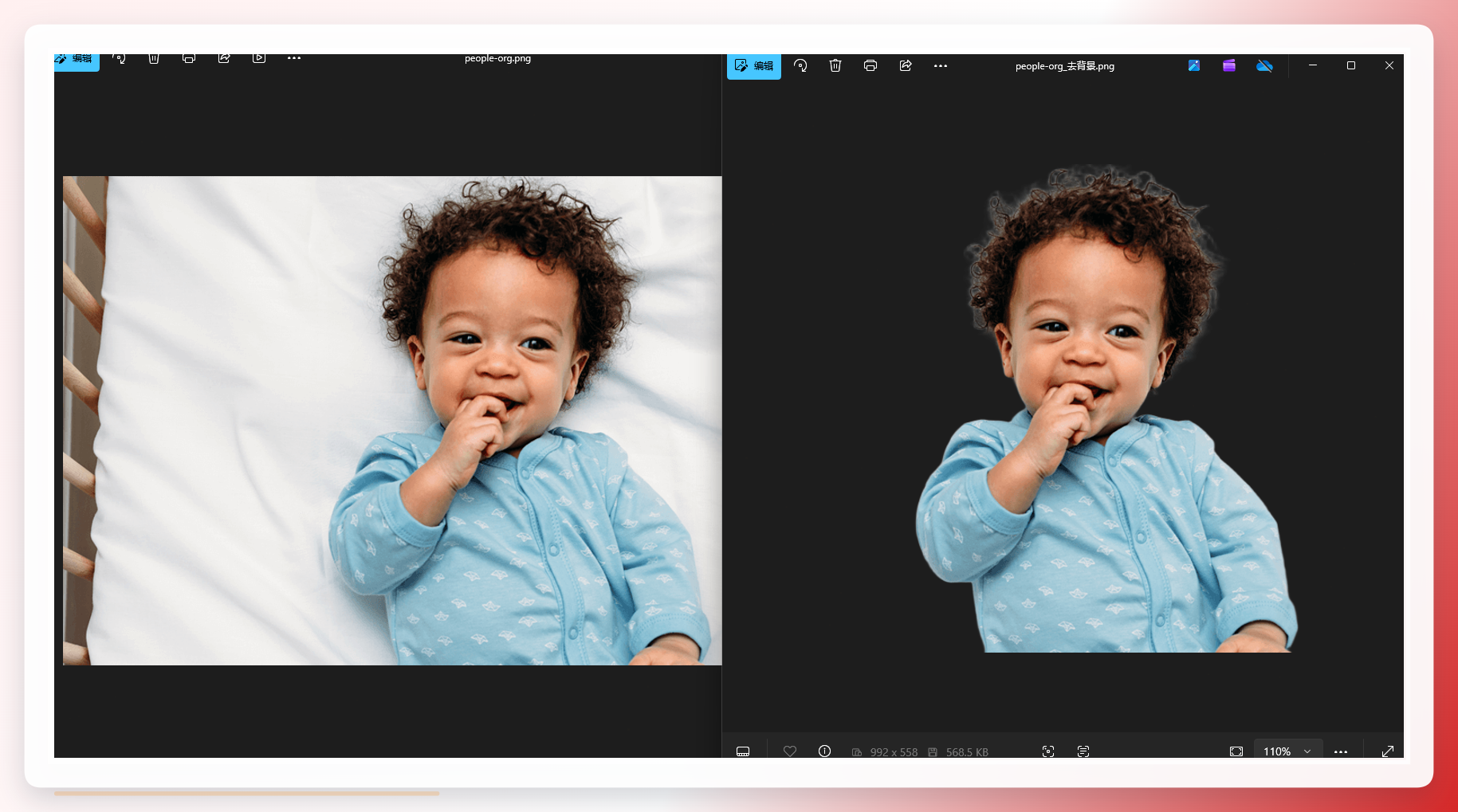
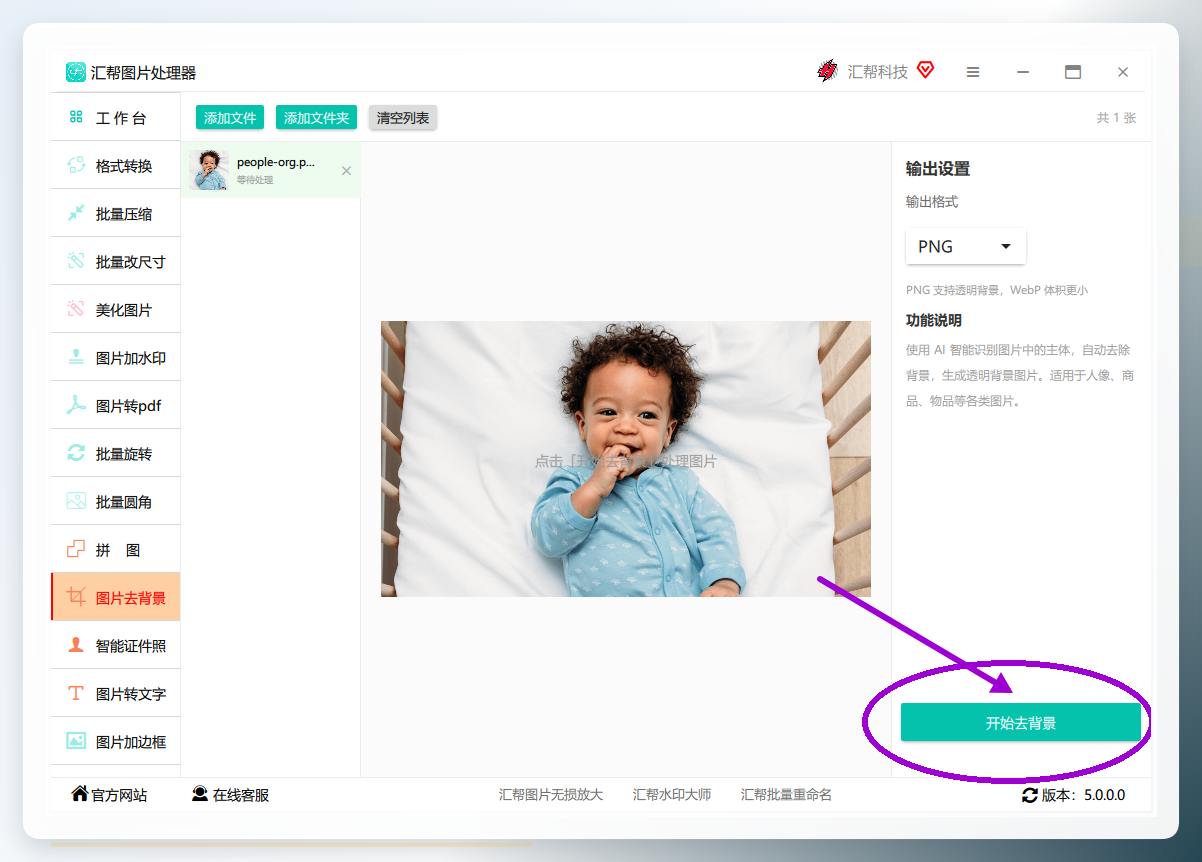 第五步:检查结果并导出。 处理完成后,输出的是透明PNG图片。这里有个细节值得说——头发丝边缘保留得相当完整,不会出现那种锯齿状的硬边。而且整个处理过程都在本地完成,图片不会上传到任何服务器。
 单张跑通之后,后面就是复制这个流程到更多图片上。但数量一上来,有些坑就藏不住了。
批量图片去背景:41张图踩过的坑和绕行方案
那天晚上我直接用添加文件夹把41张图全导了进去。结果你猜怎么着——前十几张处理得挺顺利,到第二十三张的时候卡住了。
踩坑一:个别图片格式不识别。 41张图里有3张是手机拍的HEIC格式,软件没报错但也没处理。换成JPG重新导入就正常了。所以批量处理前,建议先把格式统一成JPG或PNG。
踩坑二:AI模型下载中断导致后续图片全失败。 第一次使用时模型下载到一半网络波动,后面所有图片都提示处理失败。解决办法很简单——关掉软件重开,等模型完整下载后再批量添加。模型只需下载一次,之后都走本地。
踩坑三:透明背景不等于白底。 去背景输出的是透明PNG,但报名系统要求白底。这时候需要在软件里找背景替换选项,或者在导出后用图片编辑工具加一层白色底。我当时的做法是先用汇帮完成去背景,再批量加白底——两步分开走反而更稳。
绕开这三个坑之后,重新处理41张图,从导入到全部完成,5分12秒。处理前总大小2.6GB,输出的透明PNG文件夹大小约380MB。这个压缩比主要来自背景区域的透明化。
透明PNG导出与头发丝边缘保留,要注意什么
透明PNG是去背景的标准输出格式,但有几个细节决定了最终能不能直接用。
边缘质量看原图。 如果原图本身分辨率低、人物边缘模糊,去背景后边缘也会跟着糊。汇帮的AI模型在头发丝这类复杂边缘上表现不错,但前提是原图别太糊。建议原图分辨率不低于800×800像素。
透明区域在部分软件里显示为黑色。 这是正常现象——透明背景在Windows照片查看器里可能显示为黑底,但在PS、浏览器或办公软件里就是透明的。别慌,不是处理坏了。
批量导出时注意命名。 如果41张图原始文件名有重复,导出后可能互相覆盖。建议在导入前先检查一遍文件名,或者在导出时勾选自动编号。
什么情况不适合用这个方案? 如果图片里有多个人物且互相遮挡严重,AI模型可能把遮挡部分也识别为背景。这种图建议单张手动处理,批量反而添乱。另外,纯色背景但边缘有半透明阴影的图,去背景后阴影会一起消失,需要后期补回来。
