登录
- 微信登录
- 手机号登录
微信扫码关注“汇帮科技”快速登录
Loading...
点击刷新
请在微信【汇帮科技】内点击授权
300秒后二维码将过期
二维码已过期,点击刷新获取新二维码
登录
登录
其他登录方式
来源:汇帮科技 修改日期:2026-03-21 12:00
宝子们!拍了原创照片、做了产品图,是不是总担心被别人盗用?想加自己的商标水印,又怕手动加得歪歪扭扭、费时费力?今天就给大家分享几个超实用的加水印方法,不用复杂设置,新手也能快速上手,轻松搞定照片上加自己的商标水印,保护原创作品超简单!
一、关于照片加水印的小知识
为什么要加水印? 给照片加商标水印,就像给作品盖上"专属印章",能有效防止图片被盗用、被篡改,同时还能提升品牌辨识度,所以照片上加自己的商标水印真的很有必要。现在很多摄影师、电商卖家都会这么做,尤其是产品图、原创摄影作品,加水印后更安心。
常用水印类型:文字水印(比如商标名称)、图片水印(比如带logo的图片)。两种方式各有优势,文字水印简洁明了,图片水印更直观立体,不管选哪种,都能实现照片上加自己的商标水印的需求。
注意事项:
1. 水印位置别遮挡主体(比如人物脸、产品关键细节),放在角落或边缘比较合适,这样既不影响美观,也能起到照片上加自己的商标水印的保护作用
2. 透明度要适中(30%-70%),太淡看不清,太浓会影响照片美观,这是照片上加自己的商标水印的关键技巧
3. 批量处理时要注意保存原图,避免误删,尤其是批量给照片上加自己的商标水印时,一定要做好备份
4. 不同工具设置参数不同,建议先小范围测试效果,避免批量操作后不满意,影响照片上加自己的商标水印的整体效果
二、5个实用加水印方法
方法一:汇帮水印大师(简单高效,适合批量处理)
这个工具专门做水印处理,界面简洁,操作像搭积木一样简单,用来照片上加自己的商标水印再合适不过,新手也能快速上手。
1. 打开软件:找到软件图标点击打开,主界面有"图片加水印"和"批量处理"两个选项,选"图片加水印"或"批量加水印"都可以
2. 导入照片:点击"添加图片",支持单张或批量导入,格式不限(JPG、PNG等都能加)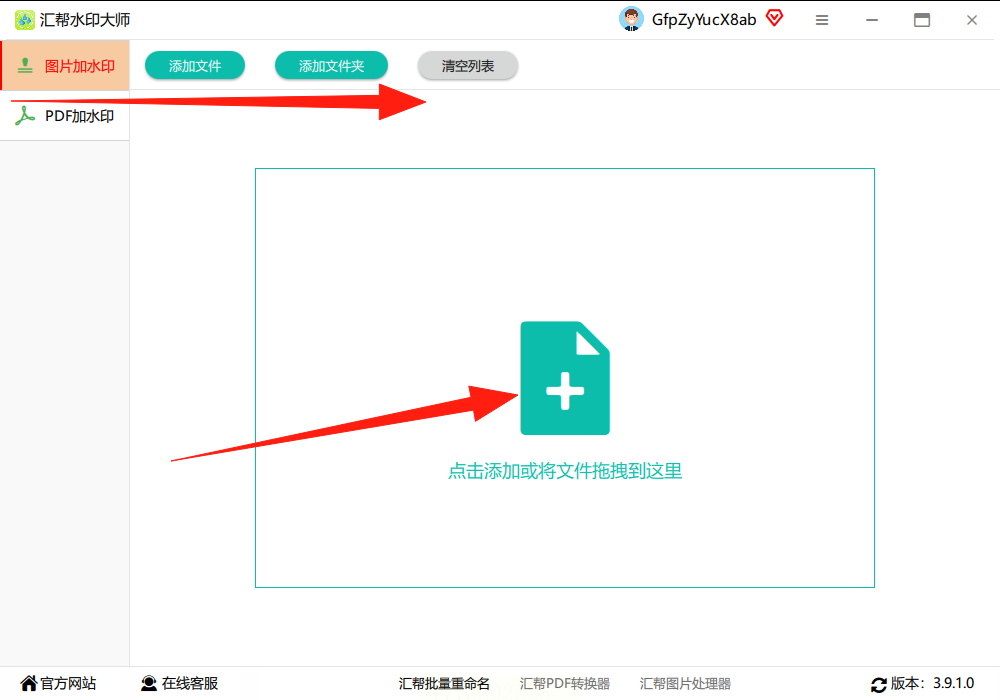
3. 添加水印:
- 选"图片水印",点击"选择水印图片",导入你的商标logo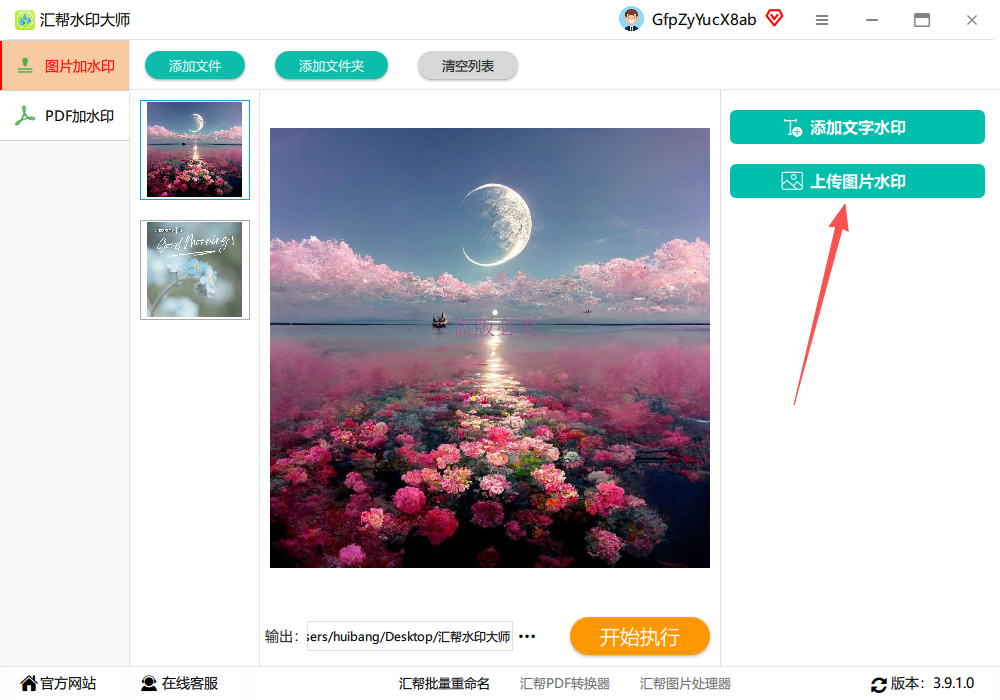
- 调整大小:用鼠标拖动边框或直接输入数值(宽度建议100-200像素,别太大)
- 调整位置:用鼠标拖动水印到合适位置,拖动时能实时看到效果
- 调整透明度:滑块拉到30%-50%之间,既清晰又不抢风头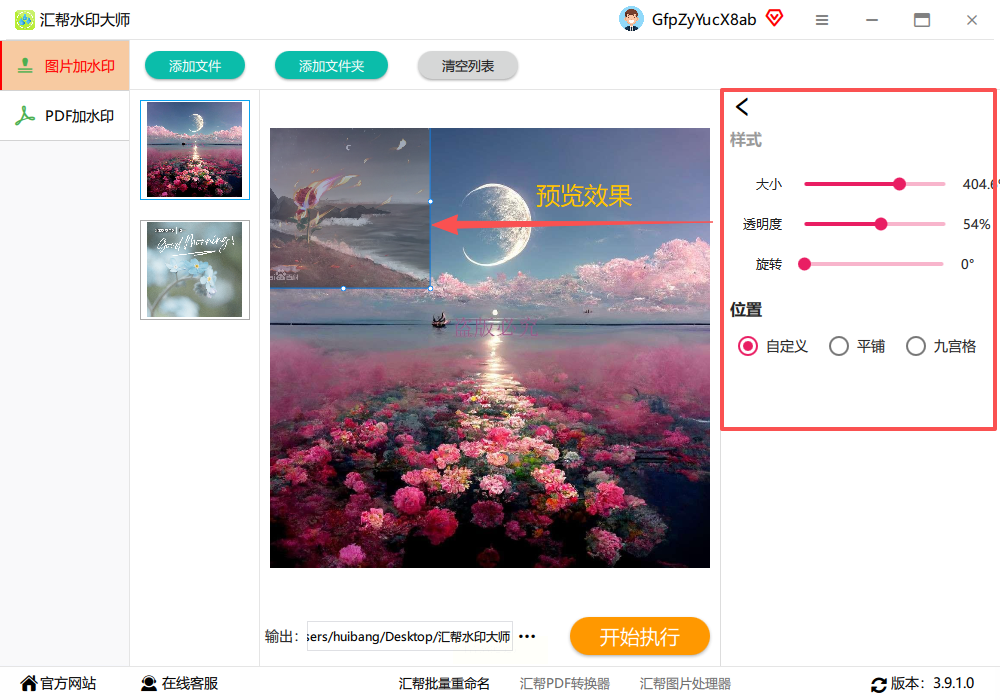
4. 批量处理(可选):如果是多张照片,选"批量处理",重复步骤2-3,然后点击"开始处理",等进度条走完就好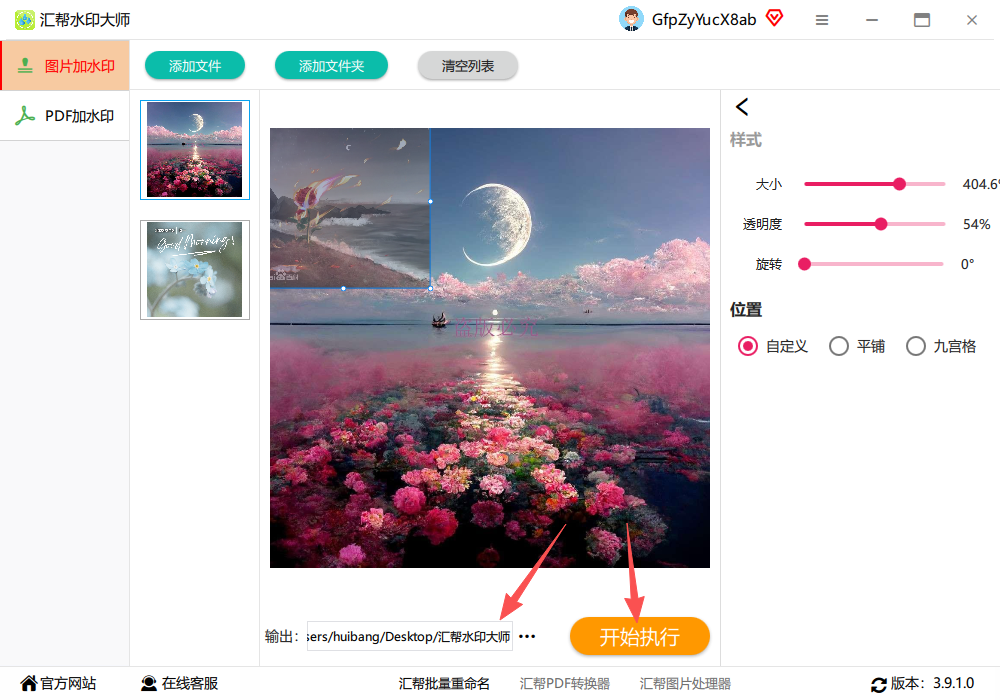
5. 保存结果:设置好输出文件夹,点击"确定",新文件夹里就是加好水印的照片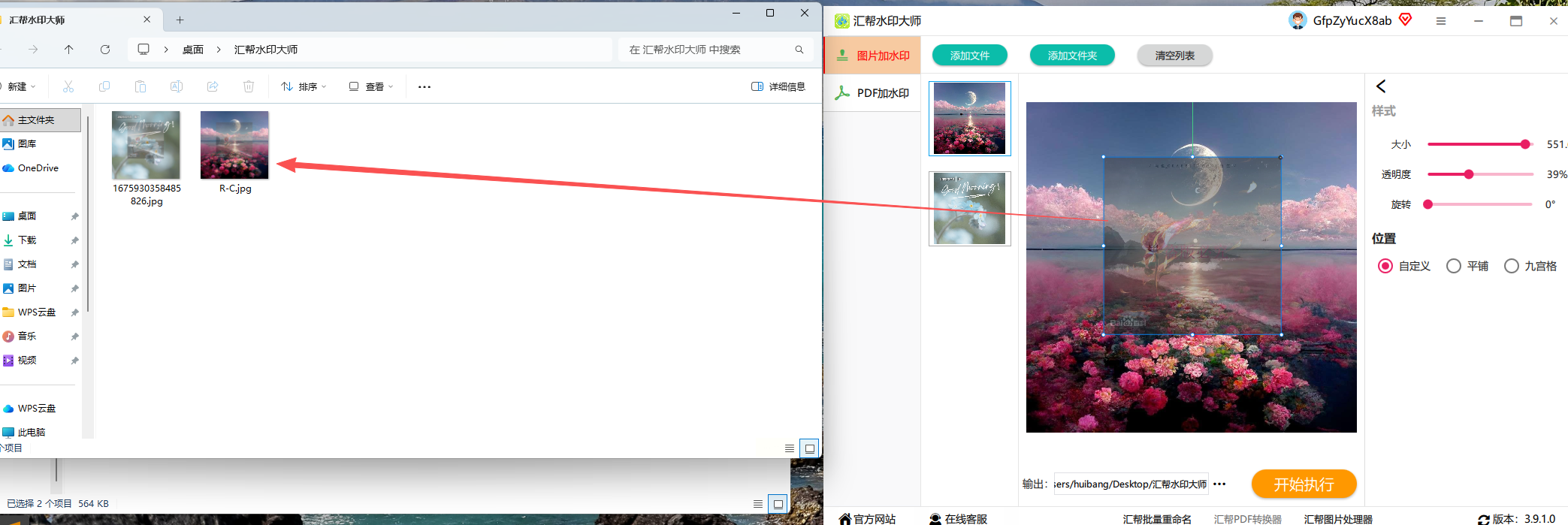
方法二:XnView MP(免费开源,适合电脑小白)
这个软件功能很全,既能看图又能批量处理,用来照片上加自己的商标水印,操作简单不费脑,还完全免费。
1. 打开软件:安装后打开,左边是文件夹列表,找到要处理的照片所在文件夹
2. 选中照片:按Ctrl+A全选,或按住Ctrl选多张,也可以直接拖选
3. 进入批量设置:顶部菜单点"工具"→"批量转换"
4. 添加水印动作:
- 在弹出的窗口里,点"动作"→"添加动作"→"图像"→"水印"
- 选"文字水印"或"图片水印":
- 文字水印:输入商标文字,选字体(黑体、宋体都可以),大小12-24号字
- 图片水印:点"浏览"选你的商标图片,调整大小(宽度100-150像素)
- 位置:用鼠标拖动水印到照片角落,或用坐标定位(X轴Y轴设为80%、80%这样)
5. 设置输出:
- 点"输出"按钮,选保存路径(建议别放原图文件夹,避免混淆)
- 格式选JPG或PNG,默认JPG就好(文件小)
6. 开始转换:点"转换",进度条走完后去输出文件夹看结果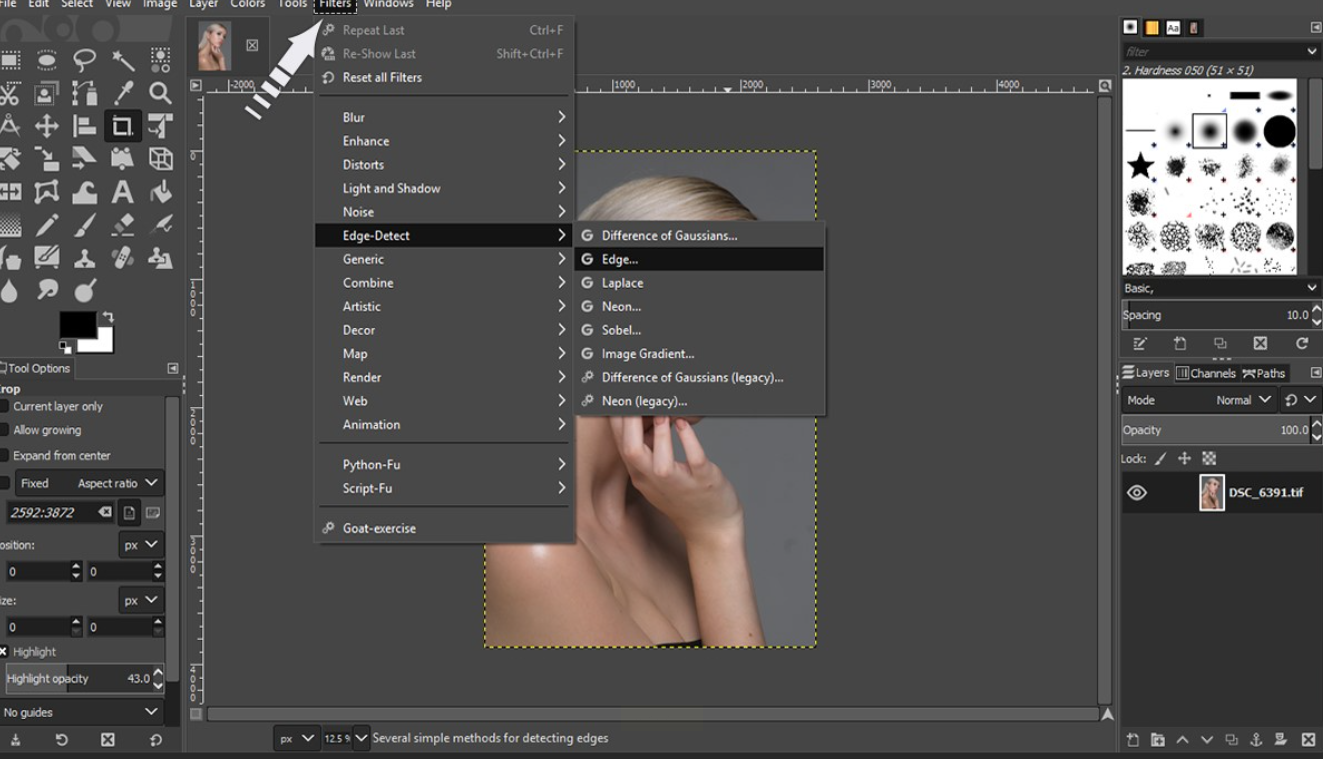
方法三:GIMP(专业级免费工具,适合精细调整)
GIMP是开源图像软件,功能和Photoshop类似,适合追求细节的小伙伴,精细处理照片上加自己的商标水印效果超棒,还不用花钱。
1. 打开照片:顶部菜单点"文件"→"打开",找到要处理的照片打开
2. 添加文字水印:
- 左边工具栏点"T"图标(文字工具),在照片上点一下输入商标文字
- 顶部设置字体(Arial、黑体都可以),大小16-24点,颜色选深色(别用纯白,会看不清)
3. 添加图片水印:
- 顶部菜单点"文件"→"打开为图层",导入商标图片(建议用PNG透明底的)
- 右边会出现新图层,直接拖动到照片上合适位置
4. 调整效果:
- 文字水印:按Ctrl+T自由变换,调整大小,按Enter确定
- 图片水印:在右边"图层"面板点图层缩略图,拖动"不透明度"滑块到40%-60%
- 位置:按方向键微调,或直接拖动到满意位置
5. 保存文件:顶部菜单点"文件"→"导出为",选保存格式(JPG或PNG),建议导出时选PNG保留透明(如果是文字水印)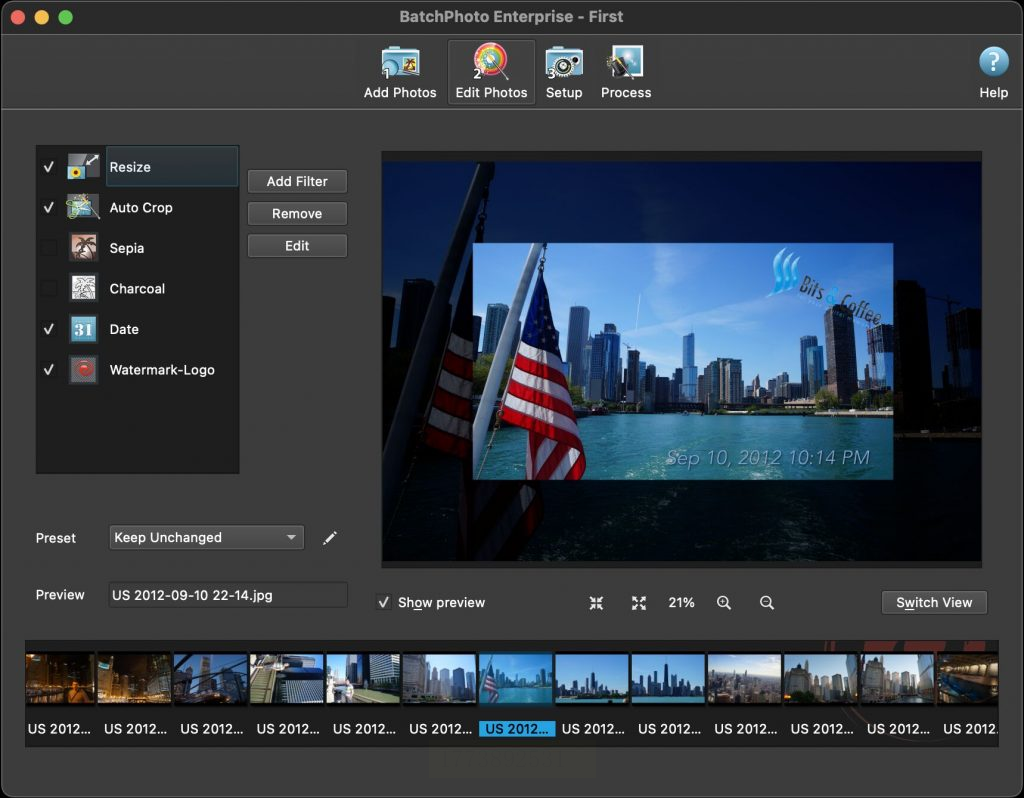
方法四:BatchPhoto(专业批量处理,适合电商卖家)
这个工具做批量处理特别强,电商常用,设置参数像填表格一样,批量给照片上加自己的商标水印,效率拉满,节省大量时间。
1. 导入照片:点击"添加照片"按钮,直接拖入整个文件夹或单独选照片
2. 设置水印类型:顶部点"Watermark"标签,选"Text"(文字)或"Image"(图片)
3. 文字水印设置:
- 输入商标文字(比如"我的小店")
- 字体选加粗的(比如微软雅黑Bold),大小12-20,颜色用深色
- 位置选左下角或右下角,按百分比定位(比如左下角X=10,Y=80)
4. 图片水印设置:
- 点"Add Image"导入商标图片
- 调整大小:宽度设为150像素左右,高度自动等比缩放
- 旋转角度:一般0度,特殊设计可以微调
5. 输出设置:
- 点"Output"设置保存路径,格式选JPG(品质80-90)
- 勾选"Keep original files"保留原图,避免覆盖
6. 开始处理:点击"Start",进度条走完后自动打开结果文件夹
方法五:系统自带画图工具(Windows电脑,完全免费)
如果你电脑是Windows系统,其实自带了一个超简单的工具,不需要额外安装,临时给照片上加自己的商标水印很方便,不用多费功夫。
1. 打开照片:找到要处理的照片,右键点击→"打开方式"→"画图"
2. 添加文字水印:
- 左侧选"文本"工具(A图标),在照片上点一下
- 输入文字,顶部工具栏改字体(选黑体),颜色选深色
- 调整大小:用鼠标拖动边框放大缩小,别太大
3. 添加图片水印:
- 点"主页"→"打开",导入你的商标图片(注意PNG透明底效果好)
- 用"选择"工具框选整个logo,Ctrl+C复制,再Ctrl+V粘贴到照片上
4. 调整位置和透明度:
- 拖动logo到合适位置,放在右下角比较稳妥
- 按Ctrl+A选中整个图片,然后点"调整透明色"(如果是PNG图片)
5. 保存:点"主页"→"保存",选JPG格式,保存到新文件夹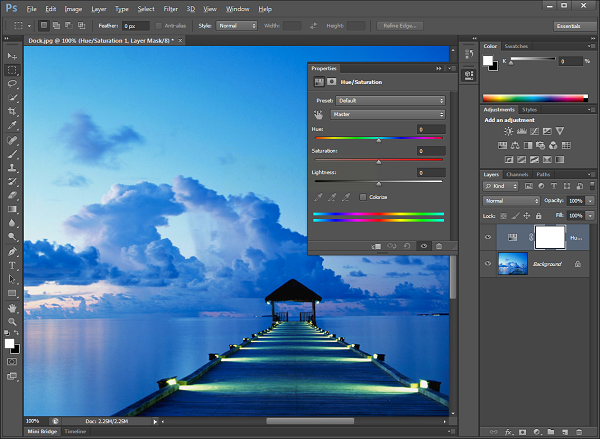
快速选择建议:
- 第一次用:选汇帮水印大师,3分钟上手,轻松搞定照片上加自己的商标水印
- 电脑爱好者:用XnView MP,免费又全功能
- 专业设计:GIMP,开源免费,效果媲美PS
- 电商批量处理:BatchPhoto,参数设置更精细
- 临时应急:系统自带画图工具,Windows直接用
总结与温馨提示
给照片加水印其实没那么难,关键是选对工具,设置好参数。不管用哪个工具,记住这几点:
1. 水印位置别挡主体,放在角落或边缘
2. 透明度30%-70%,太淡看不清,太浓影响照片
3. 批量处理时一定要先测试1-2张,确认效果再批量
4. 保存时用不同文件夹区分原图和加水印的图,避免混乱
现在就选一个工具试试吧,比如先用汇帮水印大师处理几张测试图,感受下不同透明度和位置的效果。水印保护的不仅是图片,更是你的创意和心血,学会了就赶紧行动起来,让自己的作品更有安全感!
如果遇到问题,欢迎在评论区留言,一起交流照片上加自己的商标水印的小技巧~
如果想要深入了解我们的产品,请到 汇帮科技官网 中了解更多产品信息!
没有找到您需要的答案?
不着急,我们有专业的在线客服为您解答!

请扫描客服二维码


 官方正版
官方正版 纯净安全
纯净安全


