

MP3与AC3是两种不同应用场景的音频编码格式。MP3侧重通用播放兼容性,而AC3(Dolby Digital)多用于DVD影音、部分非线性编辑软件及特定硬件播放器。当手头只有MP3源文件,却需要导入到只识别AC3音轨的剪辑工程或设备时,格式转换成了绕不开的环节。
处理 mp3音频转ac3 的需求,市面上有几种不同技术路径的工具。本文将从格式适用性、操作成本与批量处理效率三个维度,对主流方案进行客观拆解。
 #### 推荐方案:汇帮音频大师的本地批处理路径
步骤1. 进入转换模块
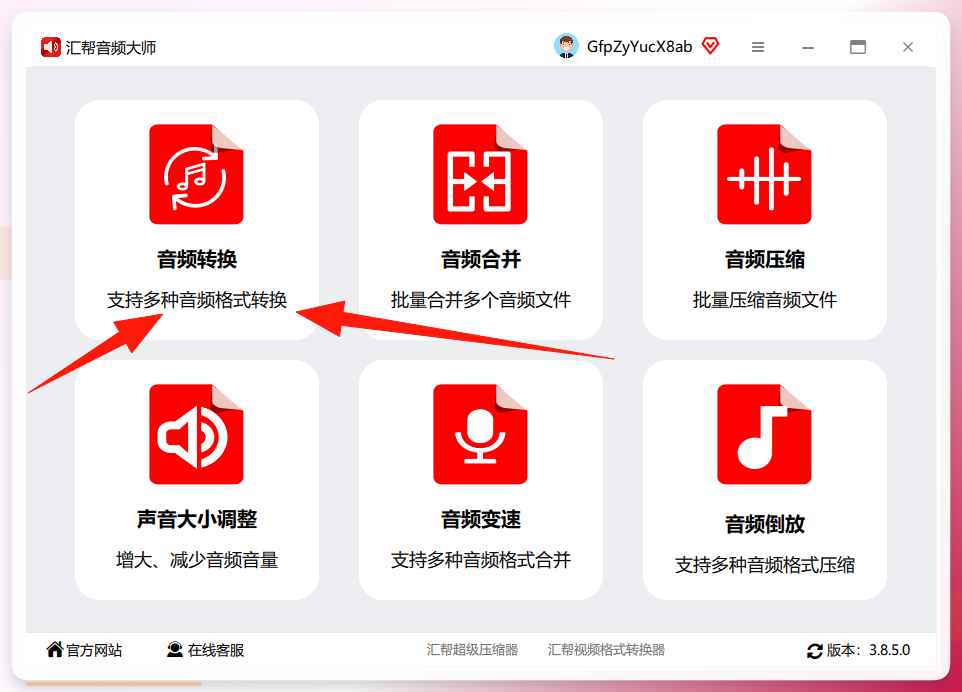
下载并打开汇帮音频大师,在主界面点击“音频转换”功能入口。
 步骤2. 导入MP3源文件
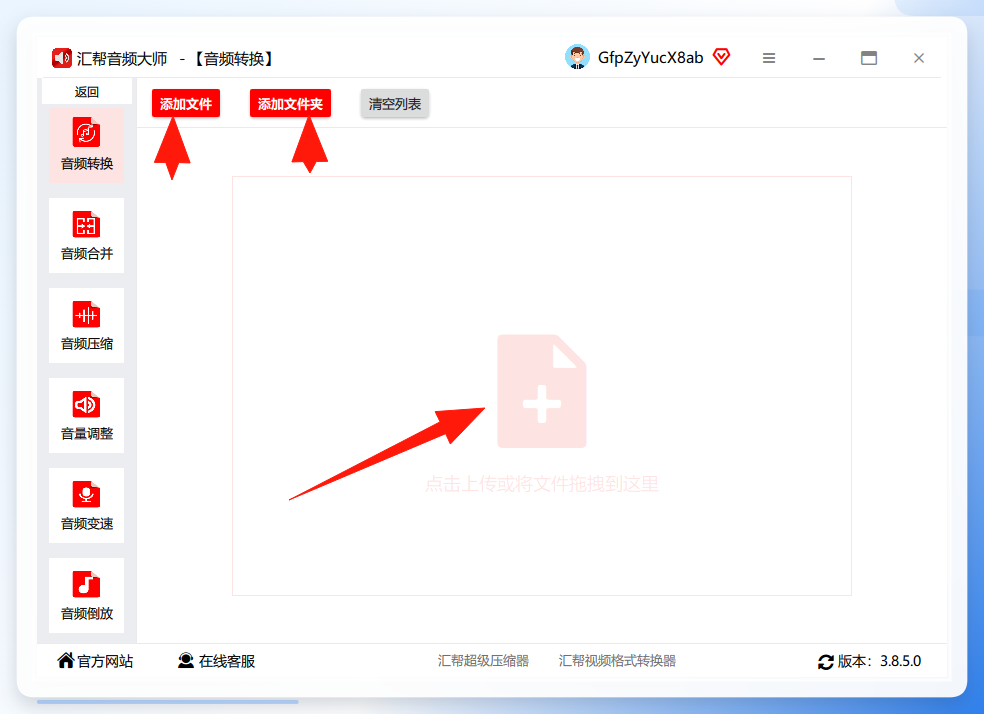
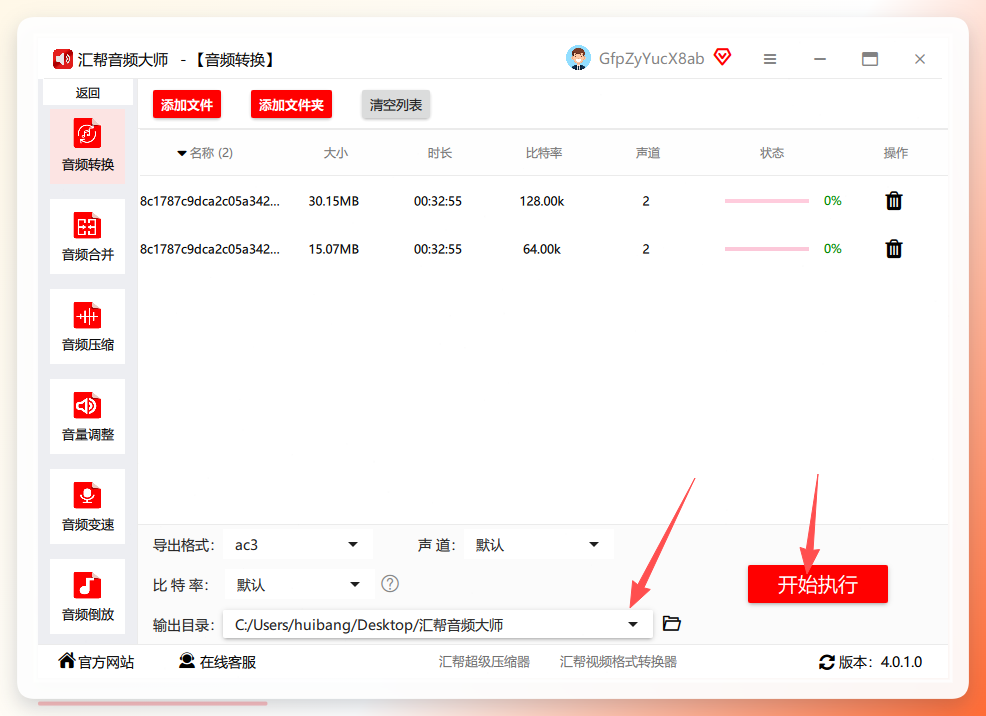
进入转换界面后,点击“添加文件”或在空白区域直接拖拽MP3文件到窗口内。软件支持批量拖拽上传,多个文件会按列表形式排列。这一步对应了 mp3音频转ac3 流程中的源文件管理环节。
 步骤3. 设置AC3导出参数
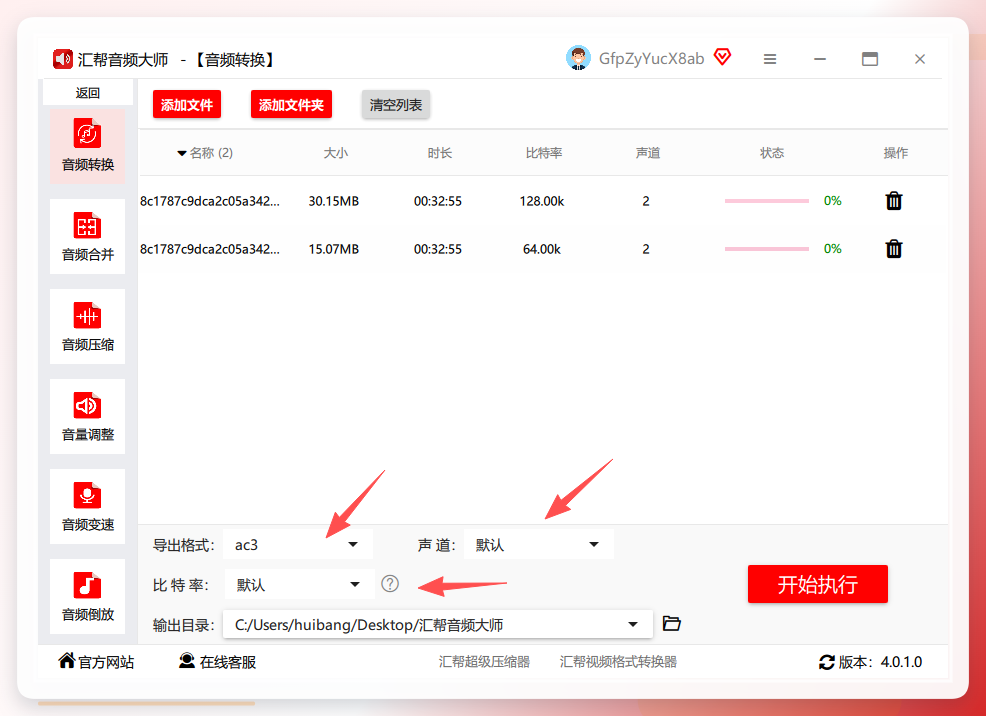
文件加载完成后,列表下方会显示当前文件的编码信息。在“导出格式”下拉菜单中,选择AC3格式。软件内置了常见的音频编码参数预设。声道设置提供单声道与双声道(立体声)两个选项,若不确定源文件声道数,保留默认即可。
 步骤4. 选择输出目录并执行
点击“输出路径”旁的“浏览”按钮,指定转换后文件的存放位置。此步骤建议在转换前完成,避免文件散落难找。确认设置无误后,点击“开始执行”按钮,软件进入自动处理状态。
 步骤5. 校验转换结果
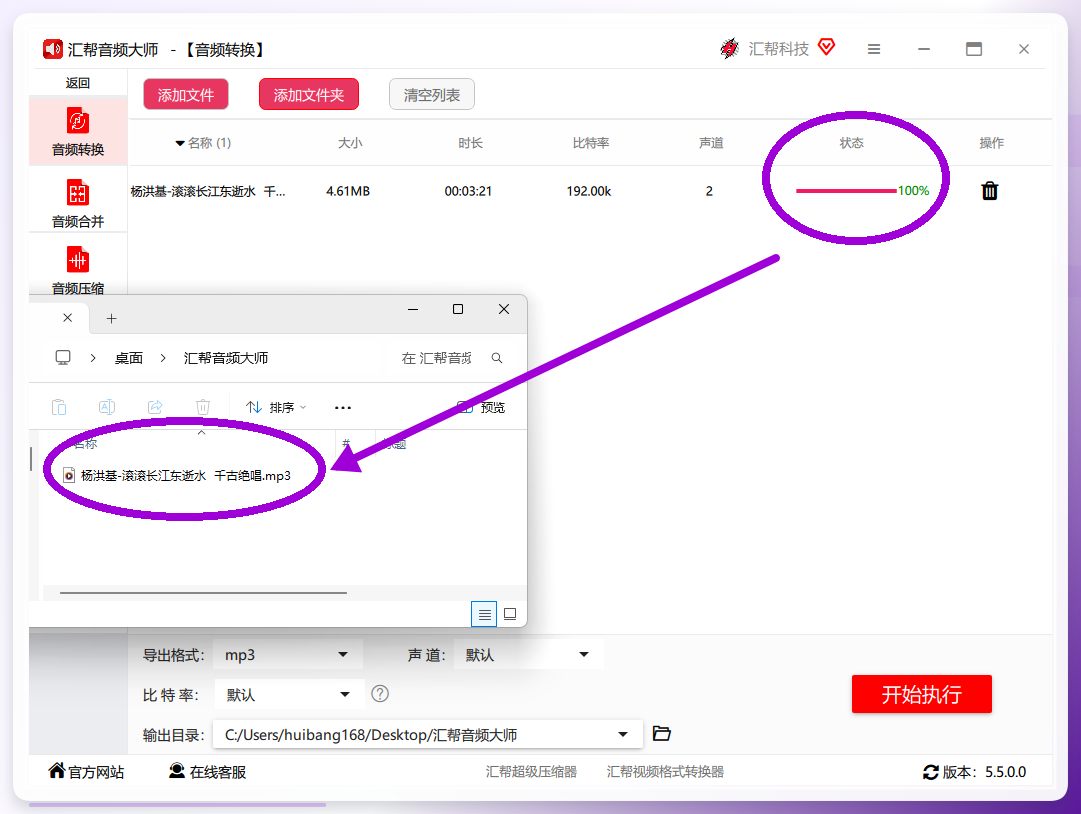
转换结束后,软件会给出完成状态的提示,并自动打开输出目录。此时可以看到与原MP3文件同名的AC3新文件。
 #### 其他可用工具的场景拆解
除专用转换器外,部分多功能软件也能实现 mp3音频转ac3,但其侧重点与操作成本各有差异。
Pazera Free Audio Extractor:面向音频抽取场景设计的免费工具。界面直观,支持在“输出格式”中直接指定AC3。它适合处理少量文件的快速转换,但批量操作时需逐个确认参数。对追求纯粹功能的用户来说,其轻量体积是优势。
HandBrake:这是一款以视频转码为核心的开源软件。它的音频编码器支持AC3输出,但官方流程默认将音频封装进MP4容器。源文章中提及的独立AC3文件导出,需要手动修改输出文件的扩展名,这在实际操作中容易造成封装格式与编码格式不匹配的问题。若非熟悉视频封装原理的用户,不建议作为 mp3音频转ac3 的常规方案。
Audacity:作为音频编辑器,Audacity 本身不自带AC3编码支持,需要用户另行安装FFmpeg库才能启用“导出为AC3”功能。该方案适合已具备FFmpeg环境配置经验的技术用户。对于普通办公场景,环境配置过程本身可能成为阻碍。
格式工厂:一款集成度较高的格式转换软件。操作路径为“音频 -> AC3”选择格式,再导入MP3文件。其优势在于功能全面,但安装时需留意捆绑软件的勾选项。转换设置中提供“输出配置”高级选项,新手保持默认值即可完成基础转换。
如何根据实际需求做选择
综合对比,工具选择取决于文件数量与使用场景。
在实际操作 mp3音频转ac3 时,需留意比特率设置。部分软件将比特率与采样率绑定调整,若源MP3为320kbps,转换AC3时建议选择不低于192kbps的码率,以平衡文件体积与听感。声道的选择则需要根据目标播放设备判断:手机外放与普通耳机使用双声道即可,若素材最终用于影院级回放环境,需在源头确保多声道音轨的完整性。
最后,若你正在规划批量录音频转码任务,想进一步了解 mp3音频转ac3 过程中不同比特率设置对听感的影响幅度,可以持续关注后续的音频编码参数解读内容。
