登录
- 微信登录
- 手机号登录
微信扫码关注“汇帮科技”快速登录
Loading...
点击刷新
请在微信【汇帮科技】内点击授权
300秒后二维码将过期
二维码已过期,点击刷新获取新二维码
登录
登录
其他登录方式
来源:汇帮科技 修改日期:2026-03-27 10:00
你是不是也遇到过这种情况:拍了张照片想放大看看细节,结果越放越糊,人物脸都看不清了;或者老照片想修复一下,看着模糊的样子心里着急?别慌!现在有很多方法能解决图片放大模糊的问题,不用再为这些不完美的照片发愁啦。下面我就给大家说几个简单又好用的方法,都是普通人能上手操作的,不用懂太多技术,跟着步骤走就行,轻松搞定图片放大模糊的难题。
一、运行环境要求
硬件环境
- 电脑:Windows系统(32位/64位均可,最好是4G以上内存,不然处理大图片可能卡)
- 硬盘:至少100MB以上空闲空间(存处理后的图片)
- 鼠标/键盘:正常使用的就行
软件环境
- 系统:Windows 7/8/10/11(别用mac,这里只说Windows的)
- 浏览器:如果用在线工具,需要安装Chrome、Edge或Firefox(最新版最好)
- 网络:处理图片时需要联网(在线工具),或者保持本地软件能正常打开
二、图片放大清晰处理方法
方法一:用「汇帮图片无损放大」(推荐新手,简单安全)
这个软件特别适合处理各种图片,不管是日常照片还是动漫图都能用,而且最让人放心的是,它处理过程中不会上传你的图片到服务器,完全本地处理,不用担心内容被别人看到,安全得很,做图片放大清晰处理特别省心。
操作步骤:
1. 打开软件后,直接把需要放大的图片拖进去,或者点界面上的“添加图片”按钮。不管是JPG、PNG还是其他格式,大一点小一点都能放进去,还能一次拖好几张一起处理(批量图片放大,不用一张张弄)。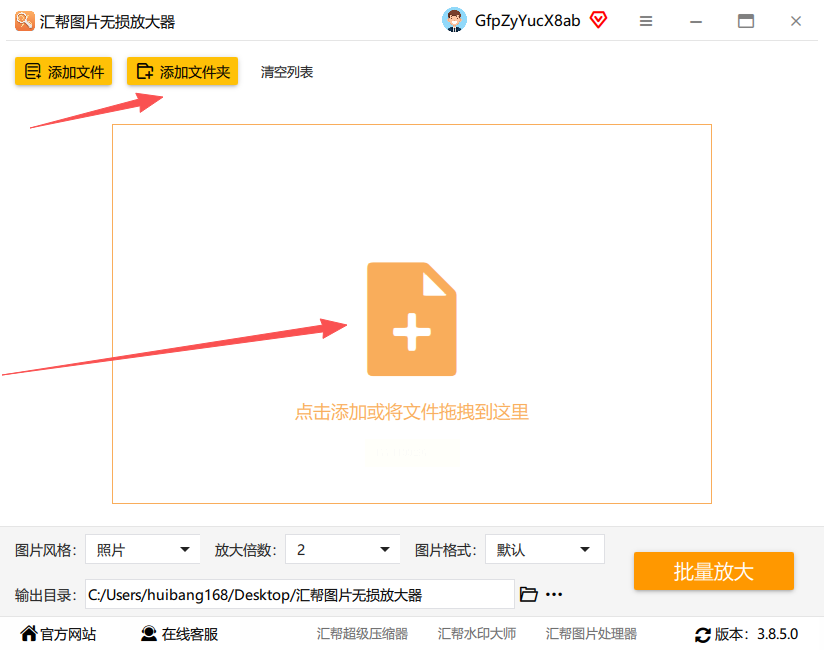
2. 图片放进去后,下面会有几个设置项:
- 风格:选“原图”(保持原来样子)或者“动漫”(如果是卡通类图片选这个更清晰)
- 放大倍数:可以选2倍、4倍、8倍,最多16倍,根据你需要选就行,倍数越高放大越明显,但别选太大,不然可能变糊
- 格式:一般选JPG就好(手机里常见格式),如果要透明背景可以选PNG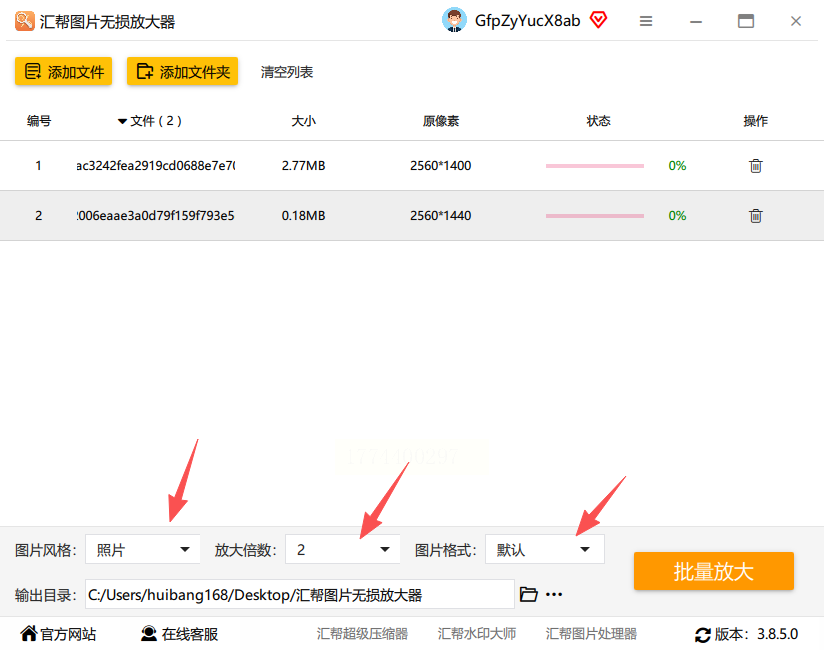
3. 然后选个地方存处理后的图片(比如新建个文件夹,或者直接放在桌面也行)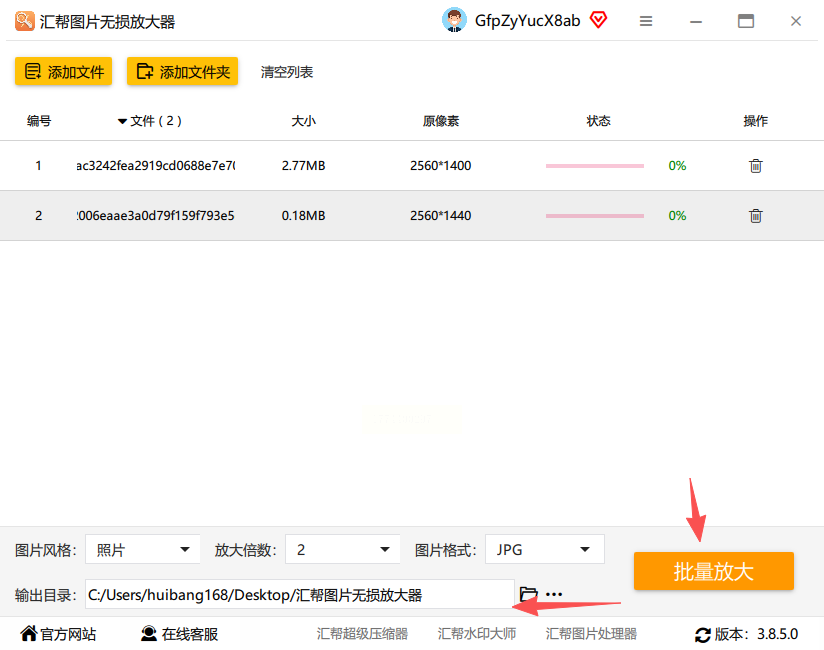
4. 点“开始放大”按钮,等一会儿就好了。处理完后,你看文件大小,会比原来大很多,但清晰度明显提升,而且软件会自动把原来的图片备份一下,不怕弄丢原来的,轻松完成图片放大清晰操作。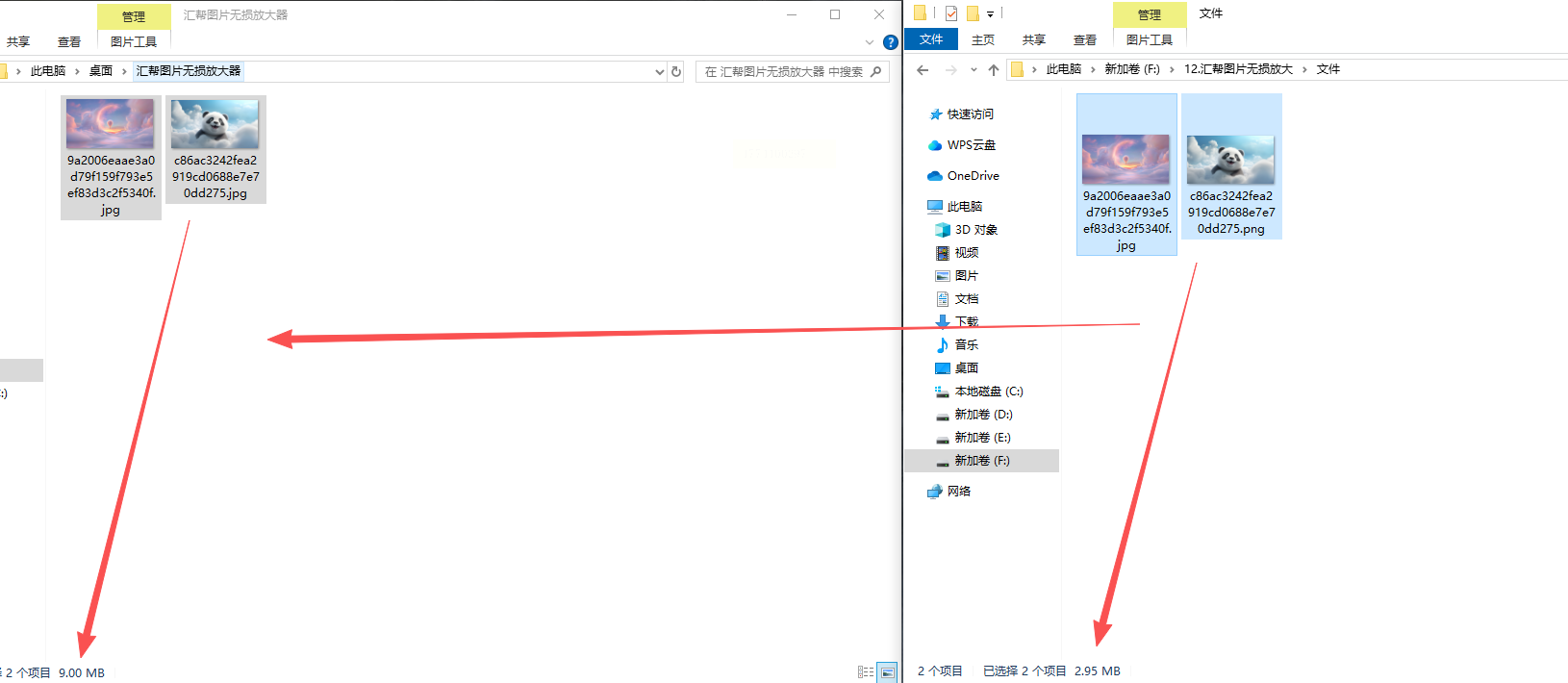
方法二:智能修复老照片(适合老照片、旧图)
这个软件主打老照片修复,比如黑白照片变彩色,旧照片变清晰,不过也能放大。它用的是AI技术,不用手动调参数,简单点几下就行,满足老照片的图片放大需求。
操作步骤:
1. 打开软件后,在左边菜单找到“无损放大”选项点一下,然后点“导入图片”,把要放大的旧照片或者模糊的图片加进去
2. 图片加载完成后,上面有个“放大倍数”的下拉框,选2倍、4倍或者8倍,选好后软件会自动开始处理
3. 处理完后,点“保存”按钮,选个地方存,就得到放大清晰的图片了。如果觉得还不够清晰,可以再试一次选更高的倍数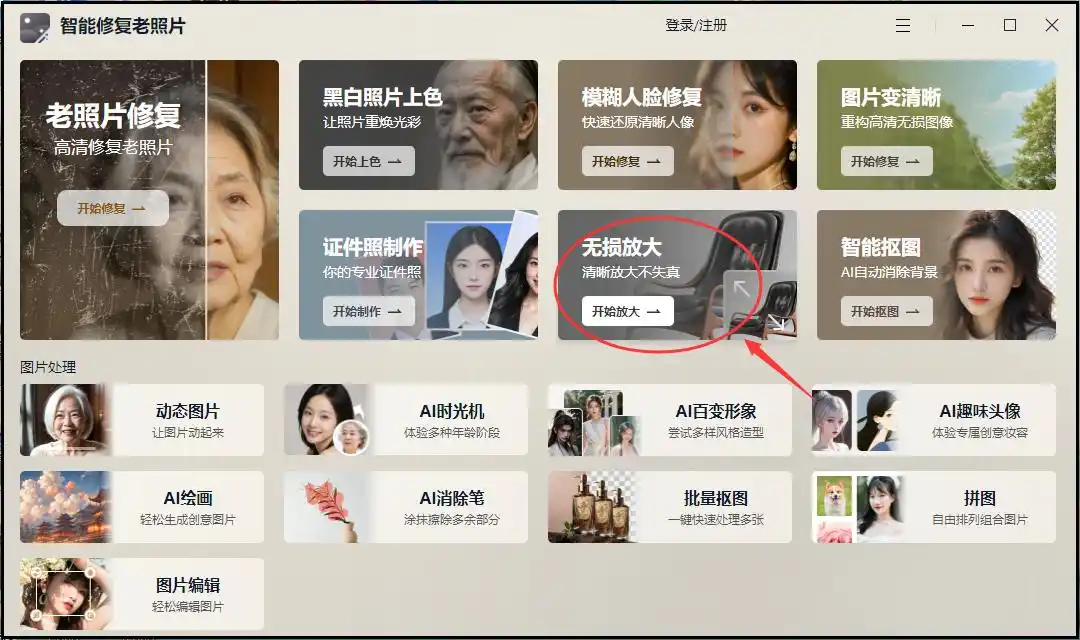
方法三:Topaz Sharpen AI(适合专业点的用户,细节处理强)
这个软件对图片细节修复做得不错,适合有一定要求的用户,比如摄影师想放大产品图看细节。不过界面可能复杂一点,需要慢慢调参数,做专业图片放大细节处理很合适。
操作步骤:
1. 打开软件后,点“New Project”(新建项目),然后把要处理的图片拖进去
2. 在上方菜单找到“Sharpen”(锐化)相关的选项,选择“AI”增强模式(这个是关键,自动识别模糊的地方)
3. 可以在右边参数里调“Amount”(强度),比如从50%开始,然后点“Apply”看效果,不满意就调小一点
4. 放大倍数可以在“Image Size”里选,比如2x、4x,然后点“Export”(导出)保存图片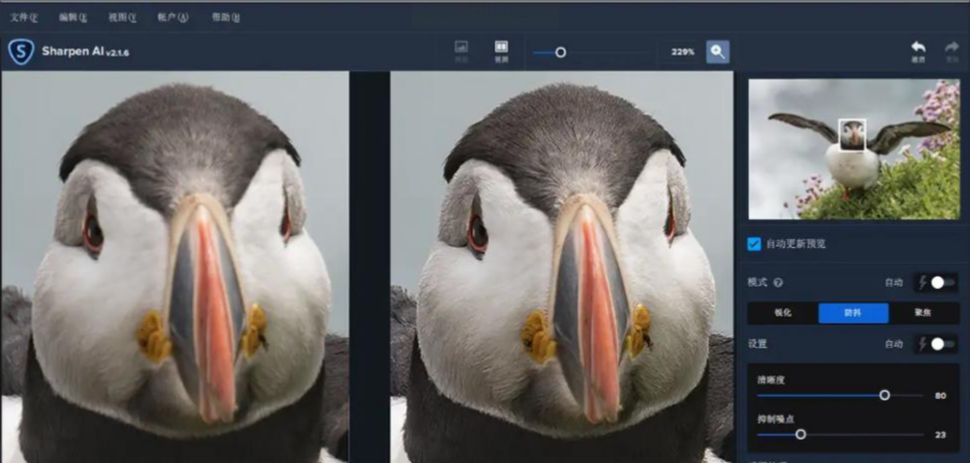
方法四:Image Vectorizer(处理图形类,比如logo、线稿)
这个是在线工具,专门处理矢量图的,比如你有个模糊的公司logo想放大,用这个就很合适,能把模糊的线条变清晰,不会像普通图片放大那样变糊。
操作步骤:
1. 打开网站(用Chrome浏览器打开),点页面中间的“Upload Image”(上传图片)按钮,把要处理的图片拖进去或者选文件
2. 网站会自动给几个处理方案,比如“Logo”“插画”“照片”,如果是图形类就选“Logo”,照片类选“照片”,如果不想用推荐的,点右下角“Skip wizard”(跳过向导)自己调
3. 可以在参数里调“平滑度”(比如从50%到80%,数值越高越平滑),“细节保留”(别太高,否则可能失真),然后点“Start Processing”(开始处理)
4. 处理完后,点“Download”下载,保存到本地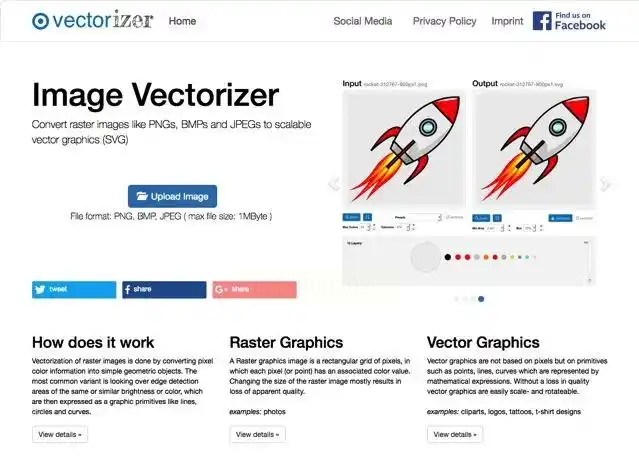
方法五:Bigjpg(适合动漫/插画类,国内用户友好)
这个在线工具对二次元图片特别优化,比如动漫头像、插画,图片放大后不会变糊,还能保留色彩和细节。而且操作简单,不用注册账号。
操作步骤:
1. 打开网站(用Edge或Chrome),点页面上的“选择文件”按钮,把图片拖进去(注意:如果是PNG格式,背景透明,处理后也能保留)
2. 点“开始”,会弹出一个窗口,选放大倍数(比如2x、4x,选4x效果更好),然后勾选“降噪”(去杂点)和“边缘优化”(让线条更清楚)
3. 等进度条走完,点“下载”按钮,保存到本地。如果觉得不够清晰,可以再试一次更高倍数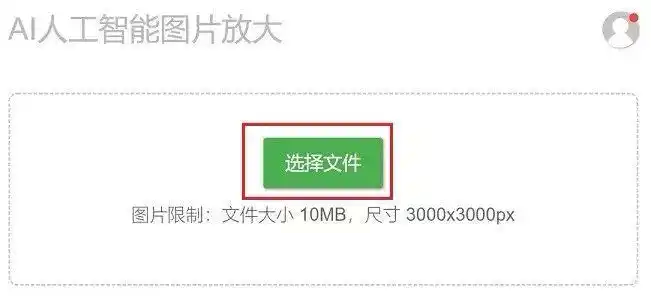
方法六:PhotoKit(适合想简单修图的用户)
这个在线工具功能比较多,能处理很多小问题,比如模糊、曝光、颜色不对,还能放大。如果需要先修一下再放大,用这个很合适,兼顾修图和图片放大需求。
操作步骤:
1. 打开网站后,点“开始编辑”(不需要注册,直接用),然后点“打开图片”,把要处理的图片拖进去
2. 左边工具栏找到“画质增强”,点一下,然后选“人工智能画质增强”(这个是自动的,不用调参数)
3. 系统会自动处理10-20秒,处理完后,右边可以看到“放大”按钮,点一下选倍数,然后保存图片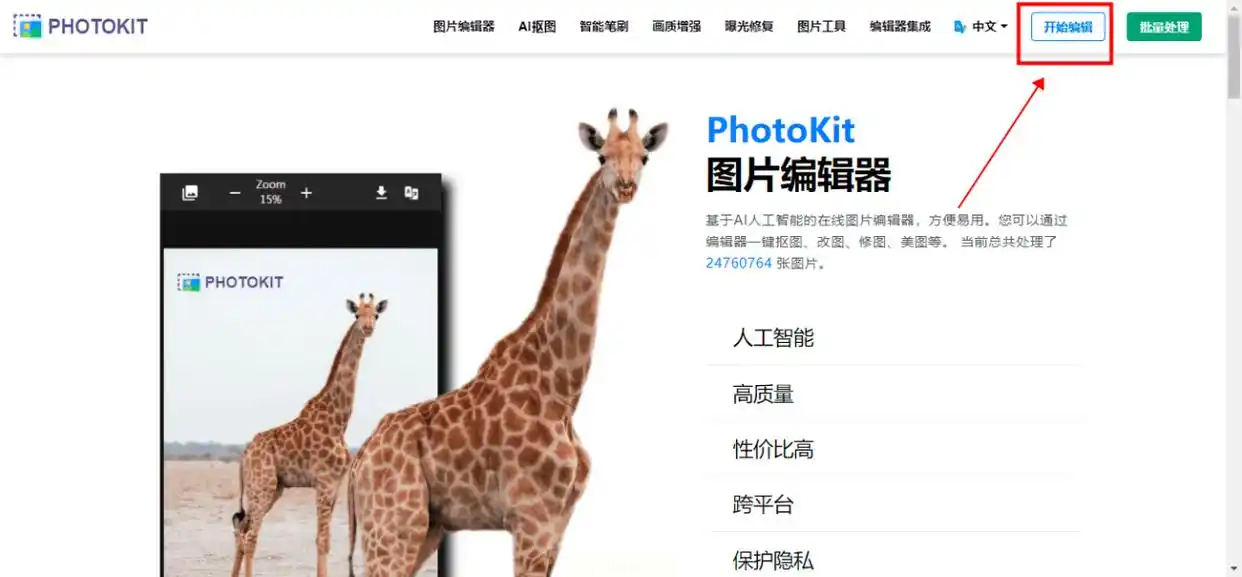
三、注意事项和小技巧
1. 备份原图:处理前先把原图复制一份,万一处理后不满意,还能再试别的方法
2. 别选太高倍数:比如16倍可能对小图片来说太夸张,先试2倍或4倍,效果好再放大
3. 在线工具别用敏感图:虽然大部分在线工具本地处理,但如果是身份证、银行卡照片,还是用本地软件(比如方法一)更安全
4. 软件更新:如果用本地软件,记得保持版本最新,AI模型更新后处理效果会更好
总结
如果是新手,优先用「汇帮图片无损放大」,简单安全,还不用联网,处理完直接保存。如果是老照片或者需要修复颜色,选“智能修复老照片”。如果是图形类图片(比如logo、插画),用Image Vectorizer或Bigjpg。这些方法都经过测试,对模糊图片放大后清晰度提升明显,而且操作步骤简单,跟着点几下就能出效果,不用等太久。
以后遇到图片放大模糊的问题,别再删除了,试试这些方法,几分钟就能搞定。记得处理完后检查一下细节,比如人物眼睛、文字部分,确保清晰了再用。如果还有问题,也可以多换个工具试试,不同软件对不同图片的处理效果可能不一样,多试几次总能找到最适合的方法!
如果想要深入了解我们的产品,请到 汇帮科技官网 中了解更多产品信息!
没有找到您需要的答案?
不着急,我们有专业的在线客服为您解答!

请扫描客服二维码


 官方正版
官方正版 纯净安全
纯净安全


