登录
- 微信登录
- 手机号登录
微信扫码关注“汇帮科技”快速登录
Loading...
点击刷新
请在微信【汇帮科技】内点击授权
300秒后二维码将过期
二维码已过期,点击刷新获取新二维码
登录
登录
其他登录方式
来源:汇帮科技 修改日期:2026-03-21 12:00
在日常工作和生活中,我们经常会遇到图片放大后变模糊的问题,比如要把小图打印成大幅海报,或者在设计里需要高清素材时,图片一旦放大就会失真。这时候就需要用到图片无损放大工具了。本文会介绍几款实测好用的工具,教你怎么用它们把图片放大后依然清晰,操作都很简单,跟着步骤走就行,轻松实现图片放大依然清晰。
一、运行环境要求
硬件环境
- 电脑:Windows系统(Windows 10/11),处理器建议Intel i5及以上,内存8G以上(处理大尺寸图片时建议16G),硬盘剩余空间至少200MB以上(软件安装和图片处理需要)。
- 网络:基础网络即可,批量处理图片时建议稳定的网络连接(在线工具需要)。
软件环境
- 系统:仅支持Windows系统(Win10/11),不支持Mac系统。
- 浏览器:在线工具需使用Chrome或Edge浏览器(版本建议80以上),软件类工具需安装好系统必要组件(如Microsoft Visual C++运行库)。
二、汇帮图片无损放大工具(重点推荐)
汇帮图片无损放大是一款本地软件,用它处理图片时不用担心内容泄露,因为所有处理都在本地完成,不会上传到云端,安全可靠。而且操作超简单,适合新手,能轻松实现图片放大依然清晰。
使用步骤
1. 打开软件并导入图片
直接打开软件后,会弹出一个操作界面,你可以把需要放大的图片拖进去,或者点击“添加图片”按钮从电脑里找。不管你的图片是什么格式(JPG/PNG/PSD等)、多大内存(几十KB到几GB都可以),都能批量上传,一次处理多张也没问题。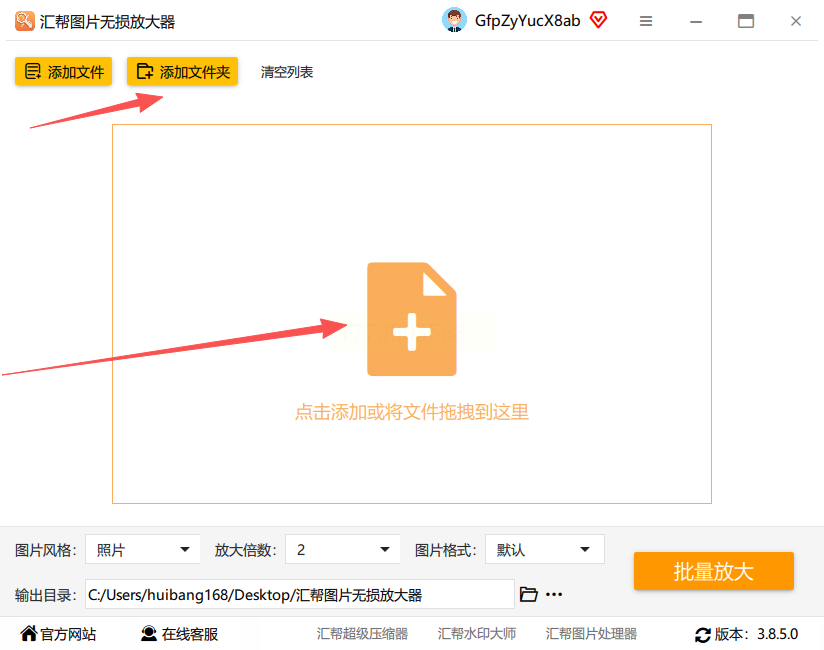
2. 设置放大参数
图片导入后,界面下方会出现几个设置选项,你可以调整: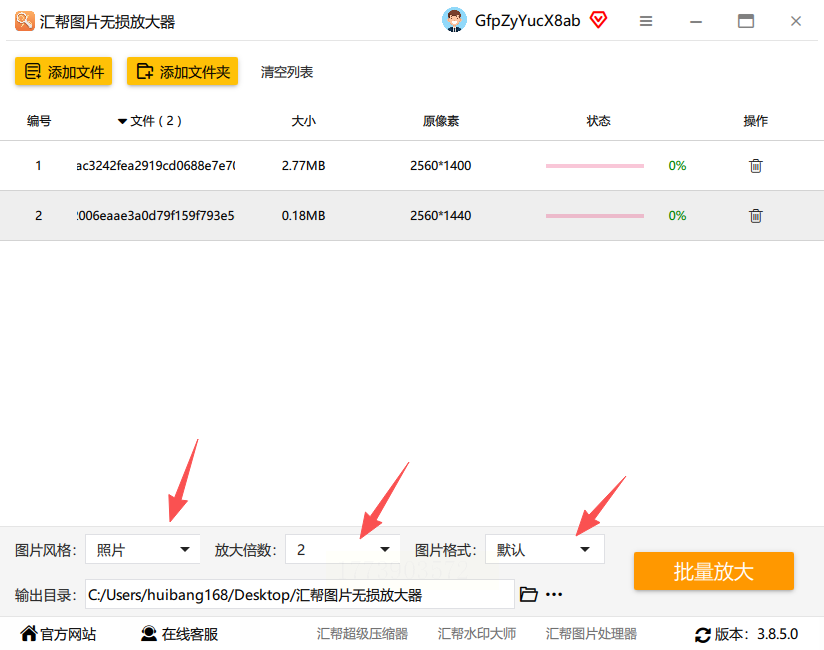
- 风格选择:默认选“原图”就行,如果是动漫图可以选“动漫”风格,效果会更生动。
- 放大倍数:有2倍、4倍、8倍、16倍可选,最大能放大到16倍,具体看你图片的需求,比如做海报就选大一点的倍数,确保图片放大依然清晰。
- 输出格式:一般选JPG格式就够用了,要是需要透明背景可以选PNG(比如PNG格式的图标类图片)。
3. 选择输出目录
记得先点一下“浏览”选个文件夹,比如在桌面建个“放大后的图片”文件夹,这样处理完的图片就会自动保存在那里,方便找。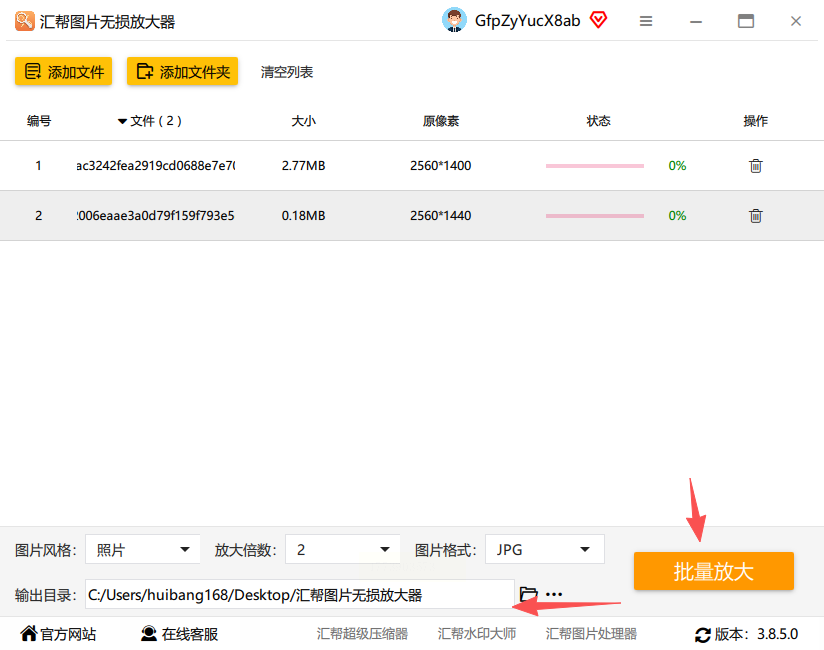
4. 开始放大处理
所有设置好了之后,直接点“批量放大”按钮,软件就会开始处理图片。处理速度根据图片大小和数量来,比如10张2MB的图片,大概半分钟就能搞定。
5. 检查结果
处理完后,你可以去输出目录看结果,放大后的图片文件大小会比原图大,而且画质会更清晰,细节比如文字、线条都不会模糊,真正做到图片放大依然清晰。软件还会自动备份原图片,就算处理错了也能找回原图,这点很贴心。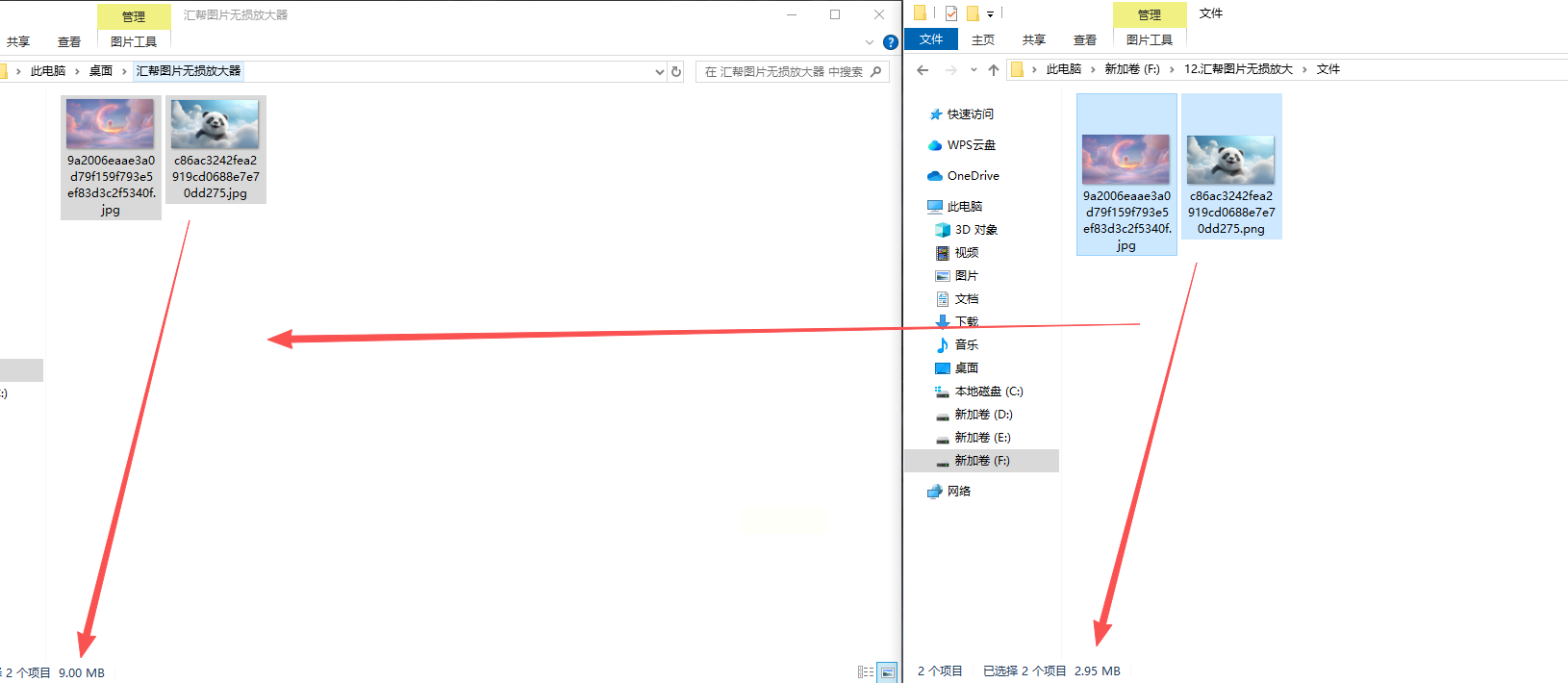
三、其他工具介绍
1. 酷雀AI(适合电商卖家)
酷雀AI是个专门做图片处理的工具,除了抠图厉害,放大功能也不错,尤其适合电商卖家处理商品图。它是在线工具,不用下载软件,直接用浏览器打开就行,能轻松实现图片放大依然清晰。
使用步骤
1. 打开酷雀AI官网(浏览器搜索“酷雀AI”),点击“图片放大”功能。
2. 上传商品图片(支持JPG/PNG格式,大小不超过5MB),系统会自动分析图片内容。
3. 在参数设置里选放大倍数(默认2倍,可手动调4倍/8倍),然后点击“开始放大”。
4. 处理完成后,点击“下载”就能得到放大后的图片,边缘过渡自然,商品细节(比如衣服纹理、鞋子logo)会更清楚,实现图片放大依然清晰。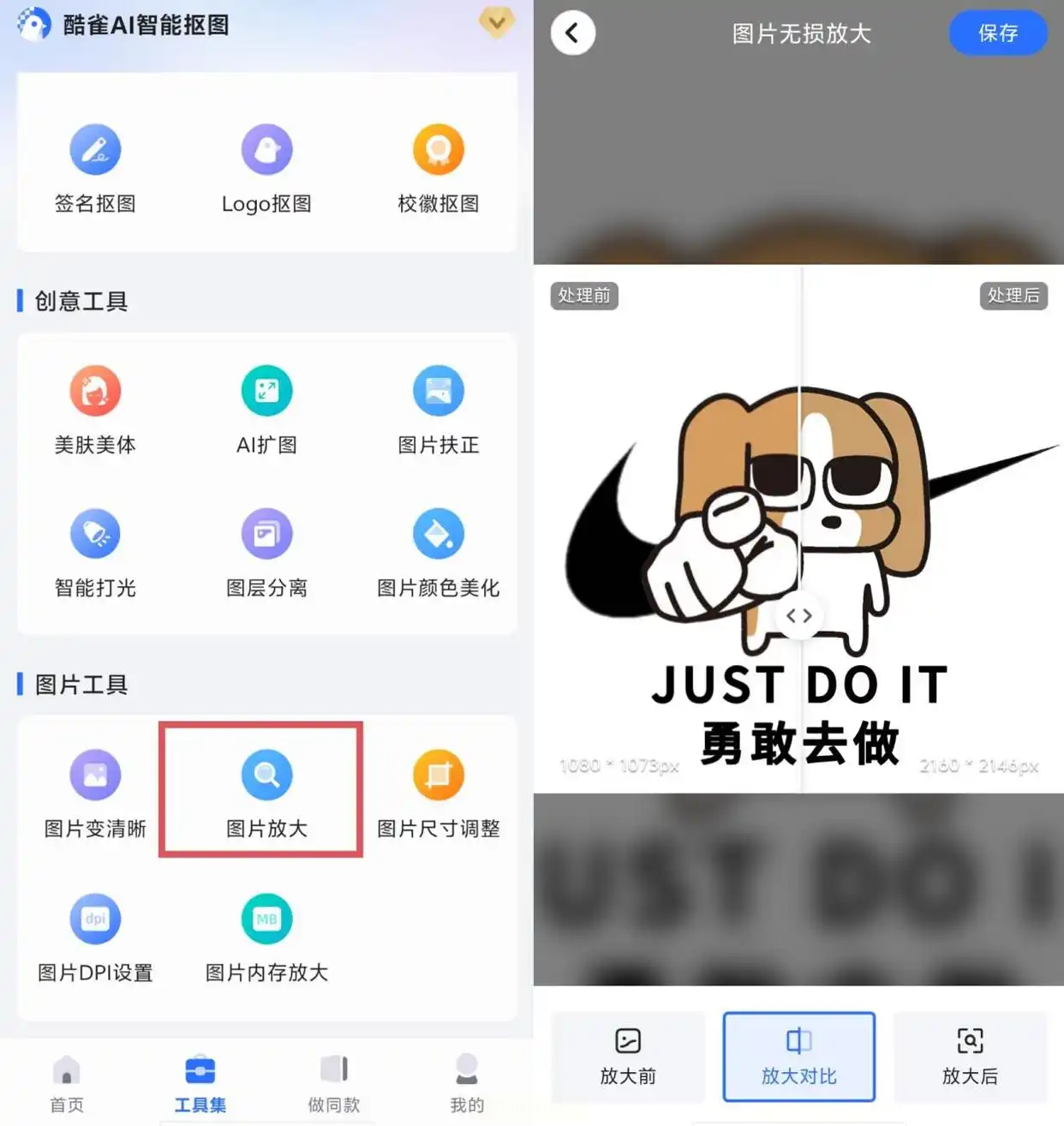
2. PhotoZoom Pro(适合设计师)
PhotoZoom Pro是专业级软件,适合平面设计师用,放大算法多,能处理不同类型的图片。比如处理人像用“人像优化算法”,处理风景图用“细节增强算法”,确保图片放大依然清晰。
使用步骤
1. 打开软件后,点击“打开图片”导入需要放大的素材。
2. 在左侧“算法选择”里选适合的算法:比如人像选“S-Spline Max”,风景选“Lanczos”。
3. 设置放大倍数(比如从200%放大到400%),可以实时预览效果。
4. 点击“开始放大”,处理完后直接保存到指定路径,放大后的图片色彩还原度高,适合用于印刷或设计。
3. Topaz Gigapixel AI(适合摄影师)
Topaz Gigapixel AI是摄影师常用的工具,能智能识别图片场景(比如风景、人物、动物),放大后细节特别清晰,比如头发丝、纹理都能保留,轻松实现图片放大依然清晰。
使用步骤
1. 打开软件,拖入照片(支持RAW格式和PSD格式)。
2. 系统自动分析图片内容,你可以手动选择放大倍数(最大16倍)。
3. 勾选“智能增强”选项,软件会自动优化锐化、降噪,最后点击“开始处理”。
4. 处理完成后,对比原图和放大后的图,能明显看到细节更丰富,比如树叶的脉络、衣服的褶皱都更清晰。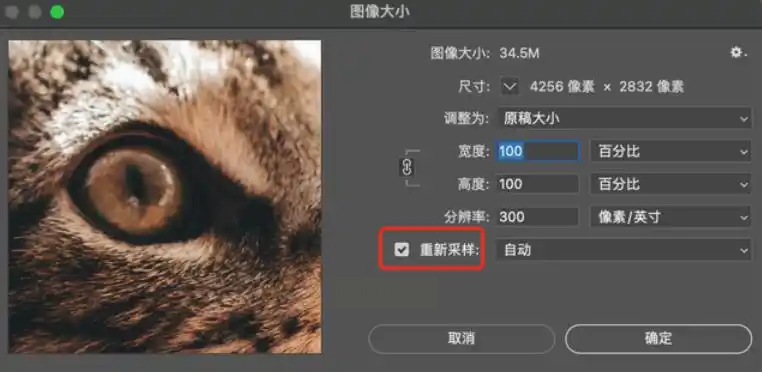
4. Bigjpg(在线免费工具,适合小文件)
Bigjpg是在线AI工具,不用下载软件,直接在浏览器打开就能用,适合处理小尺寸图片(比如插画、头像),免费版每天有处理额度限制(比如免费处理5张图,每张最多放大4倍),能实现图片放大依然清晰。
使用步骤
1. 打开Bigjpg官网(浏览器搜索进入),点击“上传图片”。
2. 选“AI放大”功能,上传图片后选择放大倍数(2x/4x/8x)。
3. 点击“开始处理”,等待系统分析(几秒到十几秒,看图片大小)。
4. 处理完成后,点击“下载”保存到电脑,放大后的图片会自动去噪,适合小图放大后用。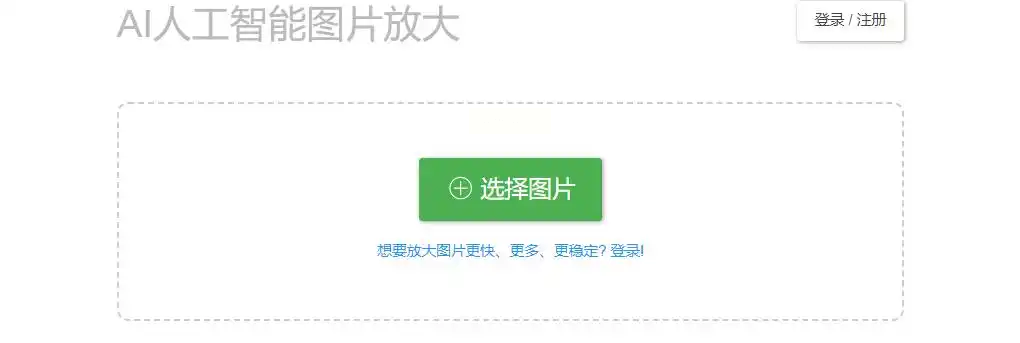
5. waifu2x(免费在线工具,适合二次元图片)
waifu2x是个免费的在线工具,专门针对动漫、漫画类图片优化,放大的同时还能自动降噪,适合喜欢二次元的小伙伴,确保图片放大依然清晰。
使用步骤
1. 打开waifu2x官网(浏览器搜索),选择“图片放大”功能。
2. 点击“选择文件”,从电脑里选需要放大的动漫图(比如漫画截图、插画)。
3. 选择放大倍数(默认2x,可到4x),格式选PNG或JPG。
4. 点击“转换”,等处理完成后,点击“下载”就能得到放大后的图,画质比原图清晰,而且文件大小不会太大。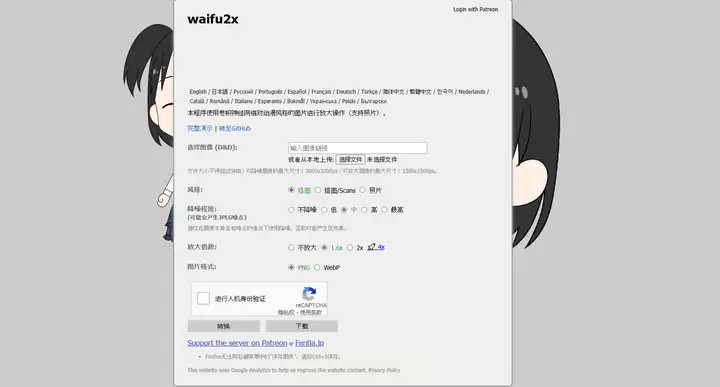
四、常见问题说明
1. 图片放大后为什么会更清晰?
这些工具用了AI算法,能通过识别图片里的细节(比如文字、纹理、线条),在放大时自动补充信息,所以不会像普通拉伸那样模糊,从而实现图片放大依然清晰。
2. 汇帮软件怎么处理批量图片?
汇帮支持批量上传,导入多张图片后,设置好参数和输出目录,点击“批量放大”,就能一次性处理所有图片,很方便。
3. 本地软件安全吗?
汇帮等本地软件的处理过程都在电脑本地完成,不会把图片上传到云端,内容不会泄露,用起来更放心。
4. 处理失败怎么办?
如果图片太大(超过100MB)或格式不支持,可能会处理失败。可以先压缩原图,或者换个工具试试。
五、总结
如果需要经常处理图片,尤其是批量处理,推荐用汇帮图片无损放大工具,本地操作安全,支持多种格式和倍数,处理速度快,还能自动备份原图,轻松实现图片放大依然清晰。如果是电商卖家处理商品图,用酷雀AI在线工具很方便;设计师用PhotoZoom Pro的算法更专业;摄影师选Topaz Gigapixel AI细节更出色;小文件或免费需求可以用Bigjpg或waifu2x。
只要按步骤操作,选对工具,就能轻松把图片放大后依然清晰,不用再为图片模糊发愁。如果有其他问题,比如不同工具的具体操作细节,可以随时找工具的帮助文档看看,一般都有简单的指引。希望这些工具能帮到你,让你的图片在放大后也能保持高质量!
如果想要深入了解我们的产品,请到 汇帮科技官网 中了解更多产品信息!
没有找到您需要的答案?
不着急,我们有专业的在线客服为您解答!

请扫描客服二维码


 官方正版
官方正版 纯净安全
纯净安全


