登录
- 微信登录
- 手机号登录
微信扫码关注“汇帮科技”快速登录
Loading...
点击刷新
请在微信【汇帮科技】内点击授权
300秒后二维码将过期
二维码已过期,点击刷新获取新二维码
登录
登录
其他登录方式
来源:汇帮科技 修改日期:2026-03-27 10:00

 官方正版
官方正版 纯净安全
纯净安全
在日常办公中,我们经常需要将PPT文件转换为PDF格式,这样能确保文档在不同设备上的格式一致性,也方便分享和打印。今天就为大家详细介绍5种简单实用的转换方法,步骤清晰,操作容易上手,轻松搞定ppt转pdf。
方法一:使用汇帮PDF转换器
这款工具操作起来比较直接,适合需要快速批量转换的场景,批量做ppt转pdf很高效。
步骤一:
打开软件后,在主界面找到“PPT文件操作”模块并点击进入。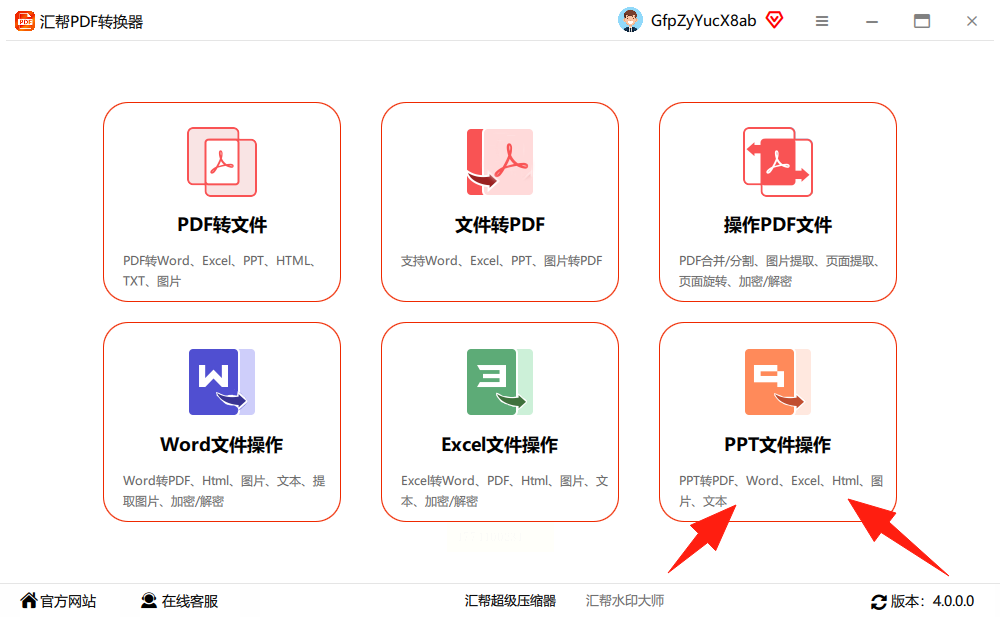
步骤二:
左侧会显示各类转换选项,比如“PPT转PDF”,右侧有个文件添加区域,你可以直接把PPT文件拖进去,也能点击上传按钮选择文件,支持同时选多个PPT批量处理,节省ppt转pdf的时间。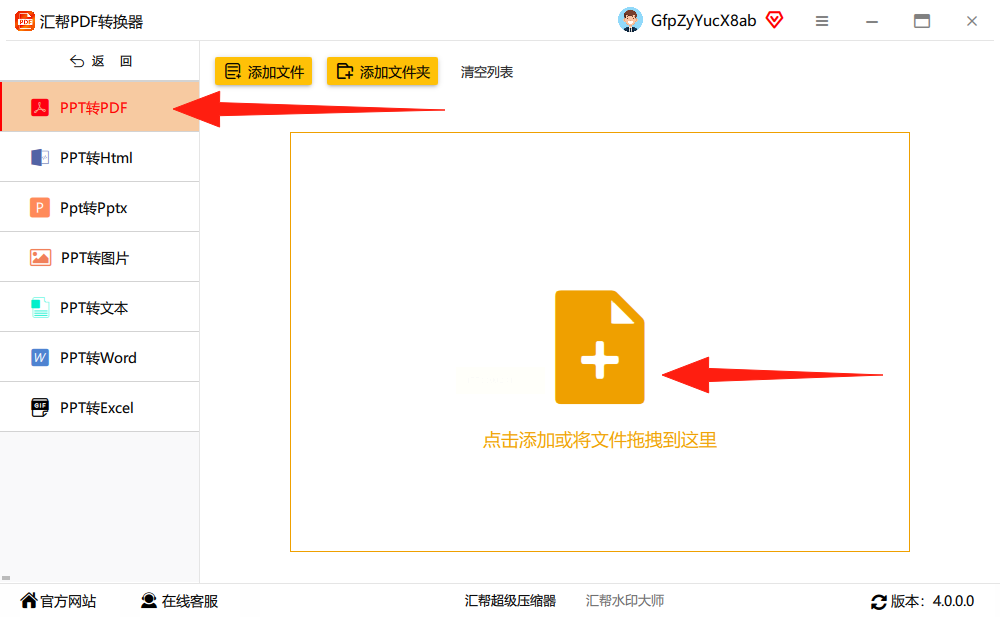
步骤三:
上传完成后,下方会出现保存路径设置,默认保存在桌面,要是想换位置就点一下路径栏选择其他文件夹。然后点击“开始转换”按钮,软件就会自动处理文件,顺利完成ppt转pdf。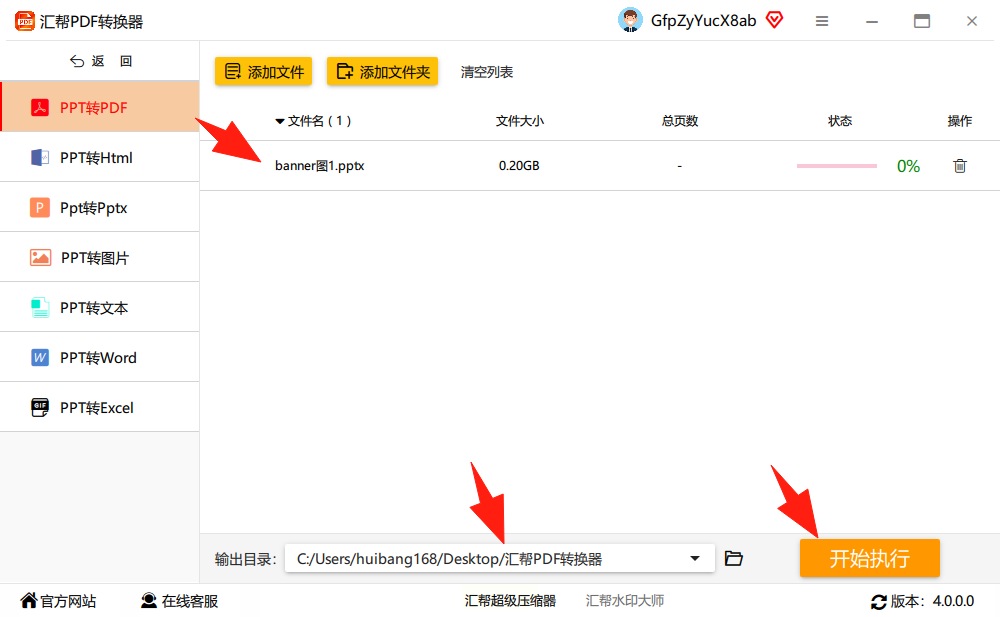
步骤四:
转换完成后,你能在刚才设置的路径里找到生成的PDF文件,转换过程中会保留原PPT文件,不会覆盖。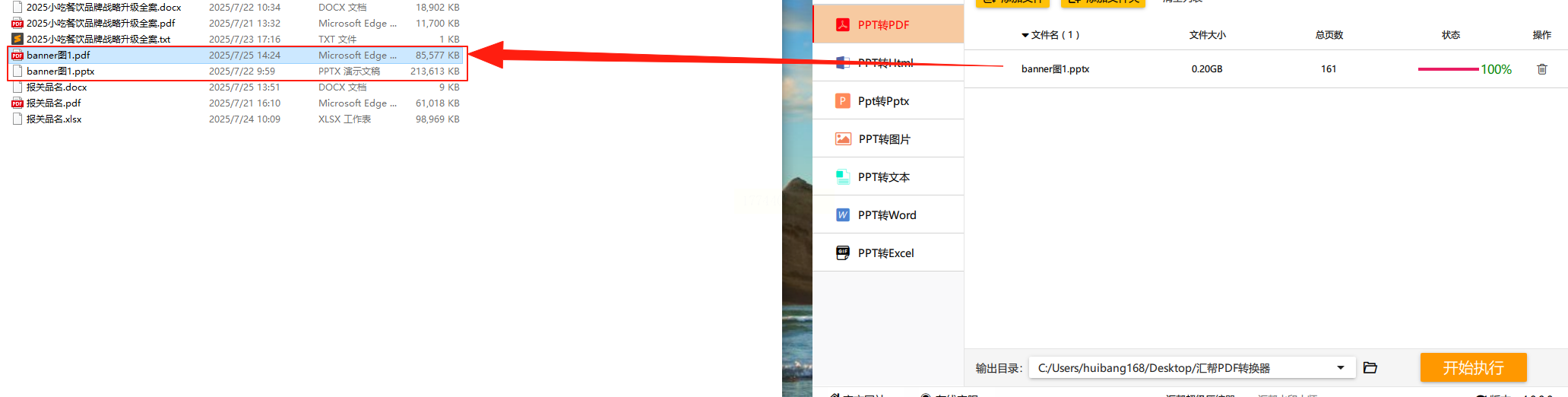
方法二:借助PowerPoint自带功能
如果你电脑里安装了Microsoft PowerPoint,直接用它自带的导出功能就很方便,不需要额外安装软件,做ppt转pdf不用多费功夫。
步骤一:
打开要转换的PPT文件,点击左上角的“文件”菜单。
步骤二:
在弹出的菜单里选择“导出”选项,然后找到“创建PDF/XPS”按钮。
步骤三:
在弹出的对话框中,设置好PDF文件的保存位置和文件名,还能在“选项”里调整PDF的导出范围,比如只导出当前幻灯片或全部内容。
步骤四:
确认设置无误后,点击“发布”按钮,稍等几秒就能生成PDF文件。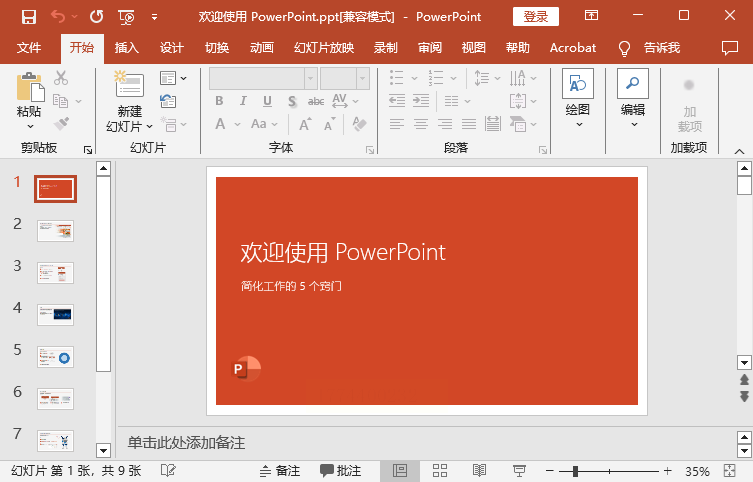
方法三:利用Adobe Acrobat
如果需要对PDF文件做进一步编辑,用Adobe Acrobat转换也很合适,不过这款软件功能比较专业,适合有一定操作基础的用户,做ppt转pdf的同时还能后续编辑。
步骤一:
打开Adobe Acrobat,点击“文件”菜单,选择“创建PDF”。
步骤二:
在弹出的文件选择窗口中,找到要转换的PPT文件并打开。
步骤三:
软件会自动处理PPT文件,转换完成后,你可以在“另存为”里选择PDF格式,设置保存路径和其他参数。
步骤四:
如果PPT文件有密码保护,转换前要确保已解锁,否则可能无法正常导出。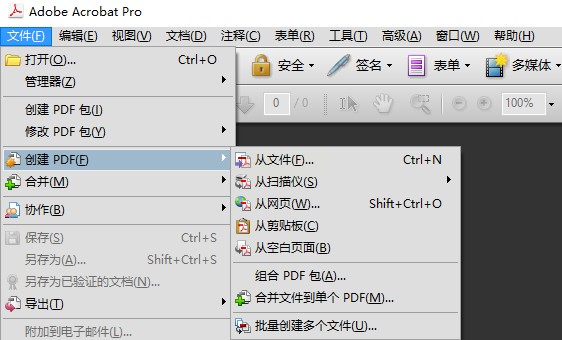
方法四:使用百度网盘在线转换
要是你习惯用云存储工具,百度网盘的在线转换功能也很方便,适合临时需要转换文件的情况,临时做ppt转pdf很便捷。
步骤一:
打开百度网盘客户端,点击右上角的“工具”按钮,找到“更多工具”里的“简单转换”。
步骤二:
在转换页面中,点击“上传文件”,选择要转换的PPT文件。
步骤三:
上传完成后,选择导出格式为“PDF”,还能设置转换选项,比如是否保留PPT中的动画效果。
步骤四:
点击“开始处理”,等待转换完成后,直接从网盘下载生成的PDF文件。注意网络状况不好时可能会影响转换速度。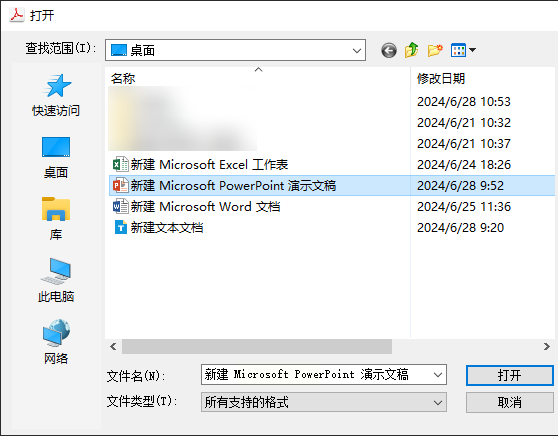
方法五:全能办公转换工具
和汇帮PDF转换器类似,这类工具通常集成了多种文件格式的转换功能,适合经常需要处理文档的办公人士,日常做ppt转pdf很省心。
步骤一:
打开全能办公转换工具,选择“PPT转PDF”功能模块。
步骤二:
在左侧功能栏选择转换模式,比如“单文件转换”或“批量转换”,右侧点击“添加文件”,把需要转换的PPT文件导入。
步骤三:
设置好输出文件夹路径,还能在“设置”里调整转换参数,比如页面大小、页眉页脚等。
步骤四:
点击“开始转换”按钮,转换完成后会自动提示文件位置,你可以直接打开查看转换效果。
方法六:系统自带虚拟打印机
Windows系统自带的打印功能其实也能实现PPT转PDF,这种方法不需要安装任何软件,适合临时转换且对格式要求不高的情况,应急做ppt转pdf很实用。
步骤一:
打开PPT文件,点击“文件”菜单中的“打印”选项。
步骤二:
在打印机列表中,选择“Microsoft Print to PDF”(如果没显示,可能需要先安装虚拟打印机驱动)。
步骤三:
设置打印参数,比如纸张大小、方向等,然后点击“打印”。
步骤四:
在弹出的保存窗口中,选择PDF文件的保存位置,输入文件名,点击“保存”即可。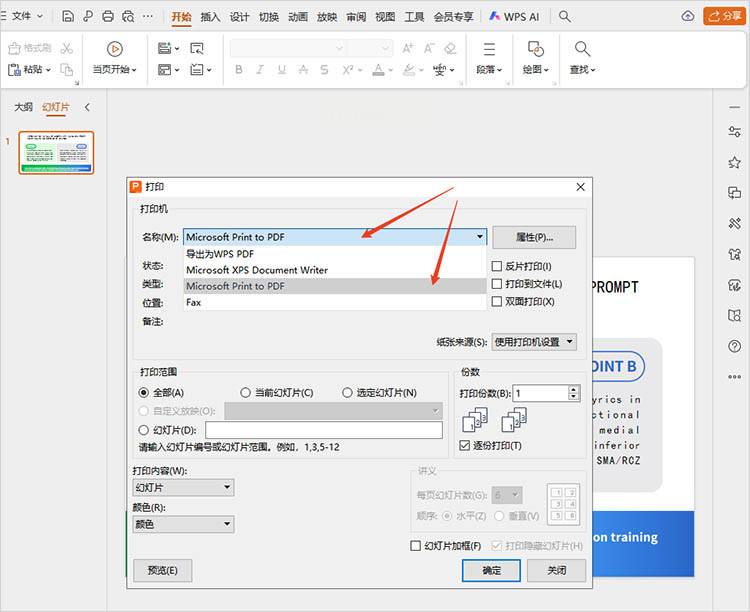
这几种转换方法各有优势:汇帮PDF转换器和全能办公转换工具适合批量转换,操作简单;PowerPoint自带功能适合电脑里已安装Office的用户;Adobe Acrobat适合需要编辑PDF的场景;百度网盘适合临时转换且依赖云存储的用户;系统虚拟打印机适合偶尔转换且不想安装软件的情况。根据自己的实际需求选择合适的方法,就能轻松完成PPT到PDF的转换。如果经常需要转换文件,建议优先使用专业的转换工具,操作更稳定高效,轻松搞定各类ppt转pdf需求。
如果想要深入了解我们的产品,请到 汇帮科技官网 中了解更多产品信息!
没有找到您需要的答案?
不着急,我们有专业的在线客服为您解答!

请扫描客服二维码


