

你是不是也遇到过这种情况:别人给的Excel表格格式不对,打不开还乱码?或者公司要求把数据导出成CSV,自己摸索半天也没弄明白?我之前就因为这个事,被领导批评了好几次,说我连基础格式转换都做不好,当时心里那叫一个憋屈!
其实啊,Excel转CSV(也就是xlsx转换为csv)根本没那么难,我试了5个方法之后,现在就算是临时抱佛脚也能1分钟搞定。今天就把这些方法毫无保留地分享给你们,都是亲测有效的,看完你也能成为办公室里的数据小能手!
方法一:Excel自带"另存为",小白首选
这个方法简直是为电脑小白量身定做的,不用下载任何软件,Excel里就能直接操作。
先打开你的Excel文件,记得先备份一下,万一出问题了还能有个底。然后点击左上角的"文件",找到"另存为"这个选项。这里要注意了,一定要选对格式,把"CSV(逗号分隔)(*.csv)"选上,其他的格式比如CSV(制表符分隔)就别选,容易乱码。
我上次用这个方法转换的时候,直接把第二个工作表的数据给弄丢了,当时差点崩溃!后来才发现,原来Excel转CSV的时候,只认第一个工作表的数据。所以如果你的表格有多个工作表,一定要记得把数据都复制到第一个工作表里,或者单独把需要转换的工作表打开再操作,这样就不会出错啦,轻松完成xlsx转换为csv,小白也能零失误。
方法二:用汇帮PDF转换器,简单又方便
如果你经常需要转换格式,或者电脑里有很多Excel文件要处理,那用这个工具就很合适。它不仅能转Excel和CSV,还能处理PDF和Word这些格式,功能挺全面的,批量做xlsx转换为csv特别省心。
首先得在电脑上安装汇帮PDF转换器,安装过程很简单,按照提示一步步来就行。打开软件之后,选择"Excel文件操作"这个选项,左边会出现几个功能,找到"Excel转csv",然后把你的文件拖进去或者点击上传按钮。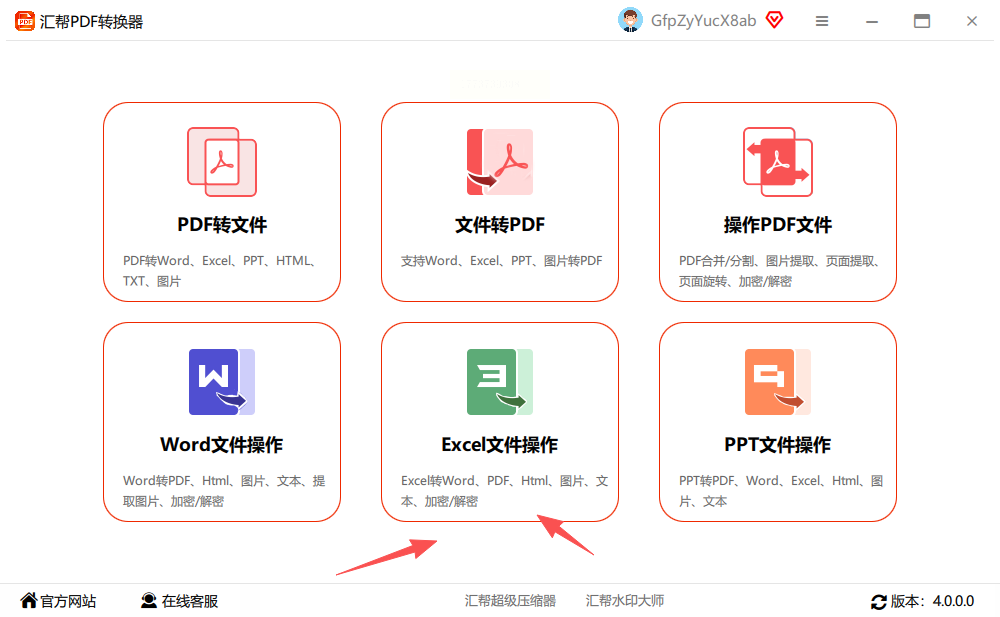
最贴心的是它支持批量上传,一次可以处理多个文件,省了不少时间。上传完之后,选好保存路径,点击开始转换就大功告成了。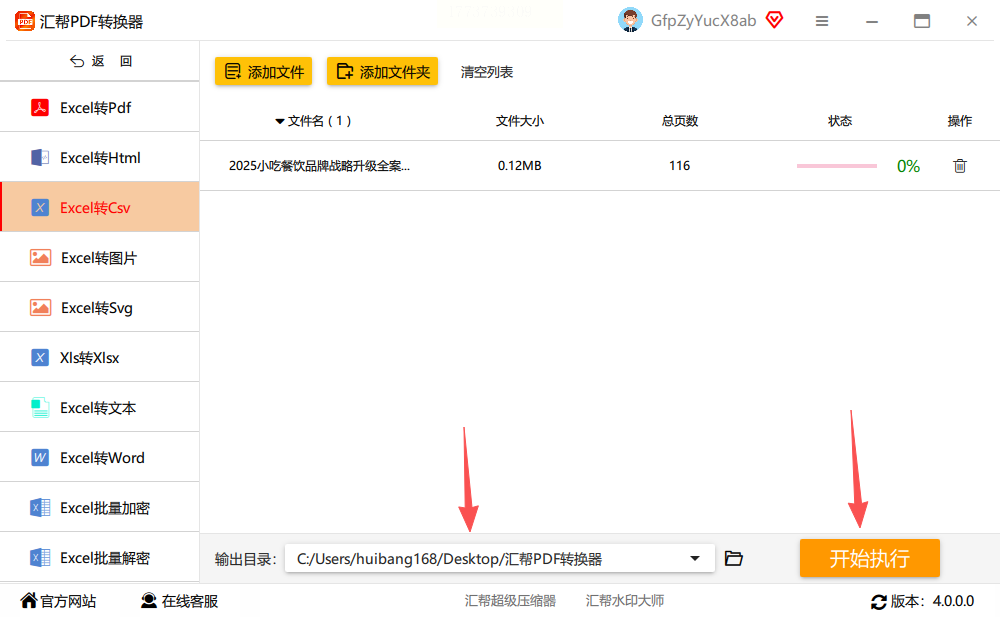 而且它会自动备份原文件,不用担心操作失误导致文件丢失,对于新手来说真的很友好。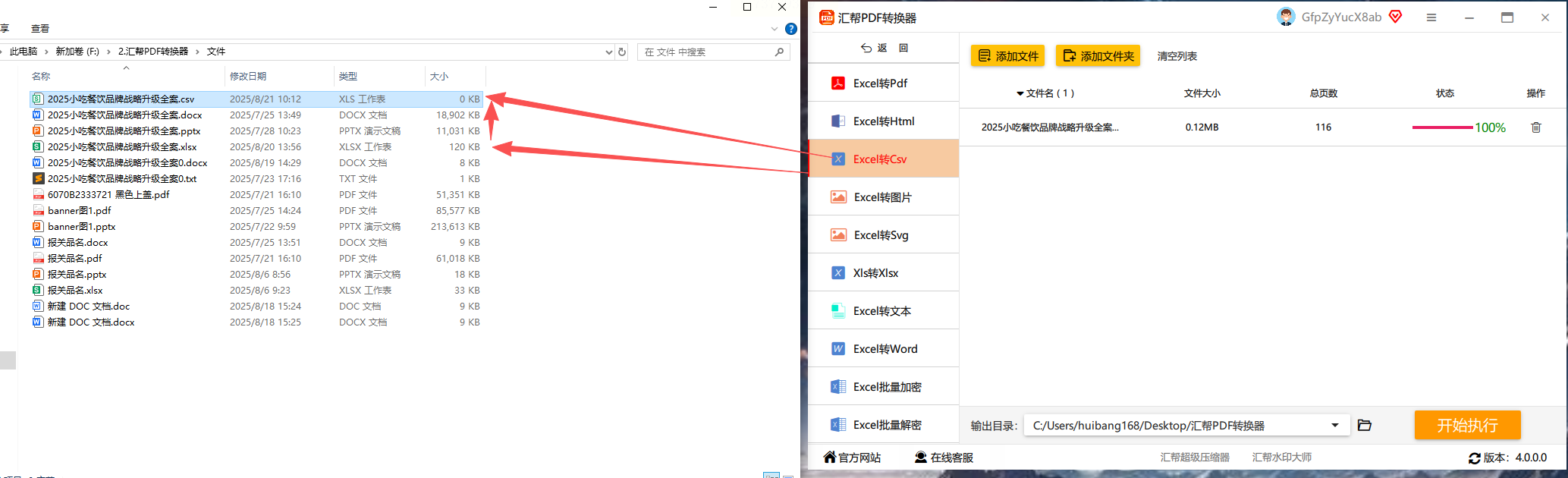
方法三:Adobe Acrobat,专业人士的选择
如果你是做数据分析或者经常处理大量数据的人,那Adobe Acrobat这个软件你肯定听说过。它虽然是PDF处理软件,但也能实现Excel转CSV的功能,而且转换质量很高。
不过这个软件需要付费,如果你是学生或者公司有预算的话可以用。打开软件之后,点击"文件"菜单,选择"打开",找到你的Excel文件。然后点击"导出到",选择CSV格式,接下来按照提示设置一下分隔符,一般选逗号分隔就可以了。
这个方法的好处是转换后的CSV文件格式很标准,数据不会出错。但缺点是软件体积比较大,安装包有几百兆,可能会占用较多的电脑内存。而且对于只需要偶尔转换一次格式的人来说,有点大材小用了,不过如果你有其他PDF处理需求,用它就很合适。
方法四:易转换,免费又轻巧
有时候我们可能只是临时需要转换一两个文件,不想下载安装复杂的软件,那易转换这个工具就很适合。它完全免费,不需要安装,直接打开网页就能用,特别方便,临时做xlsx转换为csv再合适不过。
打开易转换的官网,首页就能看到各种格式转换的选项,找到Excel转CSV的选项。然后点击上传文件,把需要转换的Excel文件传上去,等待一会儿,转换完成之后就能下载了。它支持拖拽上传,操作很直观,而且转换速度也很快,不会等太久。
不过要注意的是,这个工具是在线转换,所以需要保证网络稳定,而且如果文件比较大的话,可能会有点慢。另外,它不支持批量转换,只能一个一个来,如果有多个文件要处理,可能会麻烦一点,但对于临时使用来说真的很方便。
方法五:SmallPDF,排版保留的好帮手
如果你需要保留Excel表格的排版,比如合并单元格、特殊格式这些,那SmallPDF这个工具就很适合。它主打PDF转换,但也支持Excel转CSV,而且转换后的格式比较规整。
首先在浏览器里打开SmallPDF的官网,找到Excel转换的选项。不过它的Excel转CSV功能需要先把Excel转换成PDF,再把PDF转换成CSV,步骤稍微多一点。先把Excel文件上传,转换成PDF格式,然后再上传PDF文件,转换成CSV。
这样做的好处是可以保留表格的格式,比如合并单元格、字体大小这些都不会变。但缺点是多了一个步骤,而且转换时间可能会比其他方法久一点。如果你的表格有特殊格式,或者需要和别人共享表格的时候格式要保持一致,那这个方法就很有用,不然还是用前面几个更简单的方法。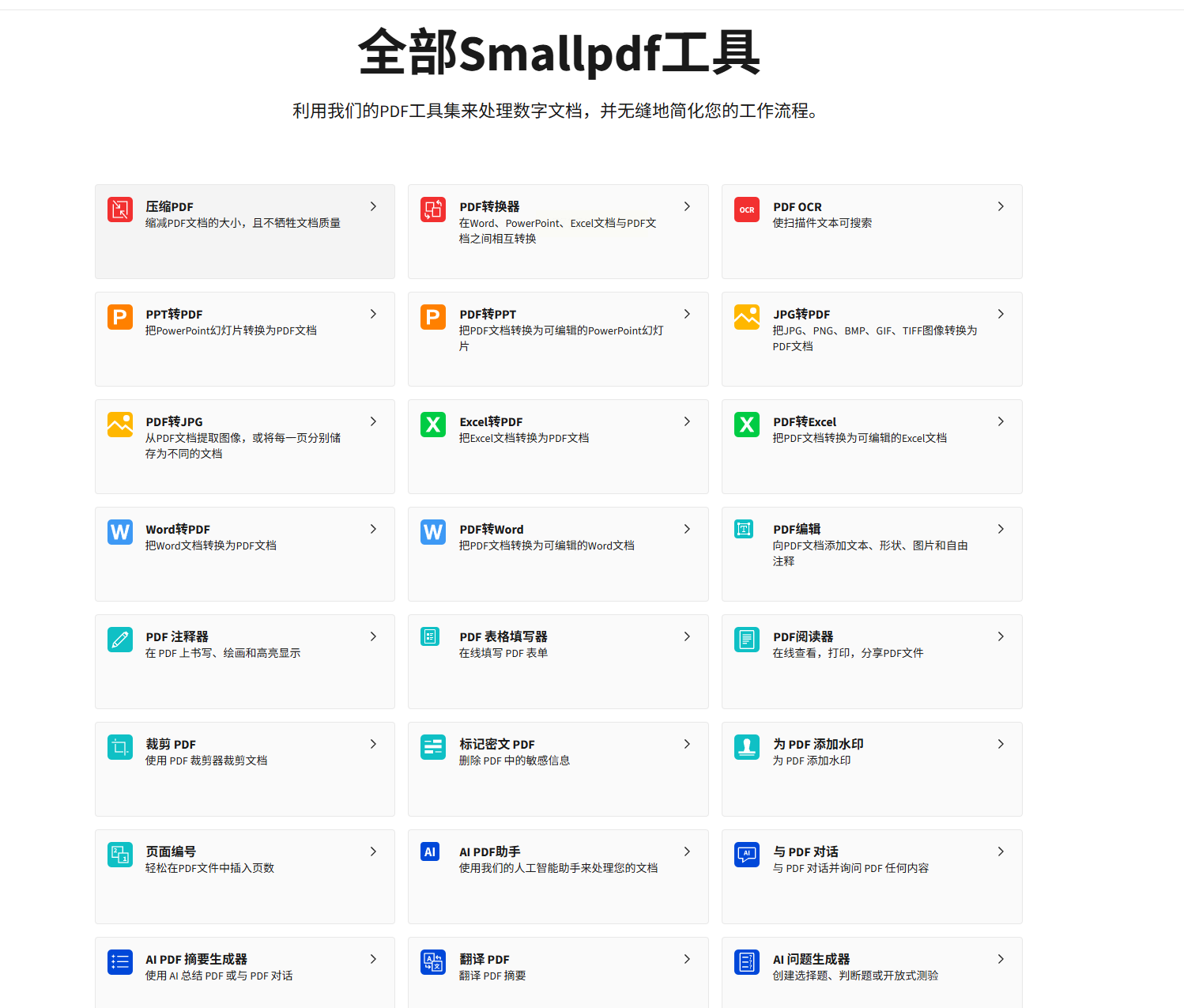
方法六:Excel插件,适合有编程基础的人
如果你对Excel比较熟悉,而且有点编程基础,那可以试试用Excel的插件,比如balareva.excel.activities。这个插件可以自动调整列宽,确保日期格式正确显示,对于处理复杂表格很有帮助,做复杂表格的xlsx转换为csv很实用。
安装插件的话,需要先打开Excel,点击"文件",然后"选项",找到"加载项",选择"Excel加载项",然后点击"转到",找到浏览,选择下载好的插件文件。安装完成之后,打开你的Excel文件,就可以在工具栏上看到这个插件的选项了。
使用的时候,先检查一下列宽是否足够,然后点击插件里的转换按钮,按照提示操作就行。这个插件可以自动处理一些格式问题,比如日期格式和列宽,让转换后的CSV文件更规范。不过安装插件可能会有点麻烦,而且需要一定的Excel基础,新手还是用前面的方法比较稳妥。
方法七:全能office转换大师,一站式解决
如果你经常需要处理各种办公文件,那全能office转换大师这个软件就很实用。它支持多种格式之间的转换,包括Excel、Word、PDF、PPT这些,而且操作界面很简单。
打开软件之后,选择"Excel文件操作",左边会出现几个选项,找到"Excel转csv"。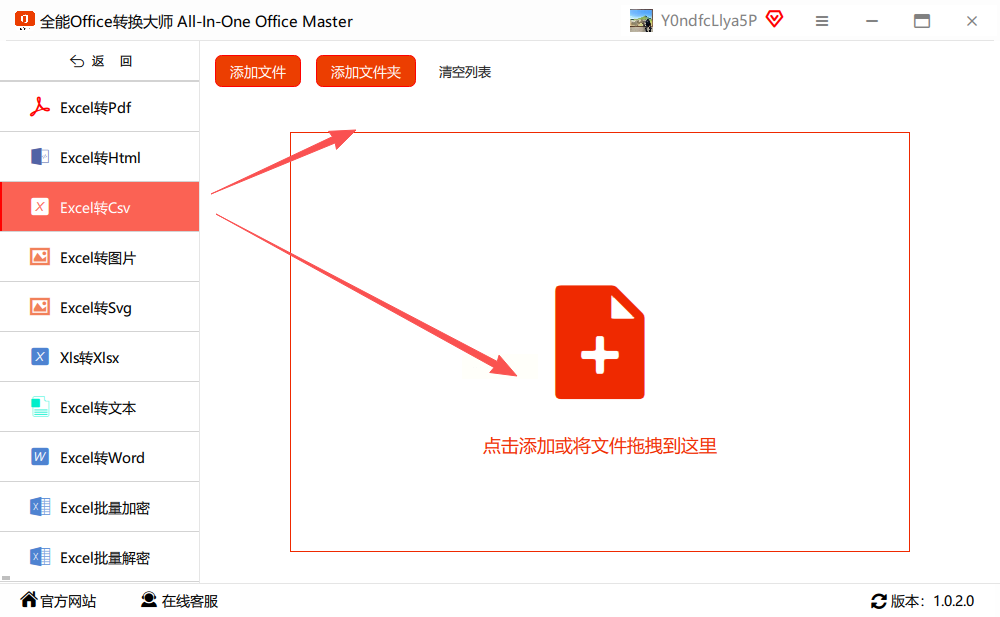 然后把你的文件拖进去或者点击上传,它支持批量转换,一次可以上传多个文件。设置好保存路径之后,点击开始转换,很快就能得到CSV文件了。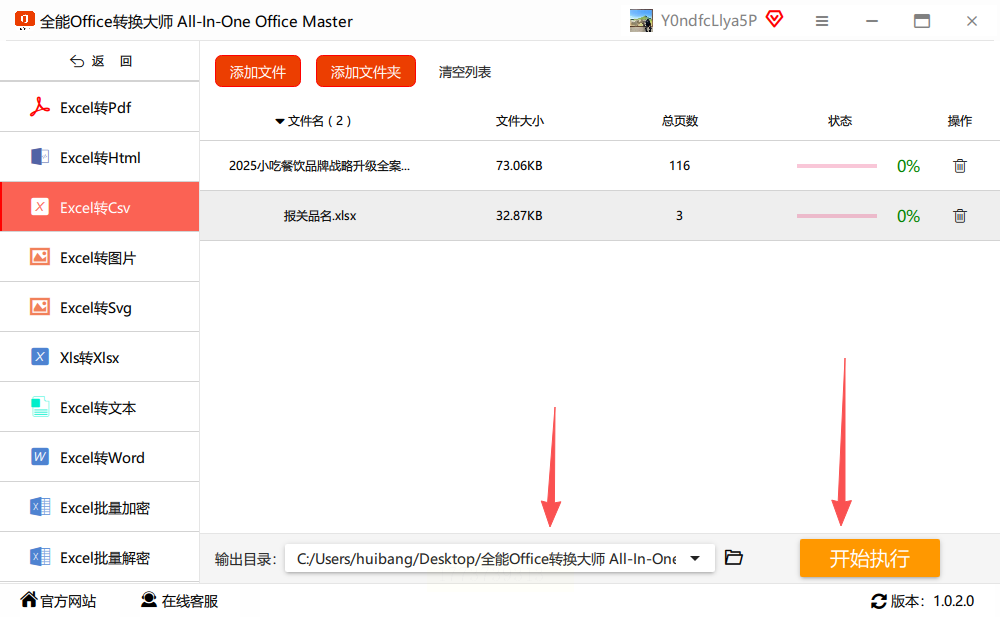
它的优点是操作简单,功能全面,而且转换速度快。不过它是付费软件,需要购买注册码才能使用全部功能,但对于经常需要转换格式的人来说,还是很划算的。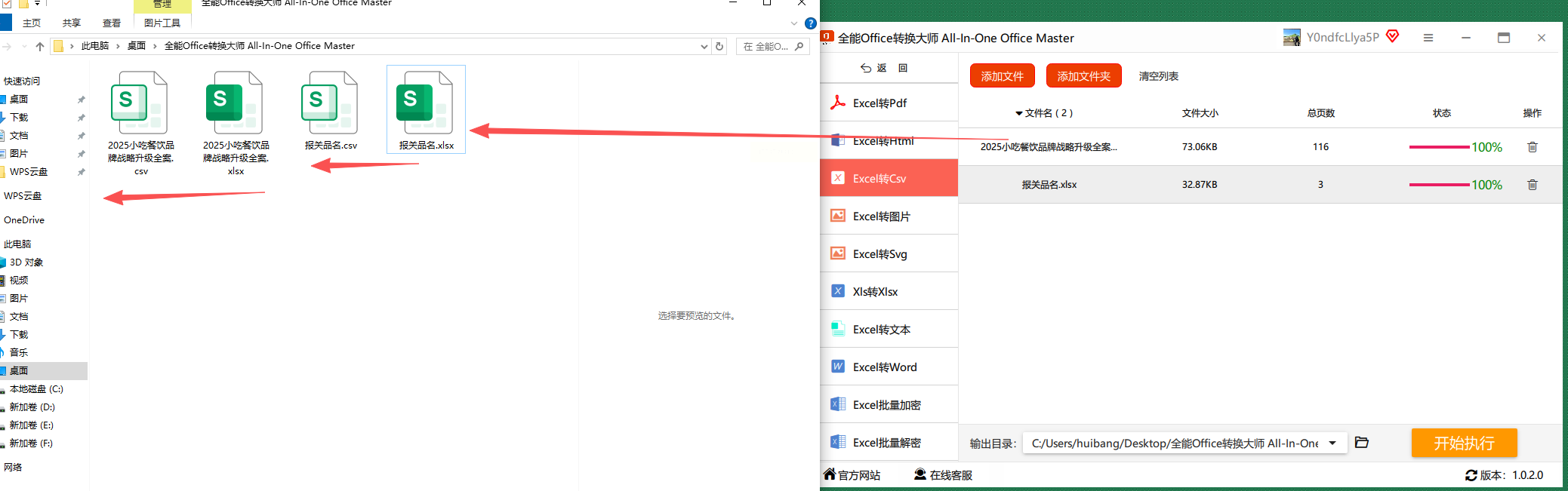
方法八:在线工具,随时可用
如果你的电脑里没有安装这些软件,或者只是临时需要转换文件,那在线转换工具就很方便。网上有很多在线转换的网站,比如Zamzar、Convertio这些,都可以实现Excel转CSV的功能。
以Zamzar为例,打开网站之后,选择"Excel"格式,然后选择"转换为CSV"。上传文件之后,等待转换完成,然后下载CSV文件。这些在线工具不需要安装,直接在浏览器里操作就行,而且很多都是免费的,只需要处理广告或者限制文件大小。
不过在线工具的缺点是需要联网,而且对于大文件可能转换比较慢,另外,有些网站可能会要求注册或者看广告才能下载,比较麻烦。但对于临时转换、文件不大的情况,还是很方便的。
方法九:用Python代码,程序员的专属方法
如果你是程序员或者对编程感兴趣,那用Python代码来转换Excel和CSV就很有意思了。Python有很多库可以实现这个功能,比如pandas库,几行代码就能搞定,程序员做xlsx转换为csv,用这个方法效率拉满。
首先要安装Python和pandas库,然后写一段代码:
import pandas as pd
df = pd.read_excel('你的文件路径.xlsx')
df.to_csv('转换后的文件路径.csv', index=False, encoding='utf-8')
这段代码很简单,先读取Excel文件,然后转换成CSV格式。不过这个方法需要一定的Python基础,对于纯小白来说可能有点难。但如果你对编程感兴趣,学会了之后可以自己写个脚本,以后转换文件就更方便了。
方法十:Excel宏,自动化处理的好帮手
如果你经常需要转换大量的Excel文件,而且有Excel宏的基础,那可以自己写一个宏来实现自动化转换。宏可以记录你重复的操作,以后直接运行宏就能一键转换,省了很多时间。
打开Excel文件,点击"开发工具"(如果没有显示的话,需要在Excel选项里开启),然后点击"录制宏",给宏起个名字,比如"Excel转CSV"。然后按照前面说的步骤,把Excel文件另存为CSV格式,再点击"停止录制"。以后需要转换的时候,直接运行这个宏就可以了。
这个方法虽然有点复杂,但是对于经常处理数据的人来说,自动化处理能节省很多时间,提高工作效率。不过需要注意的是,宏文件需要保持启用状态,而且如果你的Excel版本不同,可能会有一些兼容性问题。
总结
现在你应该知道Excel转CSV有多少种方法了吧?其实不同的方法适合不同的人,如果你是新手,推荐用Excel自带的"另存为"方法,简单又安全;如果你经常需要处理大量文件,汇帮PDF转换器或者全能office转换大师就很合适;如果你是专业人士,那Adobe Acrobat或者Python代码可能更适合你,不管哪种方法,都能轻松搞定xlsx转换为csv的需求。
不管用哪种方法,都要注意备份原文件,避免操作失误导致数据丢失。另外,转换完成后最好检查一下CSV文件的内容,确保数据没有错误,特别是日期格式、特殊符号这些地方,很容易出问题。
希望今天分享的这些方法能帮到你!如果你还有其他更好的方法,或者在操作过程中遇到了什么问题,欢迎在评论区留言和我交流哦。记得把这篇文章收藏起来,以后需要的时候就能直接看啦!
