登录
- 微信登录
- 手机号登录
微信扫码关注“汇帮科技”快速登录
Loading...
点击刷新
请在微信【汇帮科技】内点击授权
300秒后二维码将过期
二维码已过期,点击刷新获取新二维码
登录
登录
其他登录方式
来源:汇帮科技 修改日期:2026-03-18 11:00
在日常工作和生活中,我们经常需要处理图片放大的需求,比如制作海报、修复老照片或者打印高清图片。处理图片时,清晰度和效率往往是关键,尤其是需要批量放大图片时,找对工具能省不少事。今天就给大家介绍几个经过实际测试的图片放大工具,以及它们的具体操作方法,帮助你轻松解决图片放大的问题,不管是单张放大还是批量放大图片,都能轻松应对。
一、汇帮图片无损放大器
这款工具在处理图片放大时表现稳定,特别适合需要批量放大图片的场景,操作步骤如下:
步骤一:打开软件后,直接将需要放大的图片拖入界面,支持多种格式和大尺寸图片,支持批量上传,不用一张张单独处理。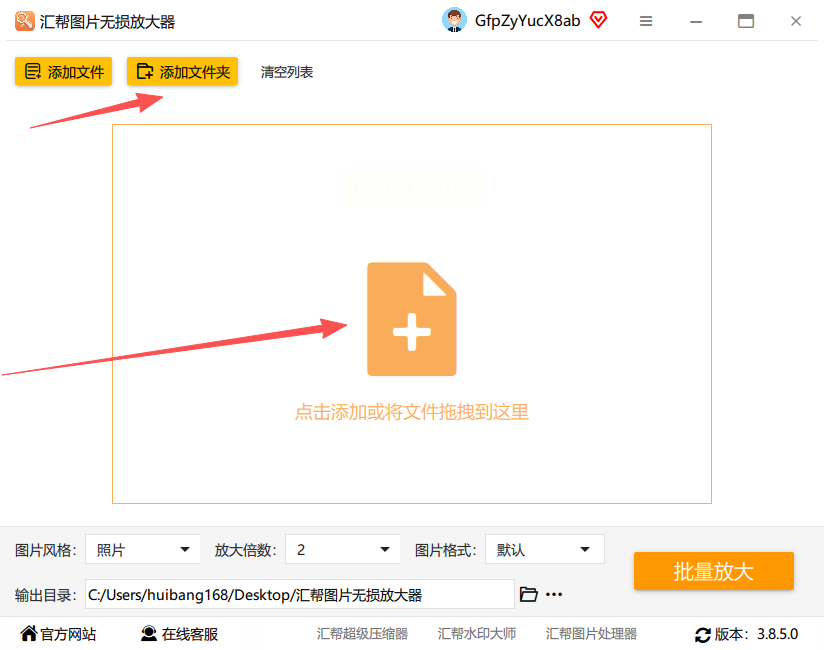
步骤二:进入设置界面后,你可以调整几个关键参数。首先是放大倍数,有2倍、4倍、8倍和16倍可选,根据图片需求选择合适的倍数。然后是风格选项,有动漫风格和原图风格两种,动漫风格会让图片呈现更鲜艳的效果,原图风格则保留原始画面质感。格式方面,默认是JPG格式,也可以根据需要选择PNG或其他格式。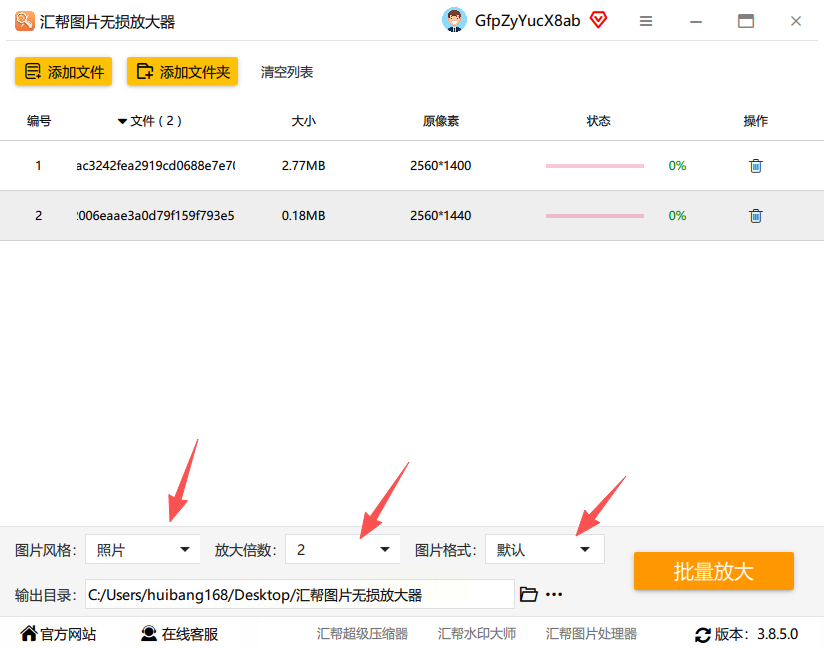
步骤三:设置好参数后,选择输出目录,方便后续查找放大后的图片。最后点击“开始放大”按钮,软件会自动处理所有上传的图片。处理完成后,你可以在输出目录中找到放大后的图片,文件大小会明显增加,但清晰度也会比原图更高,并且软件会自动备份原始图片,避免意外丢失。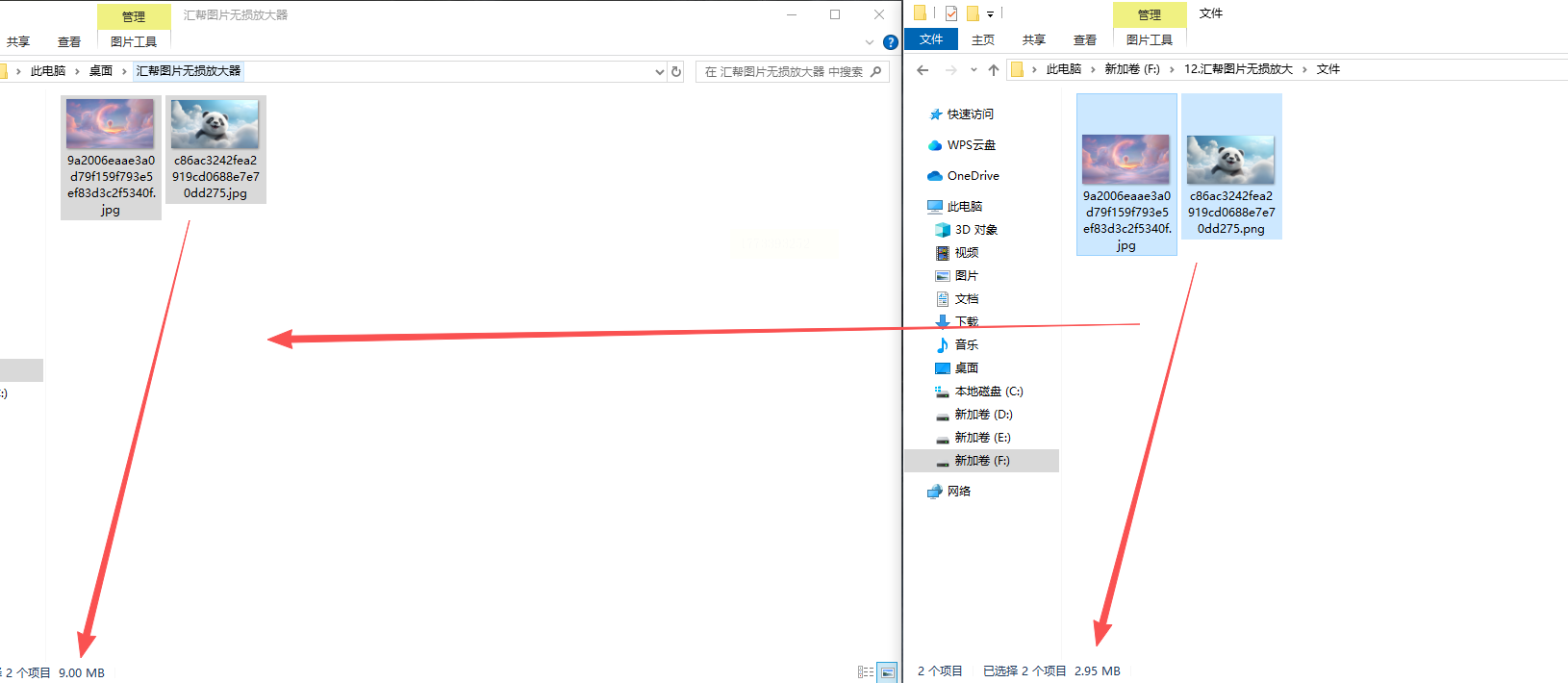
二、醒图
醒图更适合需要提升图片氛围感的用户,尤其是女生使用较多。它的操作非常简单,打开软件后,直接导入图片,点击“清晰度”功能,一键提升图片细节。同时,醒图内置多种滤镜,可以根据需要调整色调,比如增加暖色调或冷色调,还能保留皮肤质感,非常适合日常拍照后快速提升画质。如果需要同时处理多张图片,也可以通过批量操作实现,轻松完成批量放大图片,操作流程和单张处理类似,适合新手快速上手。
三、Bigjpg
这是一个在线图片放大工具,操作简单,也支持批量放大图片,操作步骤如下:
步骤一:打开网站后,点击“选择图片”按钮,支持直接拖拽图片到上传区域,操作方便。如果需要处理多张图片,也可以一次性上传多个文件。
步骤二:在放大配置中,先选择放大倍数,建议新手从2倍开始尝试,避免直接使用过大倍数导致画质下降。然后选择图片类型,照片类选择“照片”模式,卡通或插画类选择“卡通/插画”模式,后者在放大后效果更细腻。
步骤三:点击“开始”按钮提交任务,系统会自动处理图片,等待处理完成后,点击下载按钮即可获取放大后的图片。如果需要批量下载,可以选择ZIP打包下载,节省时间。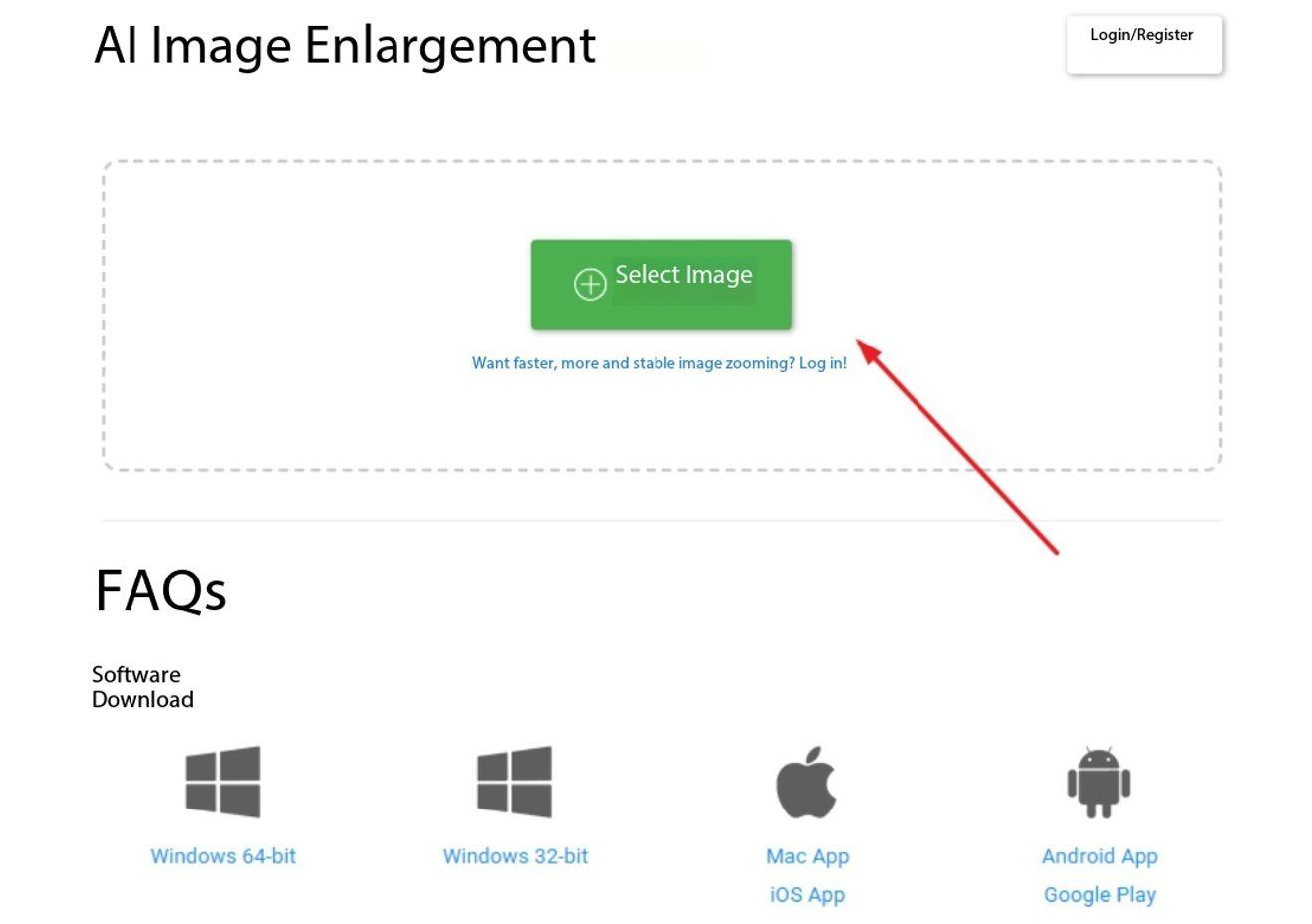
四、Topaz Gigapixel AI
这款软件以AI算法为核心,适合对画质要求较高的用户,同时也支持高效批量放大图片。操作步骤如下:
步骤一:打开软件后,导入需要处理的图片,支持常见格式和批量导入。
步骤二:设置放大尺寸和参数,比如选择放大倍数或自定义尺寸。软件会根据图片内容智能优化细节,比如提升文字清晰度或增强边缘轮廓。
步骤三:点击“处理”按钮,软件会自动开始无损放大,处理完成后,你可以预览效果,满意后保存到本地即可。如果需要处理多张图片,软件也支持批量处理,处理速度较快,适合需要处理大量图片的场景。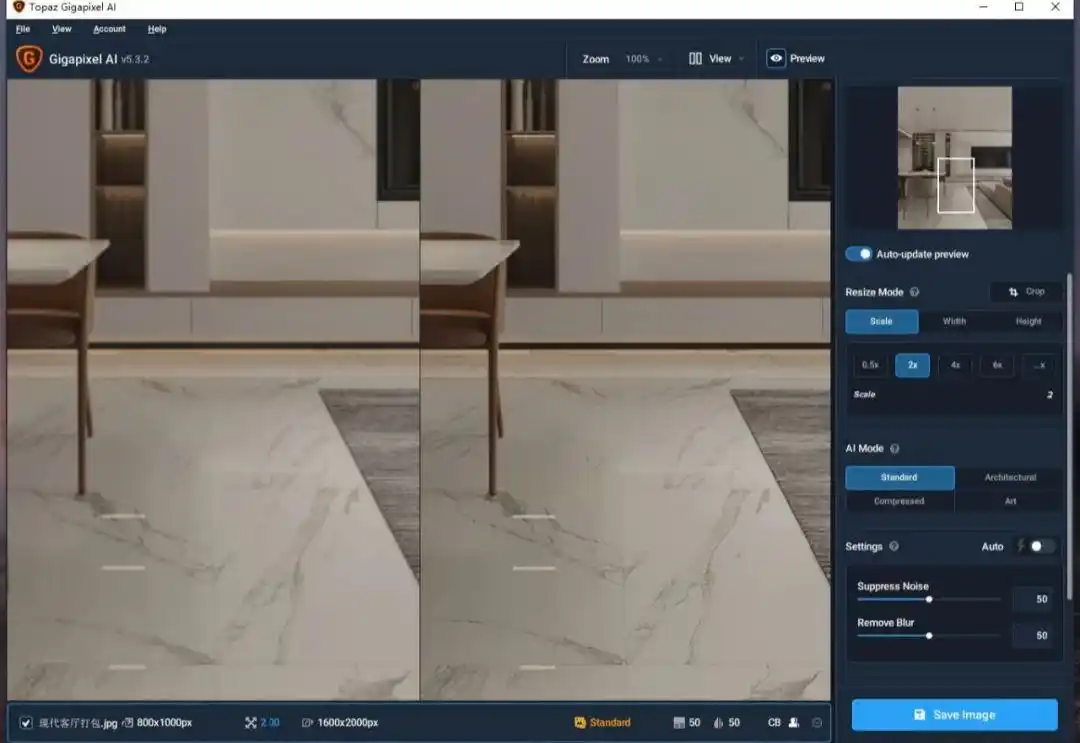
五、Adobe Photoshop
Photoshop作为专业图像处理软件,功能全面,适合有一定基础的用户,也能实现批量放大图片。操作步骤如下:
步骤一:打开Photoshop,导入需要放大的图片。
步骤二:点击“图像”菜单,选择“图像大小”选项,在弹出的窗口中,取消“重定图像像素”的勾选,避免软件自动拉伸像素导致模糊。然后输入新的宽度和高度,或者直接选择放大倍数。
步骤三:完成设置后,点击“确定”,再通过“文件”菜单中的“存储为”选项,保存修改后的图片。如果需要处理多张图片,可以将多张图片合并到一个文档中,然后通过“图像大小”统一调整,最后再拆分保存。不过这种方法操作稍复杂,适合有一定软件基础的用户。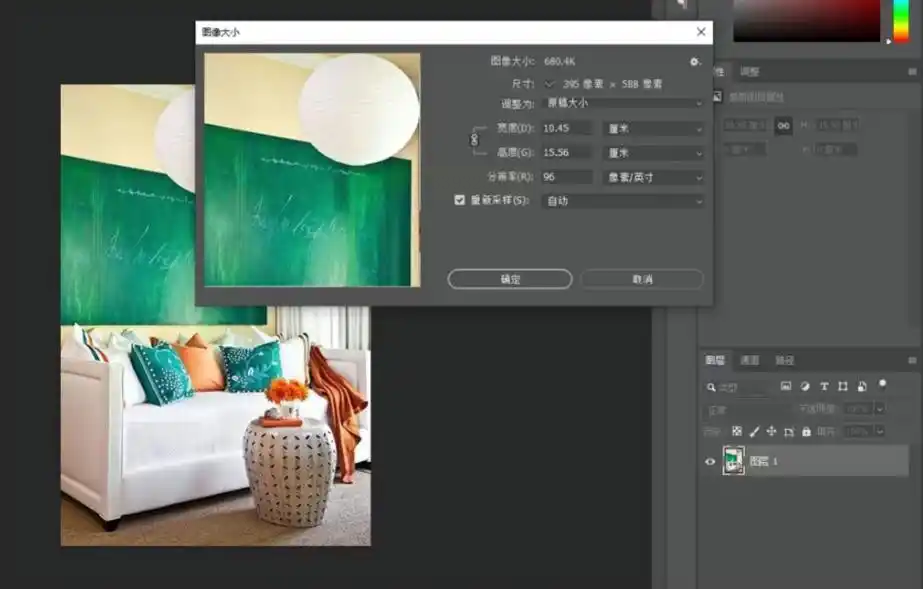
结语
以上介绍的五种工具各有特点,汇帮图片无损放大器适合批量处理,醒图适合提升氛围感,Bigjpg适合在线快速处理,Topaz Gigapixel AI适合高画质需求,Photoshop适合专业级处理。根据自己的需求选择合适的工具,就能轻松实现图片放大和画质提升,不管是单张还是批量放大图片都能高效完成。如果是第一次处理图片放大,建议从简单的工具开始尝试,比如汇帮或醒图,操作简单且效果明显。处理时注意控制放大倍数,避免过度放大导致画质下降,同时保存好原始图片,以便后续需要修改时使用。
如果想要深入了解我们的产品,请到 汇帮科技官网 中了解更多产品信息!
没有找到您需要的答案?
不着急,我们有专业的在线客服为您解答!

请扫描客服二维码


 官方正版
官方正版 纯净安全
纯净安全


