登录
- 微信登录
- 手机号登录
微信扫码关注“汇帮科技”快速登录
Loading...
点击刷新
请在微信【汇帮科技】内点击授权
300秒后二维码将过期
二维码已过期,点击刷新获取新二维码
登录
登录
其他登录方式
来源:汇帮科技 修改日期:2026-03-05 15:00
现在做图的朋友越来越多,不管是办公还是做设计,经常会遇到PNG转JPG的需求。为啥呢?PNG虽然能存透明背景,但文件大得吓人,传文件、发朋友圈都麻烦。JPG就不一样了,体积小兼容性还好,放哪儿都方便。今天就给大家扒拉几种能把PNG转成JPG的工具,都是真实能用的,还有优缺点分析,看完直接挑适合自己的用。
PNG转JPG的方法其实挺多的,不过得挑顺手的。不同工具适合不同场景,有的能批量转,有的不用下载软件,有的能边转边调参数。今天说7个常用工具,每个都给步骤,还有适用情况,看完就能知道选哪个。
【分述工具】
1. 汇帮图片处理器(推荐批量处理党)
软件名称:汇帮图片处理器
下载地址:https://www.huibang168.com/download/XwByxR1noPx3
操作步骤:
- 打开软件后点左边“格式转换”,右边直接拖PNG文件进去,或者点“添加文件”,一次能传一堆图(批量方便)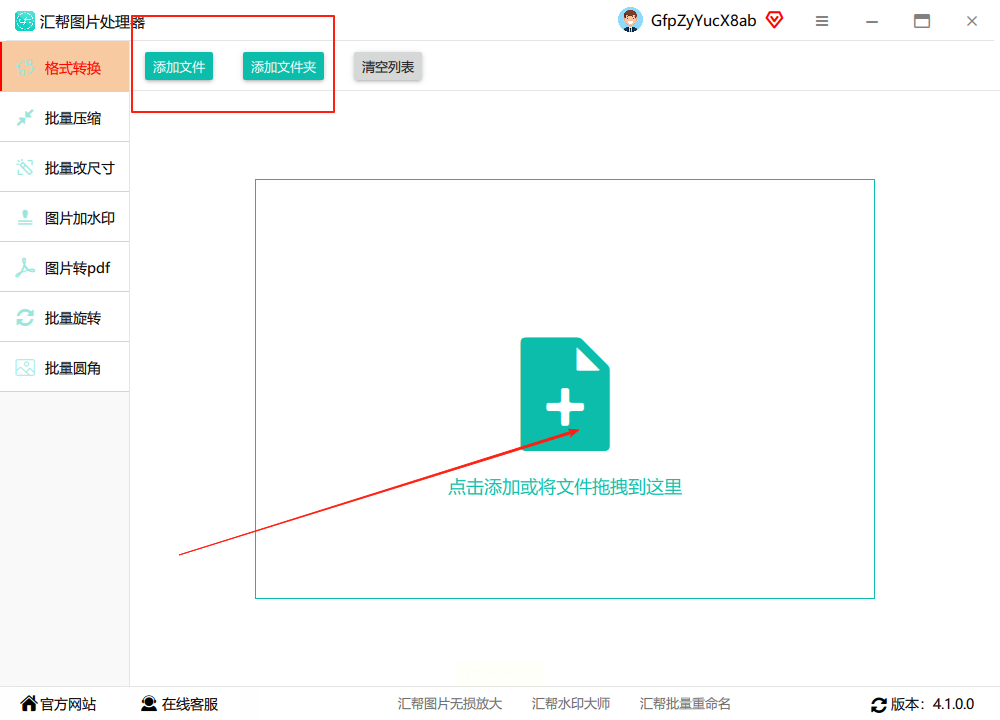
- 下方能选输出格式,默认是jpg的话就改输出目录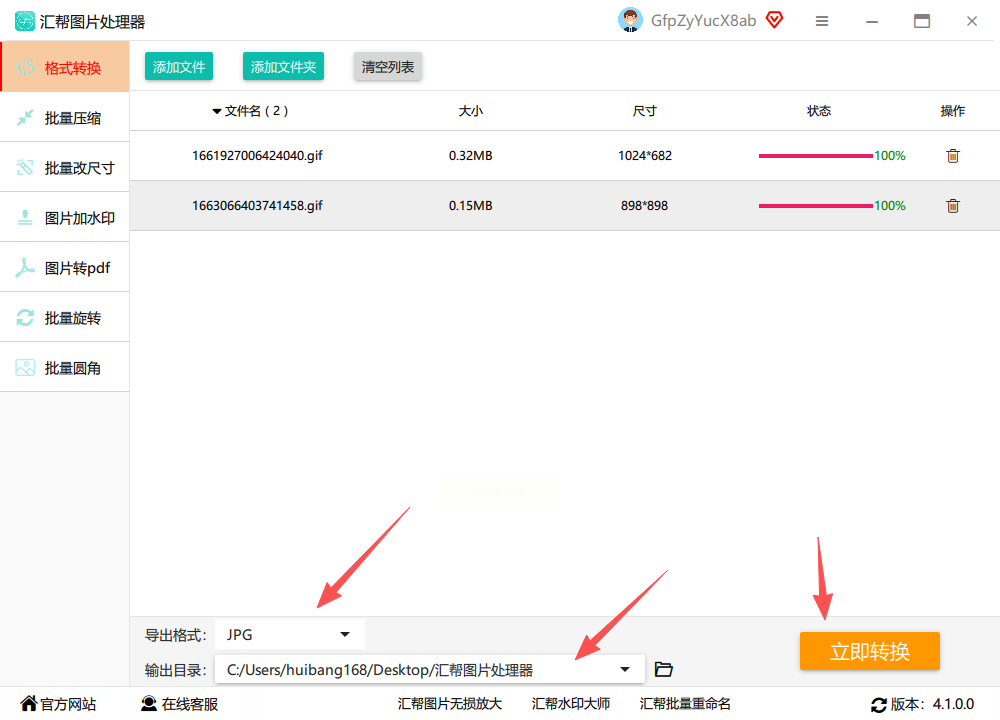
- 点“立即转换”,等进度条走完就搞定了,源文件会自动保留,新文件放你选的文件夹里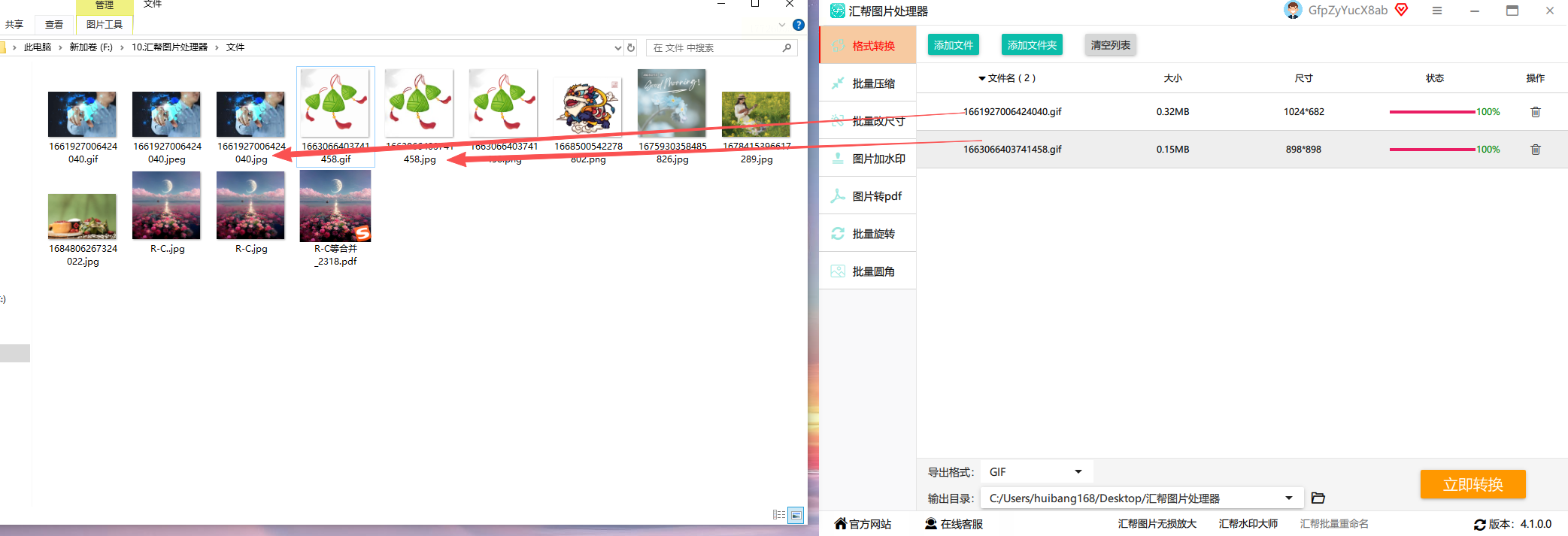
适用场景:公司批量处理产品图、设计师处理透明背景素材,需要快速批量转换的
核心优势:完全免费,批量上传不限制数量,转完自动备份源文件,不用额外下载软件
2. WPS图片(适合WPS用户)
操作步骤:
- 右键PNG文件用“WPS图片”打开(或者直接在WPS里点开图片)
- 点上方菜单栏“转换”→“转换格式”,选输出格式为jpg
- 可以调输出品质(比如选80%或者100%),然后点“保存”就行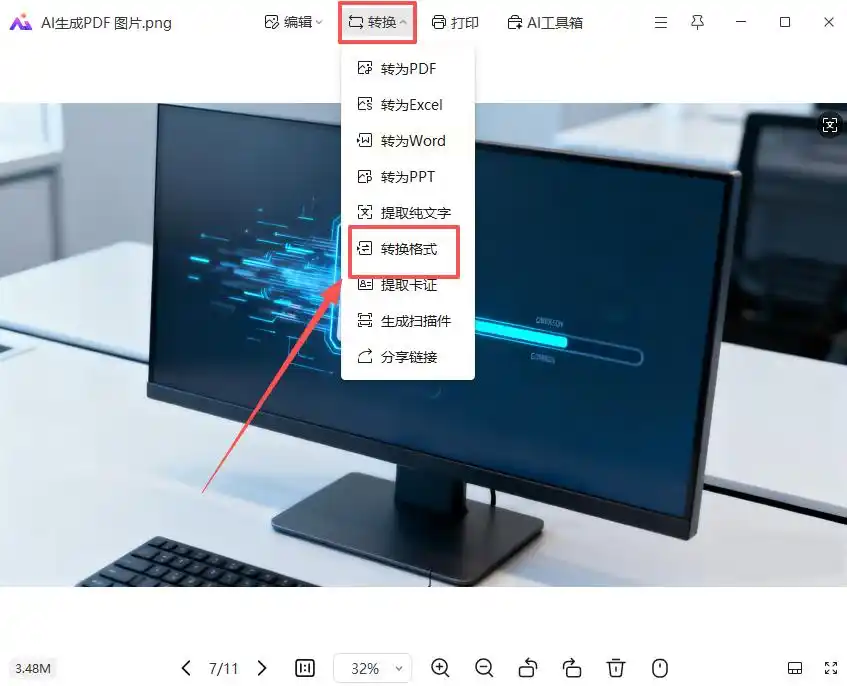
适用场景:平时用WPS做文档,顺手打开图片改格式的
核心优势:和WPS生态联动,不用单独开软件,改格式速度快
注意:免费版只能转单张,批量要会员,这点得注意
3. 极速heic转换器(误点也能用的小工具)
操作步骤:
- 打开软件后直接拖PNG文件进去(支持拖放,不用点添加)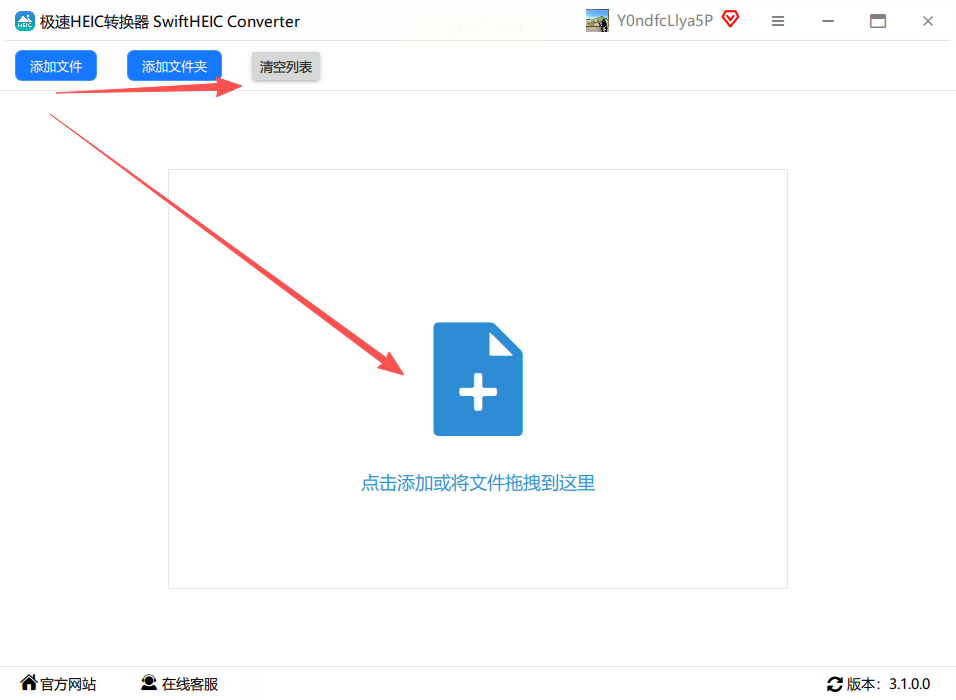
- 下面有个“导出格式”的下拉框,选“JPG”就行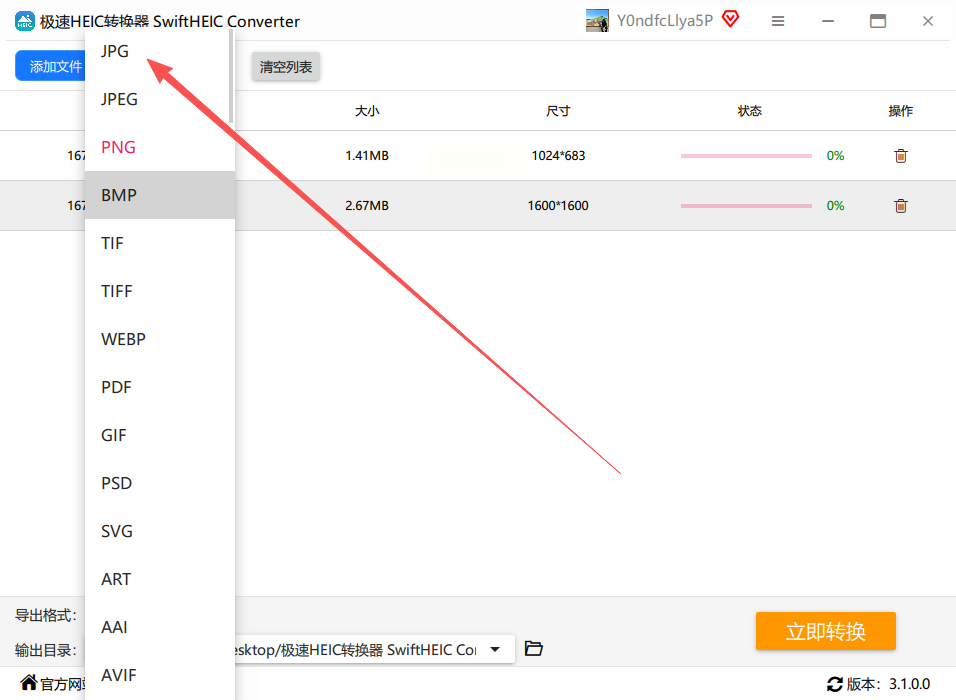
- 选输出目录(比如存到桌面),点“立即转换”,转完会自动备份源文件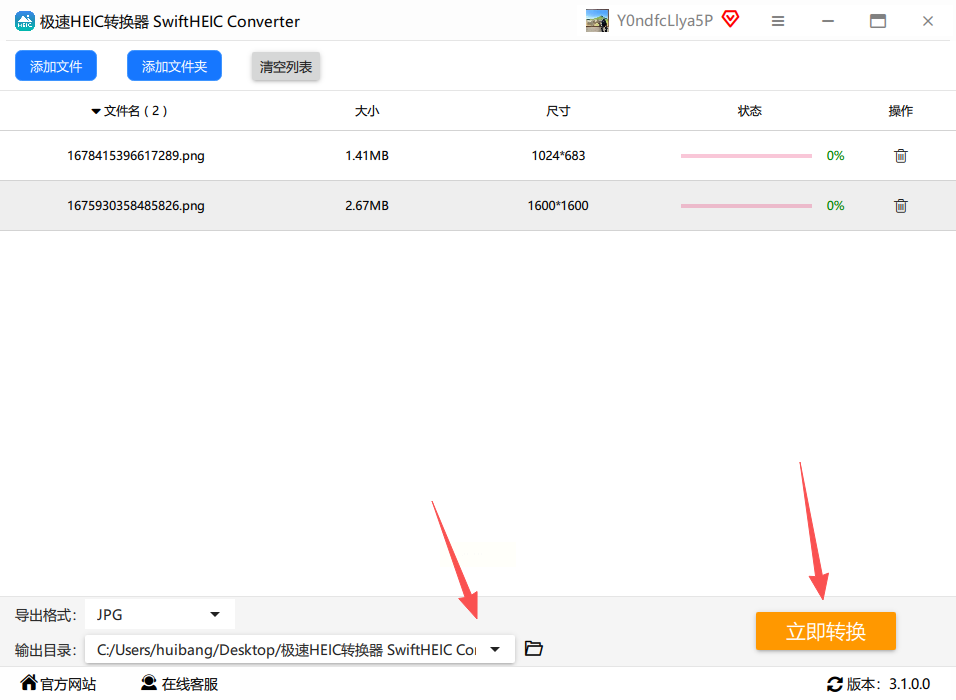
适用场景:手机端或者需要简单转换的用户,比如存了很多PNG截图想转JPG
核心优势:界面简单,不用注册登录,支持HEIC和PNG互转(如果手机里有HEIC图也能用)
4. 画图工具(电脑自带党)
操作步骤:
- 右键PNG文件选“打开方式”→“画图”(或者直接双击打开)
- 打开后点左上角“另存为”,格式选“JPEG图片”
- 输入文件名,选保存位置,点“保存”就完事了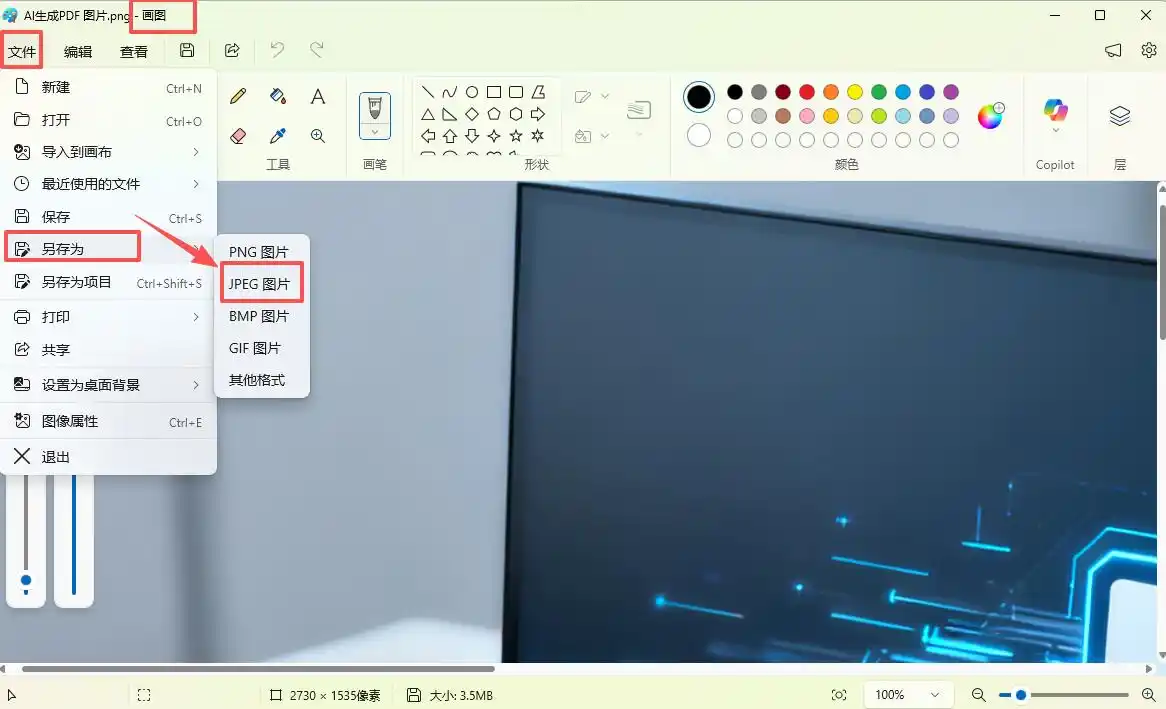
适用场景:临时需要转单张图,不想装软件的人,比如学生党改作业图
核心优势:系统自带,不用下载,操作超简单,改单张快
缺点:不能批量转,只能一张一张来,画质调不了
5. Canva(设计党顺手工具)
操作步骤:
- 打开Canva后新建空白画布,或者直接拖PNG文件到画布
- 点右上角“分享”→“下载”,格式选“JPG”,还能调分辨率(比如选1080px宽)
- 等生成后点“下载”,就能拿到转好的jpg了
适用场景:设计师改图后需要导出jpg,或者想顺便调整图片尺寸的
核心优势:能边改边导,导出时能调分辨率,适合做设计的人
6. Zamzar(在线懒人党)
操作步骤:
- 打开网站后,点“选择文件”上传PNG(支持拖放)
- 下面选输出格式为“JPG”,还能改画质(比如选“最佳质量”)
- 填个邮箱(可选),点“Convert Now”,等生成后点“Download”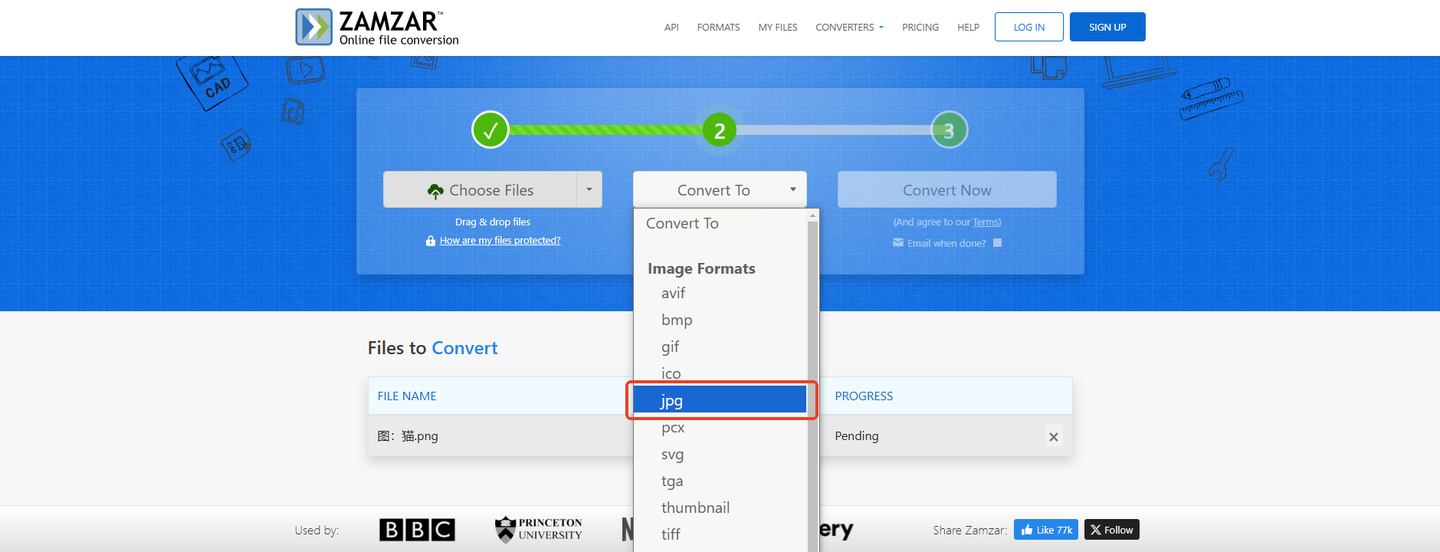
适用场景:不想装软件,用手机/平板随便传图的人,或者临时用一次的
核心优势:完全在线,不用下载软件,支持跨设备操作
注意:免费版会加水印,要去广告得付费,大文件转换慢
7. XnConvert(极客党批量工具)
操作步骤:
- 打开软件后点“添加文件”,把PNG拖进去(支持批量)
- 点“输出”选项卡,格式选“JPG”,还能点“添加操作”调画质/裁剪等
- 选输出目录,点“转换”,等进度条走完就完事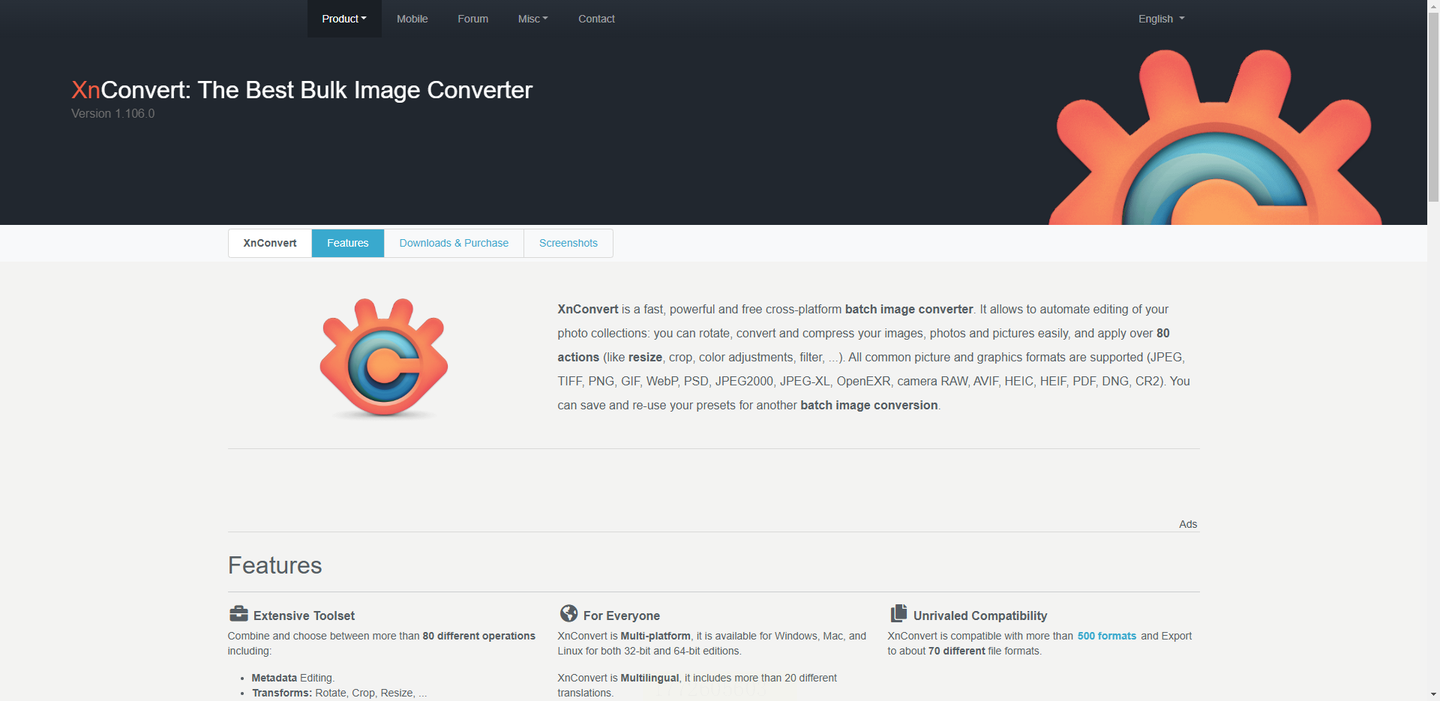
适用场景:专业用户批量处理图片,需要同时改格式和加滤镜的,比如摄影师处理RAW转PNG再转JPG
核心优势:跨平台(Win/Mac/Linux),支持批量+参数调整,免费开源
【痛点复盘】
- 纠结哪个工具免费?汇帮/画图/极速转换器免费无广告
- 担心隐私泄露?Zamzar/XnConvert要注意是否传敏感图
- 手机转图用什么?极速转换器(手机版)或者Canva在线版
- 批量转图有哪些坑?WPS免费版只能单张,Canva要自己传图
【工具选择指南】
- 批量快速→汇帮图片处理器(免费无广告)
- 设计党顺手→Canva(边改边转)
- 手机临时转→极速heic转换器(界面简单)
- 学生党单张转→画图工具(系统自带)
- 办公族联动→WPS图片(会员解锁功能)
- 懒人在线转→Zamzar(不用装软件)
- 专业参数调整→XnConvert(加滤镜+批量)
其实PNG转JPG的方法挺多的,关键看你是临时用还是长期用。如果是学生或者偶尔用一次,直接用系统自带的画图工具就行,简单省事;要是公司里需要处理几十张产品图,那汇帮图片处理器的批量功能就更合适了。设计党可以试试Canva,改格式还能顺便调尺寸和分辨率,一举两得。
现在很多工具都支持批量转换,大家根据自己的情况选就行,不用纠结哪个最好。要是遇到转换失败,检查下是不是文件损坏,或者工具版本问题,换个工具试试就好。总之不管是电脑还是手机,总有办法把PNG变成JPG,关键是选对工具~
如果想要深入了解我们的产品,请到 汇帮科技官网 中了解更多产品信息!
没有找到您需要的答案?
不着急,我们有专业的在线客服为您解答!

请扫描客服二维码


 官方正版
官方正版 纯净安全
纯净安全


