登录
- 微信登录
- 手机号登录
微信扫码关注“汇帮科技”快速登录
Loading...
点击刷新
请在微信【汇帮科技】内点击授权
300秒后二维码将过期
二维码已过期,点击刷新获取新二维码
登录
登录
其他登录方式
来源:汇帮科技 修改日期:2025-12-25 18:00
在日常办公中,PDF文档的流转与分享越来越频繁,如何有效保护文件内容,成了许多人关心的问题。添加水印,不仅能为文档增添一份专业感,更是声明版权、防止未授权使用的实用手段。面对市面上众多的处理工具,你是否也在寻找既高效又省心的解决方案?别担心,今天我们就从实际操作和工具选择的角度,聊聊给PDF加水印的那些事儿,帮你找到最适合自己的方法。

软件名称:汇帮水印大师
下载地址:https://www.huibang168.com/download/sQN6Za9YY6Dq
对于需要频繁、批量处理PDF,且注重隐私安全的用户,功能齐全的桌面软件往往是首选。这类工具通常操作直观,处理速度快,且不依赖网络。
步骤一:启动软件后,在功能界面中找到并选择“PDF添加水印”或类似选项。
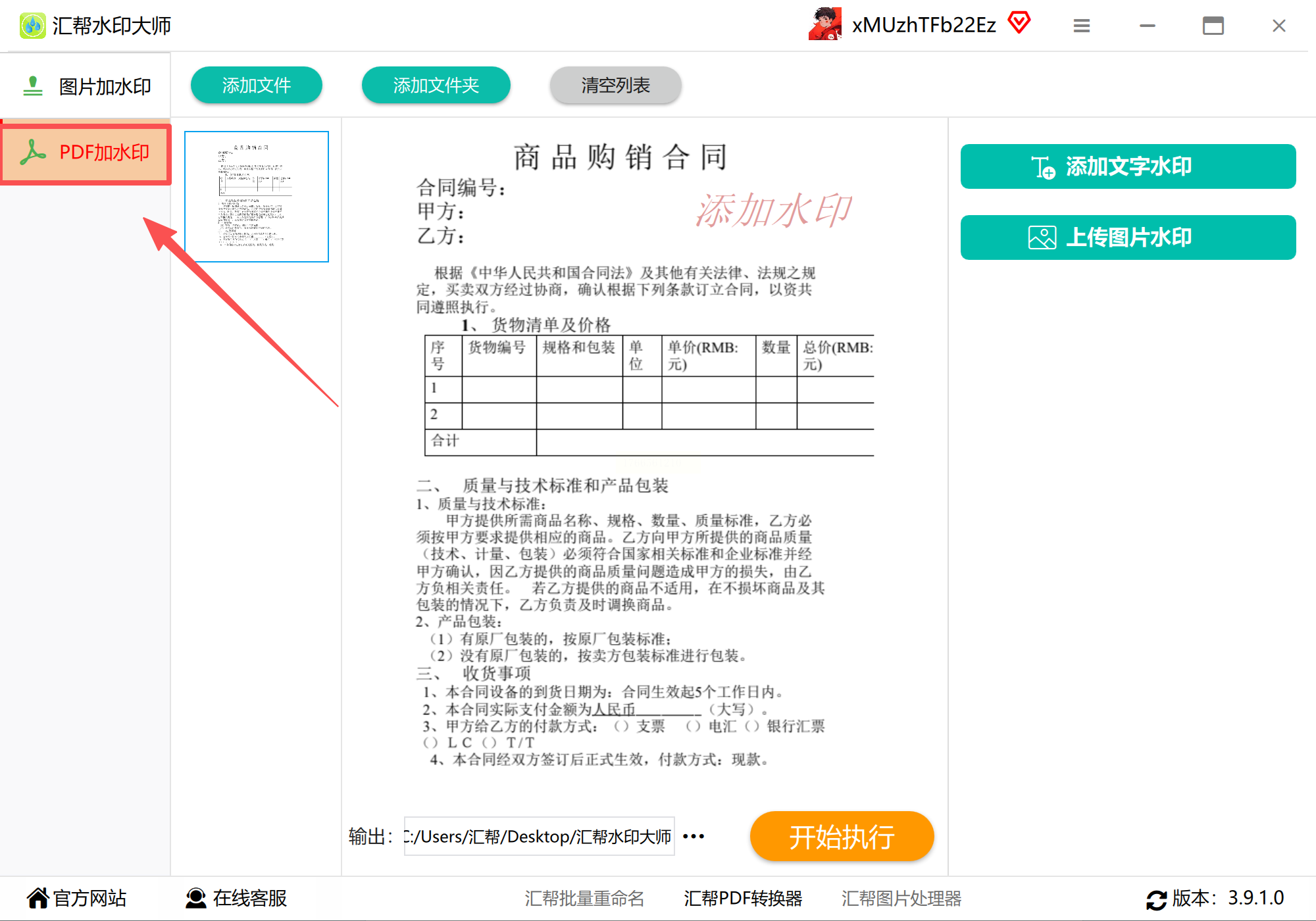
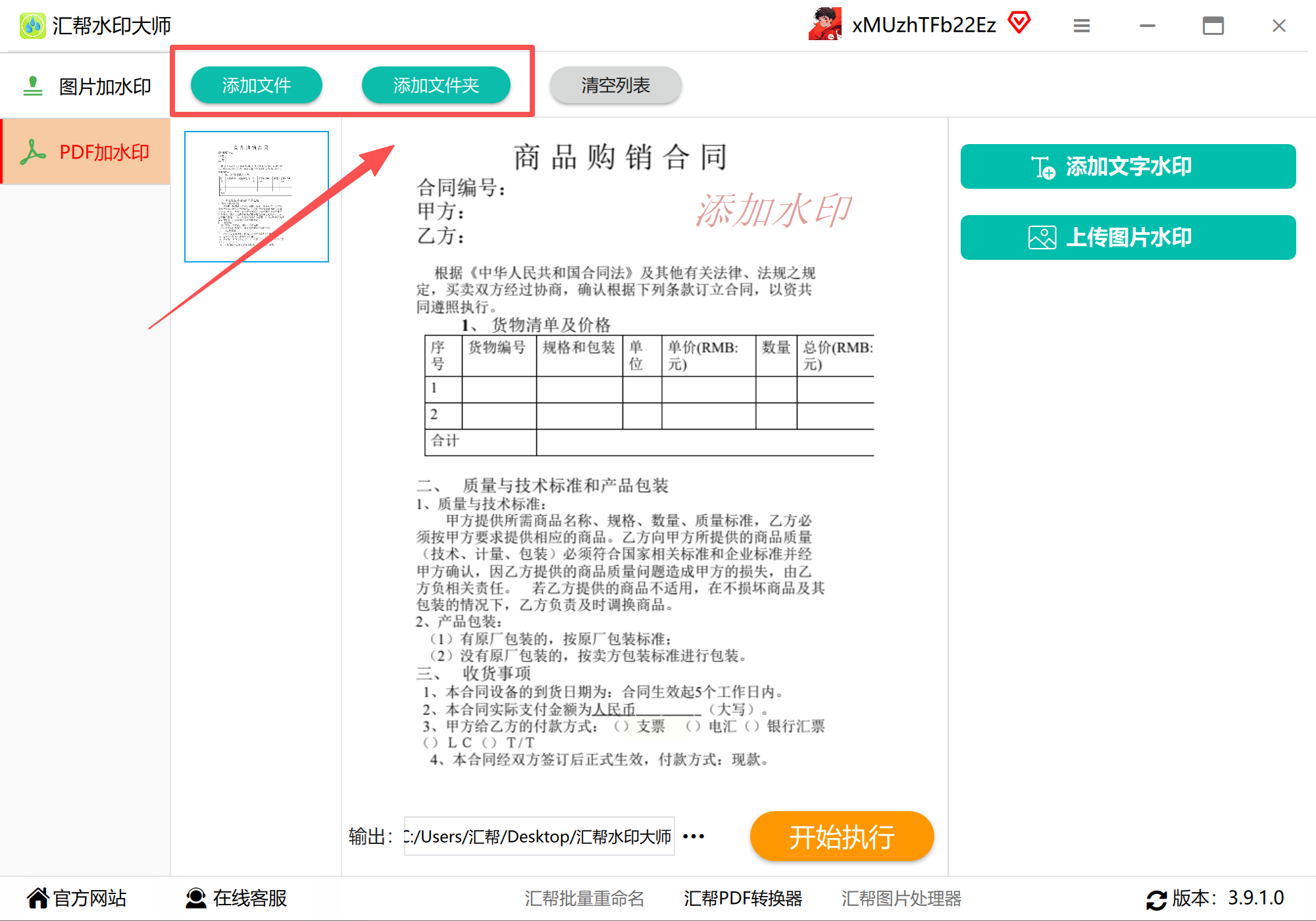
步骤二:通过“添加文件”按钮或直接拖拽的方式,将需要处理的PDF导入软件。大部分软件都支持批量添加,能一次性处理多个文件,非常省时。
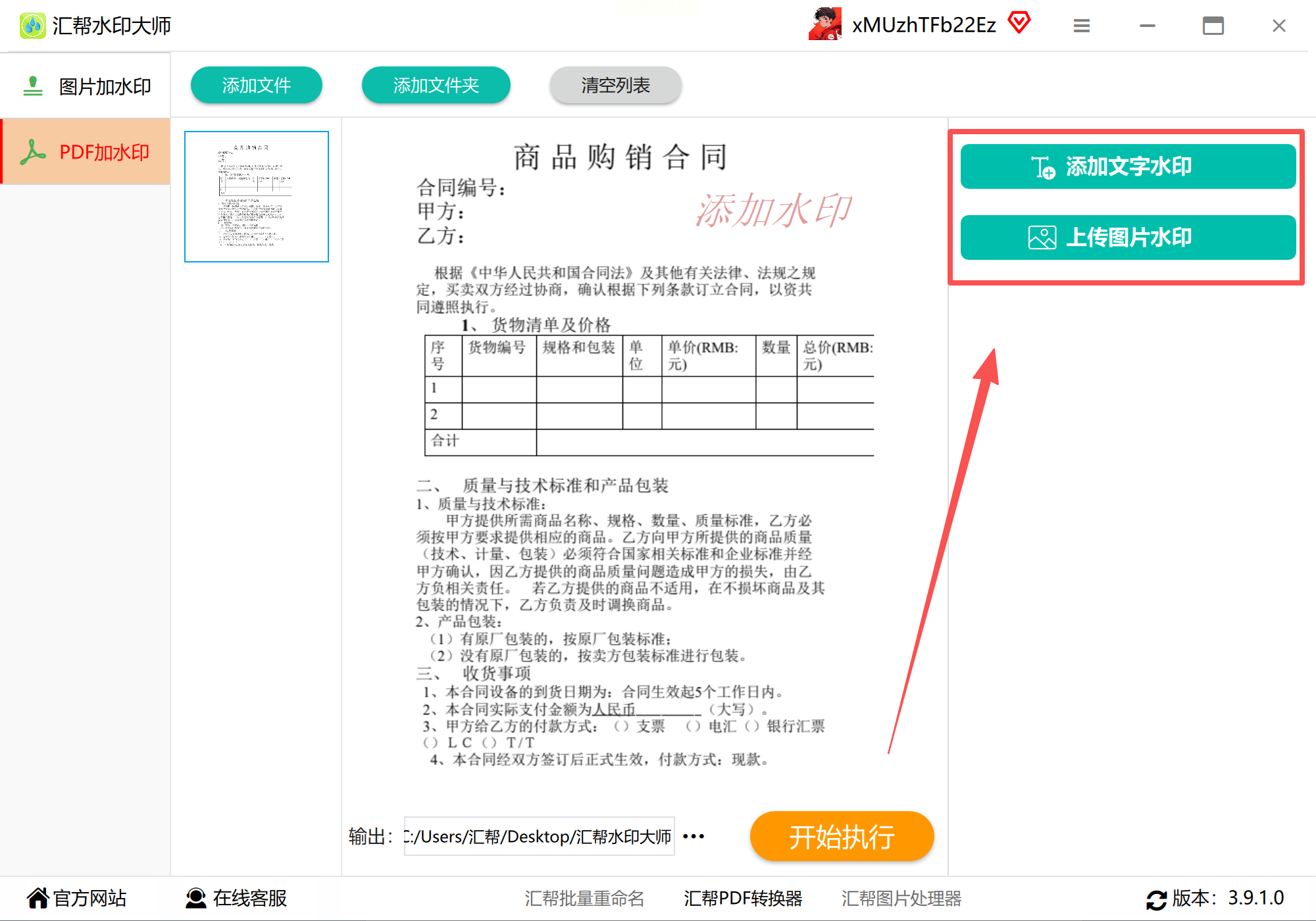
步骤三:进入水印设置环节。通常你可以选择添加文字水印(如“内部使用”、“草稿”等)或图片水印(公司Logo等)。根据你的实际保护目的来定。
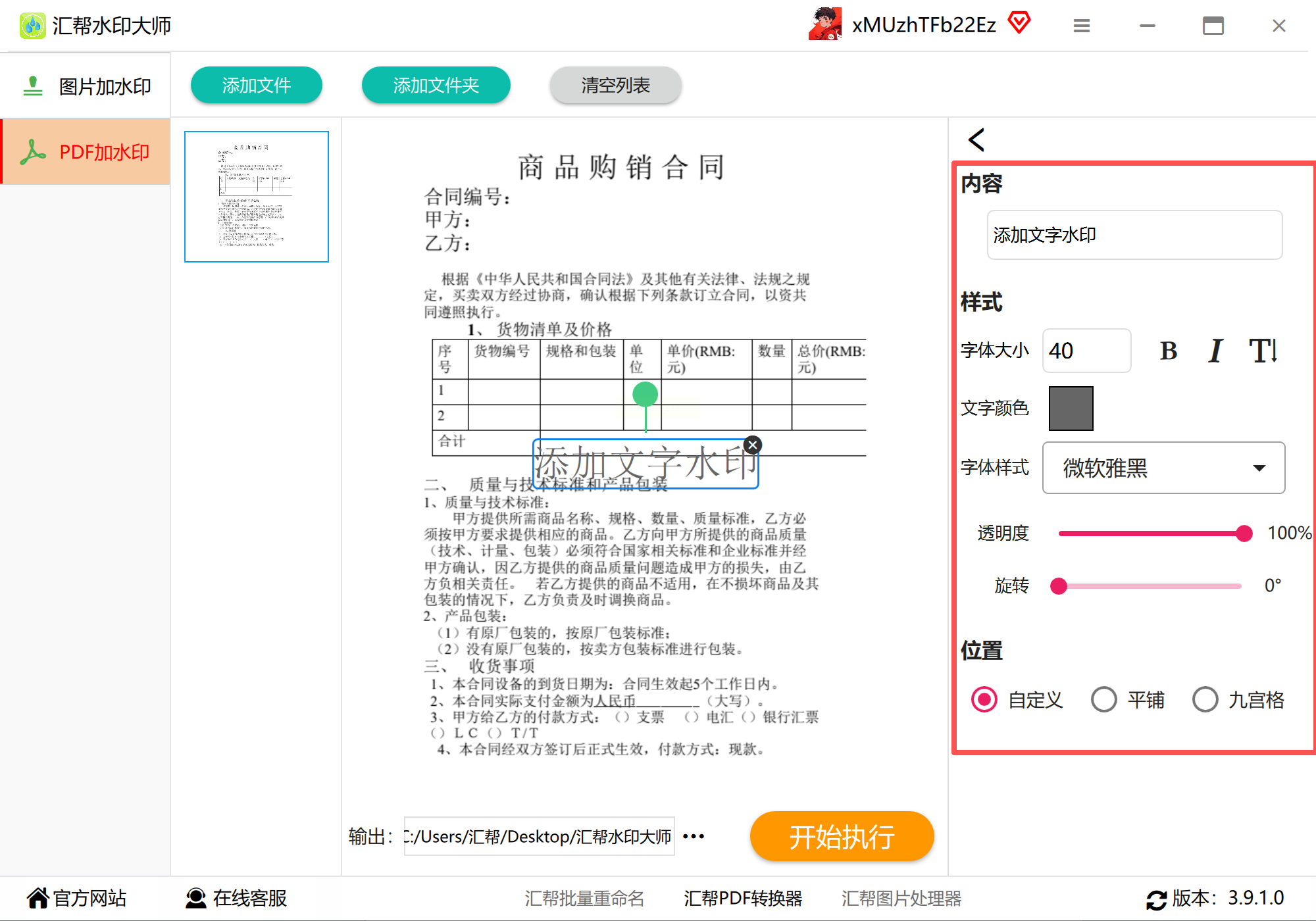
步骤四:如果选择文字水印,接下来就可以详细设置水印的样式了。包括字体、大小、颜色、透明度(不透明度)、旋转角度等。调整时,注意让水印清晰可见,但又不至于过度遮盖原文内容。
步骤五:为处理好的文件指定一个保存位置。你可以新建一个文件夹,也可以使用软件默认的路径,确保之后能轻松找到它们。
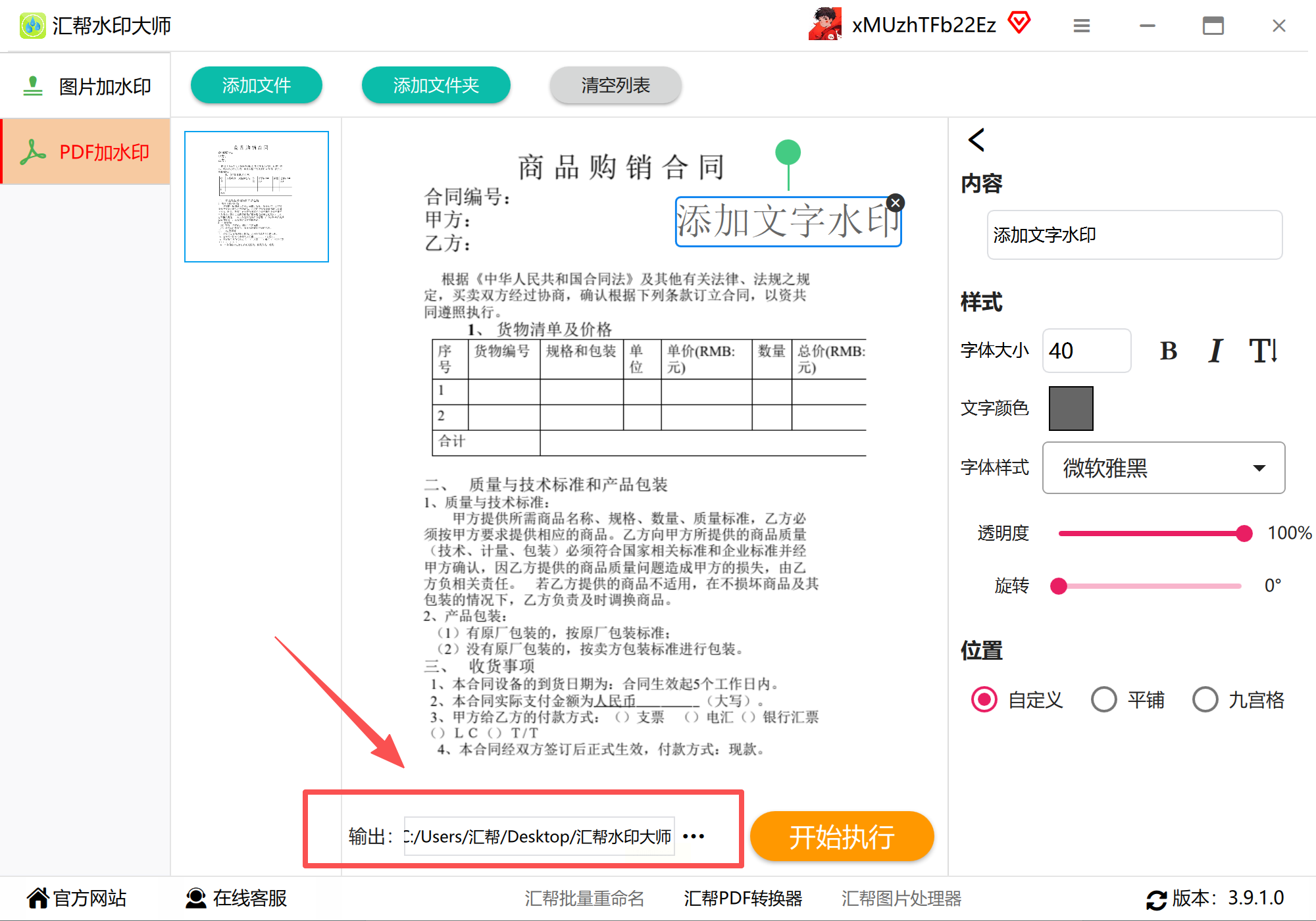
步骤六:点击“开始处理”或“执行”按钮,软件便会快速运行。处理完成后,记得打开输出文件夹,检查一下水印是否已按你的要求成功添加。
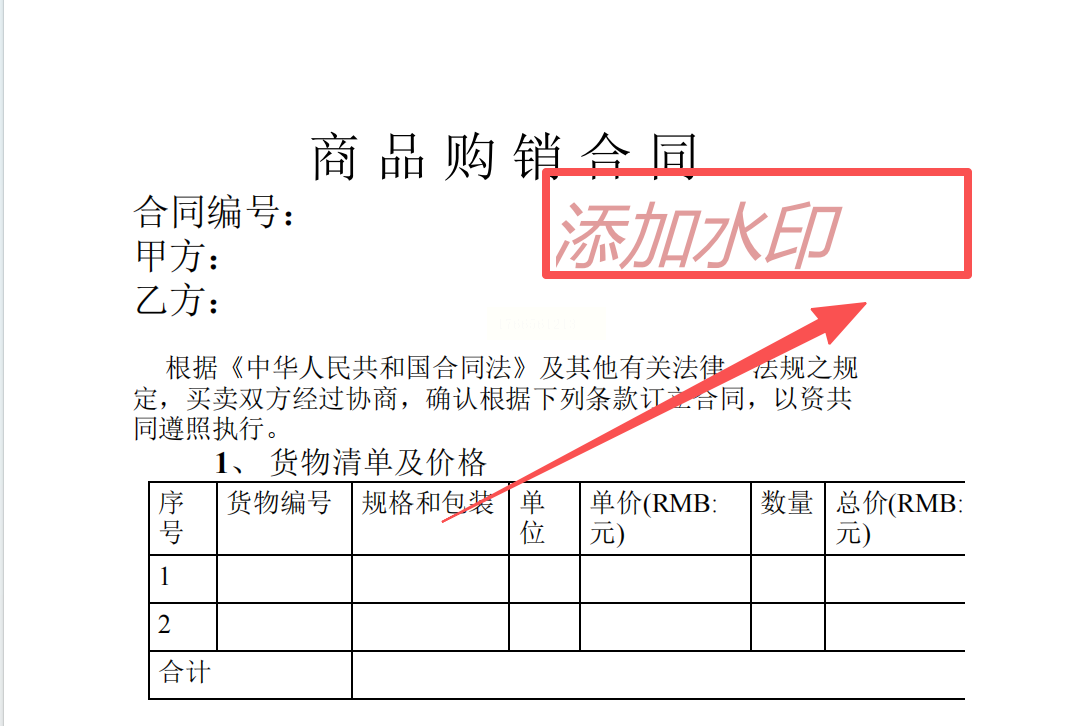
如果你只是偶尔处理,或者不想在电脑上安装新软件,那么在线工具网站就非常方便。它们无需安装,打开浏览器就能用,特别适合临时性、轻量级的任务。
步骤一:在浏览器中打开一个可靠的在线PDF处理网站。找到其“PDF添加水印”的功能入口。
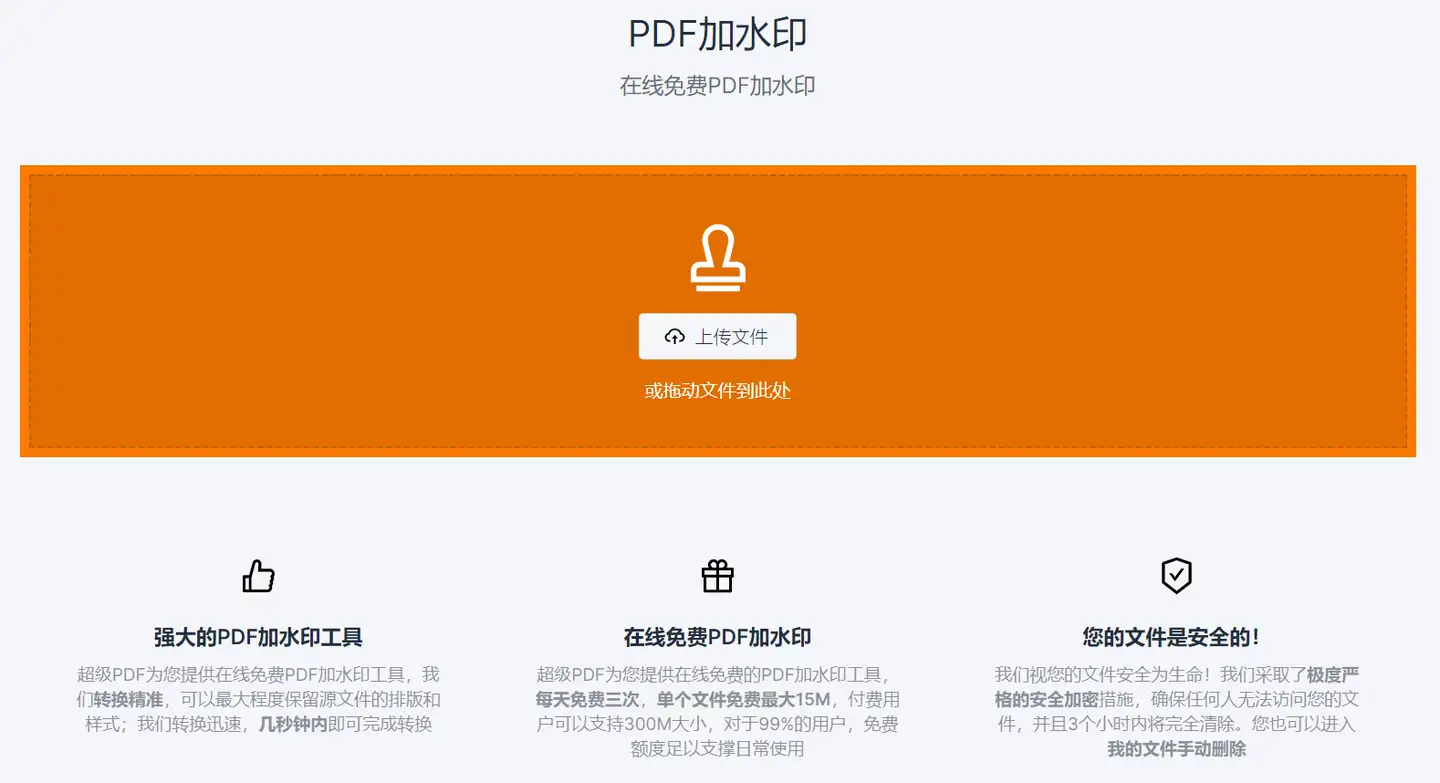
步骤二:点击“上传文件”或“选择文件”按钮,从电脑中选取需要添加水印的PDF文档。
步骤三:在网页提供的设置面板中,输入水印文字,并调整参数。常见的可调选项包括字体样式、字号大小、颜色、摆放位置(如居中、平铺)以及透明度。
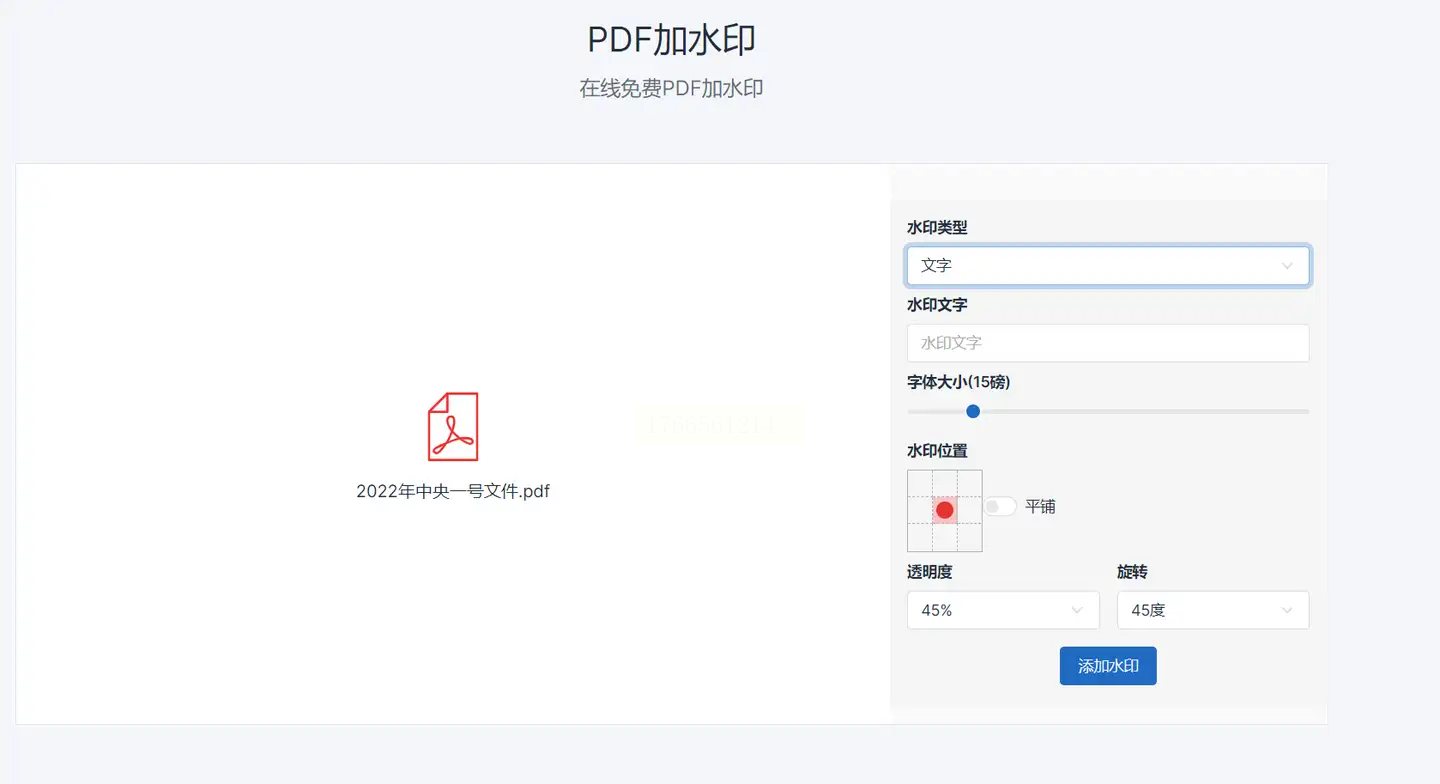
步骤四:所有设置确认无误后,点击“开始转换”或“添加水印”按钮。网站会在云端进行处理,请稍等片刻。
步骤五:处理完成后,页面通常会提供“下载”按钮。务必手动点击下载,将已添加水印的新PDF文件保存到本地设备中。
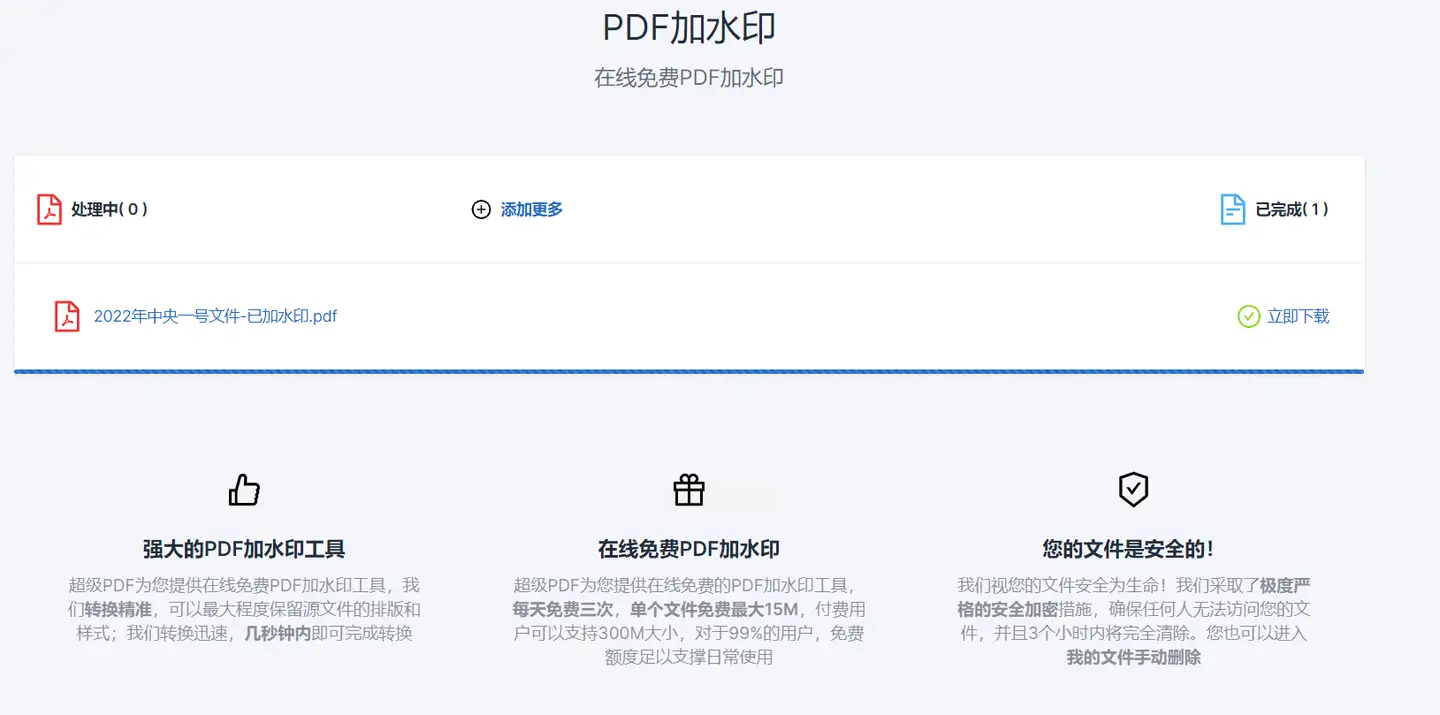
除了专门的水印工具,一些功能全面的PDF编辑器也集成了水印功能。这类软件适合那些除了加水印,还需要对PDF进行编辑、注释、格式转换等复杂操作的用户。
步骤一:打开PDF编辑器,并导入你想要处理的PDF文件。
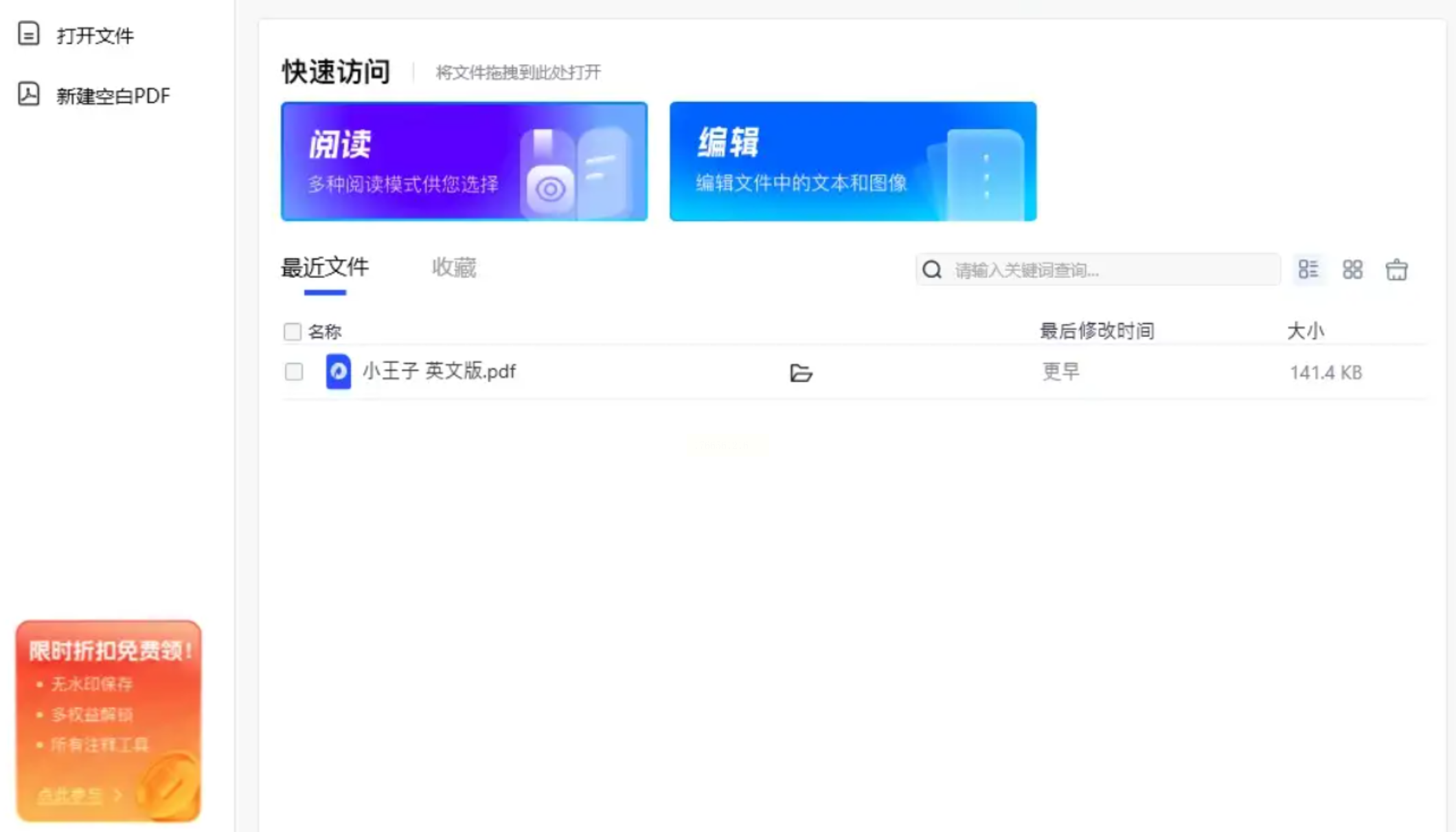
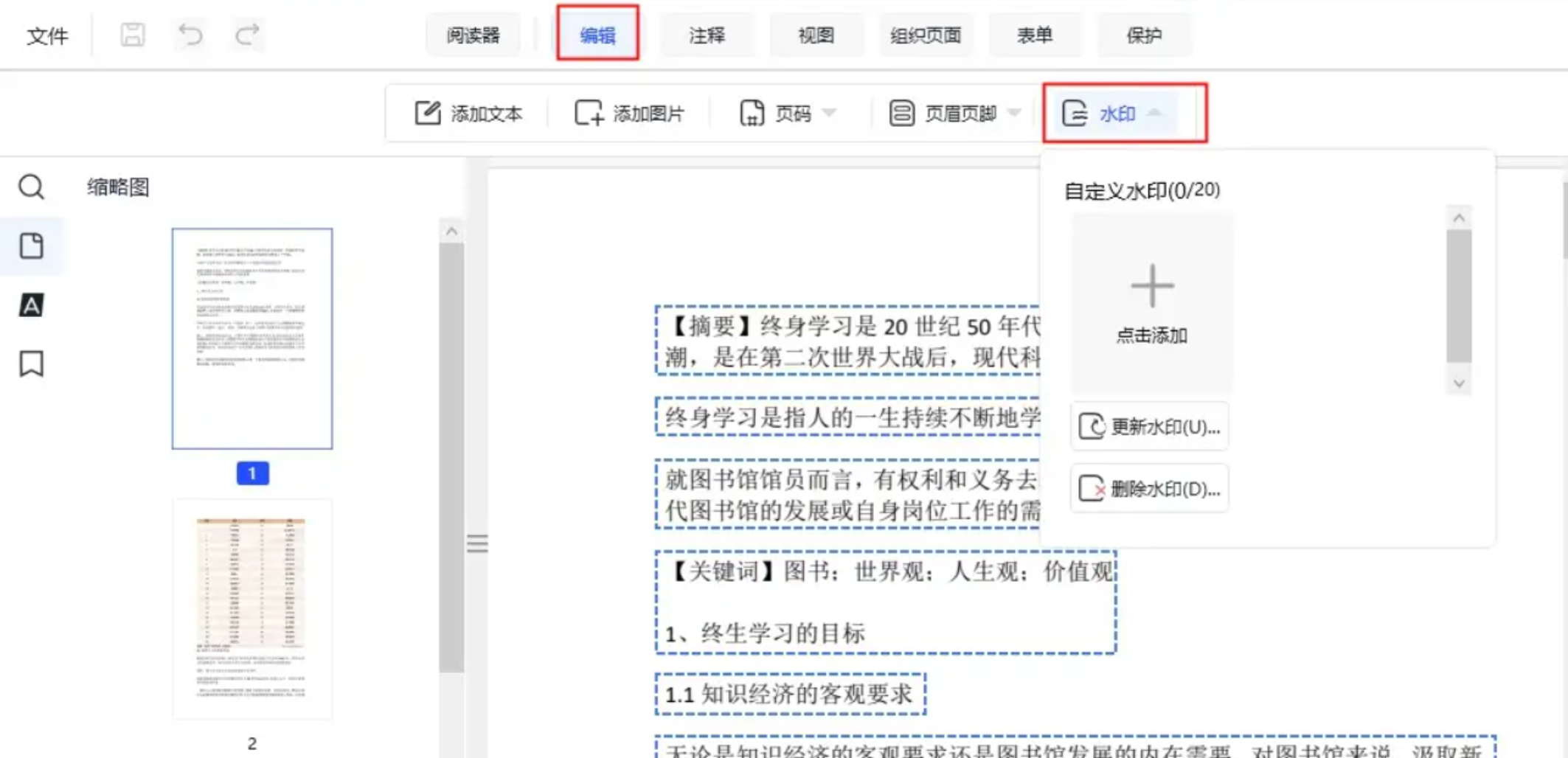
步骤二:在软件菜单栏或功能区域中,寻找“文档”或“保护”相关的选项,从中找到“水印”功能。
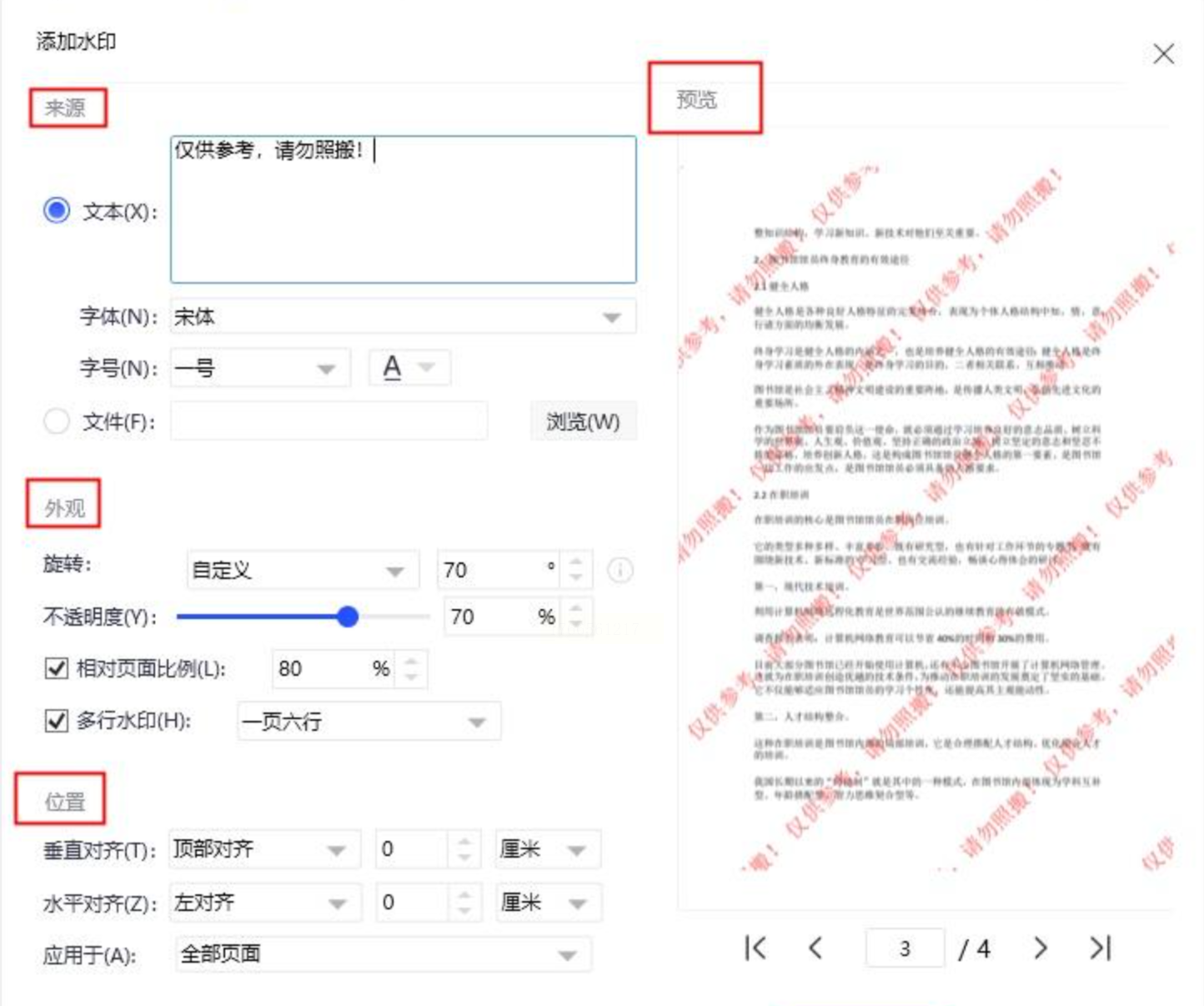
步骤三:选择“添加水印”。编辑器通常会提供一个更详细的设置窗口,将选项分为“内容”、“外观”、“布局”等几个维度。
步骤四:在这里,你可以更精细地控制水印。不仅能设置文本和基础样式,还能精确调整水印在每一页的具体位置、旋转角度、不透明度,甚至可以选择将水印应用到所有页面还是指定页码范围。
步骤五:设置过程中,很多编辑器支持实时预览效果,方便你边调整边查看。满意后,保存文档即可获得带有新水印的PDF文件。
为PDF添加水印是一项实用且必要的技能,而实现它的路径有多条。无论是功能强大的本地软件、灵活便捷的在线工具,还是集成度高的专业编辑器,核心都在于匹配你的实际场景——是追求批量的高效,是看重临时的方便,还是需要深度的编辑。希望今天的梳理能帮你拨开迷雾,下次再遇到需要保护文档的时候,就能从容不迫地选出最得心应手的那把“工具”,轻松搞定水印添加,让每一份文档都既专业又安全。
如果想要深入了解我们的产品,请到 汇帮科技官网 中了解更多产品信息!
没有找到您需要的答案?
不着急,我们有专业的在线客服为您解答!

请扫描客服二维码


 官方正版
官方正版 纯净安全
纯净安全


