登录
- 微信登录
- 手机号登录
微信扫码关注“汇帮科技”快速登录
Loading...
点击刷新
请在微信【汇帮科技】内点击授权
300秒后二维码将过期
二维码已过期,点击刷新获取新二维码
登录
登录
其他登录方式
来源:汇帮科技 修改日期:2025-12-10 15:00

 官方正版
官方正版 纯净安全
纯净安全
在职场中,PPT的创建时间看似不起眼,却可能在不经意间影响你的专业形象。想象一下,当你向领导展示一份精心准备的方案,文件属性却显示它创建于一年前;或者投标时,PPT的时间戳与项目周期明显不符,这些细节都可能引发不必要的质疑。其实,修改PPT的创建时间并不复杂,掌握正确的方法,几分钟就能搞定。今天,我们就从不同场景出发,为你梳理几种可靠的操作思路,无论你常用Office还是WPS,都能找到适合自己的解决方案。

软件名称:汇帮批量重命名
下载地址:https://www.huibang168.com/download/4qgNl8jfYlLV
对于需要处理多个文件的用户,专用工具能大幅提升效率。这类工具通常支持批量修改,操作直观。
步骤一:下载并打开一款可信的文件属性修改工具,在软件主界面找到“文件属性”或类似选项。
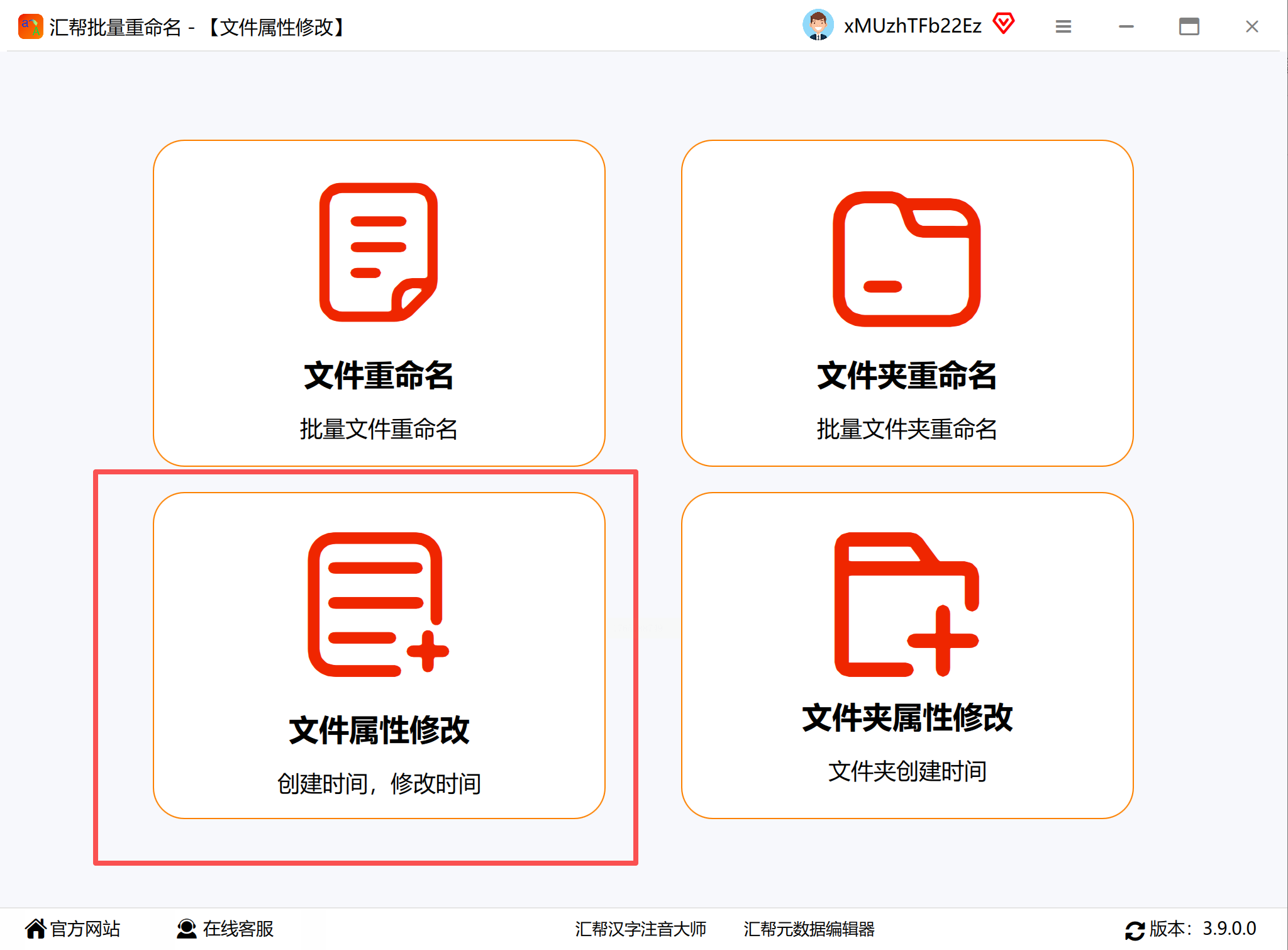
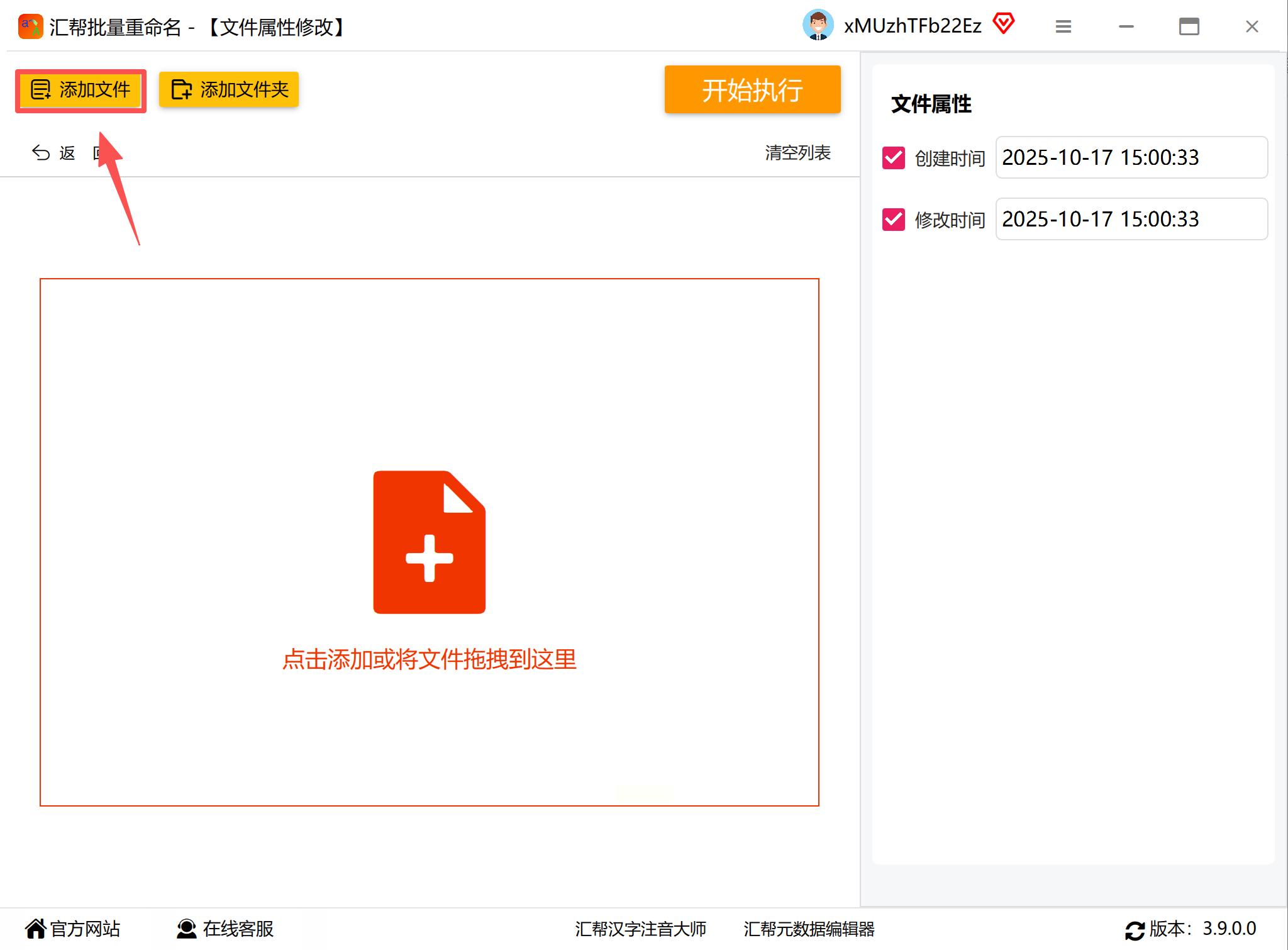
步骤二:通过“添加文件”或“添加文件夹”功能导入需要修改的PPT文档,支持一次性导入多个。
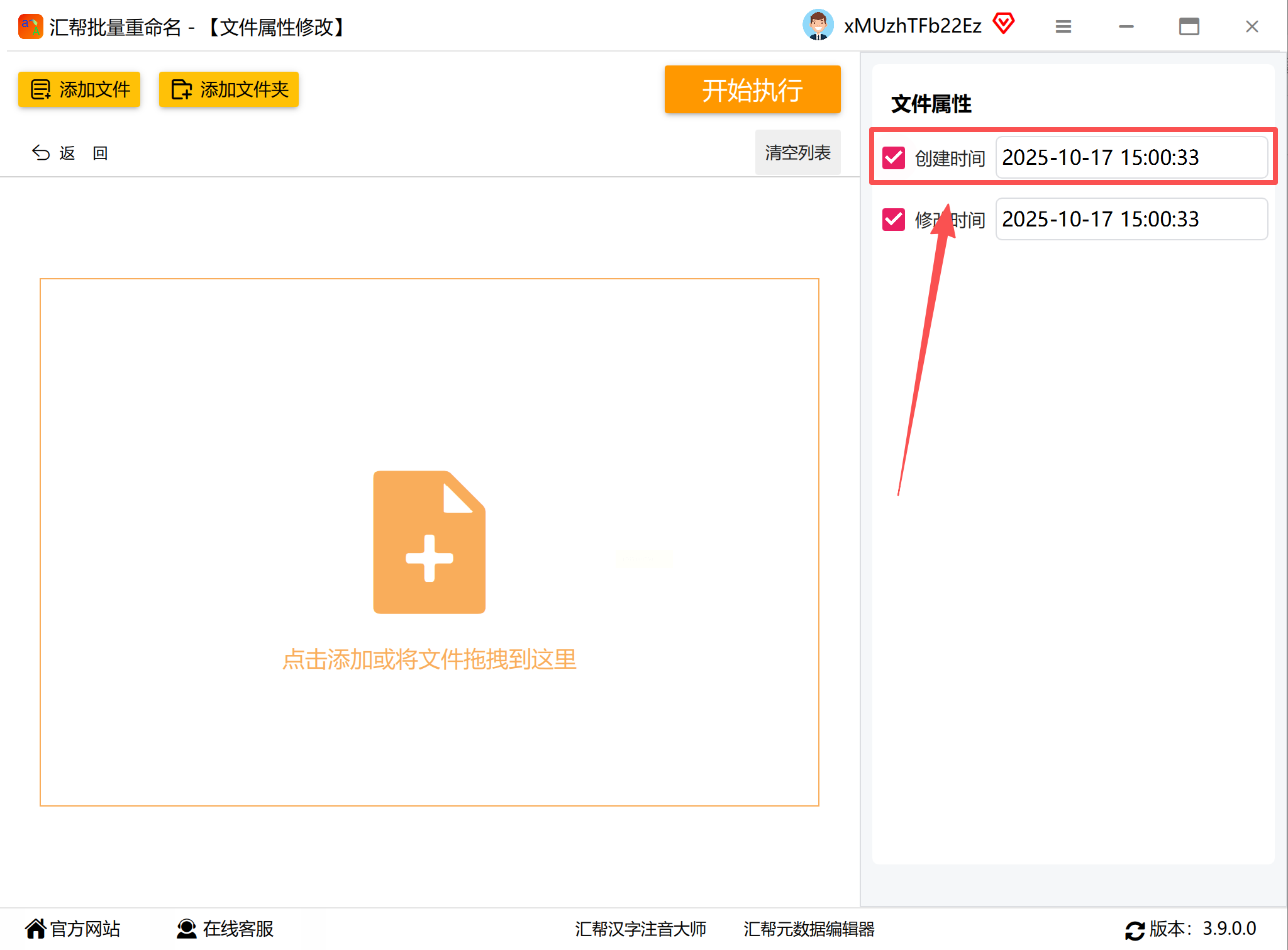
步骤三:在右侧的属性面板中,定位“创建时间”字段,点击进入编辑状态。
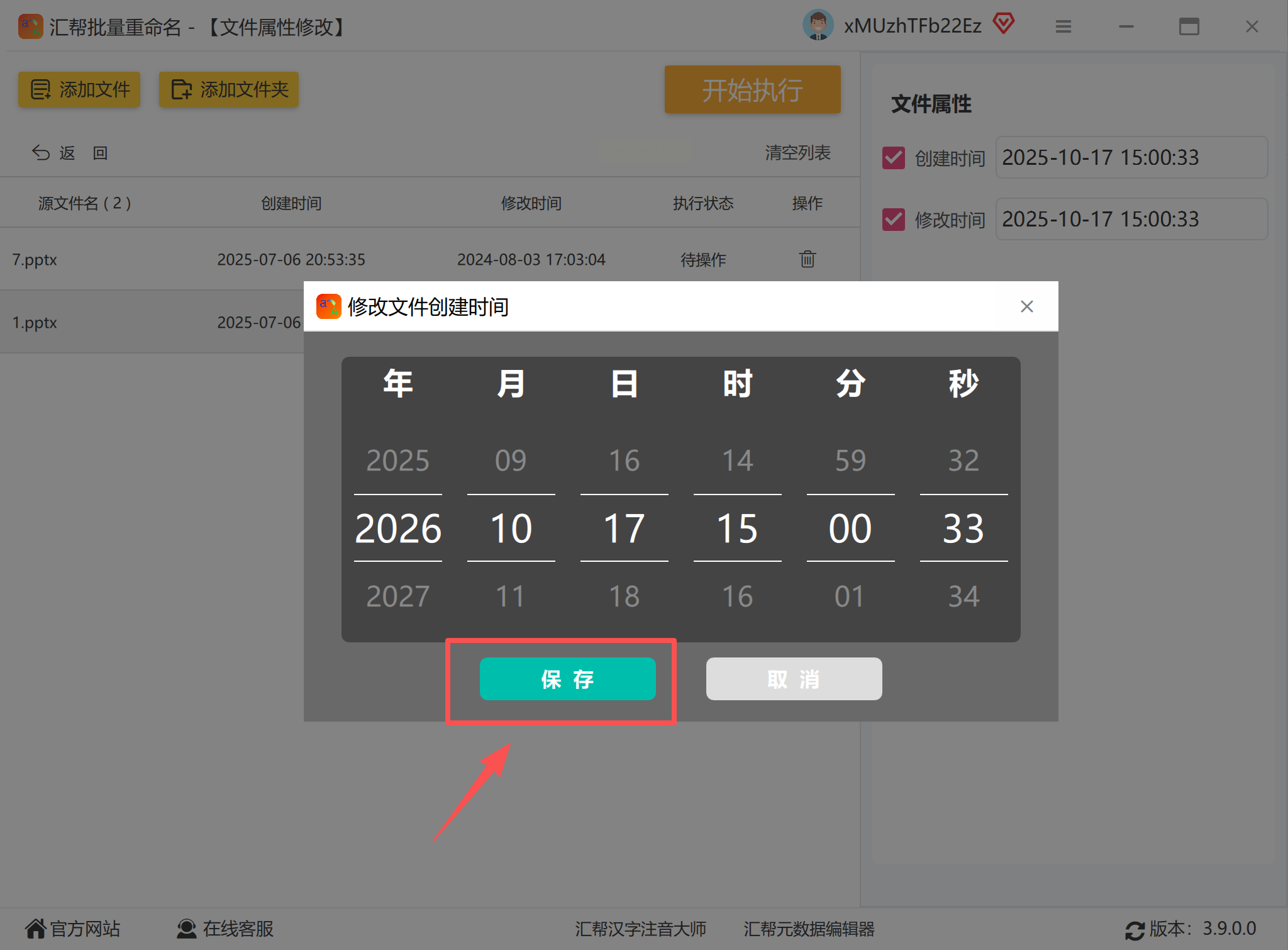
步骤四:在弹出的时间设置窗口中,手动输入或选择目标日期与时刻,确认无误后保存设置。
步骤五:返回主界面,点击“开始执行”或“应用修改”按钮,等待软件处理完成。
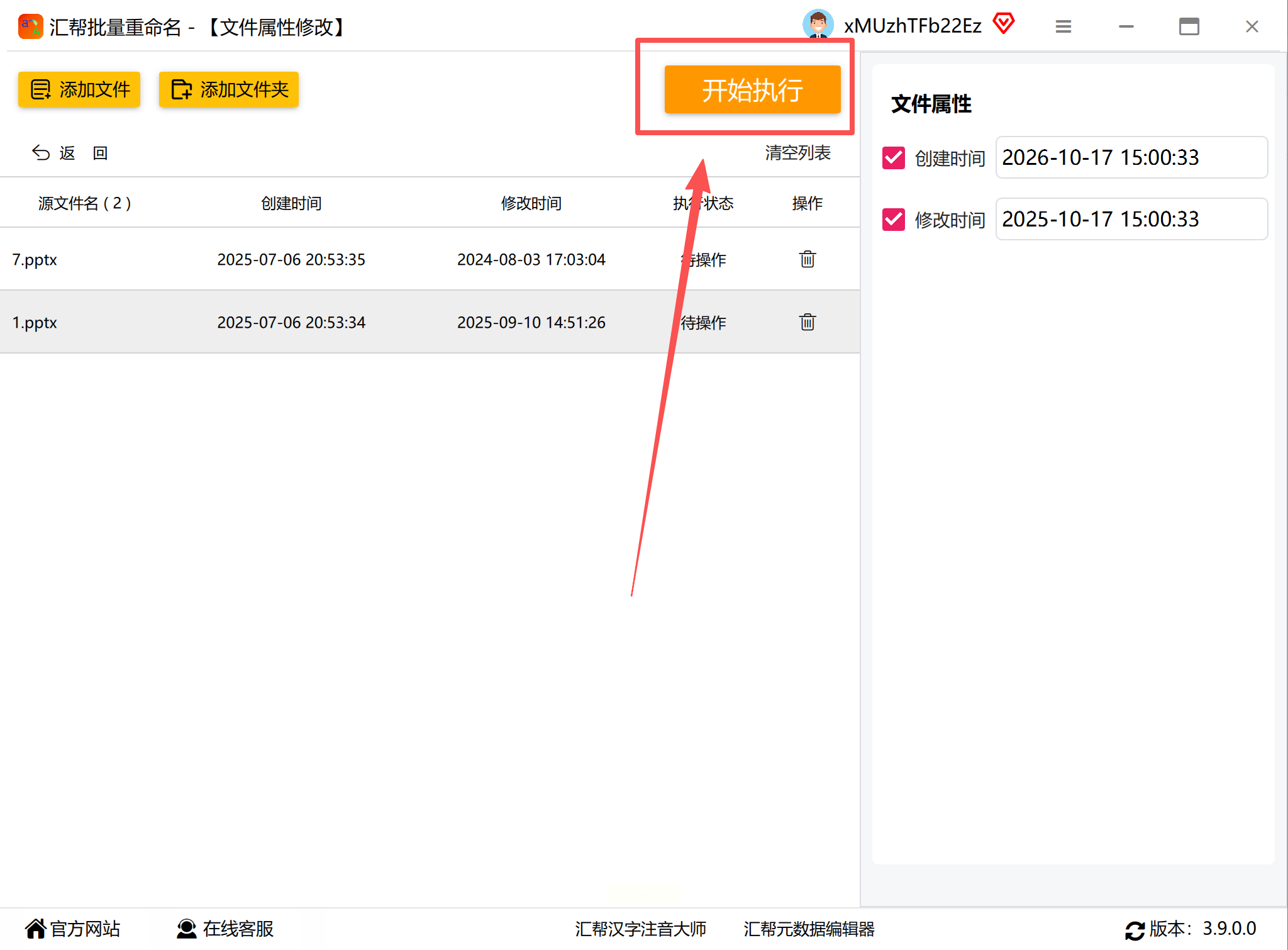
步骤六:打开修改后的PPT文件,右键查看属性,确认创建时间已更新为目标值。
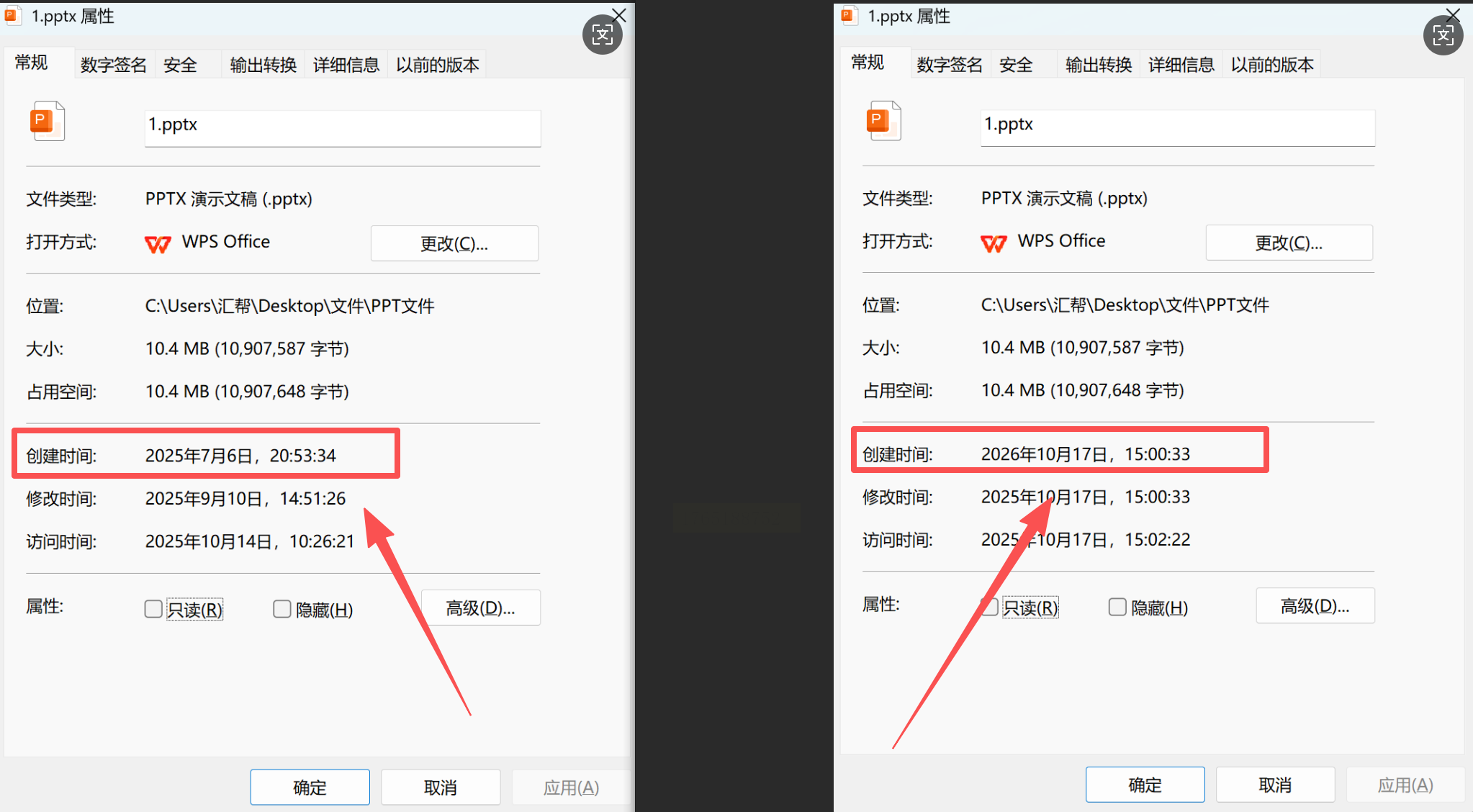
注意:选择工具时建议优先考虑口碑良好的免费软件,避免安装来源不明的版本,以防安全风险。
WPS演示为用户提供了便捷的文件信息管理功能,无需额外工具,直接在软件内即可完成修改。
步骤一:用WPS演示打开目标PPT,点击左上角的“文件”菜单,选择侧边栏中的“文件信息”。
步骤二:在基本信息区域,找到“创建时间”项,点击旁边的编辑图标(通常显示为铅笔图案)。
步骤三:从弹出的日历和时钟界面中,调整年、月、日及时分,完成后点击“确定”。
步骤四:点击顶部工具栏的保存按钮(或使用Ctrl+S快捷键),将修改同步至文件。如需保留原始版本,可先执行“另存为”操作。
补充提示:该界面也允许你更新作者、标题等元数据,便于团队协作时的文件管理。
微软Office用户可以通过“另存为”操作间接修改创建时间,这种方法兼容性较好,适合单文件处理。
步骤一:在PowerPoint中打开需要调整的PPT,确保内容已定稿。
步骤二:点击“文件”选项卡,选择左侧列表中的“另存为”,并指定存储位置。
步骤三:在保存对话框中,点击“工具”按钮(靠近保存键左侧),从下拉菜单中选取“常规选项”。
步骤四:于常规选项窗口内,找到“创建时间”栏目,点击“更改”按钮,重新设定日期和时间。
步骤五:确认时间后,点击“保存”,系统会生成一个新文件,其创建时间即为你刚才设置的值。
优势:此方法直接集成在Office中,无需安装其他软件,修改后的时间在各类Office组件中显示一致。
市面上一些专注于Office文档处理的工具箱软件,也提供了元数据修改功能,适合偶尔需要调整文件属性的用户。
步骤一:启动工具箱软件,在功能列表中选择“文件属性”或“元数据编辑”相关模块。
步骤二:导入PPT文件,软件通常支持批量添加,可一次性处理多个文档。
步骤三:创建或选择配置方案,将文件类型指定为PPT,随后找到“创建时间”属性进行修改。
步骤四:保存配置并运行,软件会自动完成时间更新,过程中可查看实时进度。
提醒:使用此类工具时,注意区分个人版与商业版,避免无意中触发付费功能。
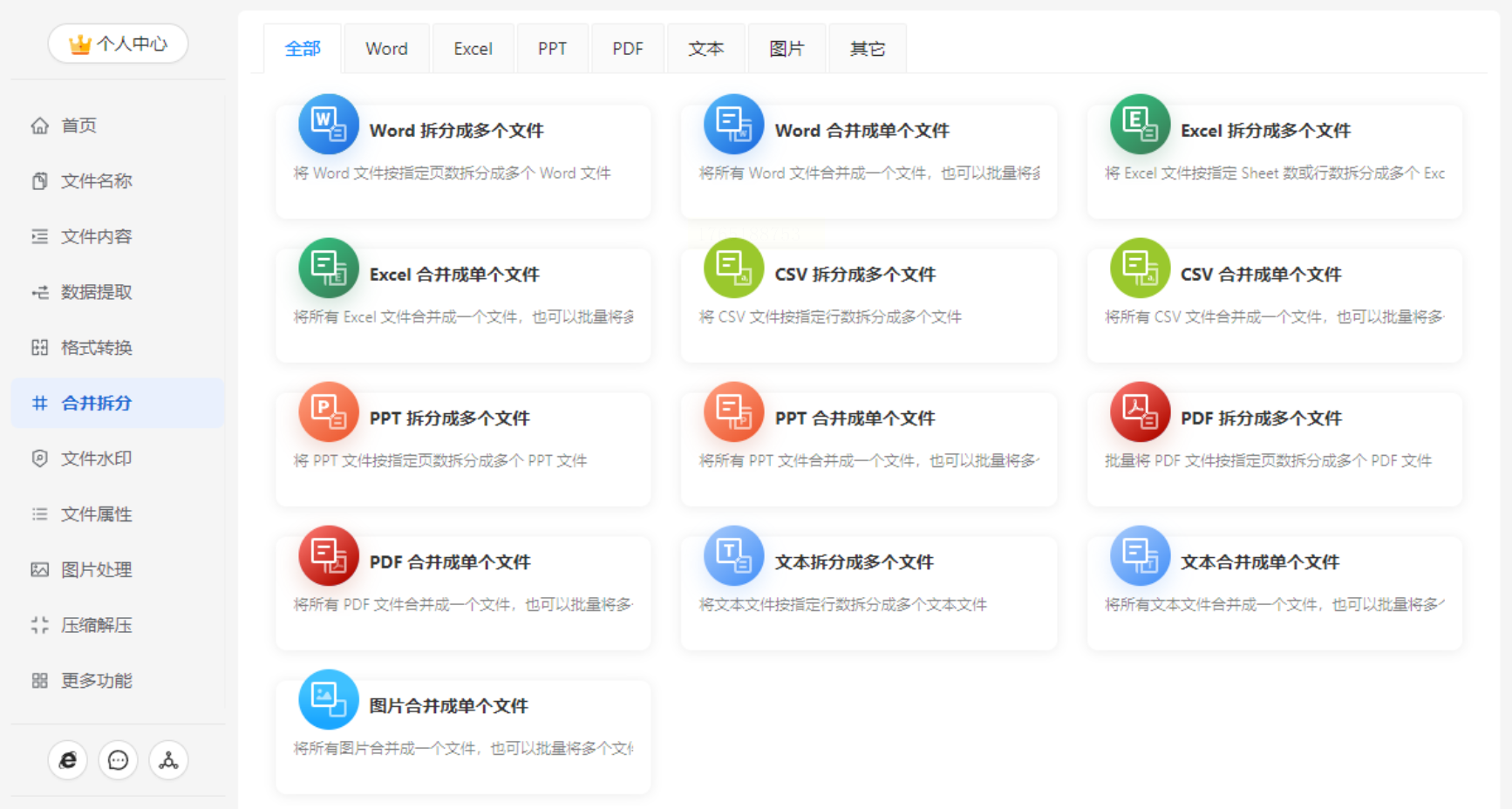
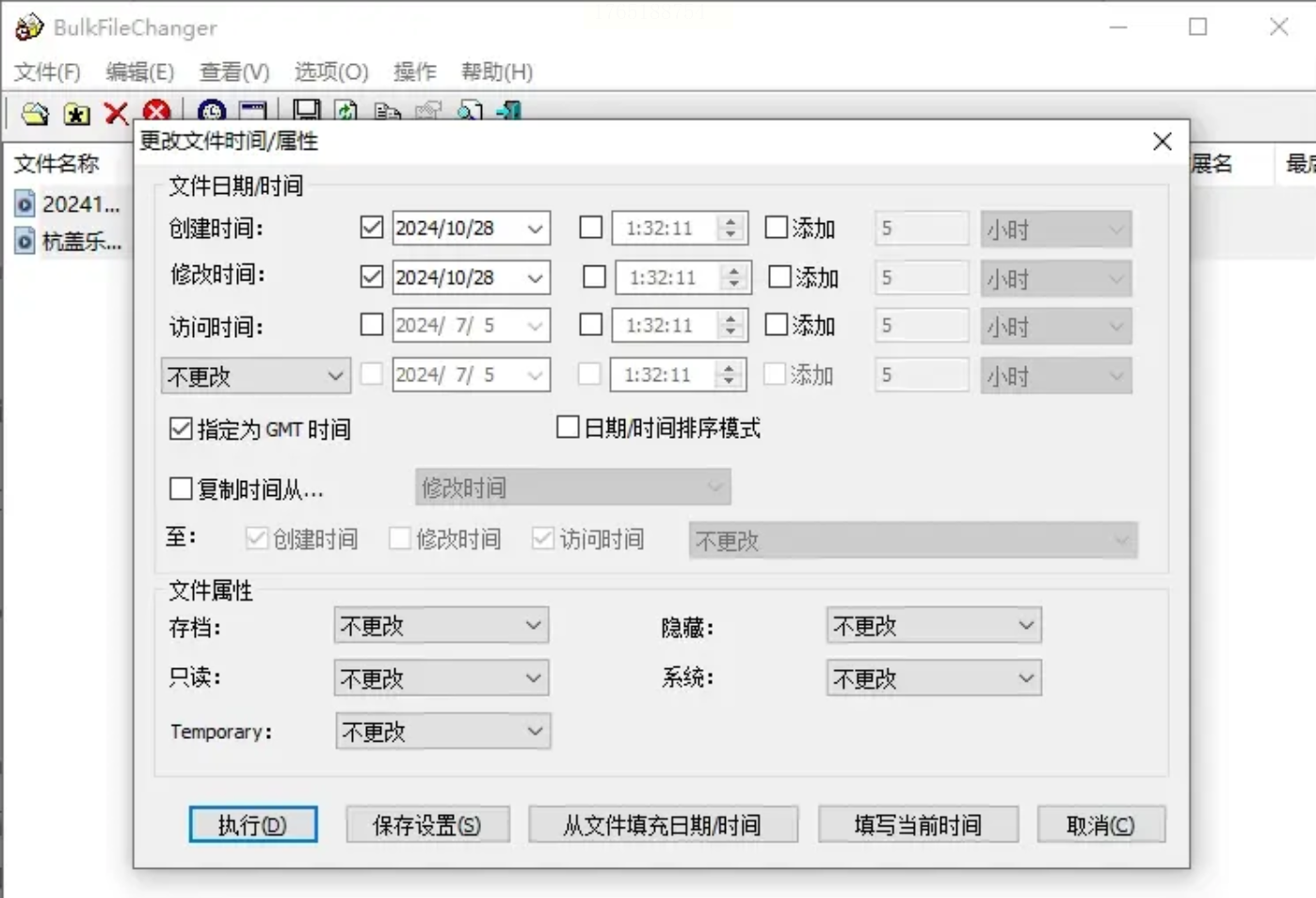
如果你经常需要跨平台或批量修改文件属性,一些轻量级第三方工具会是不错的选择。它们通常支持Windows和Mac系统,操作逻辑相似。
步骤一:从官方网站下载工具,安装后打开主界面,通过“添加”按钮导入PPT文件。
步骤二:在文件列表中选中目标文件,进入时间属性设置栏,勾选“创建时间”选项。
步骤三:选择“设置为指定时间”,输入期望的日期和时间;如需为多个文件设置序列化时间,可启用“递增”功能并设置间隔。
步骤四:点击“执行”或“应用”,工具将快速完成修改,界面通常会提示处理结果。
安全建议:下载软件时尽量访问开发者官网或可信渠道,安装前扫描文件,确保系统安全。
修改PPT创建时间虽是小操作,却能体现办公中的细致与专业。无论是用内置功能还是借助工具,核心都是选择适合自己场景的方法。希望今天的分享能帮你高效管理文件属性,让每一份PPT都经得起细节考究。如果你有更多办公技巧心得,欢迎继续探索交流,让工作变得更轻松。
如果想要深入了解我们的产品,请到 汇帮科技官网 中了解更多产品信息!
没有找到您需要的答案?
不着急,我们有专业的在线客服为您解答!

请扫描客服二维码


