登录
- 微信登录
- 手机号登录
微信扫码关注“汇帮科技”快速登录
Loading...
点击刷新
请在微信【汇帮科技】内点击授权
300秒后二维码将过期
二维码已过期,点击刷新获取新二维码
登录
登录
其他登录方式
来源:汇帮科技 修改日期:2026-01-23 17:00

 官方正版
官方正版 纯净安全
纯净安全
在商务办公场景中,PPT文件的元数据准确性往往影响着项目呈现的专业性。无论是汇报材料中的创建日期与项目周期不符,还是历史文件归档时需要统一时间戳,修改PPT创建日期都成为一项常见需求。面对不同用户的操作习惯和需求场景(如个人少量文件处理、团队批量操作等),本文将系统解析五种主流方法,帮助你精准掌握修改技巧,提升文件管理效率。

软件名称:汇帮批量重命名
下载地址:https://www.huibang168.com/download/4qgNl8jfYlLV
适用场景:需同时修改多个PPT文件的创建/修改时间,或需自定义历史日期(如将2020年的文件改为2023年)。
核心优势:支持批量操作、日期自定义、无需系统时间切换,对文件格式兼容性强。
操作步骤:
1. 软件界面初始化
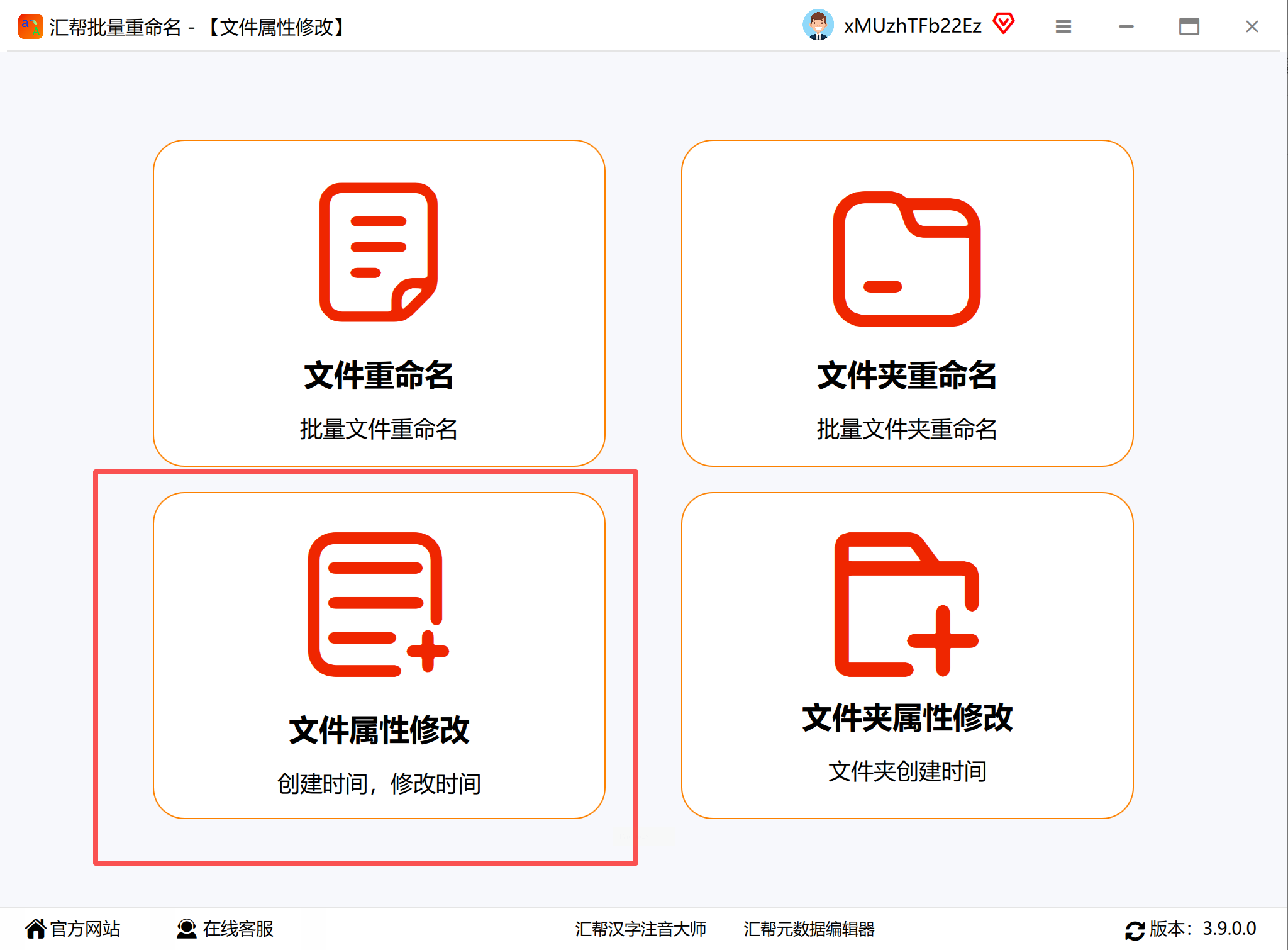
打开汇帮批量重命名工具,主界面左侧提供“文件属性修改”与“批量处理”两大核心功能区。点击“文件属性修改”模块,进入时间编辑面板。
2. 文件添加策略
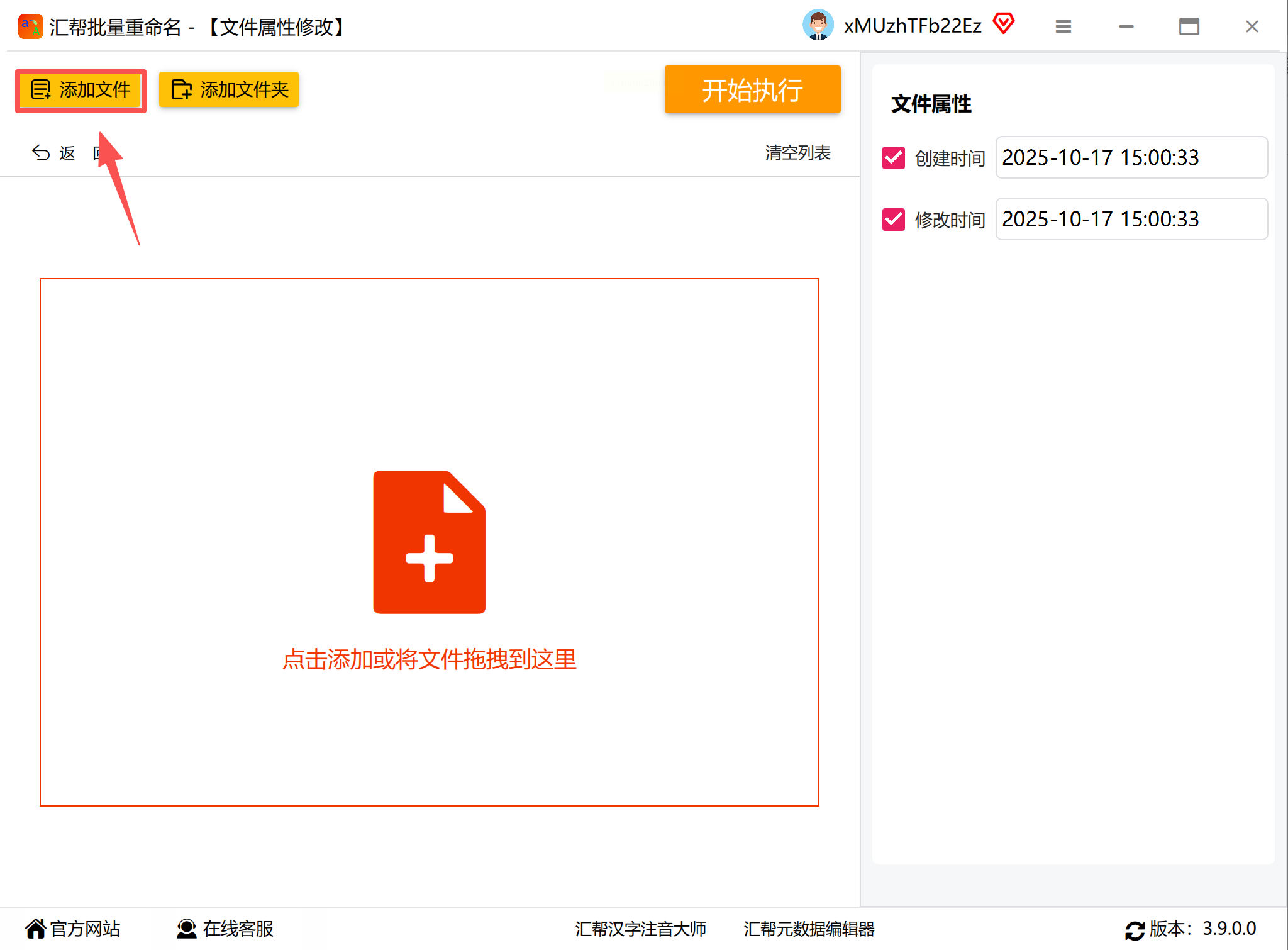
- 单文件修改:点击“添加文件”按钮,在弹窗中选中单个PPT文件;
- 批量文件处理:点击“添加文件夹”,一次性导入包含多个PPT的文件夹(支持嵌套子文件夹递归处理)。
3. 时间编辑与确认
右侧文件列表会显示每个PPT的原始创建时间(如2022-05-10 14:30)和修改时间。
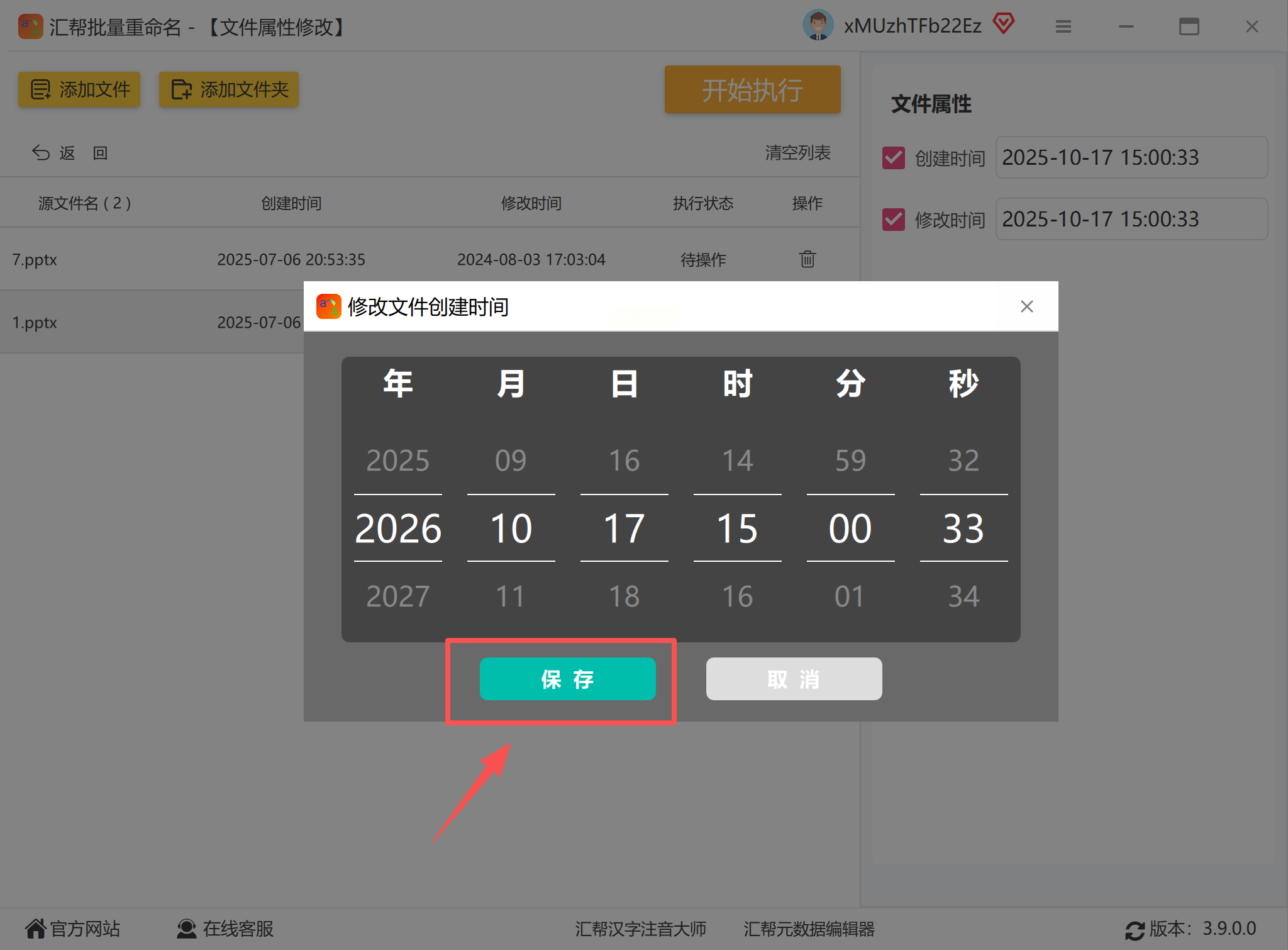
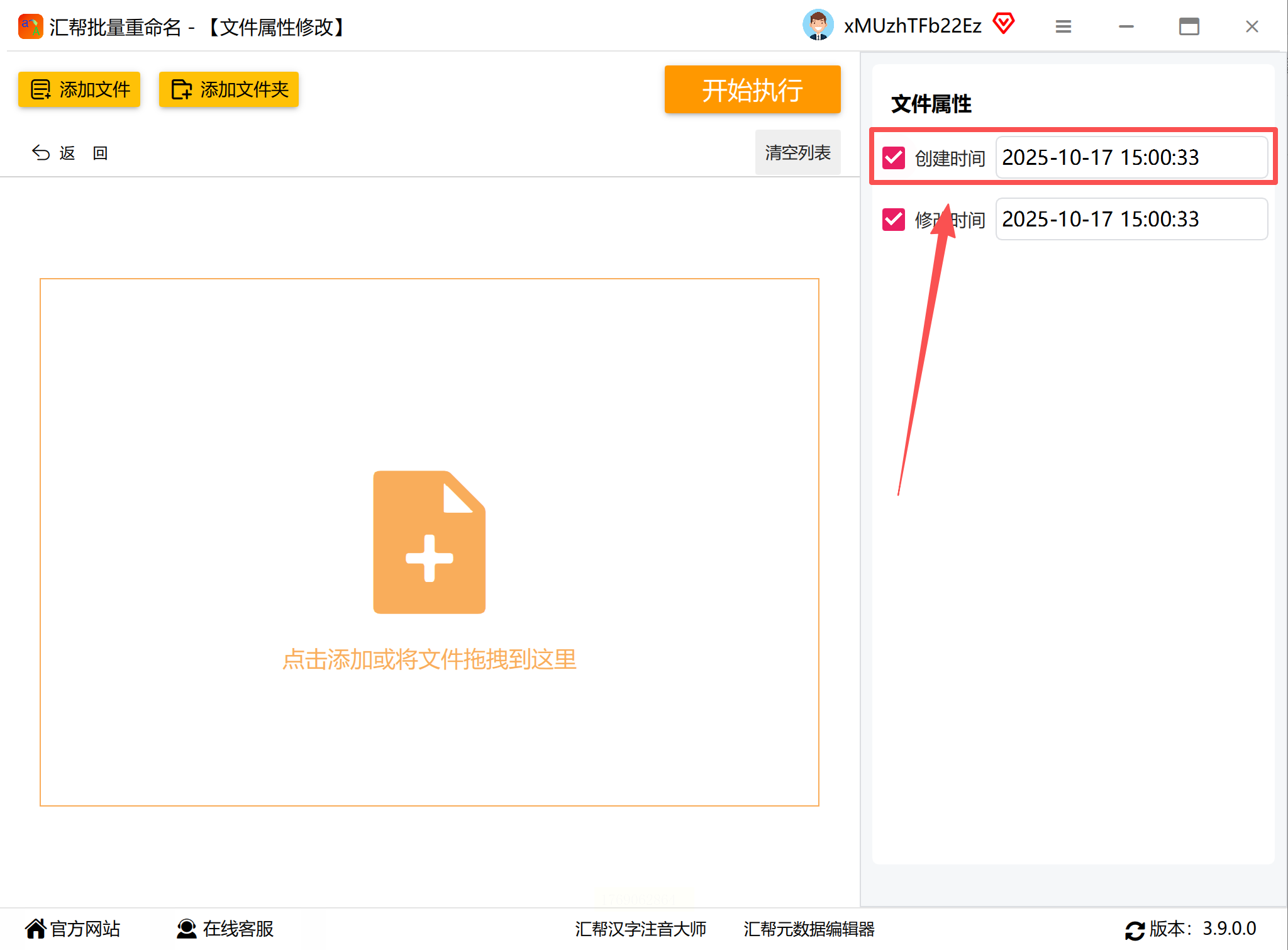 点击目标文件的“创建时间”字段,弹出时间设置窗口,可通过日期选择器(年/月/日下拉选择)或输入框直接设置自定义日期,精确到分钟级。
4. 执行与验证
点击“开始执行”按钮,工具会在后台批量修改文件元数据。
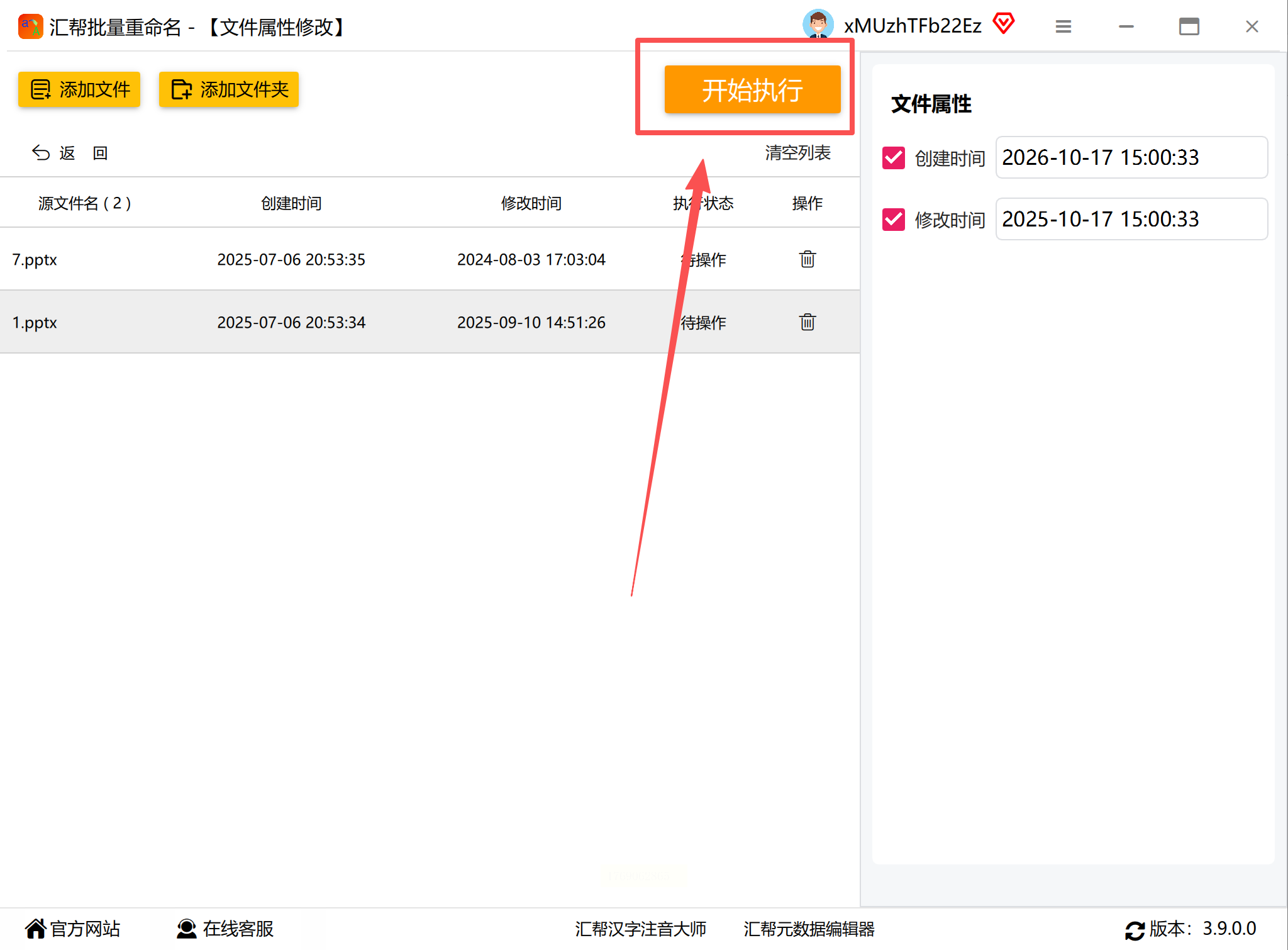
处理完成后,软件会弹出“操作成功”提示,并提供“查看日志”功能,可快速核对修改结果。
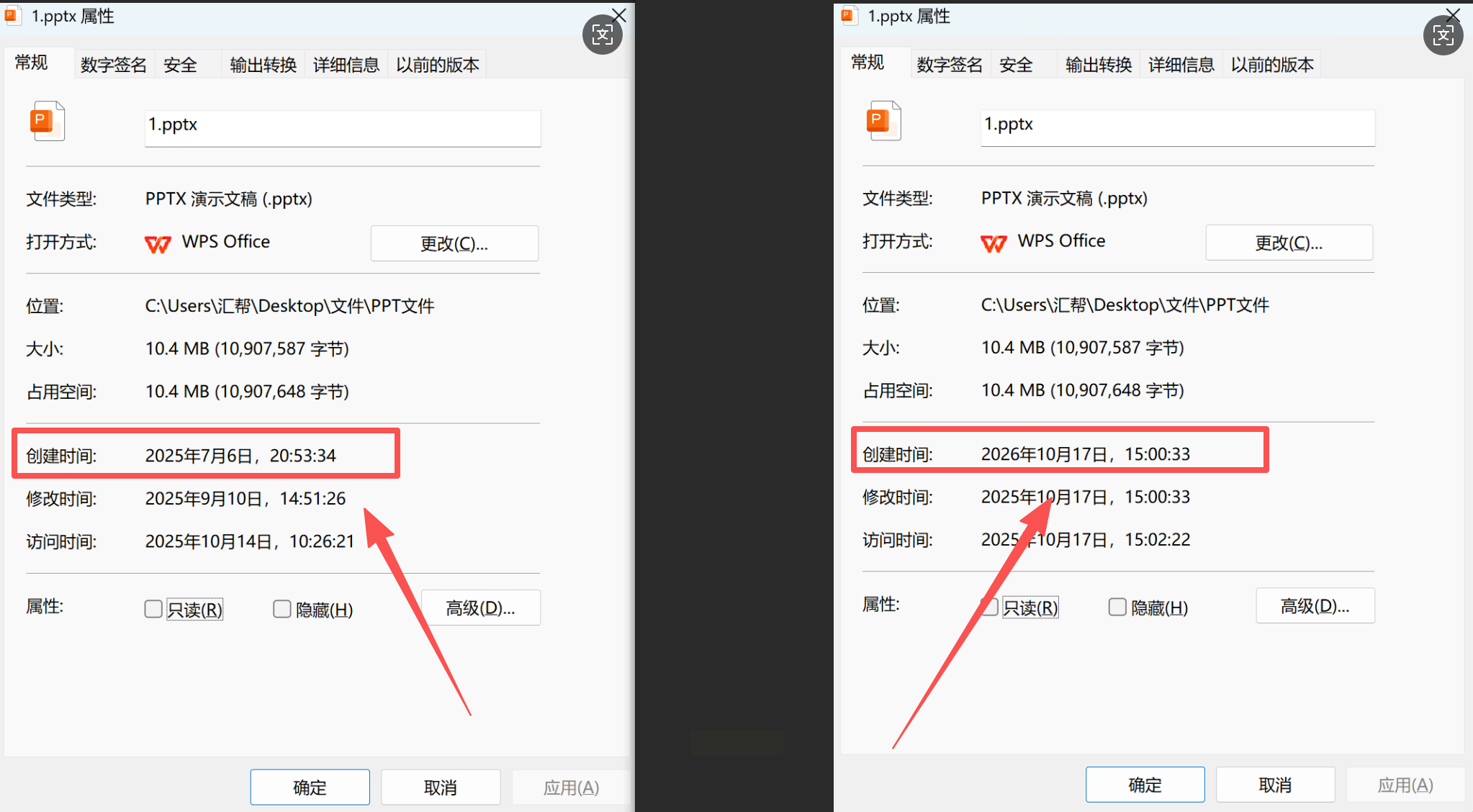
关键提示:修改完成后,需重新打开目标PPT,通过右键菜单“属性”→“详细信息”验证系统底层记录的创建时间是否同步更新。
适用场景:仅需修改单个PPT的创建日期,且对日期格式无严格要求。
操作优势:无需安装第三方软件,直接通过PPT自身属性面板修改元数据。
操作步骤:
1. 打开PPT并进入信息界面
双击目标PPT文件打开,点击左上角“文件”菜单→选择“信息”选项卡。
2. 查看并编辑元数据
在右侧“属性”区域,点击“高级属性”(部分版本显示为“详细信息”),弹出系统属性窗口。在“摘要”标签页中找到“创建日期”字段,直接手动输入目标日期(如2023-09-01)。
3. 保存与验证
点击“确定”保存修改,关闭PPT后重新打开。此时在资源管理器中右键文件,“属性”面板显示的创建日期已更新,但需注意:此方法修改的是PPT内部存储的“创建日期”元数据,而非系统记录的“文件修改时间”,若需同时修改系统级时间戳,需结合系统时间调整法。
适用场景:需将文件创建日期改为当前系统时间,且无历史日期要求。
操作步骤:
1. 系统时间校准
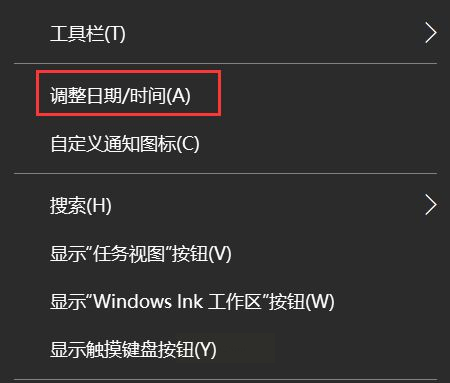
打开Windows控制面板→“日期和时间”设置,将系统时间调整至目标日期(如2023-10-01)。
2. 文件复制与重命名
将目标PPT文件复制到新位置(可创建临时文件夹),此时新文件的“创建日期”会自动更新为当前系统时间。完成后删除原文件,重命名新文件并使用。
局限性:仅能修改为当前系统时间,无法自定义历史日期,且需重复调整系统时间,效率较低。
通过本文介绍的方法,你可根据自身需求快速匹配最优解决方案,让PPT文件元数据成为项目管理的“隐形助手”,而非文档整理的“冗余负担”。
如果想要深入了解我们的产品,请到 汇帮科技官网 中了解更多产品信息!
没有找到您需要的答案?
不着急,我们有专业的在线客服为您解答!

请扫描客服二维码


