

你有没有算过一笔账:手头41个tiff扫描件,一个个打开、另存、命名,到底要花多久?
业主群里前两天有人发了个文件传输请求,说是物业要收一批签过字的确认单扫描件,格式全是tiff,对方要求合并成一个PDF回传。群里几位邻居都在问同一个问题——tiff转换成PDF到底怎么弄才不折腾?有人试过在线网站,传了七八个文件就提示超限;有人用截图重存,画质糊得没法看。其实这事有个挺省心的解法:汇帮图片处理器的格式转换功能,本地运行、支持批量导入,文件全程不出电脑。
 对于批量场景,本地工具是更稳妥的路子。下面把汇帮图片处理器的完整操作拆开讲,照着点就行。
汇帮图片处理器:tiff转PDF的完整操作步骤
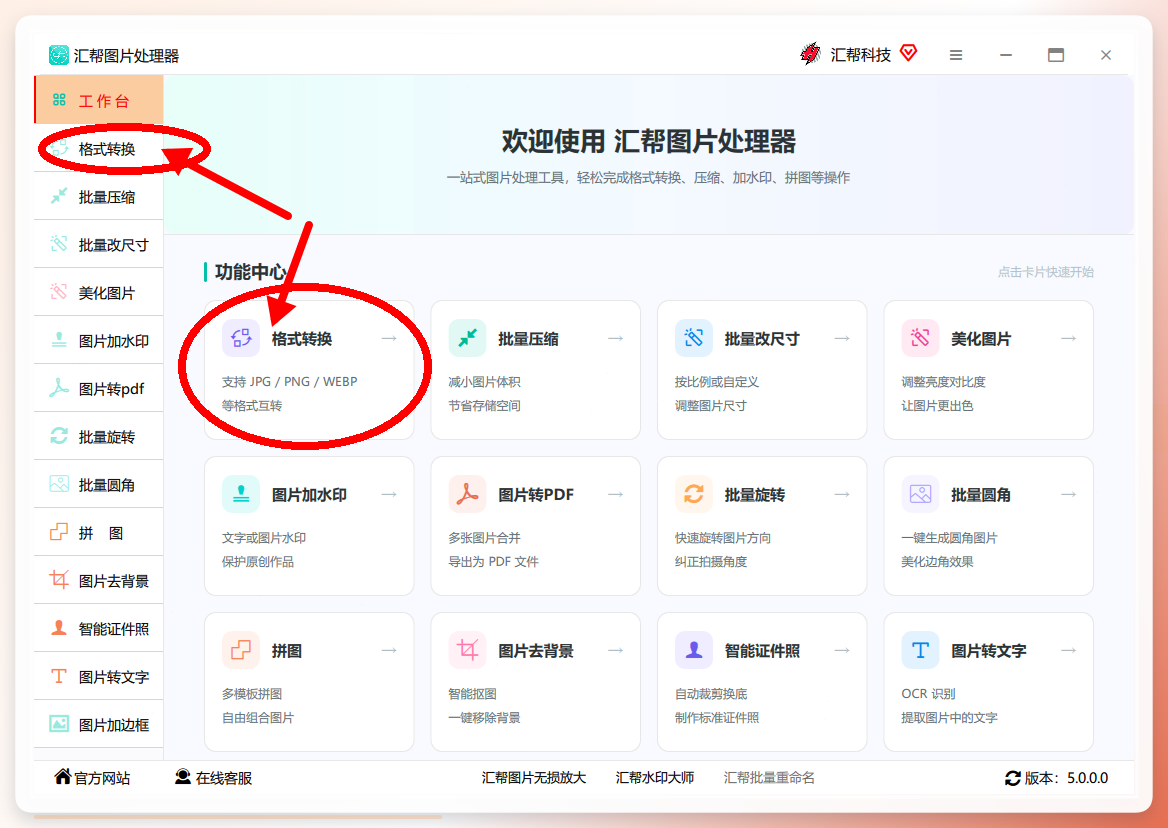
第一步:打开软件,左侧选择“格式转换”
启动汇帮图片处理器,主界面左侧有一列功能菜单。找到“格式转换”这一项,点进去。界面切换后能看到文件列表区和格式设置区,布局比较直白,没有多余弹窗。
 第二步:把tiff文件添加进来
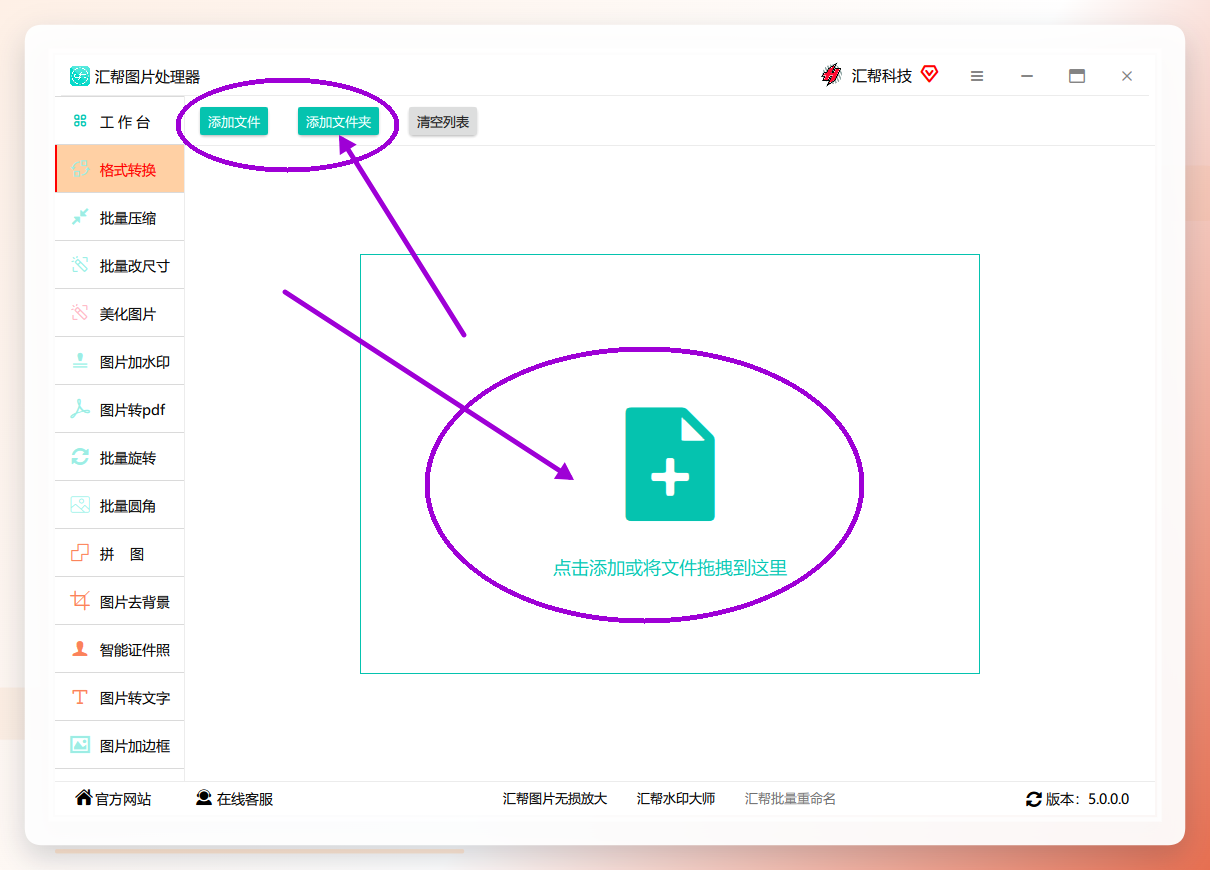
两种方式:点【添加文件】按钮从文件夹选取,或者直接把文件拖拽到软件窗口里。支持批量上传,一次选几十个没问题。41个扫描件全选拖进去,加载大概三四秒完成,列表里会逐行显示文件名和状态。
 第三步:设置导出格式为PDF
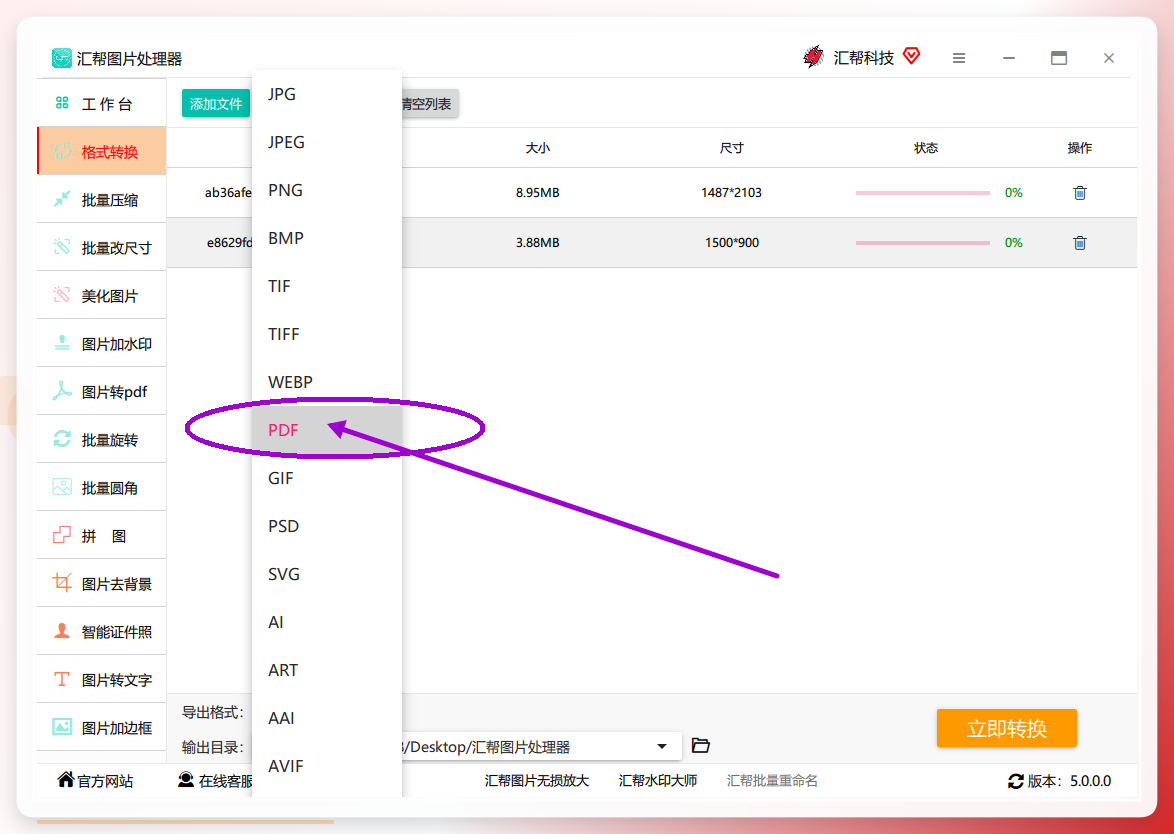
文件加载完成后,界面下方会显示导出格式的选项。格式列表覆盖挺全——JPEG、PNG、BMP、PDF这些常见类型都在。这里选PDF。有个细节值得留意:如果源文件是多页tiff,软件会按页顺序合并进同一个PDF,不会拆散。
 第四步:指定输出目录,点“立即转换”
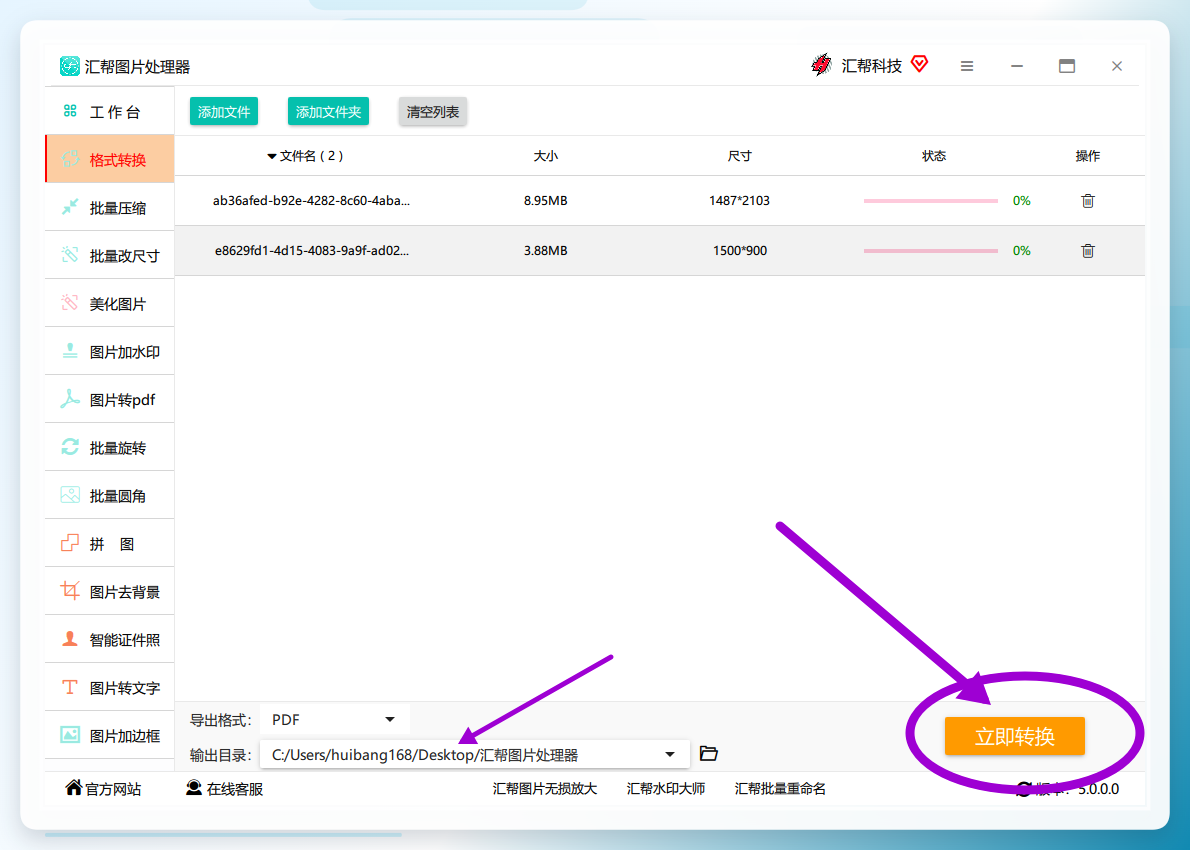
点【输出目录】旁边的自定义按钮,选一个方便找到的位置,比如桌面新建的文件夹。然后按右下角的【立即转换】按钮,进度条开始走。
 第五步:检查生成的PDF
转换完成后软件会提示,输出目录自动打开。双击PDF翻一遍,页面顺序、清晰度、色彩都对得上,没有缺页或错位,就算成了。
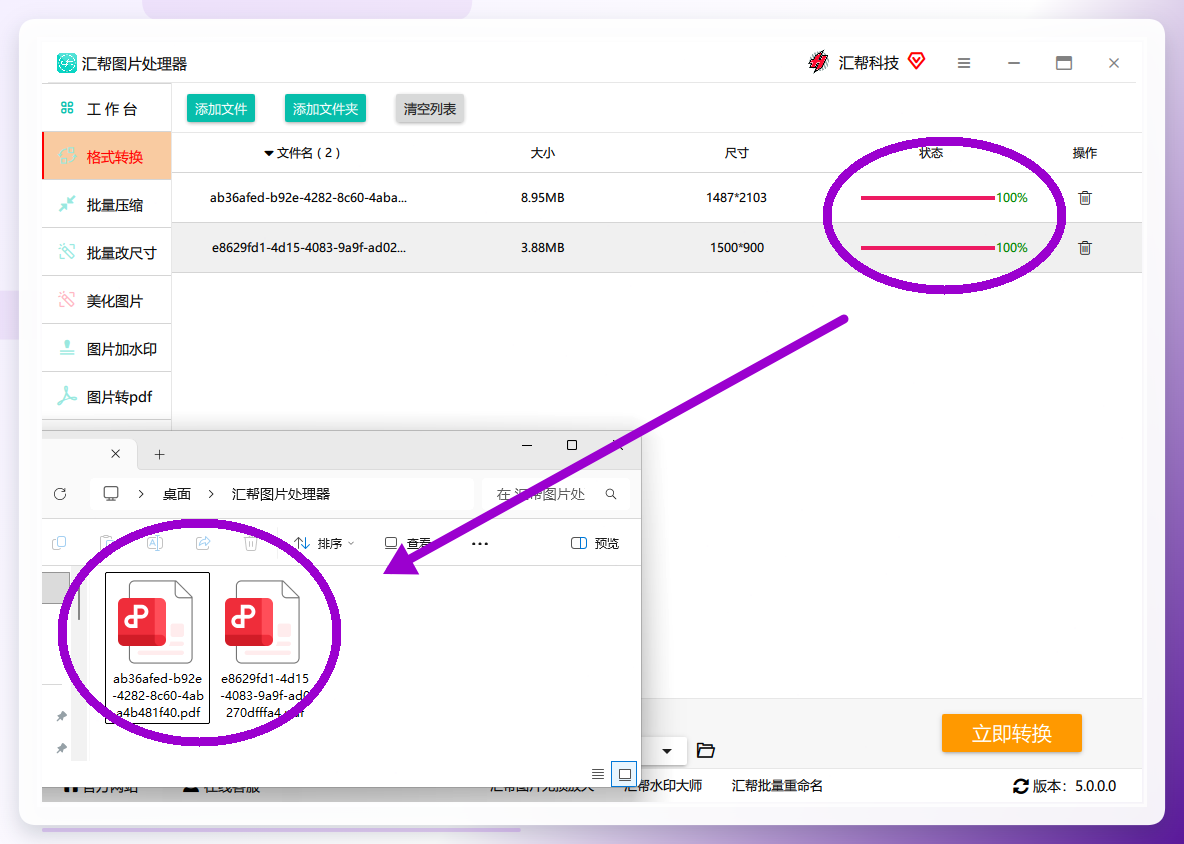 到这一步,整个tiff转换成PDF的流程就走完了。从打开软件到拿到成品PDF,核心操作就五个动作,没有需要额外配置的虚拟打印机,也不用逐张调分辨率。
几个容易踩坑的地方,提前避开
坑一:源文件本身损坏。 tiff文件打不开,不一定是软件的问题。文件头损坏、传输中断导致的截断,都会让转换直接失败。遇到这种情况,先找原始文件重新导出或扫描,别在转换工具上反复试。
坑二:输出目录选了系统盘。 C盘某些目录有写入权限限制,转换到一半可能报错。建议输出到桌面或专门的文件夹,省得回头找不着。
坑三:多页tiff的顺序。 如果源文件是多页tiff,部分工具会只取第一页。汇帮图片处理器在这方面处理得比较完整,但转换后还是建议翻一遍确认页序。
关于其他方案,客观说两句
市面上确实还有别的路子。Windows系统自带的“Microsoft Print to PDF”虚拟打印机,用看图软件打开tiff再打印输出,偶尔转一张能用,但批量场景下要一张张操作,效率跟不上。WPS也能通过插入图片再另存为PDF,同样受限于单张处理。在线转换网站适合应急,文件不敏感、数量少的时候可以凑合用,但批量上传的等待时间和隐私顾虑摆在那里。
各吃各的场景。文件少、不着急,在线工具随手用;文件多、涉及敏感内容,本地工具更踏实。
写到这儿,进度过半了,后面把这次实测的数据和几个高频问题收个尾。
问:转换后PDF体积特别大怎么办? tiff本身是高保真格式,单张扫描件几十MB很常见。转成PDF后体积相近属于正常现象。如果后续要发送,可以用PDF压缩工具处理,或者在转换前先对tiff做适度压缩。画质和体积需要权衡,看具体用途。
问:转换失败了是什么原因? 常见原因有三个:源文件损坏、输出目录权限不足、磁盘空间不够。排查顺序建议从源文件开始,用图片查看器能不能正常打开,能打开再检查输出路径。
问:这个方案有什么不适合的情况? 汇帮图片处理器是本地桌面工具,需要在电脑上安装使用。如果你手边只有手机、或者临时借用别人的电脑不方便装软件,那这套流程就不太适用,得考虑其他应急方案。另外,它处理的是图片格式之间的转换,不涉及OCR文字识别,扫描件里的文字转完仍是图像,不能直接编辑。
操作后核对清单:
- □ 输出目录里的PDF文件数量与预期一致
- □ 打开PDF翻查页序,多页tiff未丢页
- □ 抽查画质,文字边缘清晰无模糊
- □ 文件命名是否便于后续检索归档
说到底,tiff转换成PDF这件事,工具选对了,41个文件和1个文件的操作用时差距,远比想象中小。
