登录
- 微信登录
- 手机号登录
微信扫码关注“汇帮科技”快速登录
Loading...
点击刷新
请在微信【汇帮科技】内点击授权
300秒后二维码将过期
二维码已过期,点击刷新获取新二维码
登录
登录
其他登录方式
来源:汇帮科技 修改日期:2026-03-05 17:00

 官方正版
官方正版 纯净安全
纯净安全
救命!电脑里堆了几十上百个Word文件,要一个个抄文件名整理列表,抄到眼花手酸还容易错😭 很多人不知道,批量提取word文件名根本不用手动硬肝,也不用找复杂教程。今天不藏私,避开所有踩过的坑,分享适配不同办公场景的实用思路,不管是云端办公、本地文件,还是复杂提取需求,普通人跟着来,几分钟就能导出干净的文件名列表,彻底解放双手!
操作步骤:
1. 先登录坚果云网页版(客户端也可以,我习惯用网页版),找到存Word的文件夹
2. 选中所有要提取的Word文档(按住Ctrl多选,或者直接点全选)
3. 点界面上方「更多操作」→「导出文件列表」(刚开始我以为藏得很深,结果就在最显眼的位置)
4. 导出设置里选「仅导出文件名」(如果要文件大小/修改时间,也可以勾上),格式选Excel或TXT
5. 导出后自动下载,打开就是纯纯的文件名列表!
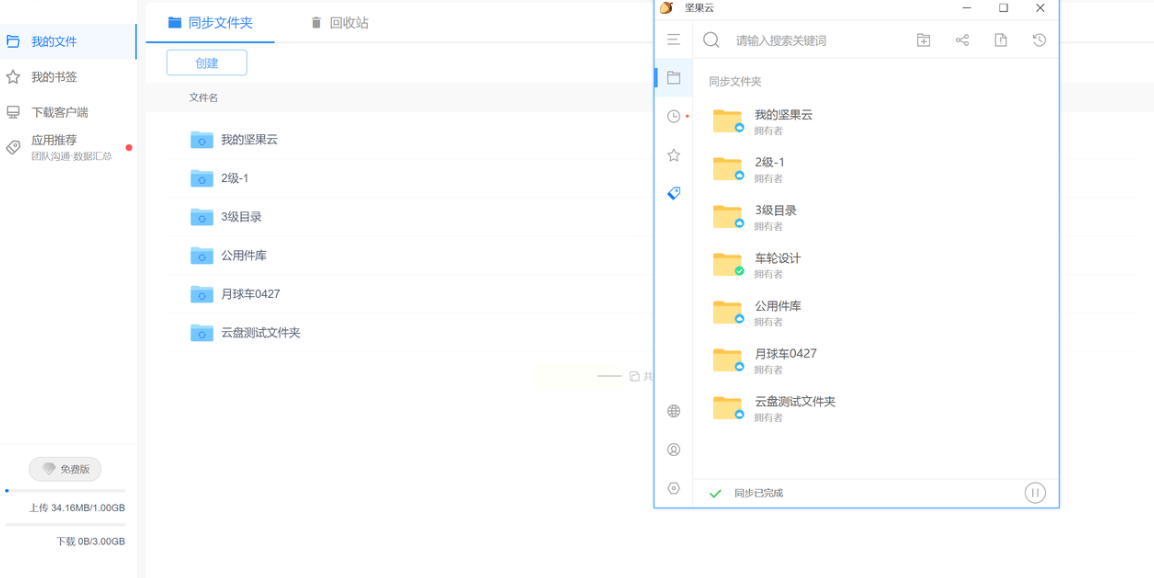
我的感受:不用下载大文件到本地,直接云端操作超省心!之前用百度云盘导出列表要等很久,坚果云速度快,而且团队成员能直接共享这个列表,开会时一起核对文档超方便~
软件名称:汇帮文件名提取器
下载地址:https://www.huibang168.com/download/wGi5oWZ2FL8S
适用场景:电脑里有一堆Word文件,想快速导出列表
操作步骤:
1. 打开软件,点「文件名提取」(界面很简洁,第一次用也不会迷路)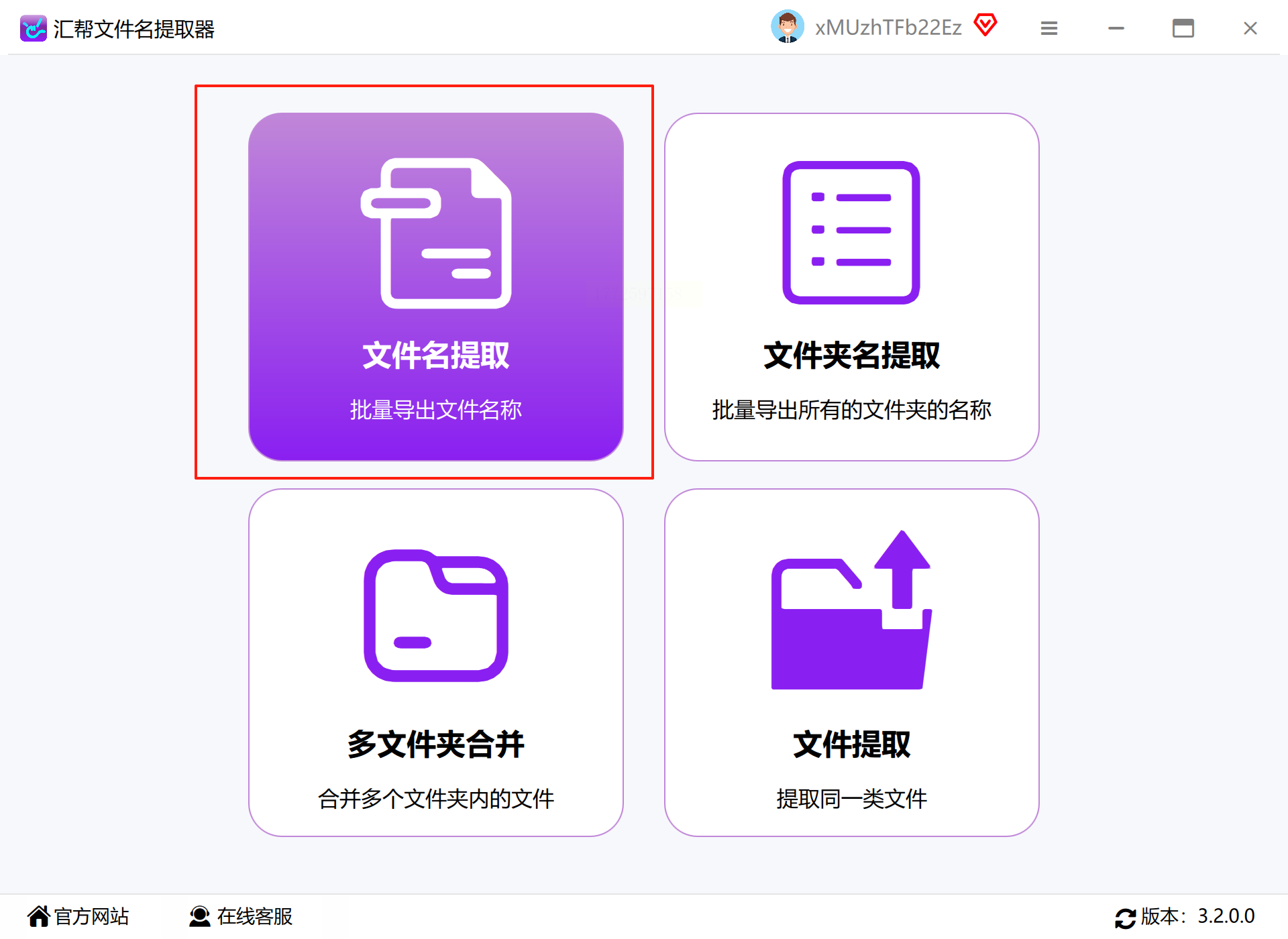
2. 拖文件到软件里(或者点「添加文件」,支持批量导入,比手动选文件夹方便)
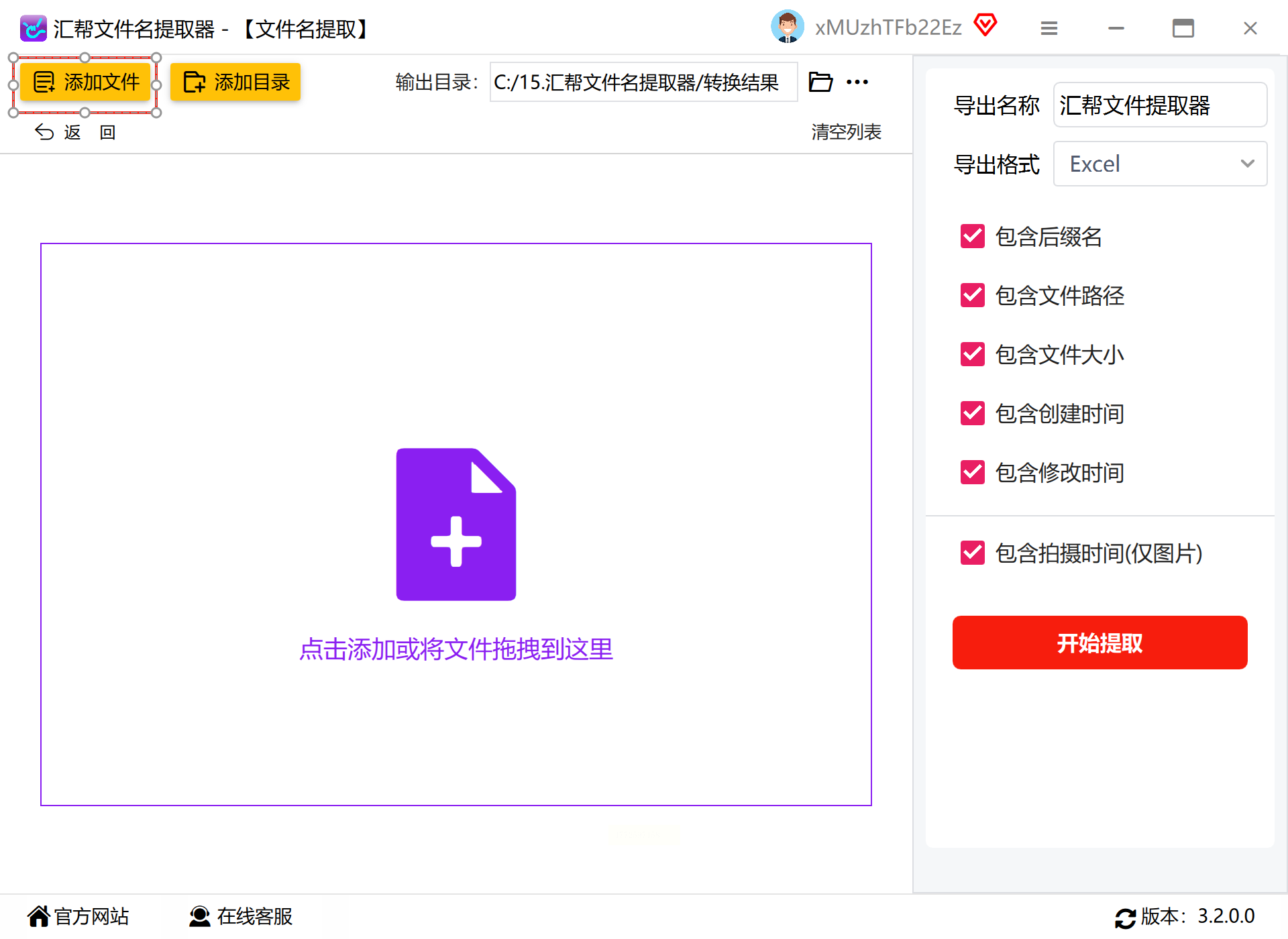
3. 先填写导出名称,不写的话系统可能会默认文件名
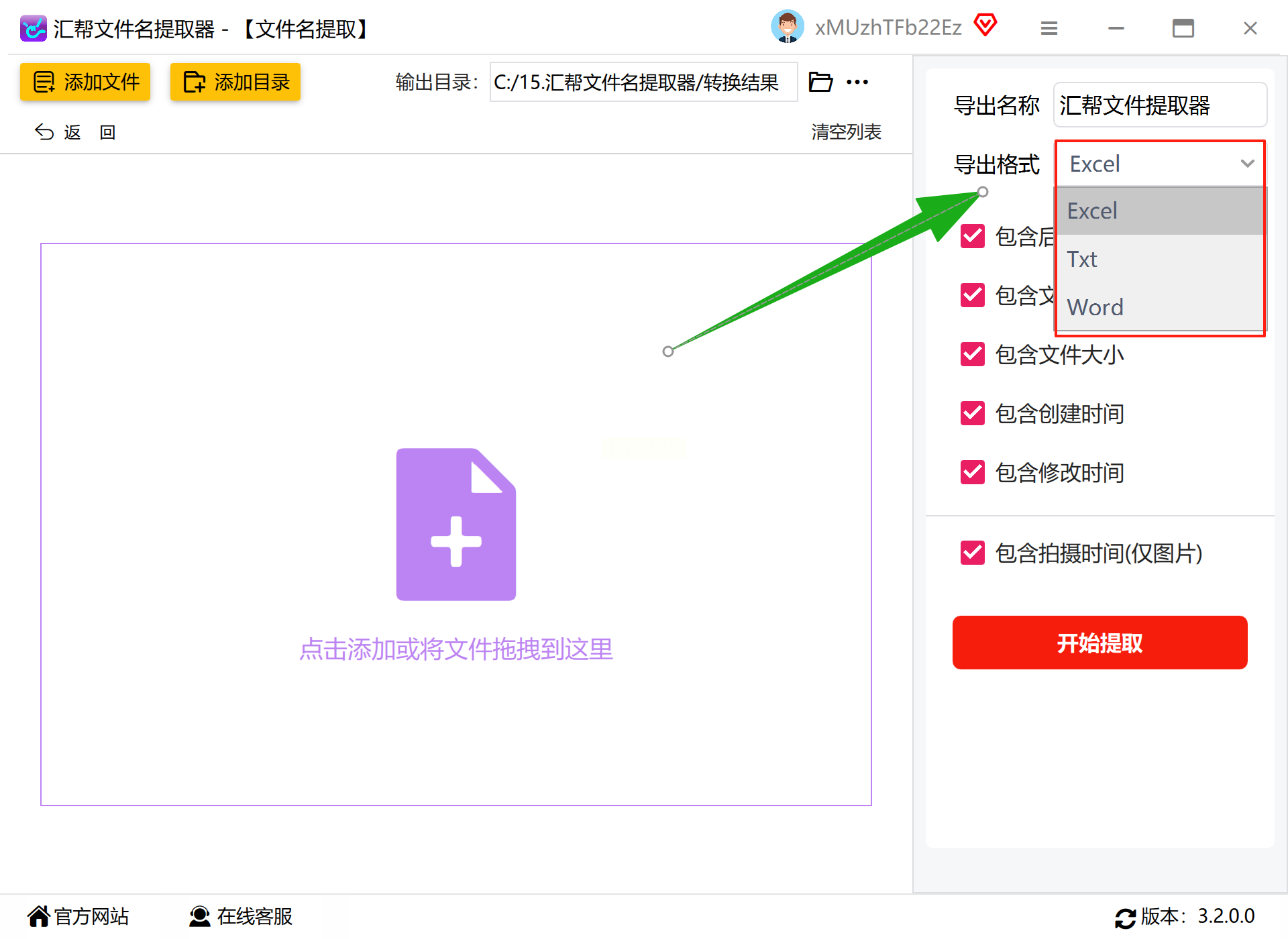
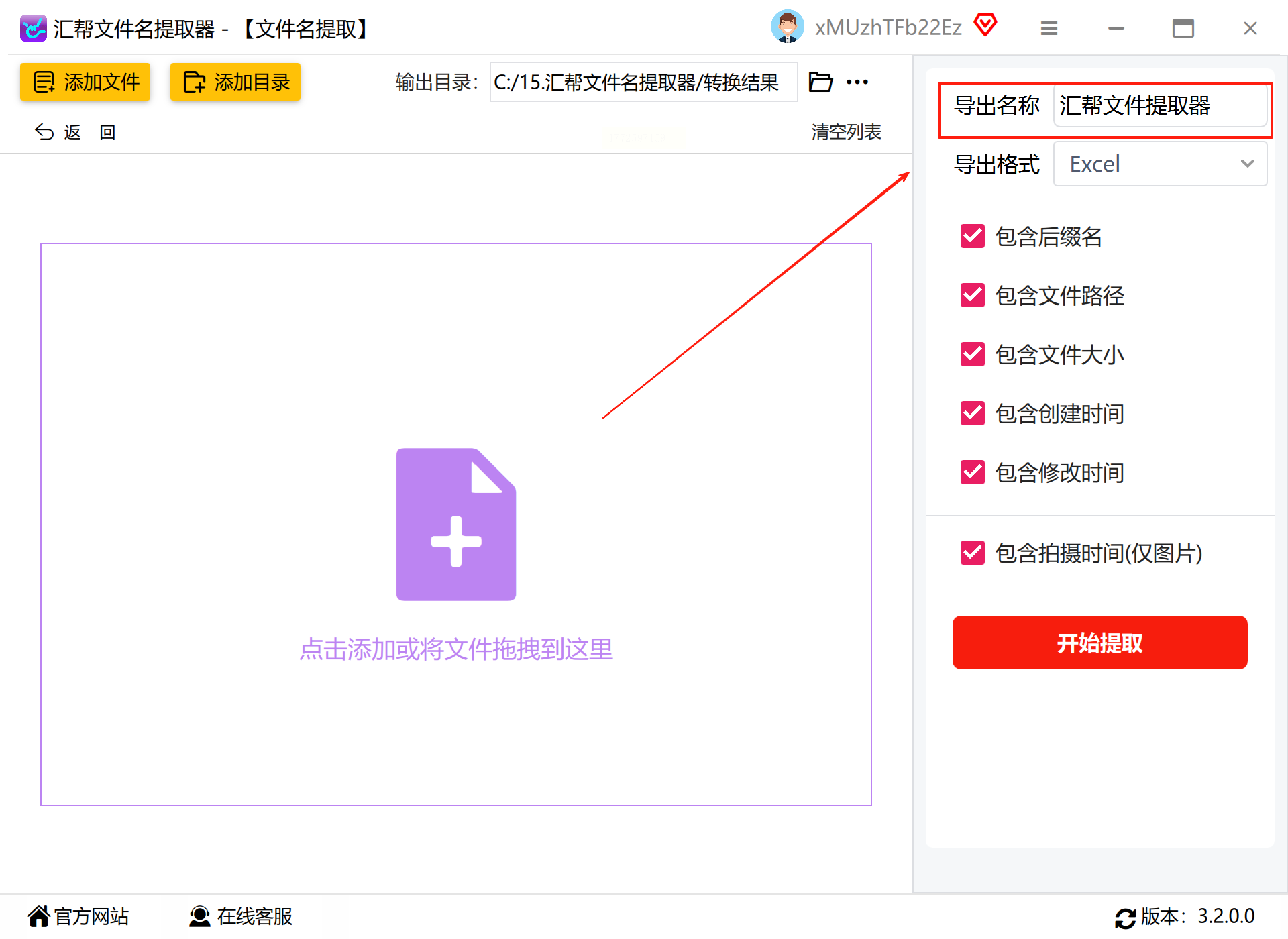 然后再选择导出格式(我一般选Excel,方便后续筛选)
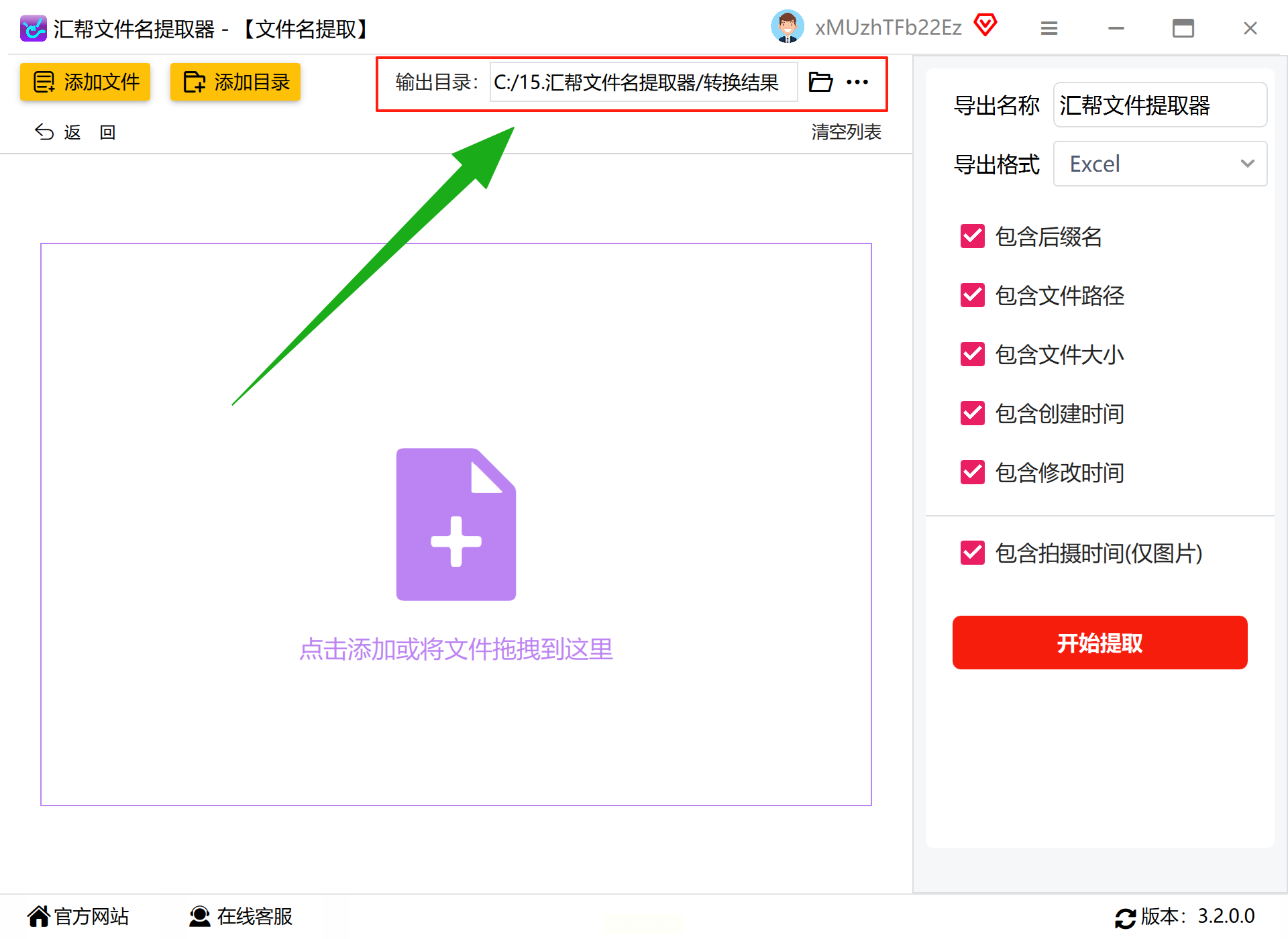
4. 自定义保存位置(别选默认!我上次选错了,结果文件藏在软件安装目录里找半天)
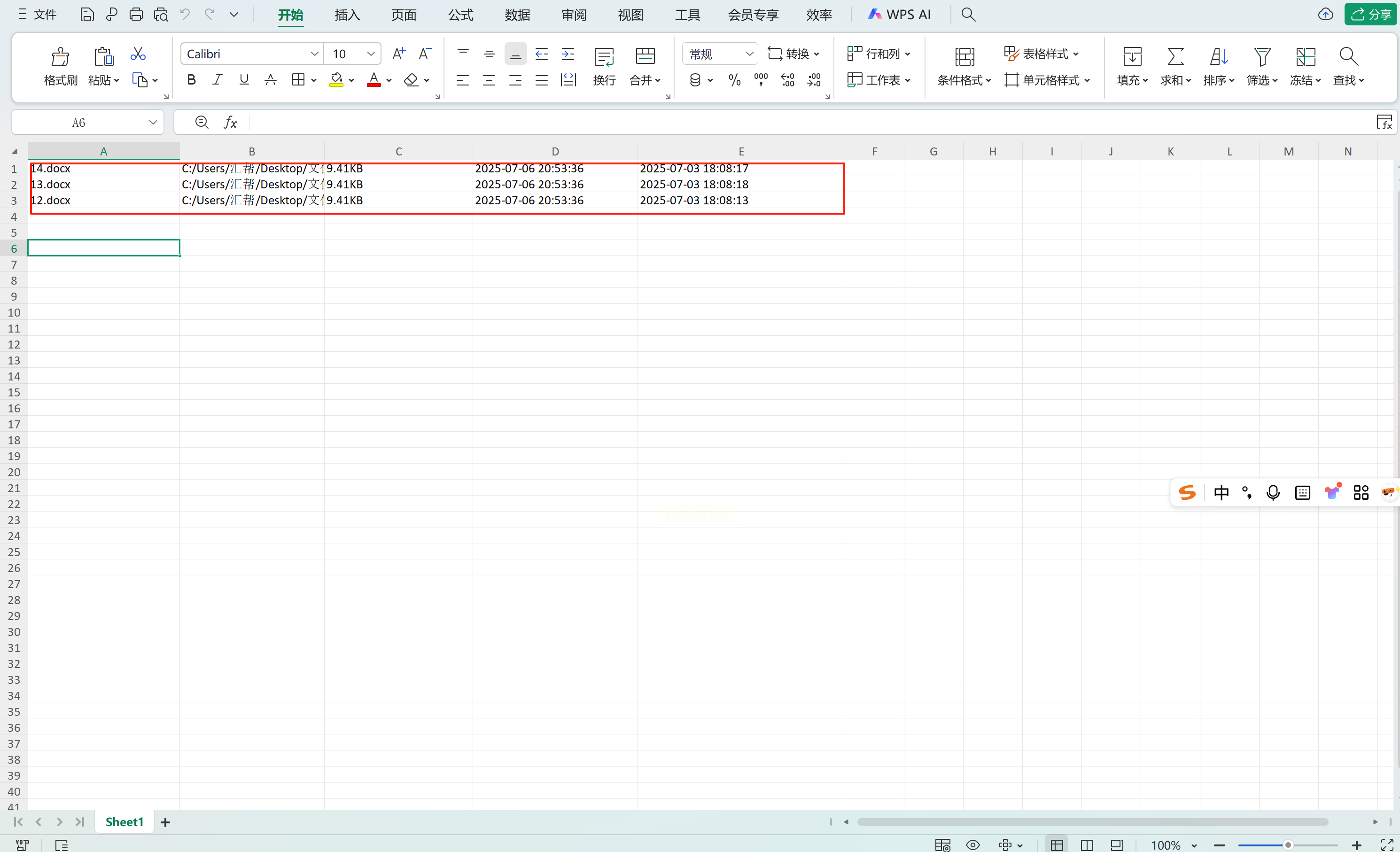
5. 点「开始提取」,搞定后会自动弹文件夹让你看结果
注意:软件界面有广告弹窗,记得安装时选「自定义安装」关掉广告~
适用场景:日常用WPS写文档的同学,不用额外装软件
操作步骤:
1. 打开WPS,点左侧「文件」→「文件管理」(这个入口我之前找了好久,其实就在主界面左下角)
2. 找到存Word的文件夹,右键点「导出文件列表」(对,就是这么简单!)
3. 选导出格式和路径,甚至能看到文件大小、修改时间(这些信息对我整理项目文档超有用)
4. 导出后直接打开Excel,复制文件名就能用
隐藏福利:不用开会员!基础功能完全够用,比用其他工具省了安装步骤,我现在写报告前都会用这个先整理文档目录~

适用场景:电脑配置低,或者想快速提取单个文件夹的文件名
操作步骤:
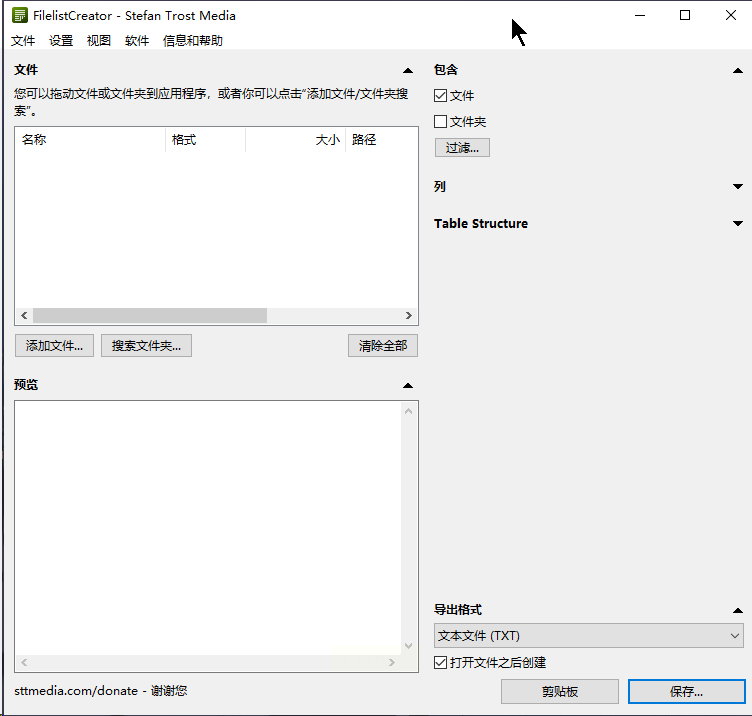
1. 官网下FileList(找纯净版,别下带捆绑软件的!),解压后双击exe就能用
2. 点「浏览」选文件夹,软件会自动扫里面所有文件
3. 筛选文件类型:输入「doc;docx」,只显示Word文件(这点超贴心,不会混进其他格式)
4. 导出字段只勾「文件名」或「路径+文件名」,选好格式直接导出
我的宝藏点:体积才1MB,不用安装,解压完直接用,导出的Excel格式干净,不用额外排版!
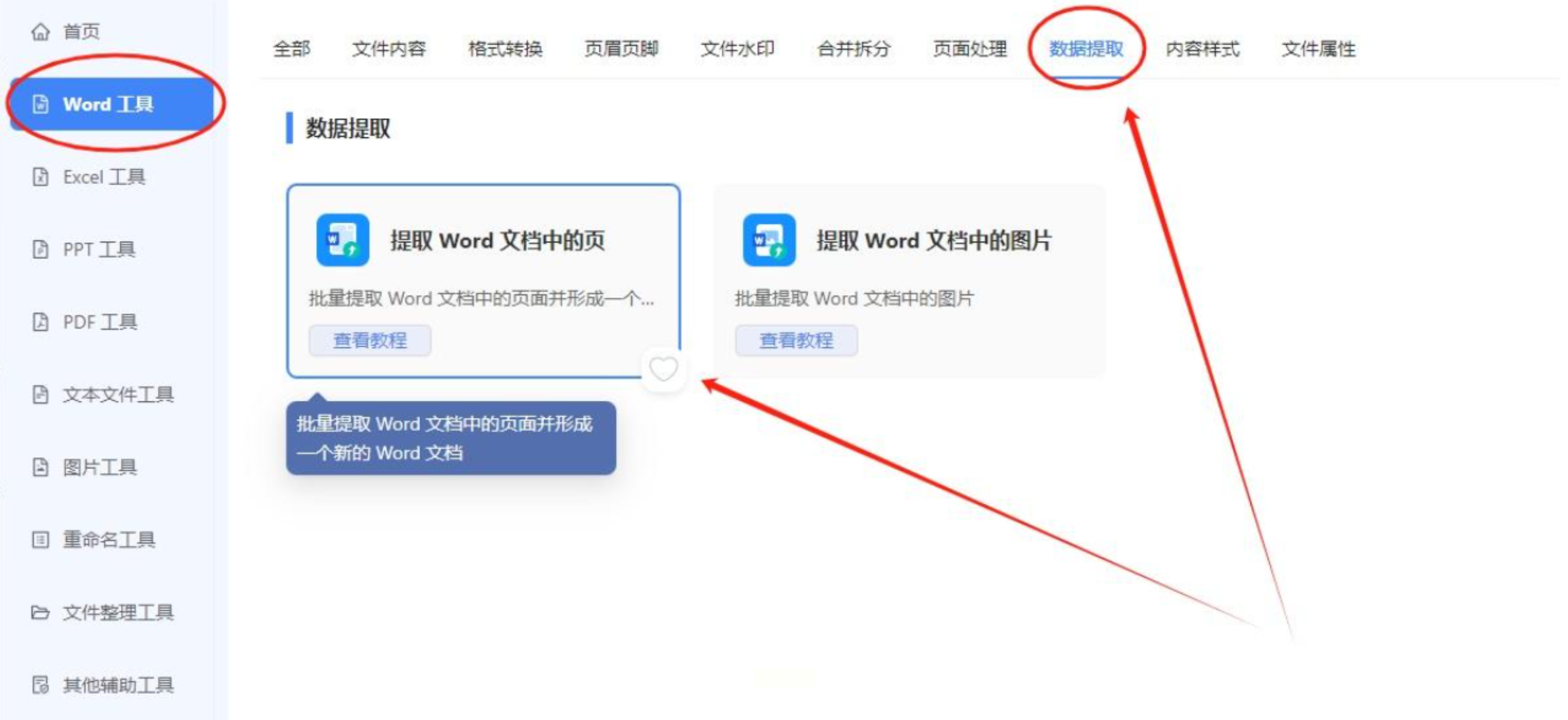
适用场景:要提取特定范围的Word(比如第1-5页、最后3页等,文件名+页码一起导出)
操作步骤:
1. 左侧选「Word工具」→「提取Word文档中的页」(名字有点绕,但功能精准)
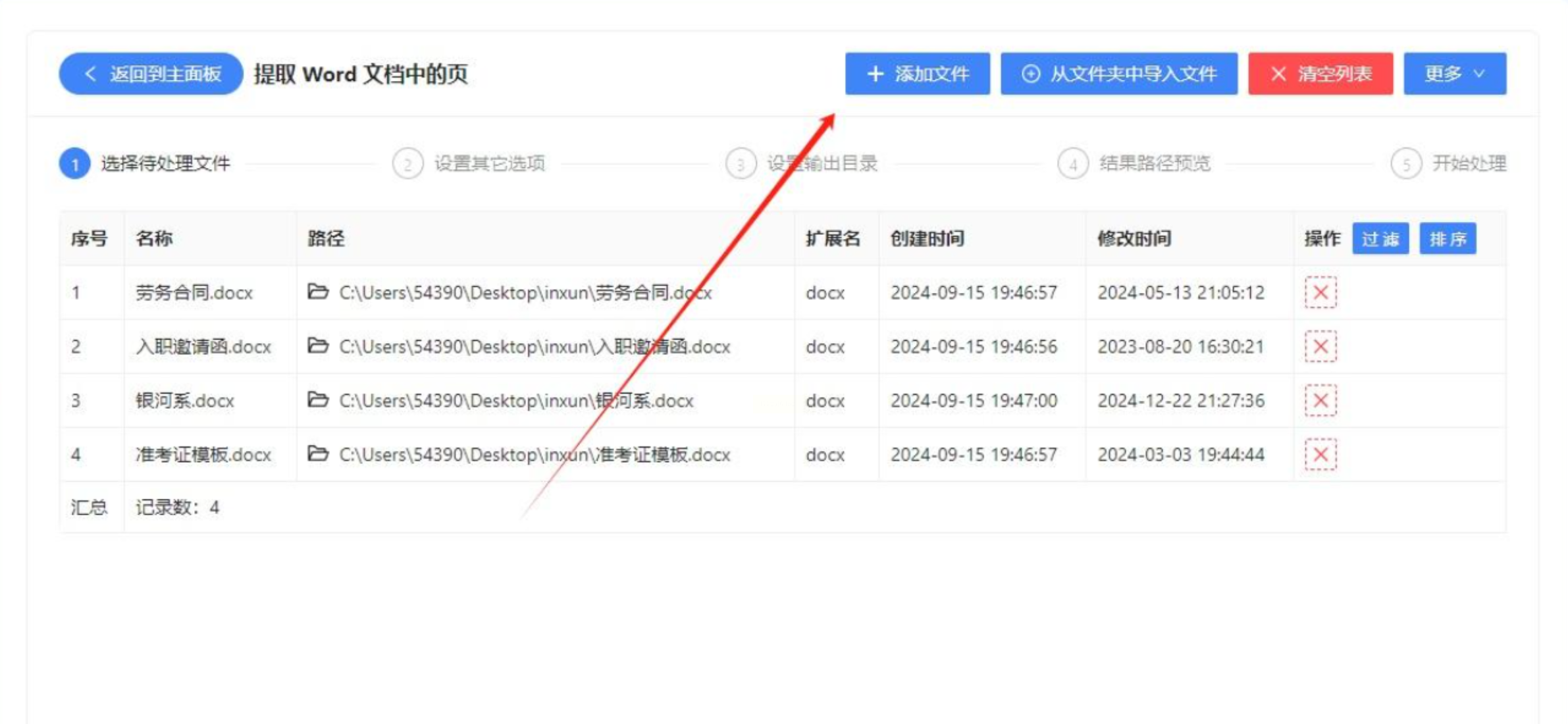
2. 批量选文件(能同时选多个Word),设置提取范围(比如「第1页」「3-5页」)
3. 输出目录自定义,处理完会自动生成新的Word文档
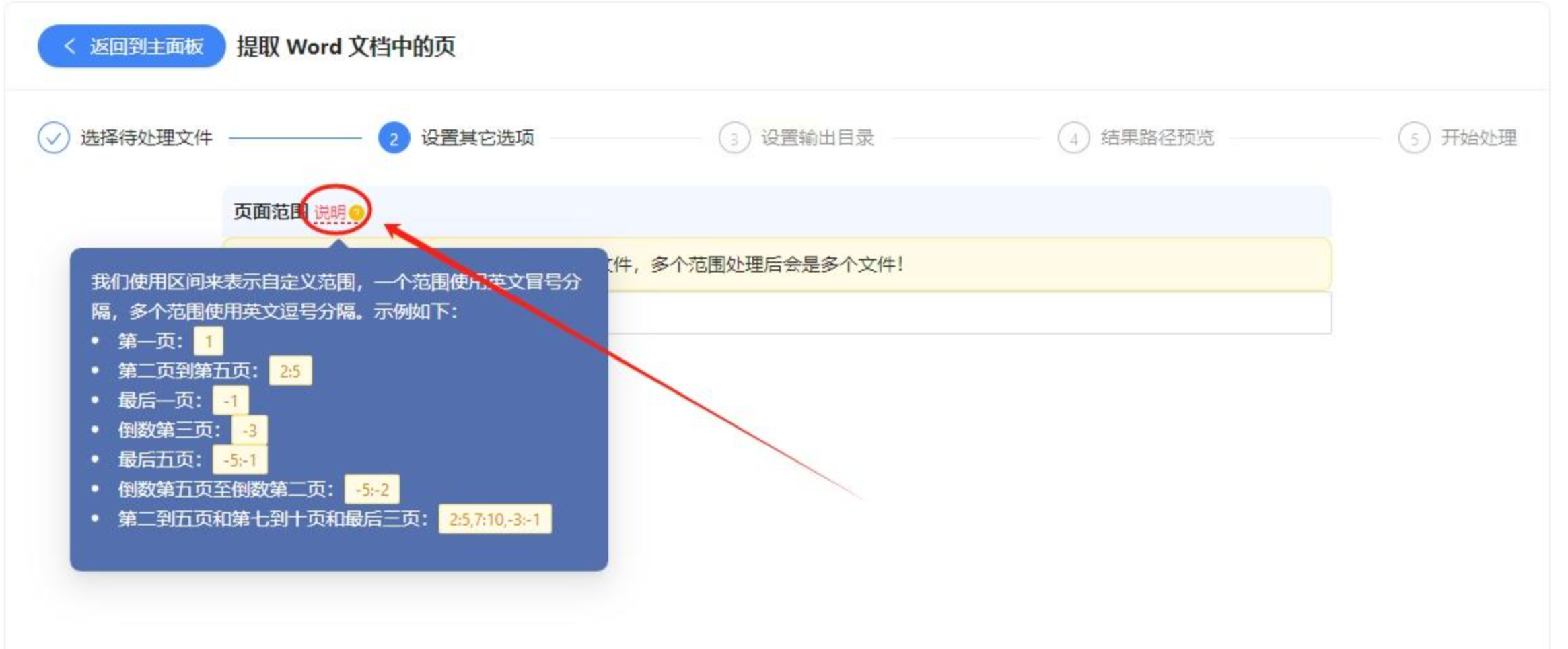
踩坑提醒:如果要同时提取多个范围,每个区间会生成单独文档,这点要注意!我上次没看说明,结果导出了10个小文档,整理起来更麻烦了~
适用场景:Windows系统,想一键提取多个位置的文件名
操作步骤:
1. 启动软件,点「提取文件名称」(界面像Windows资源管理器,容易上手)
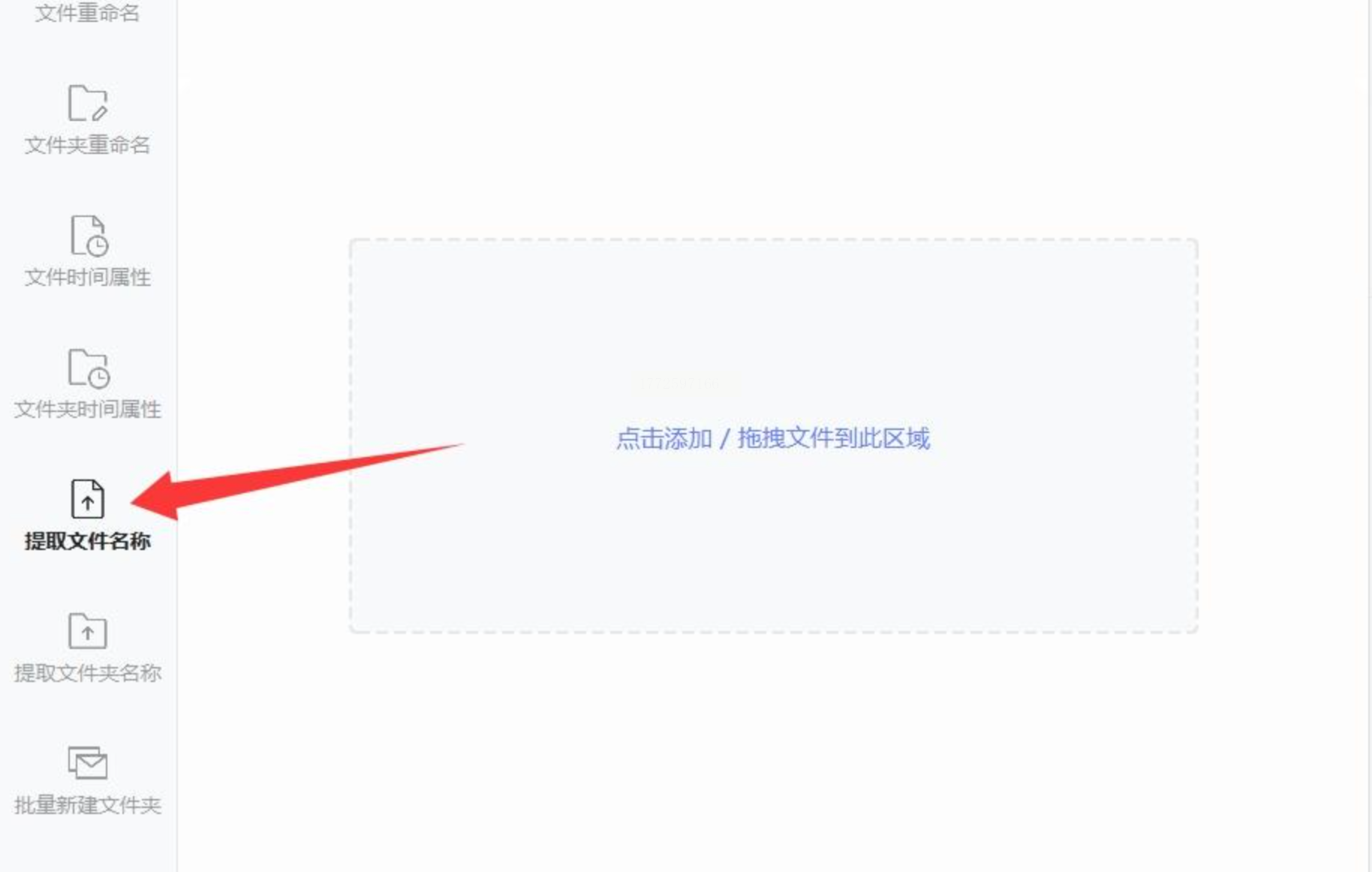
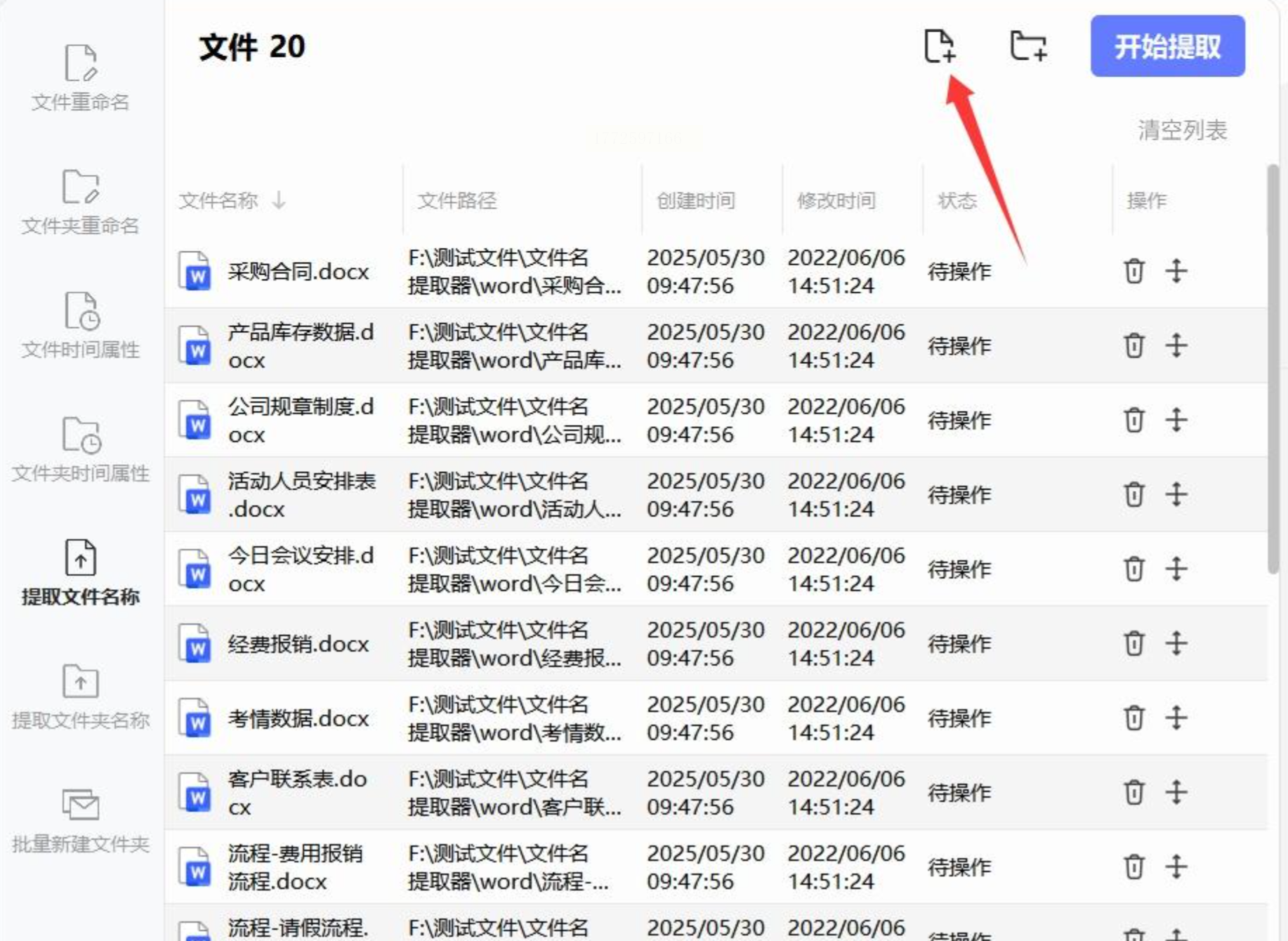
2. 拖文件夹到软件里(比手动点选文件夹快10倍)
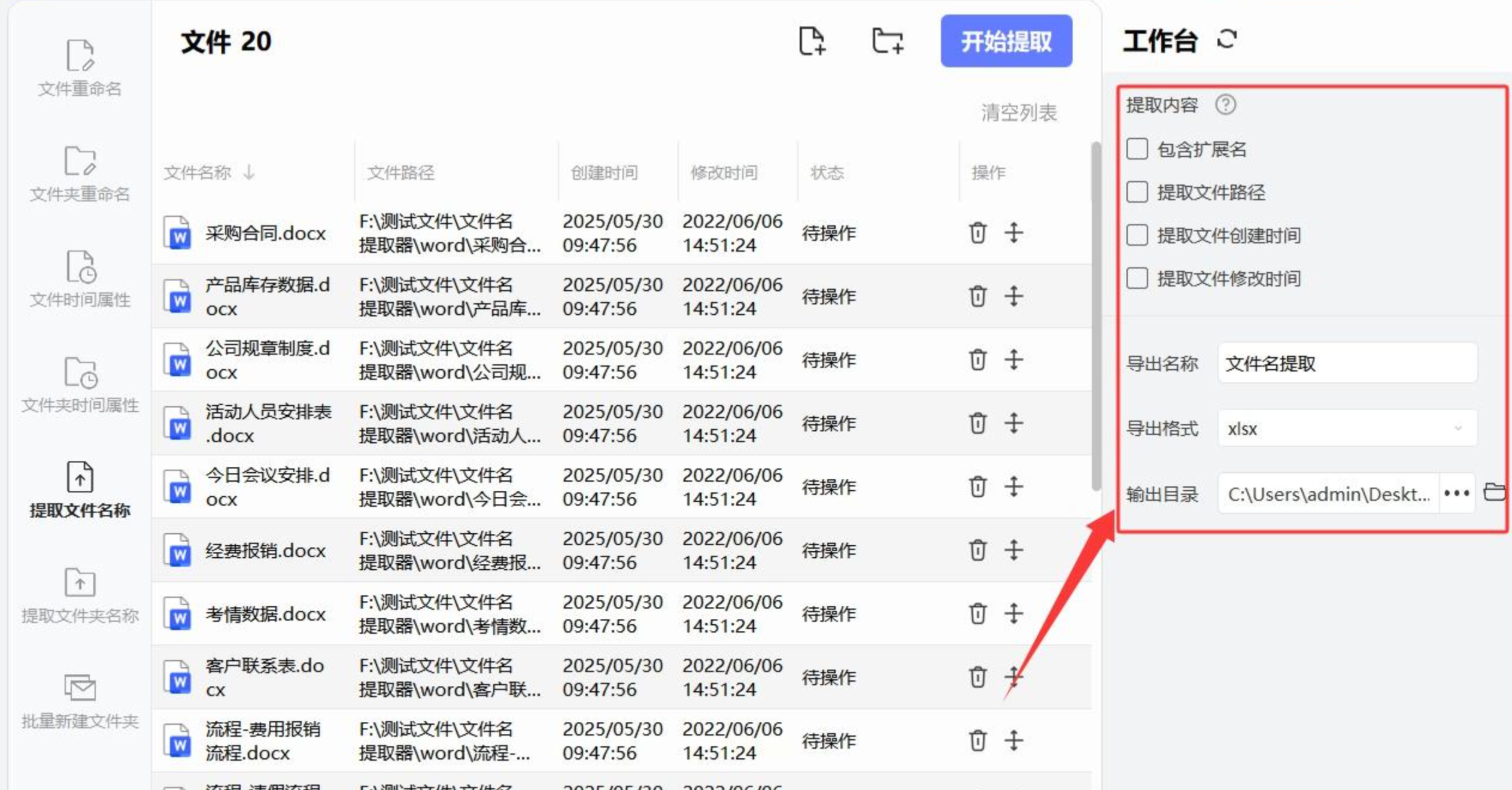
3. 勾选要提取的信息:文件名、扩展名、路径(全勾的话能直接生成带路径的Excel)
4. 选导出格式为xlsx,保存位置选桌面(方便后续粘贴)
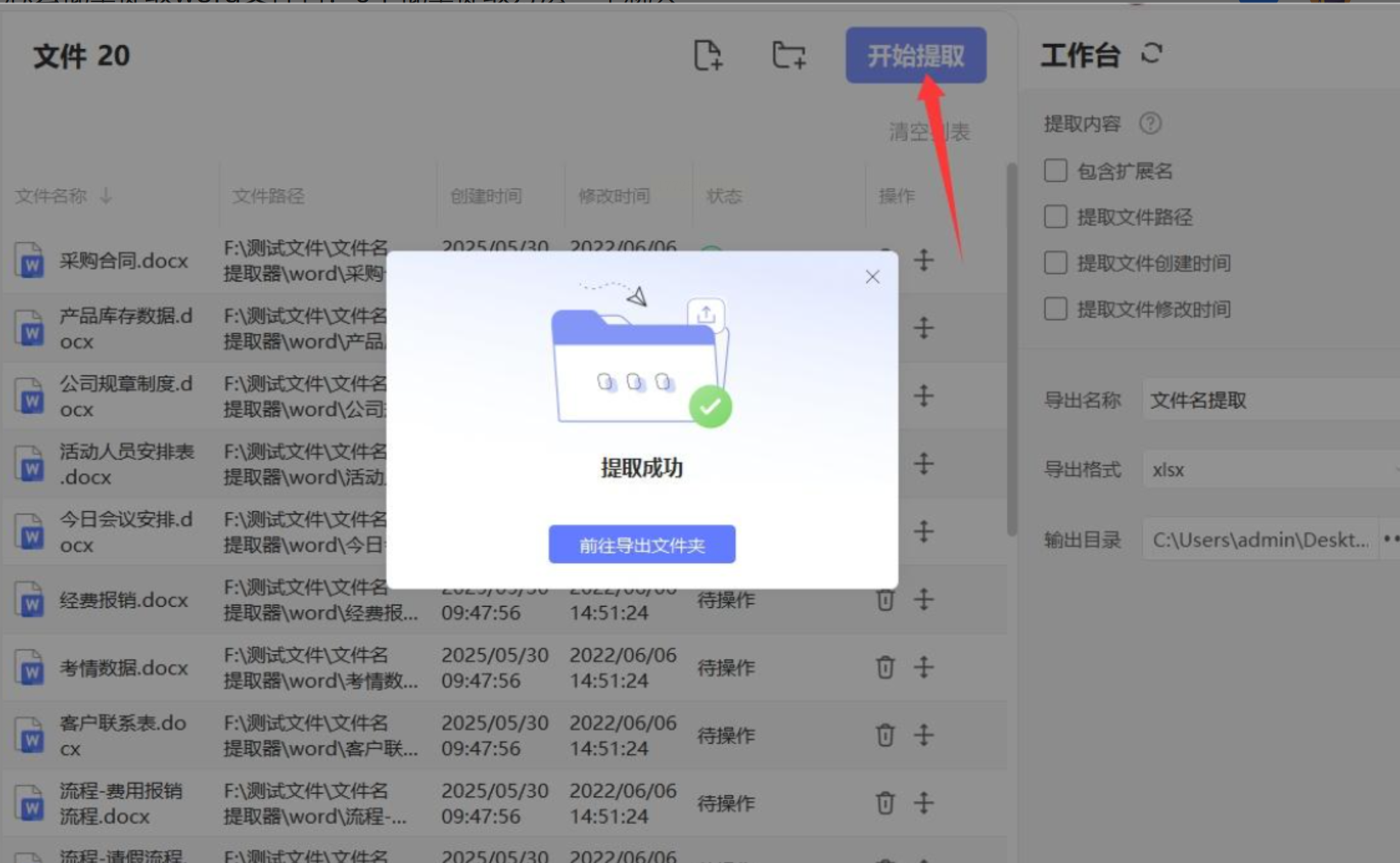
5. 点「开始提取」,结果直接在Excel里打开
对比体验:比汇帮软件少广告,比WPS多支持「路径提取」,但界面不如WPS简洁,适合追求全信息的人~
掌握这些方法,再也不用为批量提取word文件名头疼,不管是整理项目文档、核对团队文件,还是归档资料,都能快速导出所需列表,操作简单、效率拉满,让办公更省心、更高效!
如果想要深入了解我们的产品,请到 汇帮科技官网 中了解更多产品信息!
没有找到您需要的答案?
不着急,我们有专业的在线客服为您解答!

请扫描客服二维码


