

很多用户在处理多张照片时,常遇到需要将分散的图片合并为一张长图或组合图的场景——无论是制作旅行游记、电商商品对比图,还是整理工作汇报素材。直观的问题是:照片拼图怎么拼接?网上教程不少,但要么需要在线传输文件有隐私顾虑,要么操作繁琐且画质受损。本文将基于本地处理场景,对比不同路径的优劣,并提供一套完整的软件操作流程。
 下文将重点演示汇帮图片处理器中【拼图】功能的具体操作路径。
照片拼图怎么拼接?本地软件详细操作步骤
以汇帮图片处理器为例,其拼图模块的逻辑是“选择模板画布 → 填充图片 → 微调细节 → 导出”,整个流程层级清晰,适合对排版有一定要求的用户。以下是完整操作演示。
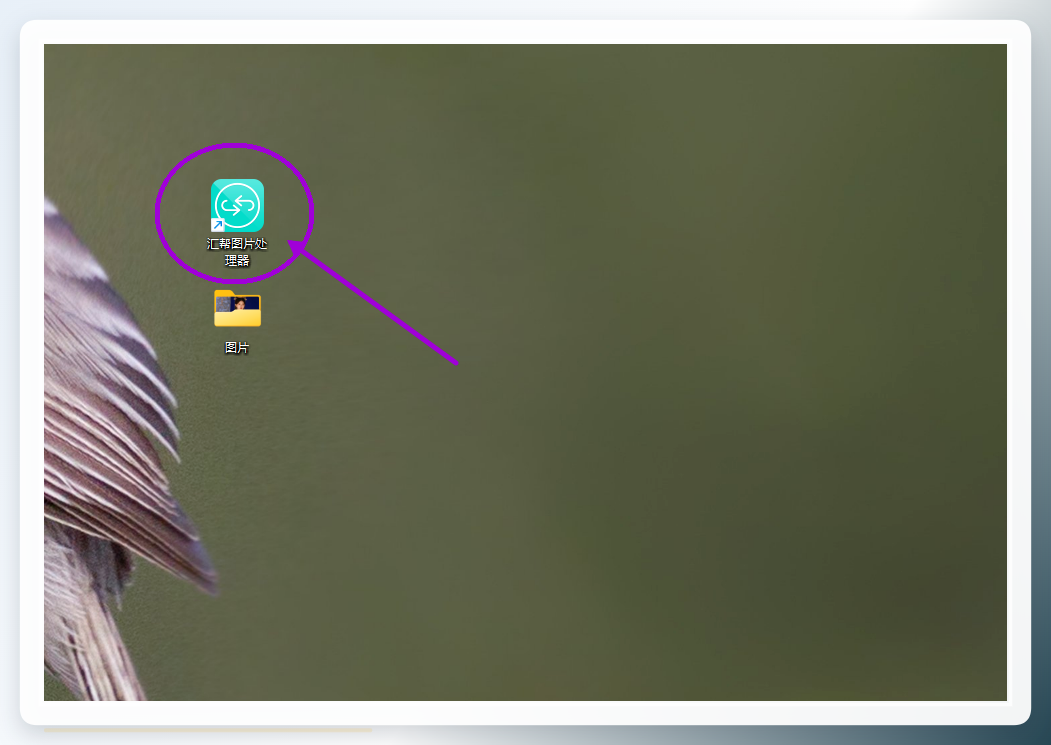
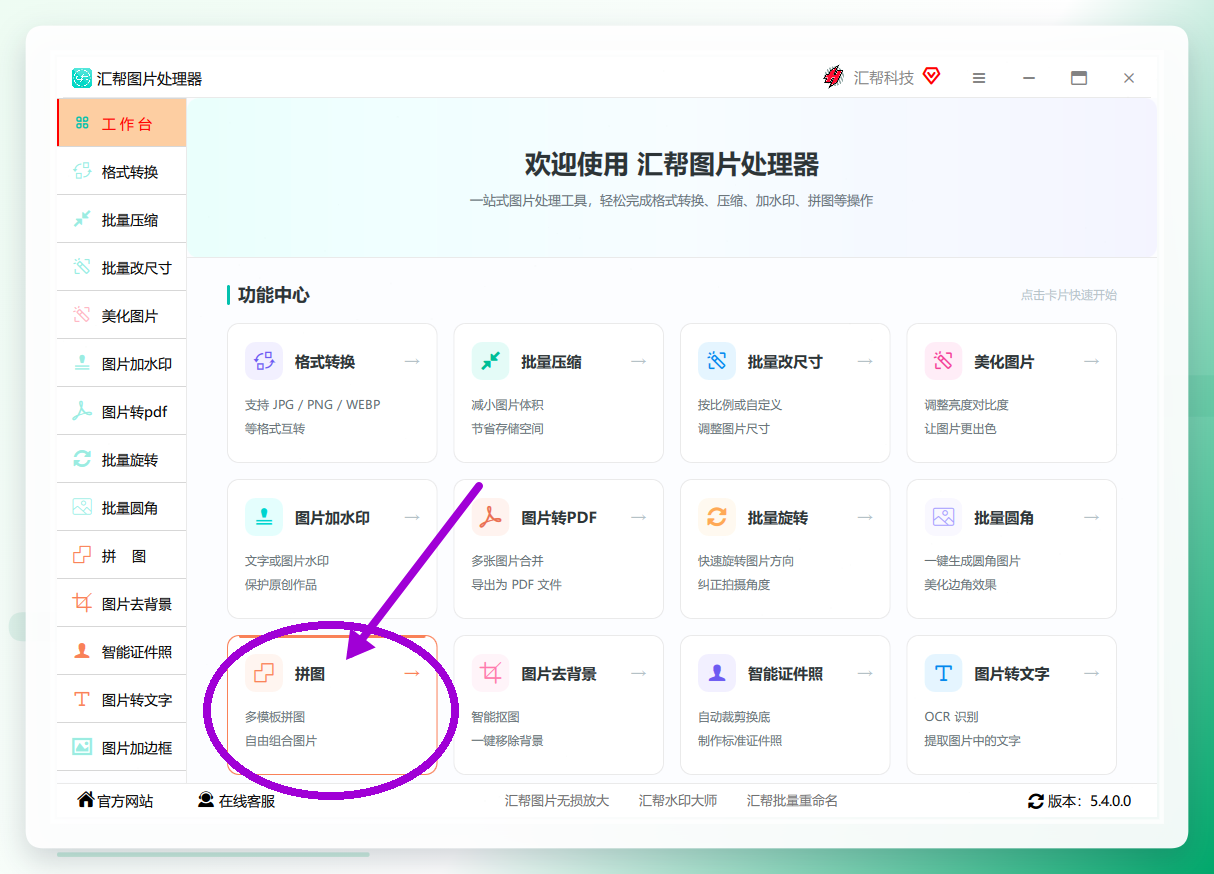
步骤1:启动软件并进入拼图模块双击桌面上的“汇帮图片处理器”图标。若未安装,需先前往官网获取安装包。软件主界面功能分区明确,点击顶部导航栏的【拼图】功能卡片,进入拼图操作界面。
 步骤2:导入图片素材在拼图界面左侧,点击【添加文件】或【添加文件夹】按钮。前者支持多选单张图片(按住Ctrl键可跳选),后者可将整个目录下的图片按文件名排序批量导入。此外,软件支持直接拖拽图片到列表区域,该方式在处理少量文件时效率更佳。导入后,图片会以缩略图形式展示在左侧列表。
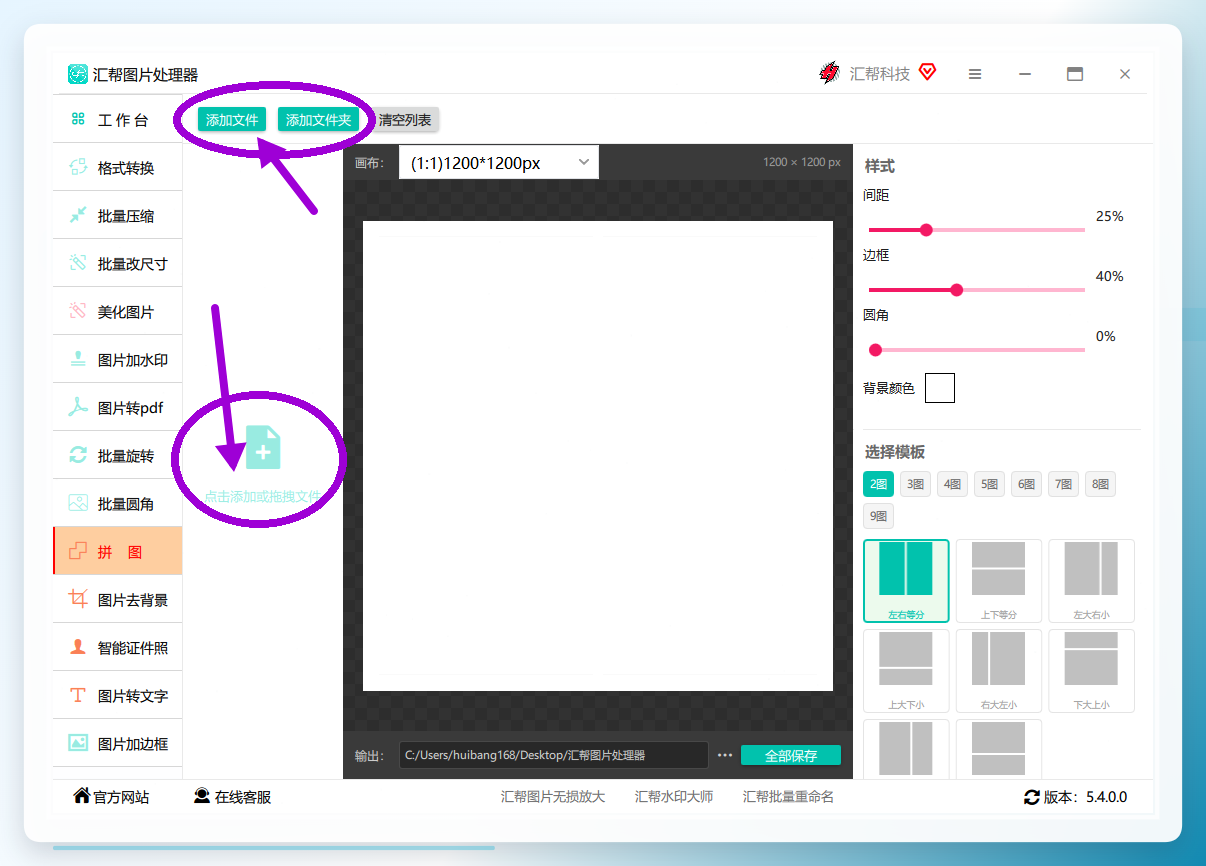 步骤3:核心参数配置(画布与模板)这是决定拼图观感的环节。界面右侧参数区需按顺序确认三项:
- 画布大小:支持自定义宽高像素值,也可选择预设比例(如1:1、4:3、16:9)。若需打印,建议按300DPI标准反推像素值。
- 模板选择:软件根据导入图片数量自动推荐匹配布局模板(如2张横排、3张竖排或多宫格)。模板数量直接影响后续的空白区域分布。
- 边框与背景:可设置边框粗细、颜色以及背景填充色。当图片比例与模板格子不完全一致时,背景色会填充多余区域。
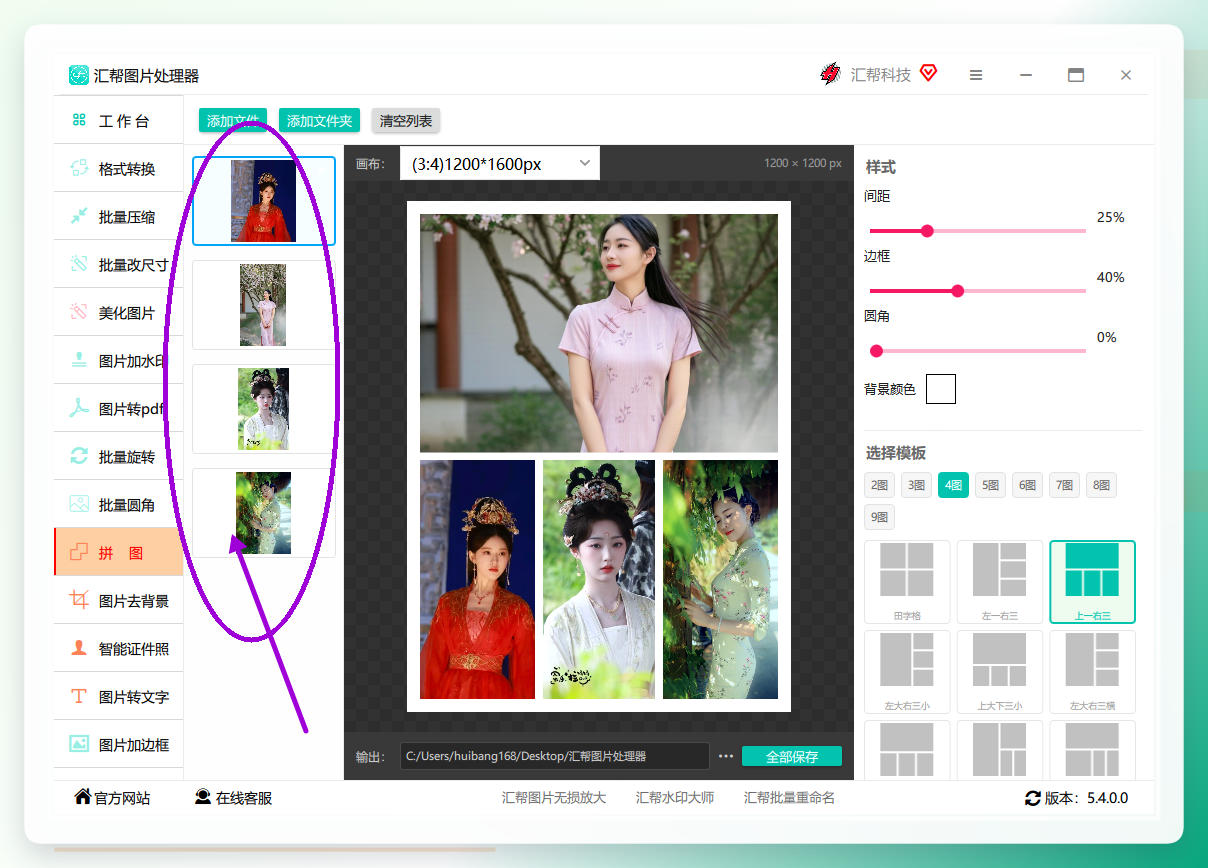
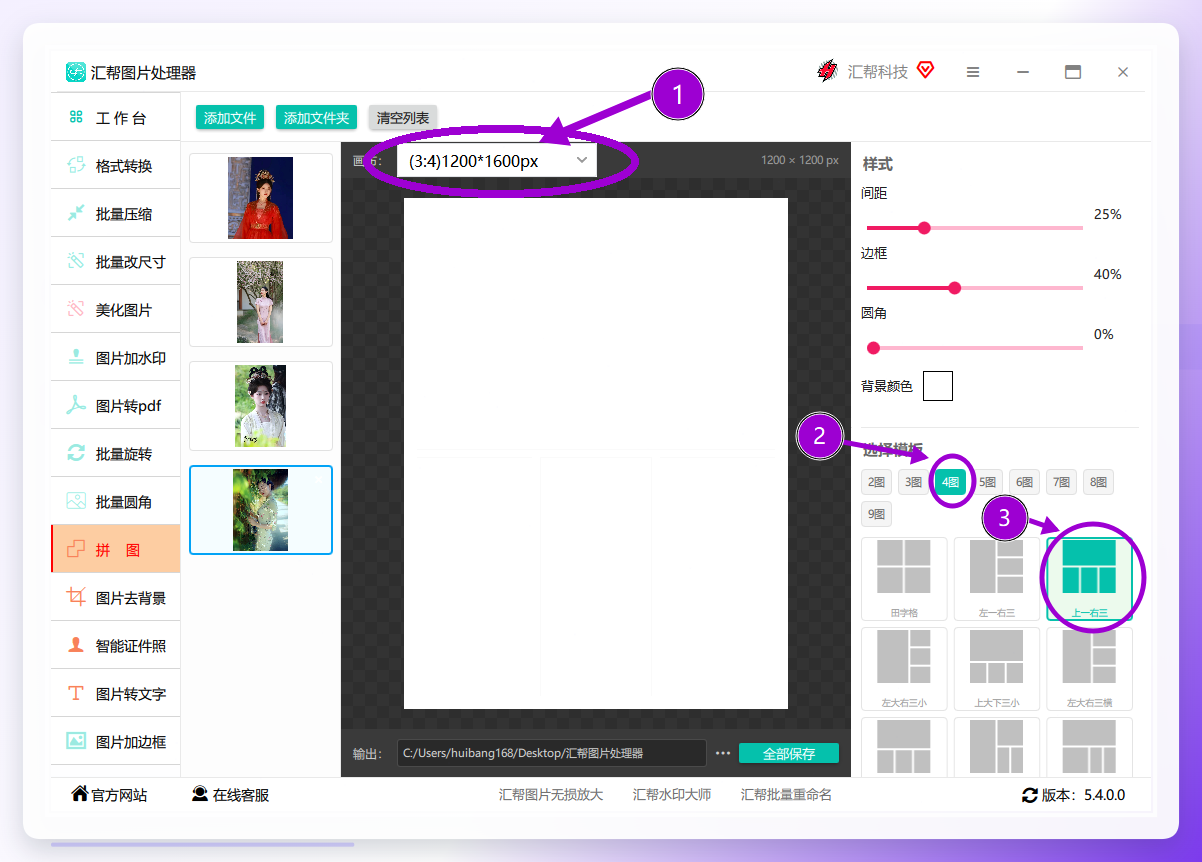 步骤4:图片填充与位置调整点击左侧列表中的任一图片缩略图,该图会自动填充到中央画布的激活格子中,按此方法依次完成所有格子的图片分配。若对自动分配的次序不满意,鼠标左键按住画布中的图片即可拖拽互换位置。
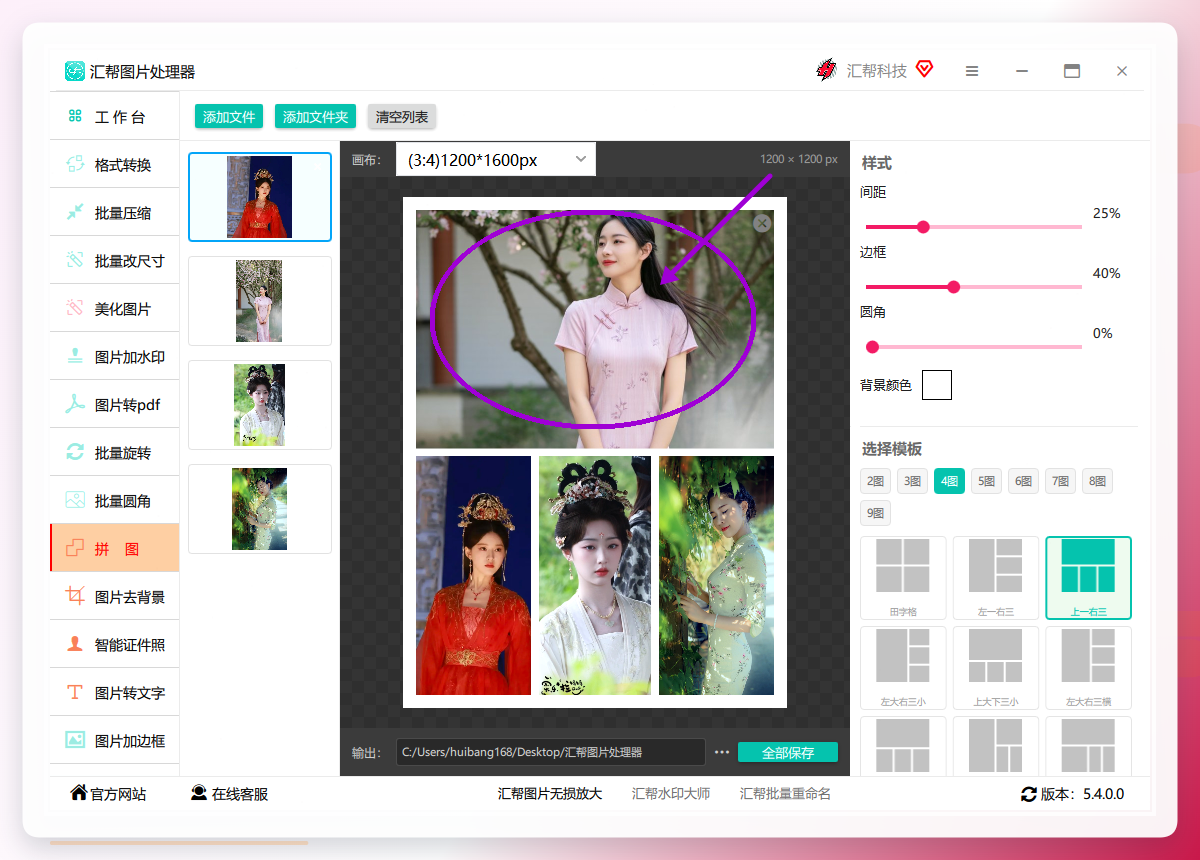
 步骤5:缩放与细节微调单击选中画布中的图片后,滚动鼠标滚轮即可对该图进行无损缩放,以适应模板格子的裁剪区域。此操作不会修改原图文件,仅影响最终输出效果。
 步骤6:导出与结果验证确认预览效果无误后,点击右下角的【全部保存】按钮。软件执行任务时会显示进度条,处理完成后自动打开输出目录文件夹,展示生成的拼图JPG文件。
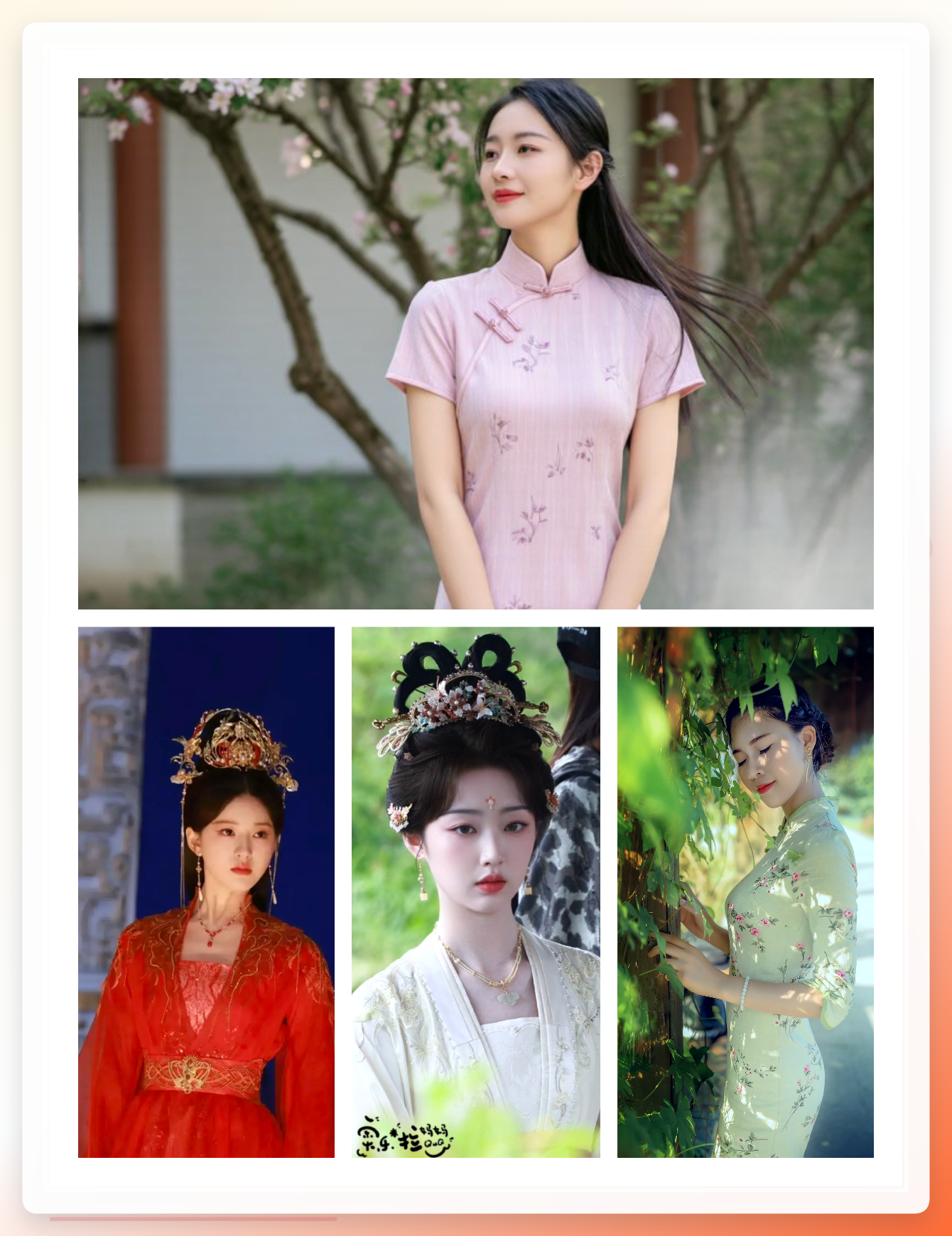
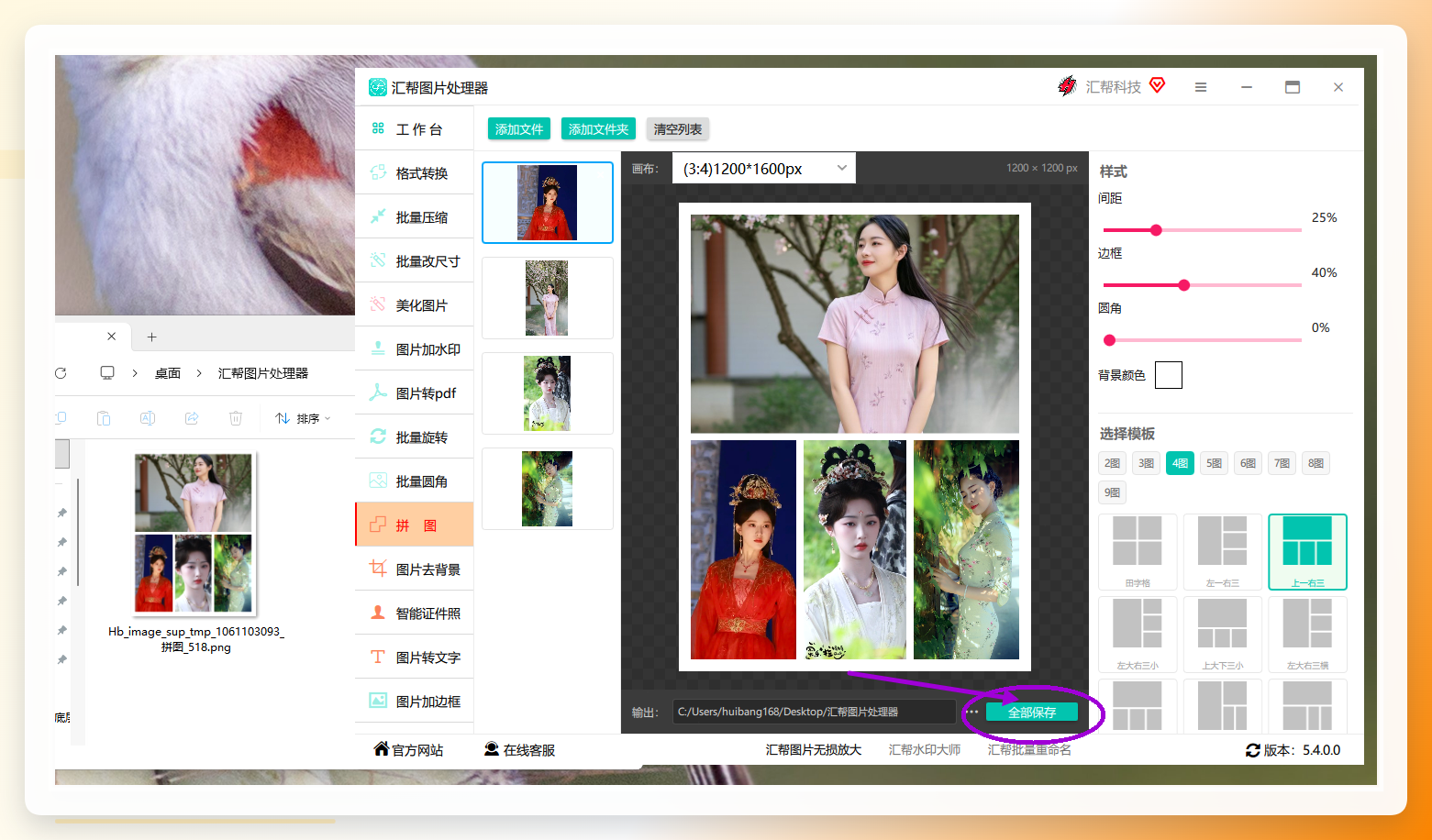 步骤7:效果检视输出图片的分辨率与导入原图一致,未经过二次压缩。以下为一张2x2模板的成品示例:
 ### 关键设置逻辑与避坑要点
即便是使用专业软件,以下三个细节也值得关注,它们直接决定了输出质量的上限:
第一,模板选择应优先于手动排列。 手动拖拽虽然灵活,但很难保证各间隙像素级对齐。软件内置模板已计算好间距与圆角,更适合追求规整感的批量出图。
第二,画布尺寸需先于图片导入确定。 若先导入图片再更改画布比例,部分模板可能重新计算缩放系数,导致已经调整好的图片裁切范围发生偏移。规范的流程是定画布 → 选模板 → 填图片。
第三,慎用“拉伸填充”模式。 该模式会改变图片纵横比,导致人物或建筑变形。默认的“裁剪填充”模式虽然会裁掉部分边缘,但保证了主体比例正常。
理性选择建议
关于 照片拼图怎么拼接,其实没有绝对“最好”的答案。对于单次、非商用、对隐私不敏感的需求,使用在线工具或手机自带功能足够;对于年度照片整理、电商批量制图、高清长图输出等场景,使用汇帮图片处理器这类本地软件能避免文件外泄,并且支持连续处理数百张图片,整体效率相对更高。
在具体操作前,建议先明确三点:输出分辨率要求是多少?图片是否需要添加水印?最终用途是屏幕浏览还是纸质打印? 理清这些问题后,再按照“定画布 → 选模板 → 填充 → 微调 → 导出”的路径执行,即可得到清晰规范的拼接图片。如果你在操作中遇到模板数量与图片数量不匹配或输出文件过大的问题,欢迎在评论区留言交流。
