
为什么你需要学会定时关机
晚上挂着下载文件、跑渲染任务、拷贝大量数据,人却早就困得不行——关电脑吧,任务没完成;不关吧,又心疼电费和硬件损耗。这种纠结的场景,相信不少朋友都遇到过。
其实,Windows系统本身就提供了不止一种定时关机的实现方式,再加上一些辅助工具,可选方案相当丰富。但问题在于,不同方法在操作门槛、灵活性、适用场景上差异很大,选错了可能折腾半天还搞不定。
今天这篇文章,我就把如何设置定时关机电脑这件事彻底讲清楚。全文会介绍五种常用方案,从系统自带命令到第三方工具逐一拆解,每种方法都附上操作步骤和适用场景分析。内容以客观实用为原则,不吹不黑,看完你可以根据自己的需求挑一个顺手的。
如何设置定时关机电脑?三种实用方法轻松学
 ### 方法一:使用汇帮定时精灵设置定时关机(图形化操作,上手快)
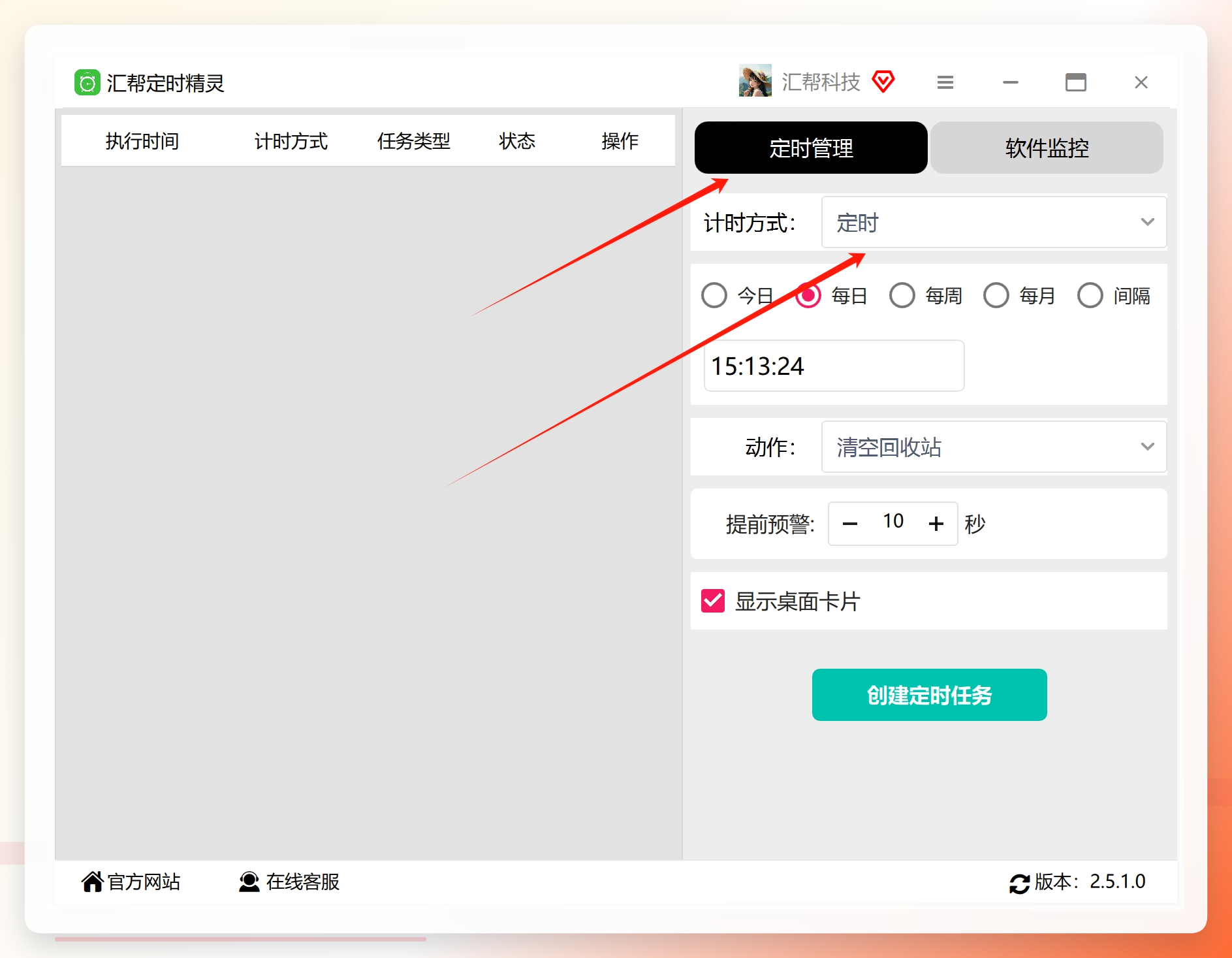
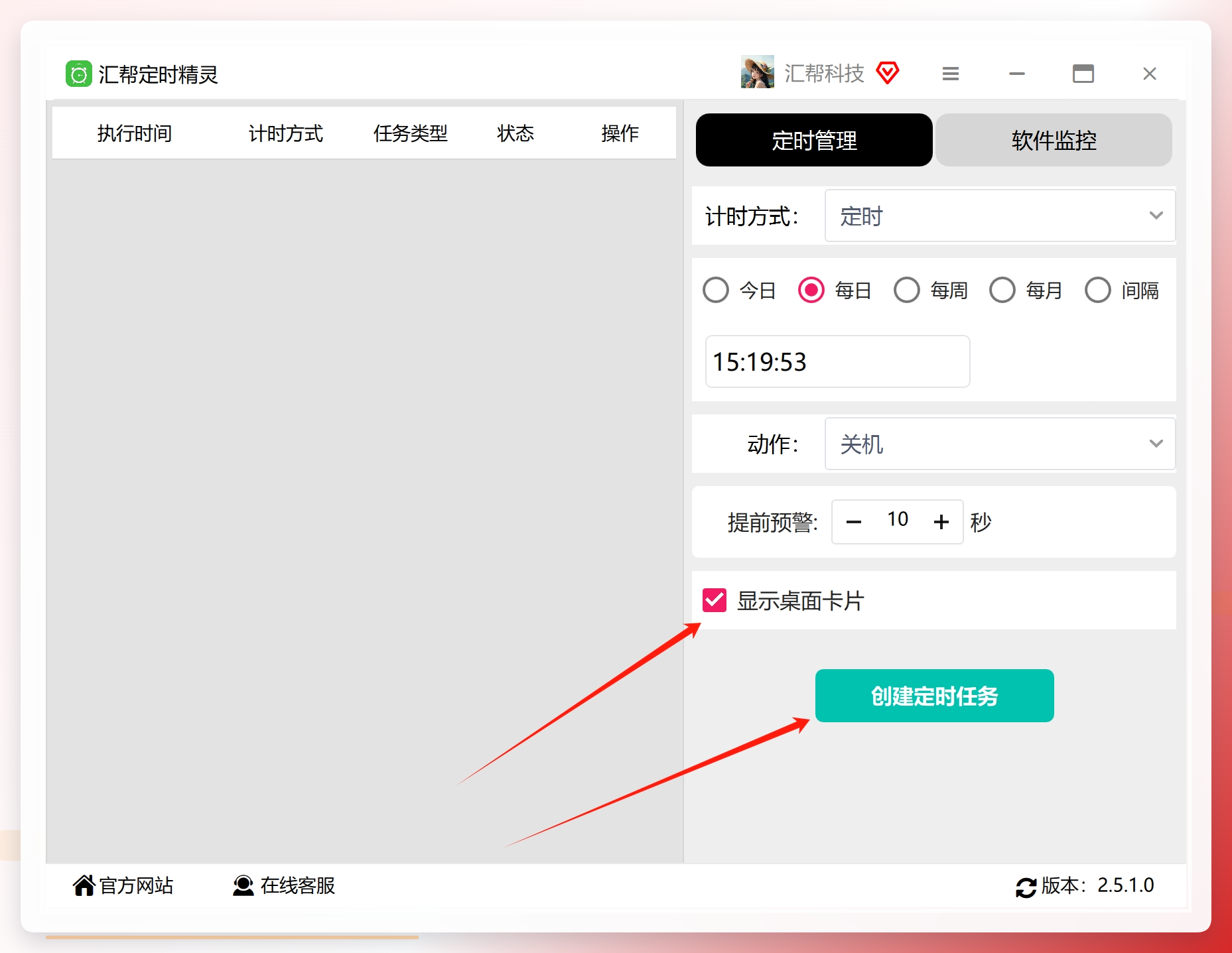
第一步:打开电脑上的“汇帮定时精灵”软件,在界面右侧直接选中“定时管理”选项,下方把计时方式选为“定时”。当然这里还有多种其他的计时方式可选,比如倒计时、间隔执行等。
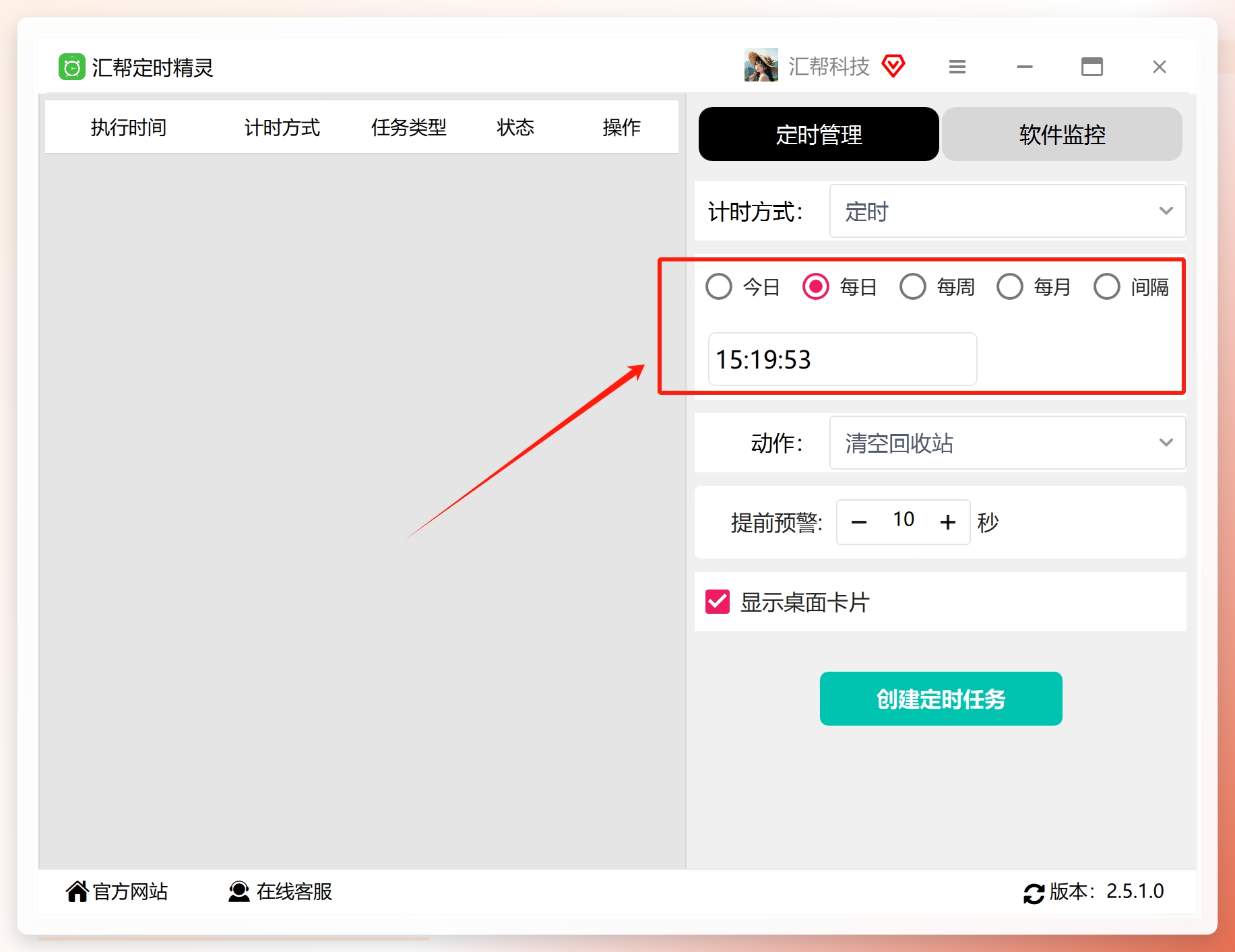
 第二步:接着对定时任务的时间进行设置,选择需要关机的具体日期和具体时间。
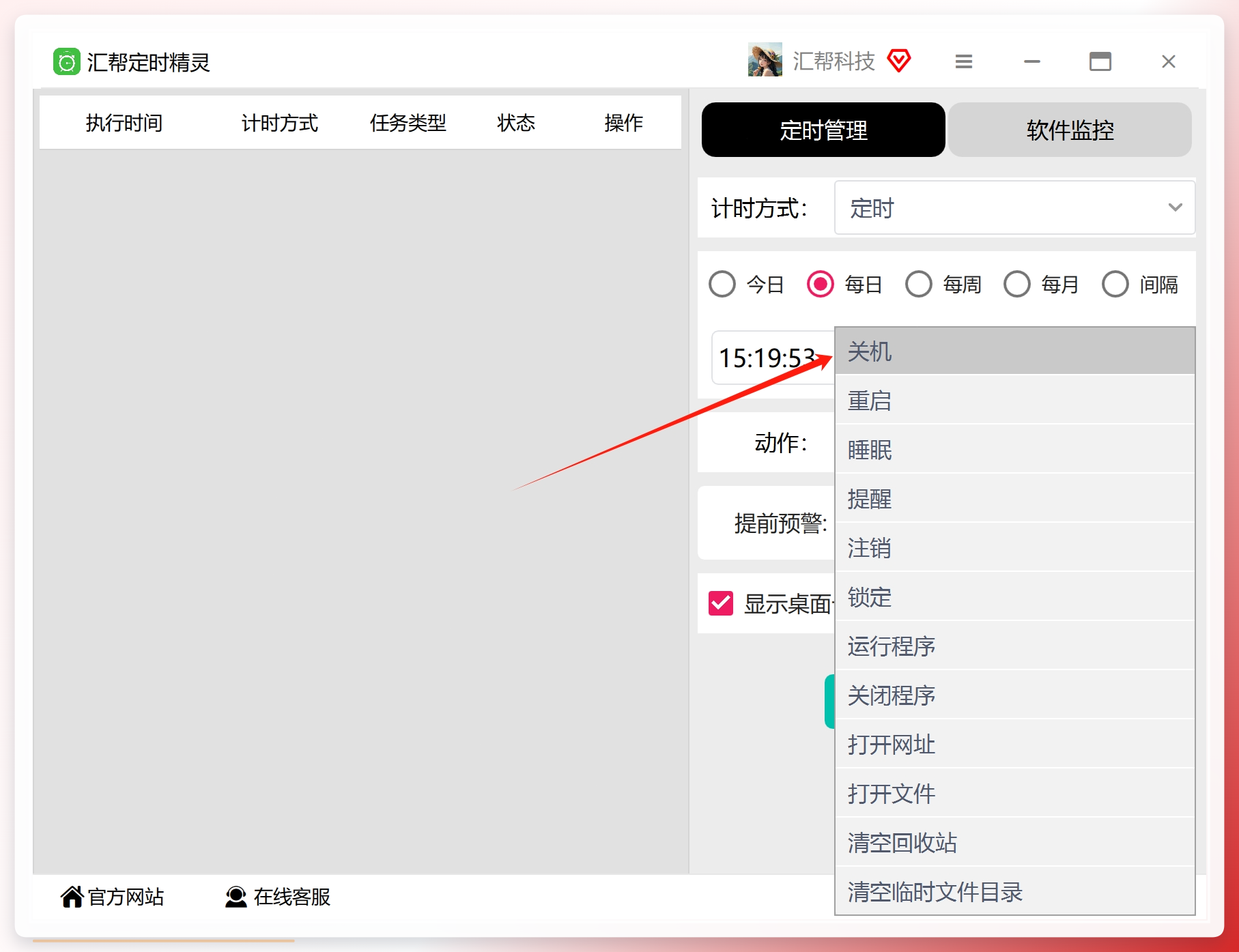
 第三步:在动作处直接下拉选中“关机”即可。除了关机,这里还能选重启、睡眠、锁定等操作。
 第四步:设置提前提醒时间。如果不需要提醒,这一步可以跳过不设置。
 第五步:直接点击“创建定时任务”按钮。
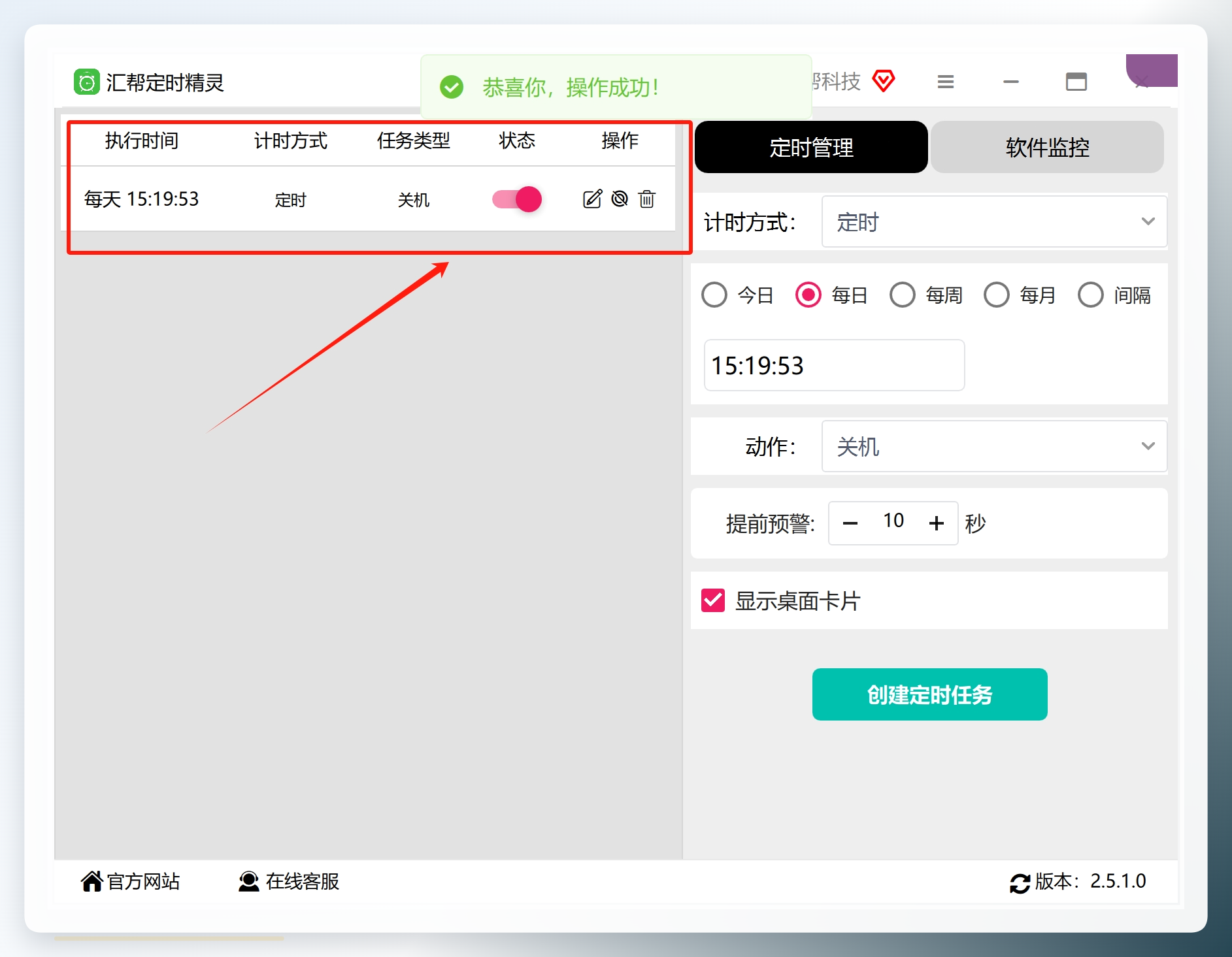
 任务创建速度很快,完成后可以在左侧界面列表中看到刚创建的任务,支持随时修改和编辑。
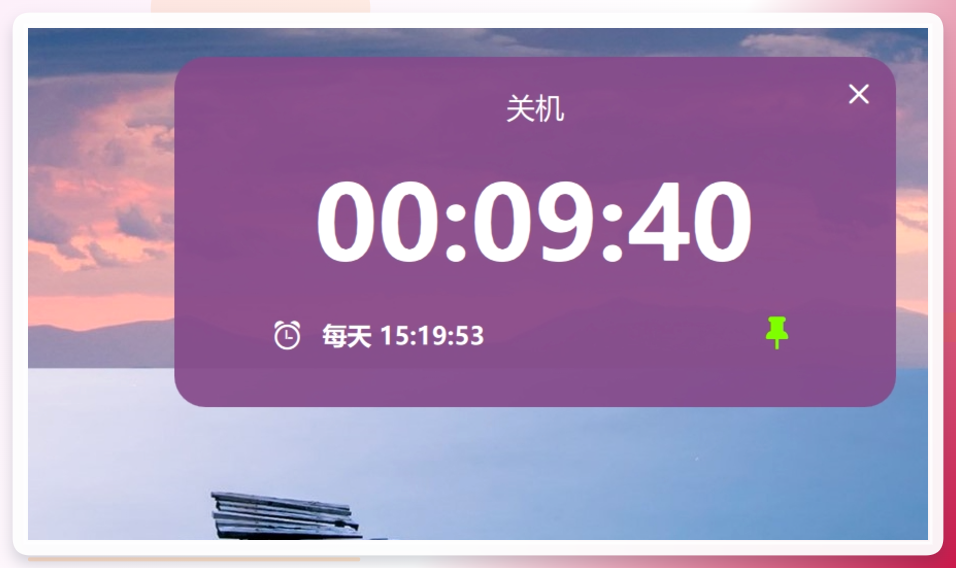
 如果勾选了“显示桌面卡片”,桌面上还会出现一个倒计时卡片,剩余时间一眼可见。
 等到设定的日期和时间到达后,电脑就会自动关闭。用同样的方法,还可以设置定时重启、定时清理缓存等任务,功能覆盖面比较广。
方法二:用bat文件实现自动关机(一次编写,反复使用)
如果你需要经常执行相同时间的关机任务,写一个bat文件放在桌面,双击就能用,省去每次输入的麻烦。
- 新建一个文本文档,写入命令:
shutdown -s -t 3600。其中-s代表关机,-t代表时间,数字单位是秒。3600即3600秒,也就是1小时后关机。这个数字可以根据实际需求修改。
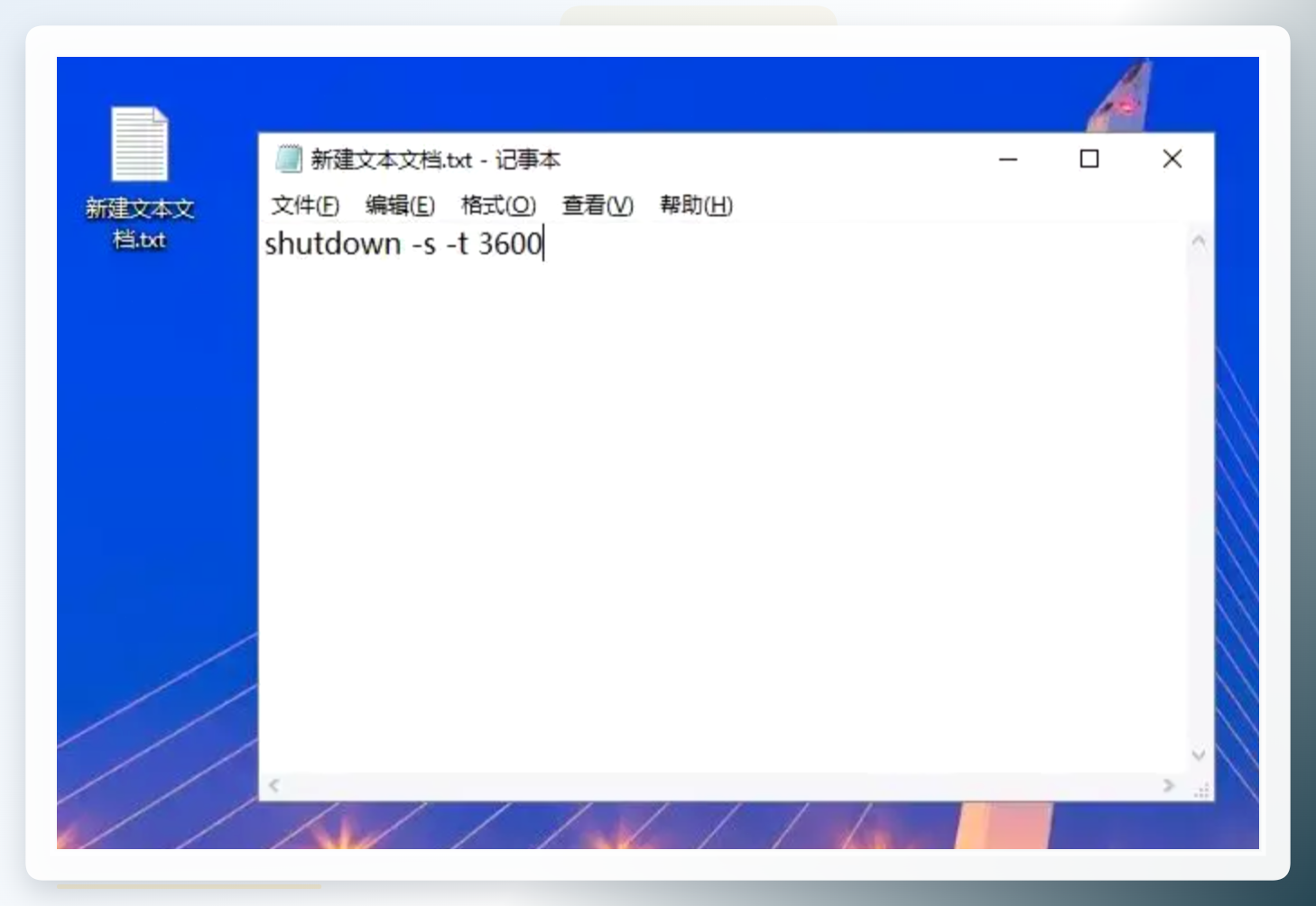 2. 写入后保存文件,存在桌面即可。然后把文件后缀
.txt改为.bat,系统会弹出提示,点击“是”确认。
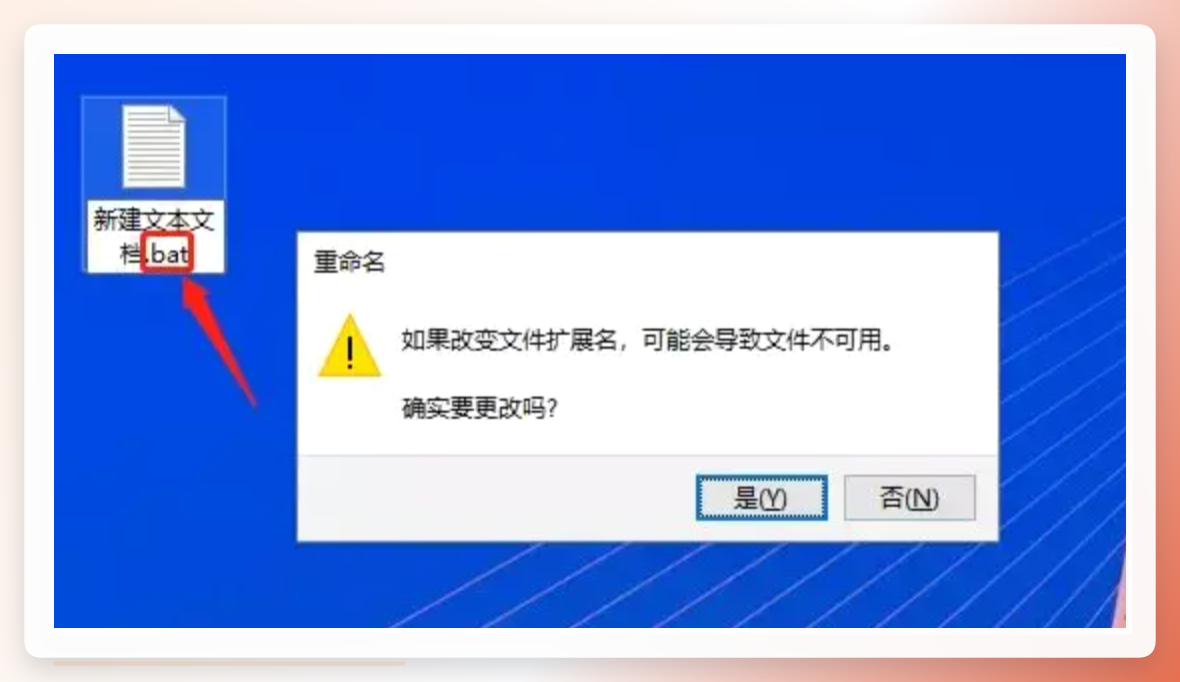 3. 使用时双击这个bat文件,电脑会弹出定时关机提示,表示设置成功。
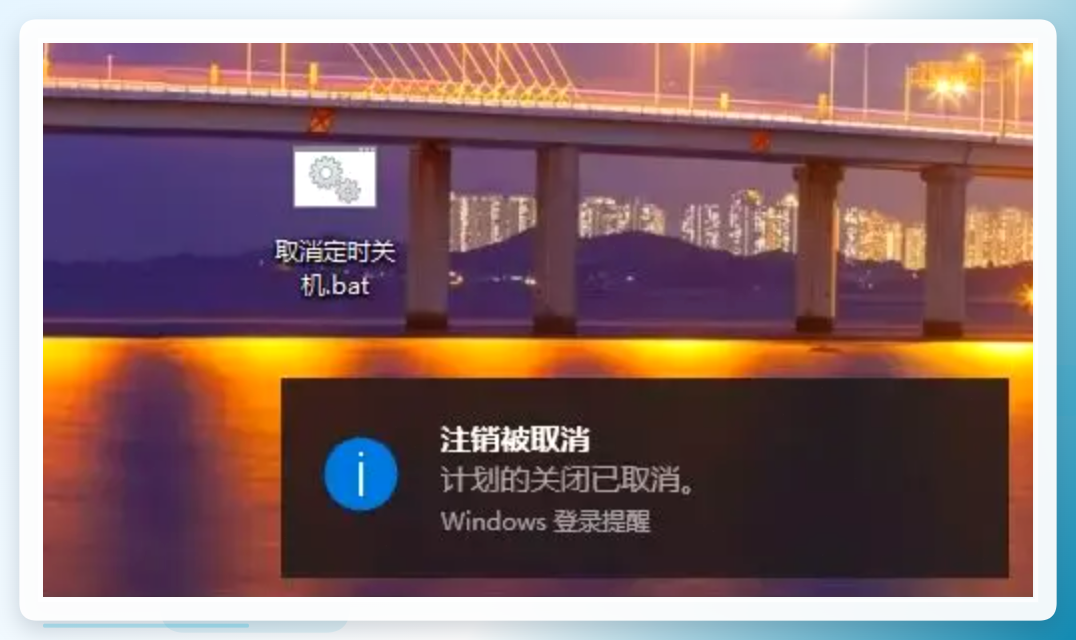
 4. 如果中途不想关机了,同样新建文档写入
shutdown -a,保存后改后缀为.bat,双击即可取消定时关机命令。
 ### 方法三:通过系统计划任务设置(原生功能,无需装软件)
Windows自带的计划任务功能也能实现定时关机,适合不想安装任何额外软件的用户。
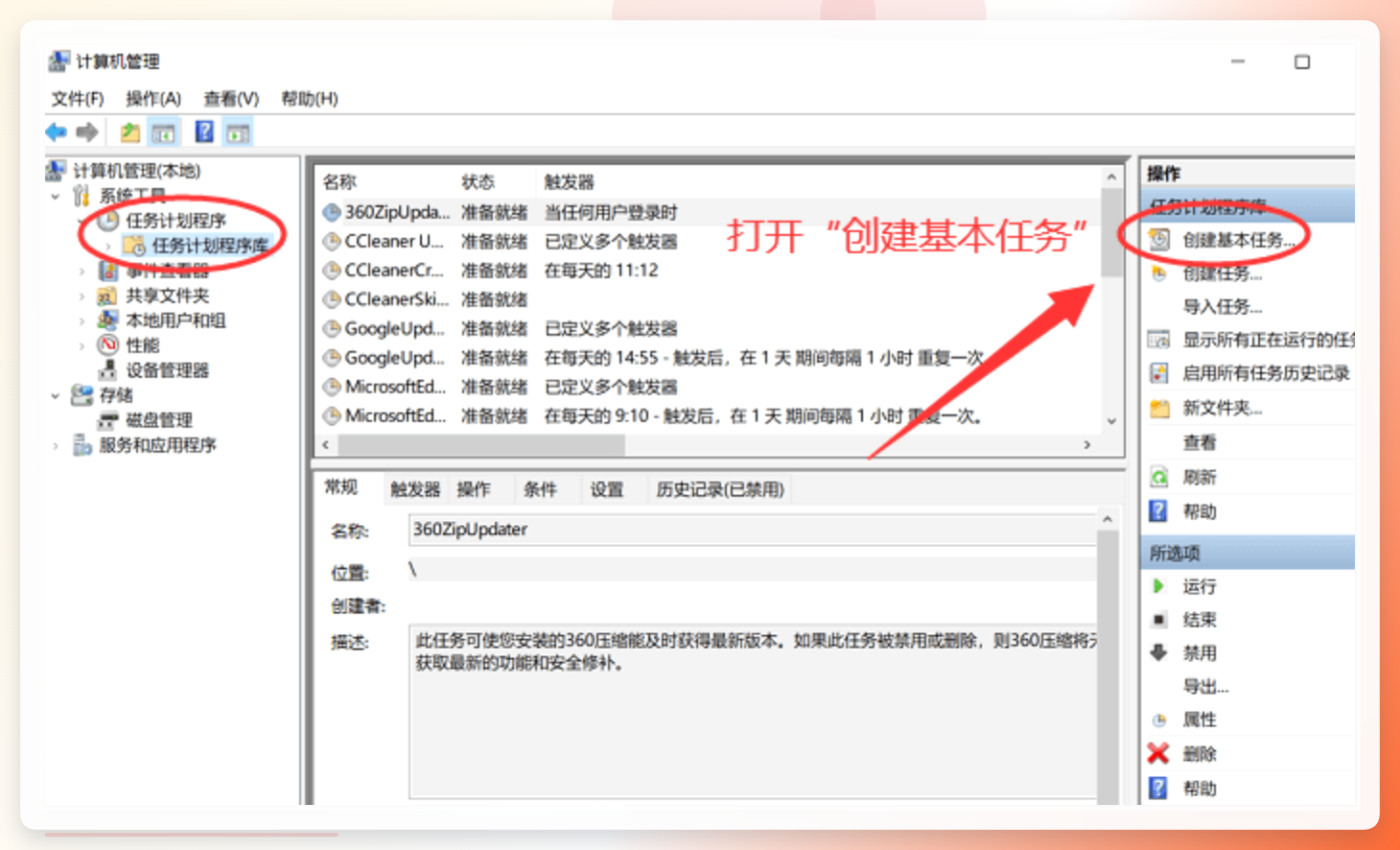
步骤1:右键点击桌面上的“此电脑”图标,选择“管理”,找到“任务计划程序”>“任务计划程序库”,在右侧点击“创建基本任务”。也可以直接在开始菜单搜索“任务计划程序”打开。
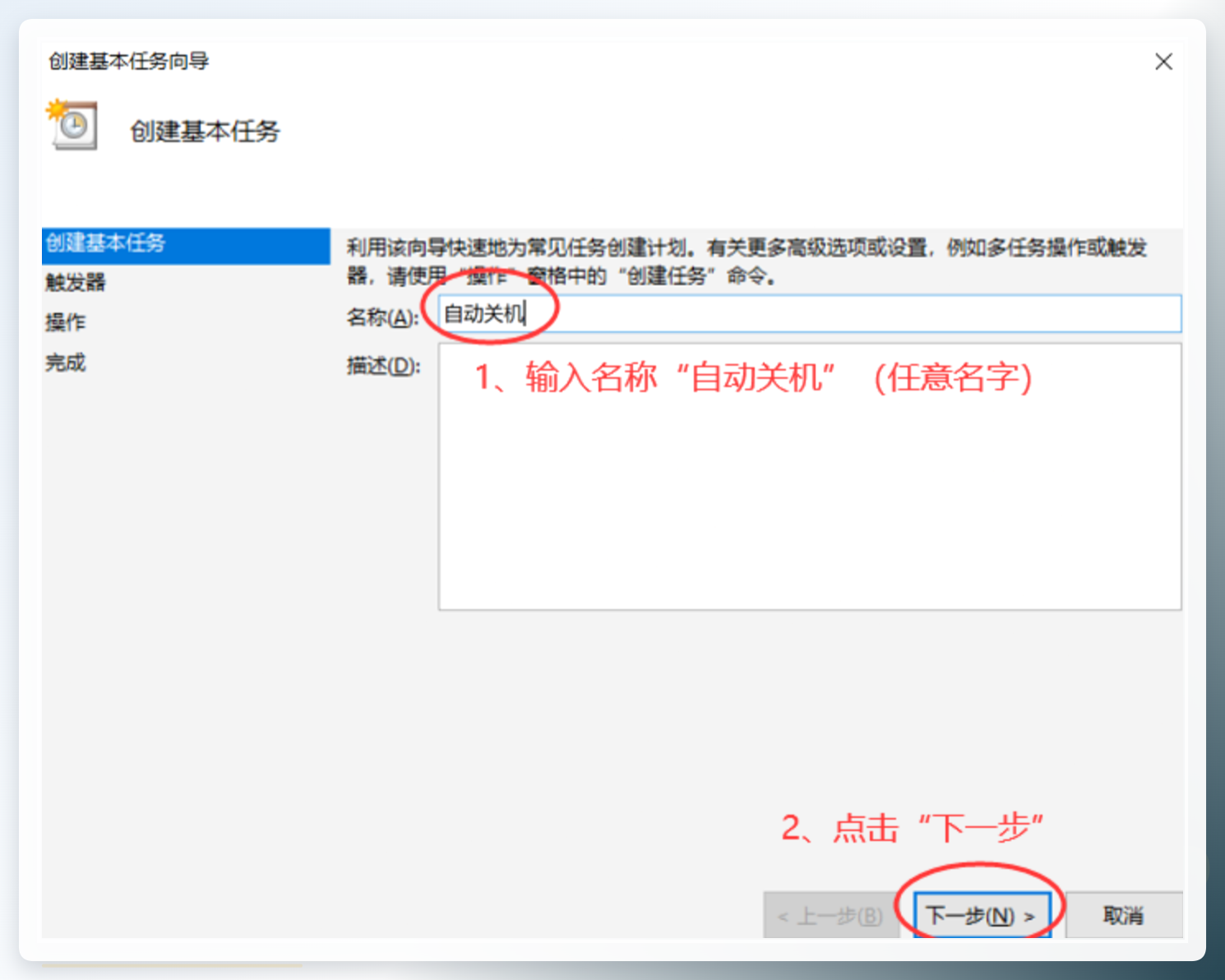
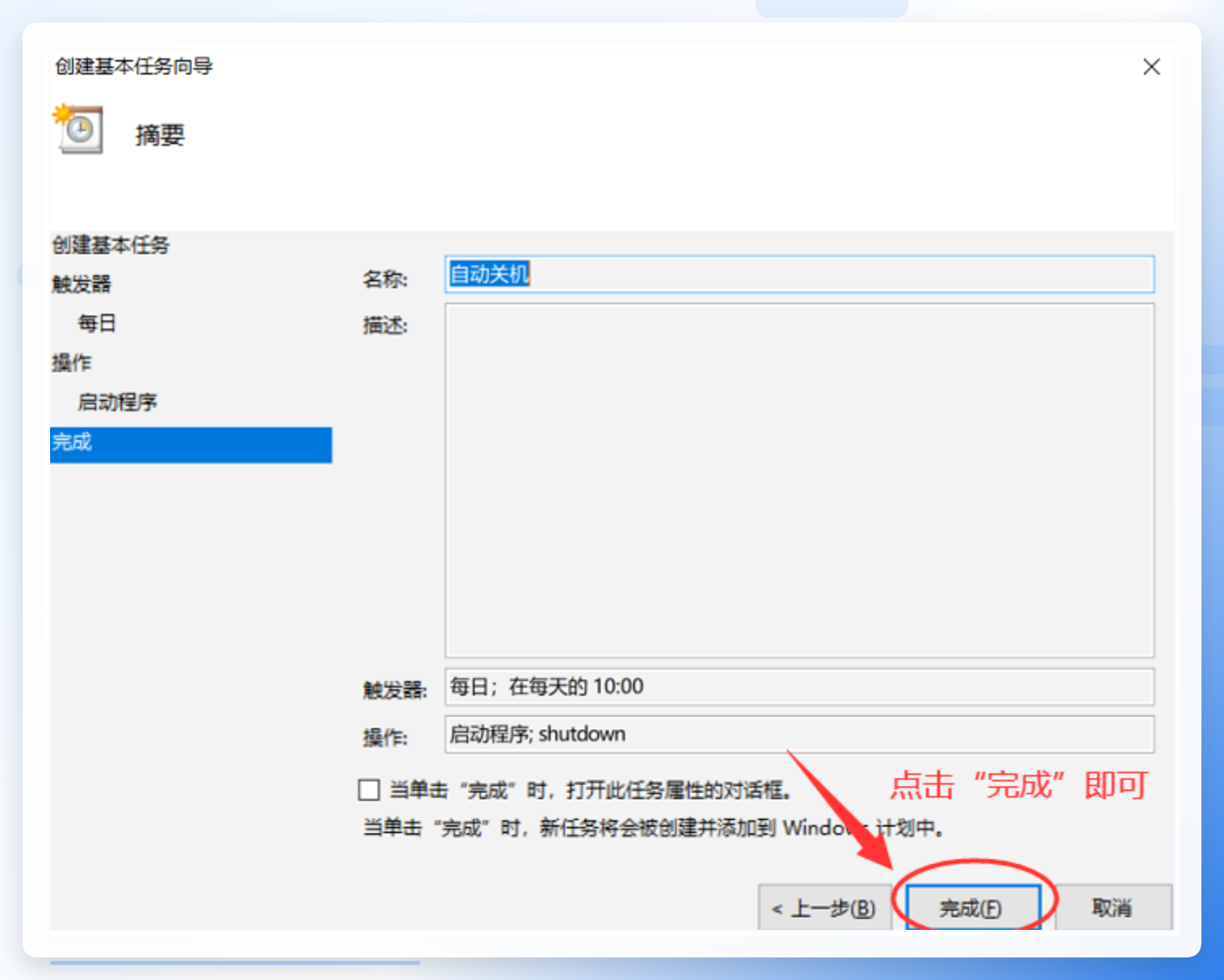
 步骤2:在“名称”处输入任意名字,比如“自动关机”,点击“下一步”。
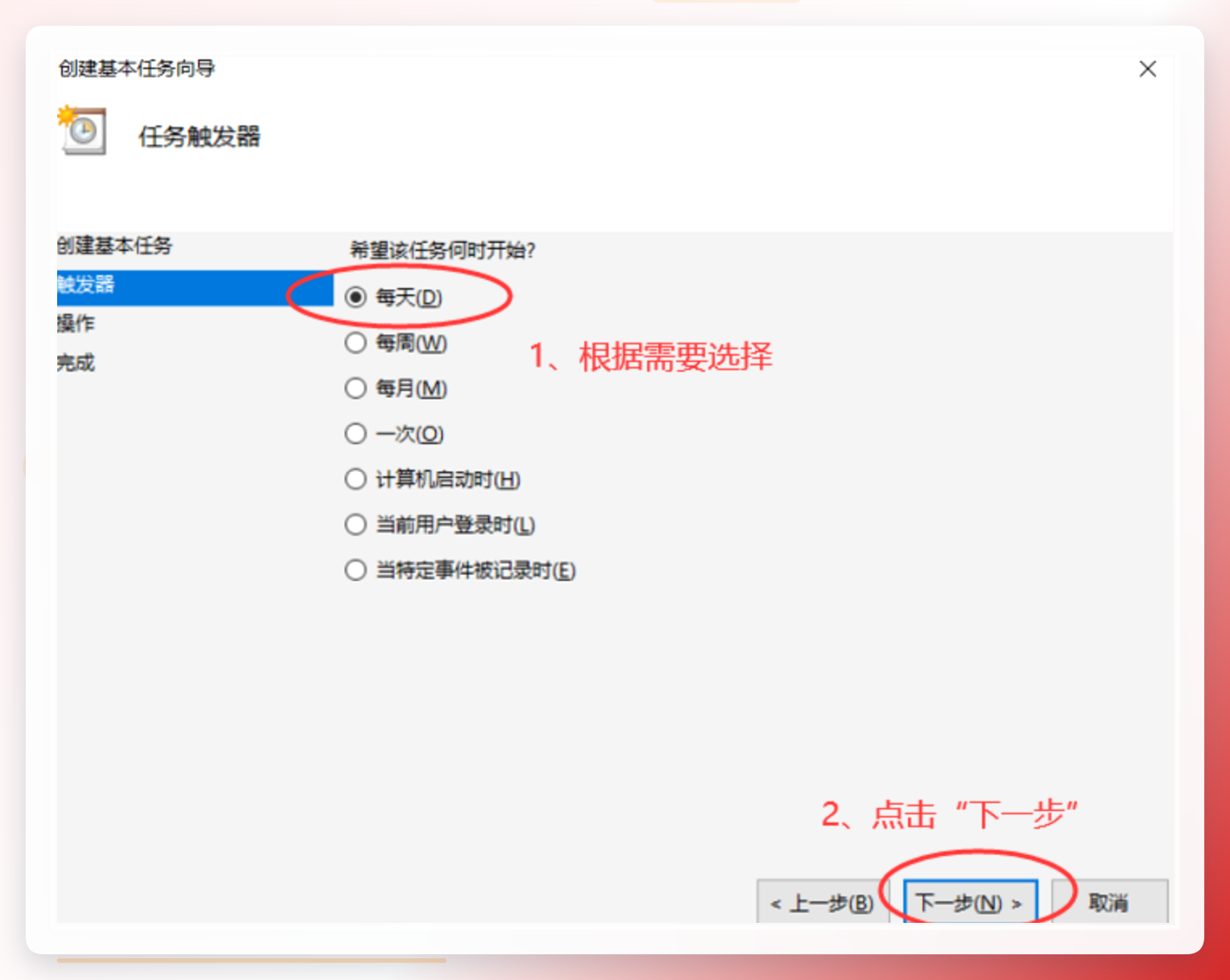
 步骤3:根据向导提示,选择关机时间的触发频率,如每天、每周等,点击“下一步”。
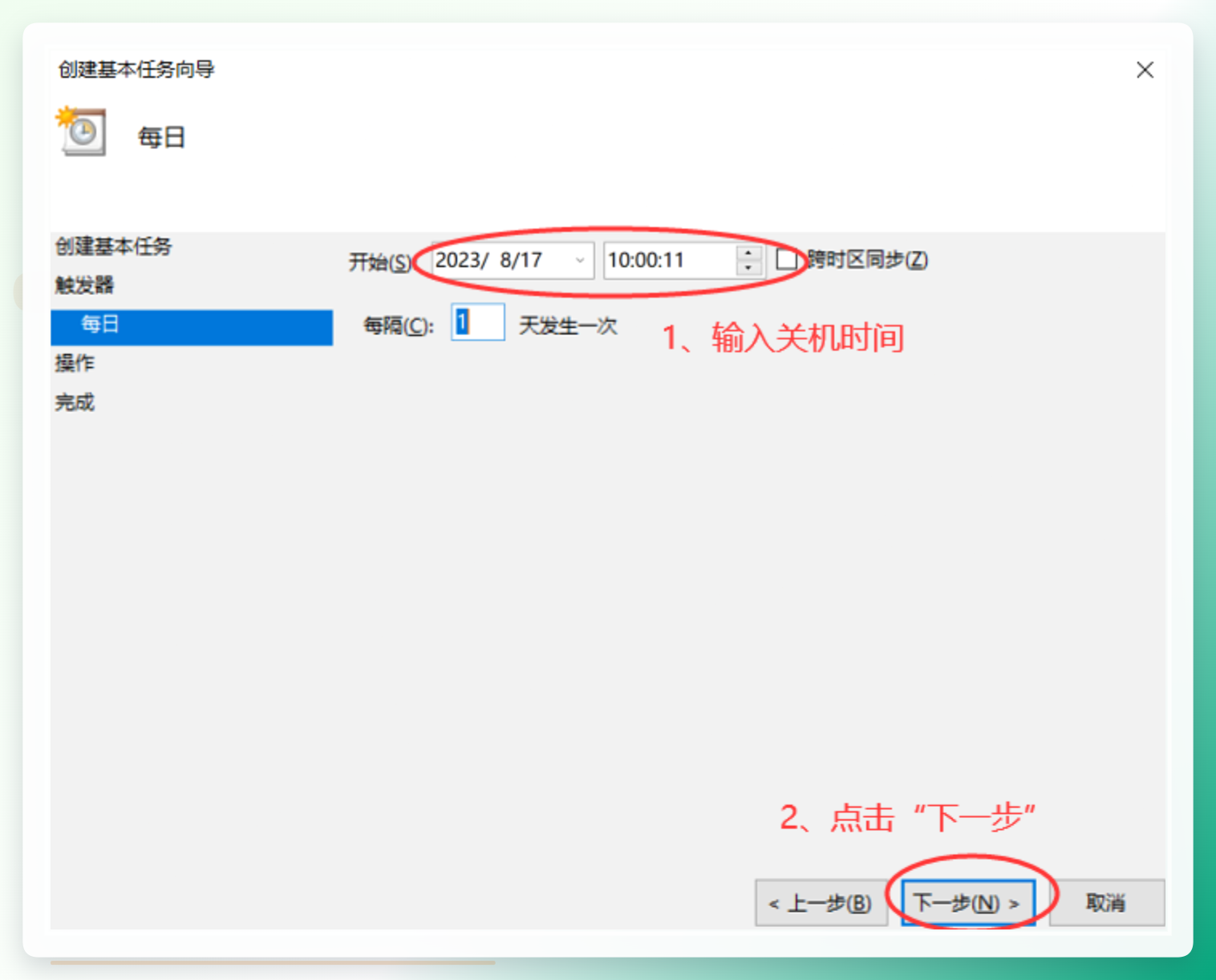
 步骤4:输入具体的关机时间,比如下图代表的是2023年8月17日10点00分11秒,单击“下一步”。
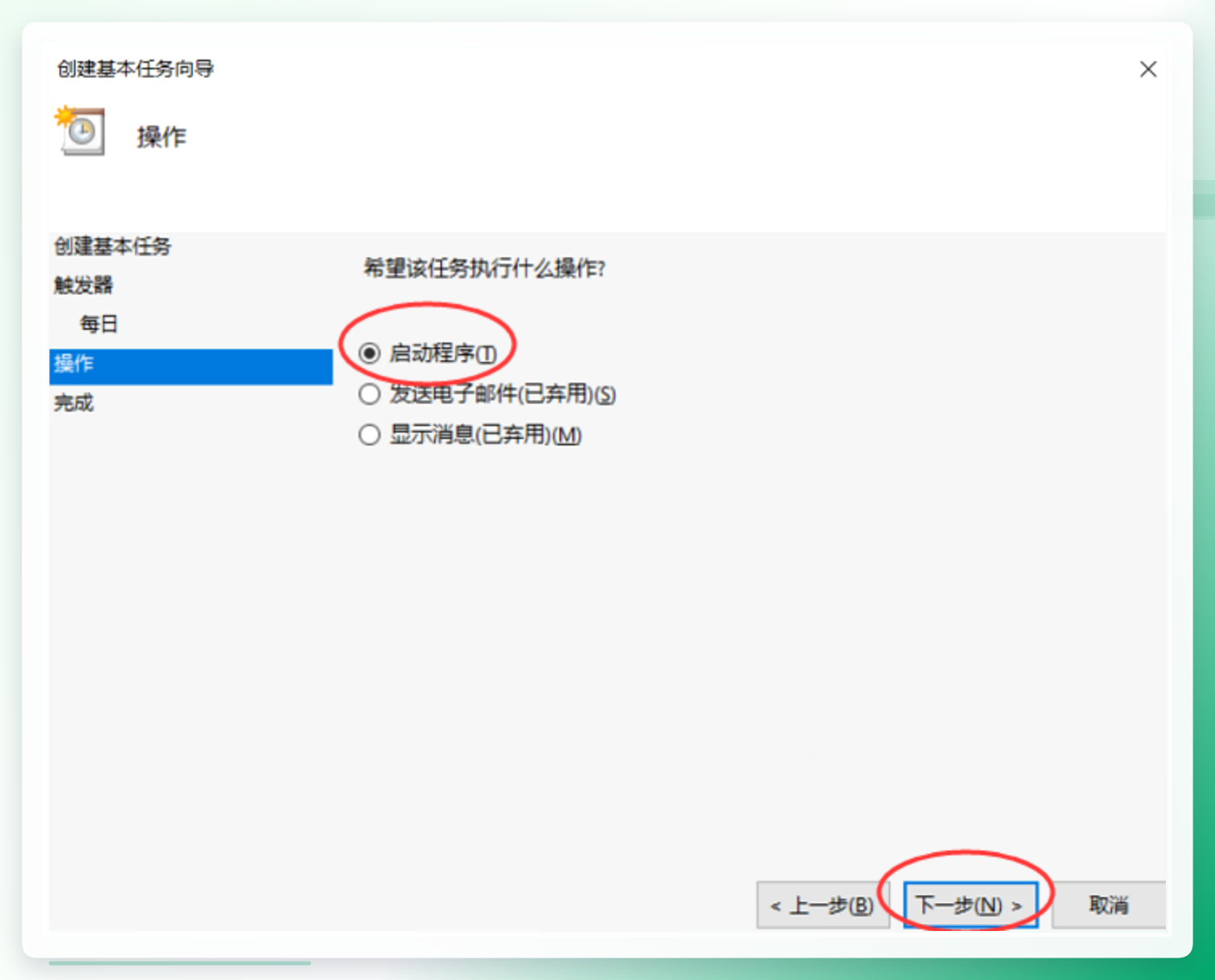
 步骤5:默认选择“启动程序”,点击“下一步”。
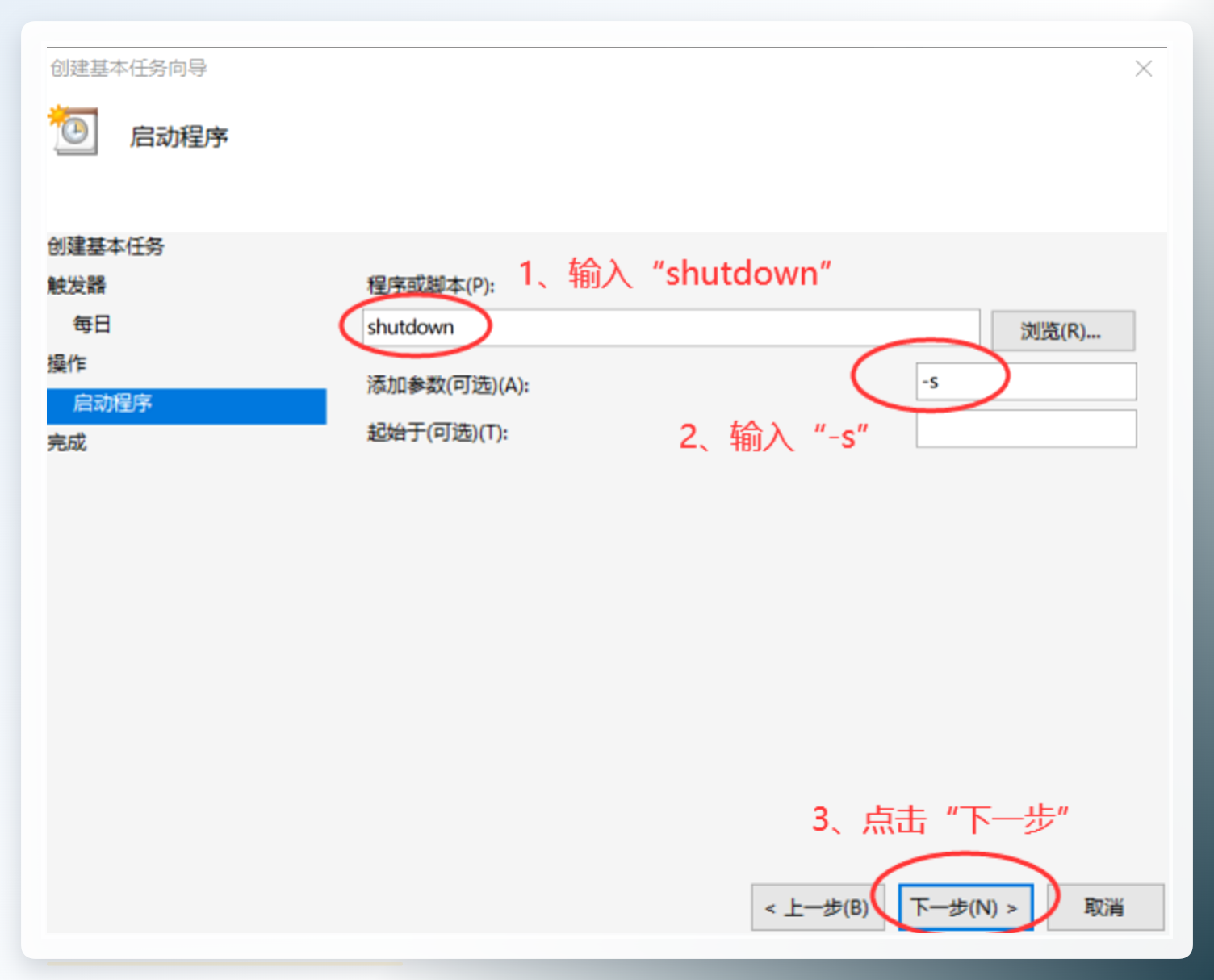
 步骤6:在“程序或脚本”中输入
shutdown,参数处填写-s,点击“下一步”。
 步骤7:最后点击“完成”,计划任务会在指定时间自动执行关机操作。
 ### 注意事项与常见问题
关于权限问题:使用计划任务和命令行方式时,建议以管理员身份操作,避免因权限不足导致设置不生效。
关于取消操作:无论用哪种方式设置的定时关机,命令行方案统一用shutdown -a取消;第三方工具一般在界面内提供取消或删除任务的入口,操作前先确认一下。
关于强制关机:部分工具提供“强制”选项,会在关机时跳过未保存提示,可能导致数据丢失。建议在确认所有工作已保存的情况下再使用。
关于任务冲突:如果同时设置了多个定时关机任务,先触发的那个会生效。建议同一时间只保留一个关机任务,避免混乱。
回到最初的问题——如何设置定时关机电脑,答案其实取决于你的具体需求:
如果你追求操作直观、功能全面,不想记命令也不想折腾系统设置,汇帮定时精灵这类图形化工具是比较省心的选择,定时、倒计时、提醒都能在一个界面完成。如果你需要反复执行固定的关机任务,bat文件双击即用,效率很高。如果你不想安装任何软件,系统计划任务和命令行方案都是原生功能,前者适合固定日程,后者适合临时需求。小福定时关机工具则适合只需要基础功能的轻度用户。
最后提醒一句:无论用哪种方法,设置完成后最好确认一下任务是否生效,避免因权限或参数问题导致关机没有按时执行。希望这篇教程能帮你找到最适合自己的方案,从此告别守着电脑等关机的日子。
