登录
- 微信登录
- 手机号登录
微信扫码关注“汇帮科技”快速登录
Loading...
点击刷新
请在微信【汇帮科技】内点击授权
300秒后二维码将过期
二维码已过期,点击刷新获取新二维码
登录
登录
其他登录方式
来源:汇帮科技 修改日期:2026-04-10 14:00
一、为什么要批量旋转照片?
生活中经常遇到照片方向不对的情况:手机横屏拍摄后竖屏显示,相机导出的照片可能因拍摄角度问题颠倒,或者工作中需要统一图片方向,尤其是需要照片旋转180度的场景,手动操作更繁琐。手动一张张旋转不仅浪费时间(比如100张照片要操作200次),还容易漏转、转错。
批量旋转的好处:10分钟完成原本2小时的工作量,避免重复操作,节省时间;支持多种格式,适配Windows、Mac系统,小白也能快速上手,不管是简单旋转还是照片旋转180度,都能轻松搞定。
常见工具对比:
- 优点:效率高、无广告、操作简单;
- 缺点:部分工具需要下载安装,部分需付费解锁功能;
- 注意事项:选择工具时避开捆绑软件,优先选开源或小众无广告的工具,保存路径提前规划好,避免文件混乱。
二、5个实用方法,附详细步骤
# 方法一:汇帮图片处理器
工具特点:免费批量处理工具,支持旋转、裁剪、加水印等基础功能,界面简洁,适合小白,批量完成照片旋转180度特别高效。
操作步骤:
1. 打开软件后,左侧菜单选“批量处理”,右侧点击“添加文件”(可按住Ctrl多选或直接拖文件夹);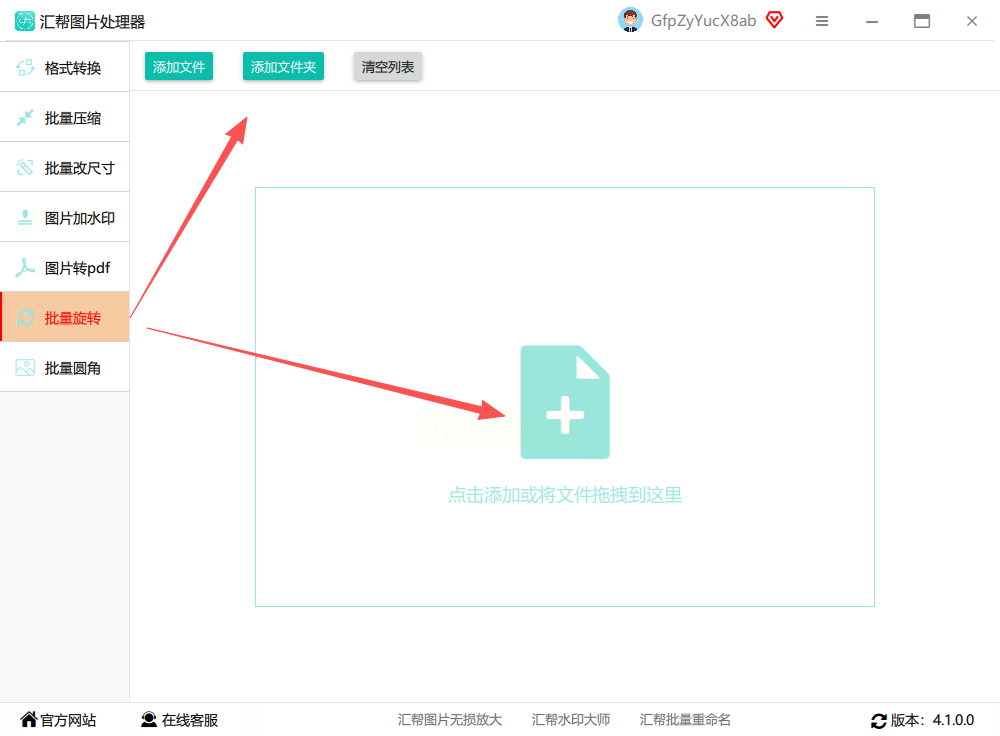
2. 在“处理功能”里找到“旋转”,选择角度为“180度”,精准实现照片旋转180度;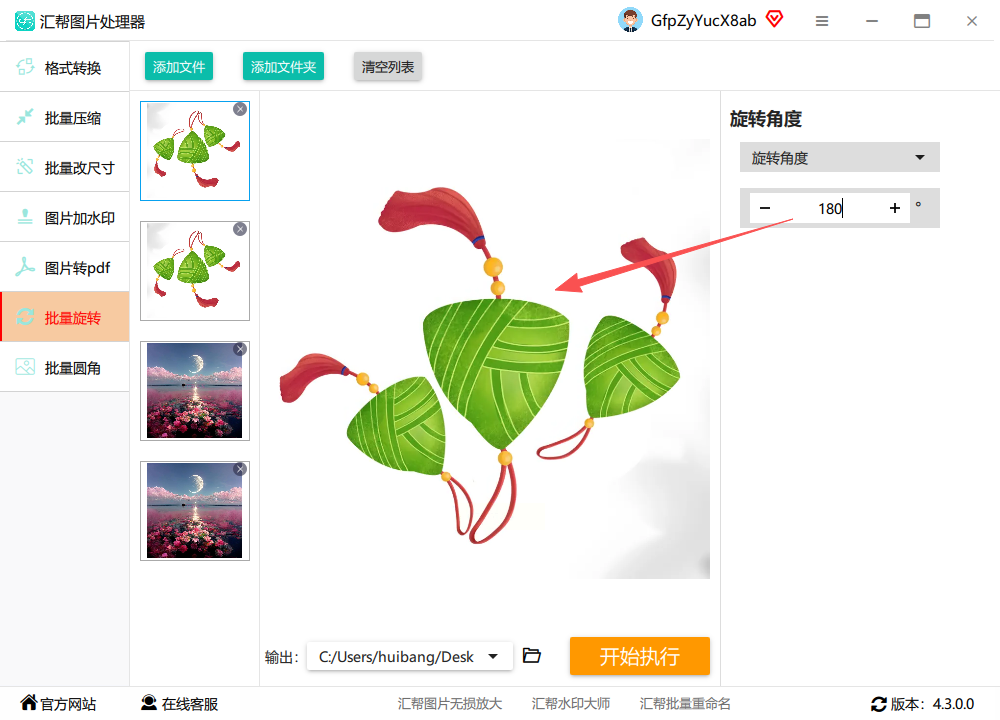
3. 点击“输出设置”,选择保存位置(建议新建文件夹避免混淆);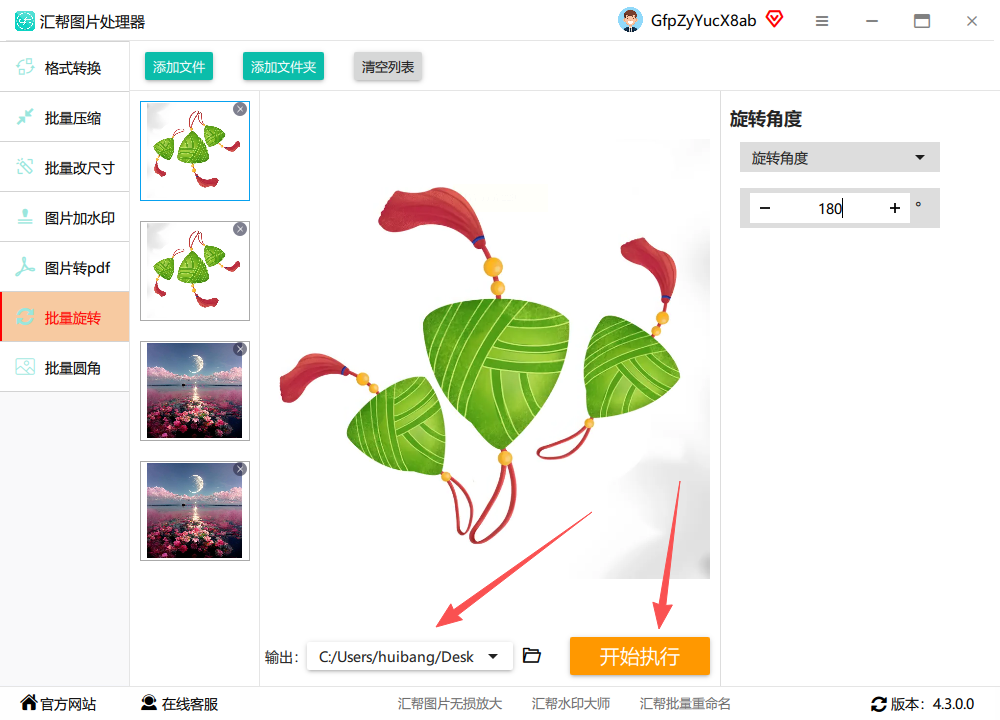
4. 点击“开始处理”,等待进度条完成,自动生成旋转后的图片。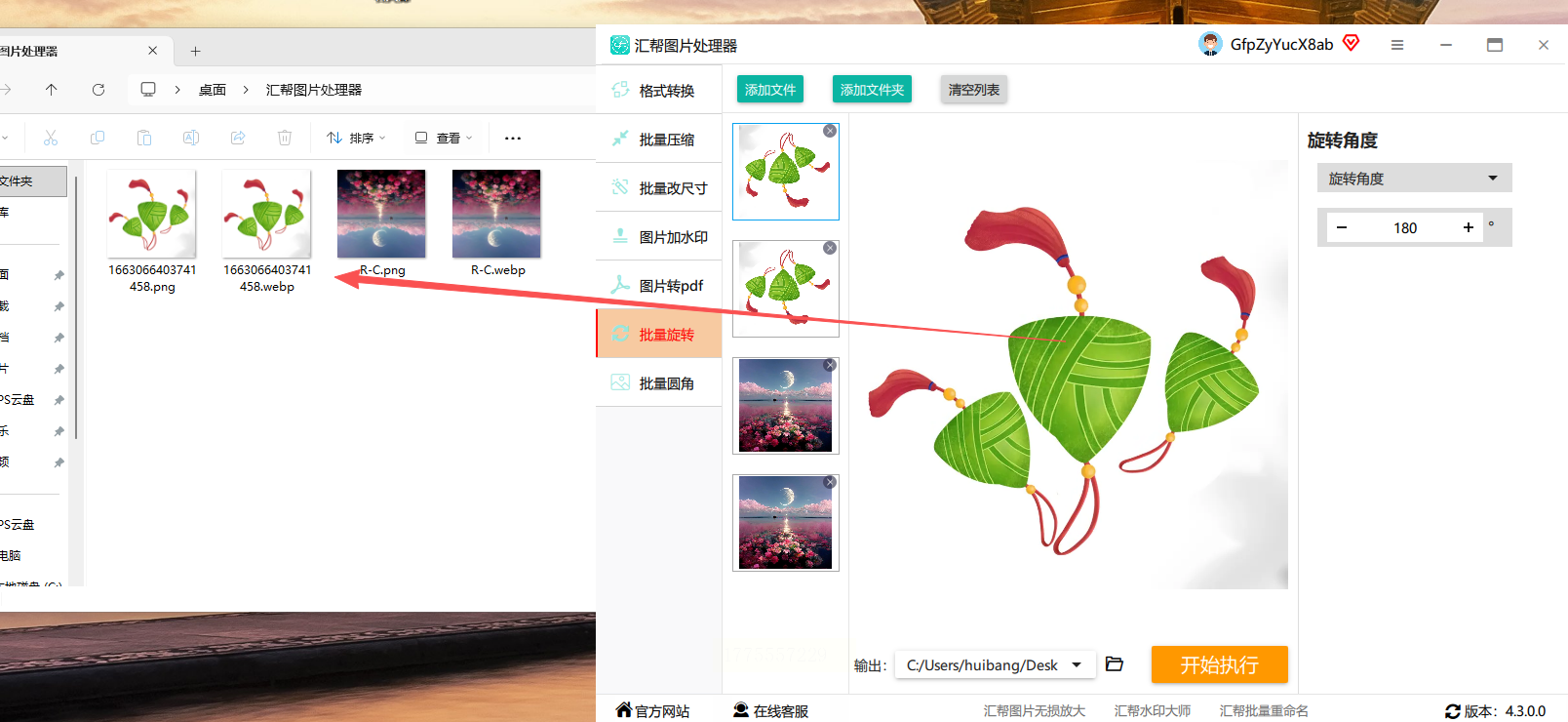
小贴士:处理前可预览单张效果,避免角度出错。
# 方法二:Windows照片应用(系统自带)
工具特点:无需额外安装,适合简单需求,支持批量操作(但需分批次选图),临时处理照片旋转180度很方便。
操作步骤:
1. 按Win+E打开文件管理器,选中需要旋转的照片(可按住Ctrl多选);
2. 右键点击任意选中的图片,选择“打开方式→照片”(默认系统打开);
3. 点击右上角“编辑”,在弹出的编辑界面中,点击底部“旋转”按钮(向左或向右旋转),每次旋转90度,连续点击2次即180度,完成照片旋转180度;
4. 编辑完成后,点击左上角“保存副本”,选择路径保存。
注意:若图片较多,可先按顺序排列成文件夹,分批次处理(每次选5-10张)。
# 方法三:Pixlr X
工具特点:在线+桌面版都可用,界面极简,支持批量旋转,还能加滤镜,适合日常整理生活照,处理照片旋转180度操作很简单。
操作步骤:
1. 打开网页(无需下载安装),点击“上传照片”,选择要处理的图片(可拖放文件夹);
2. 右侧工具栏选“调整”→“旋转”,设置旋转角度为180度,快速完成照片旋转180度;
3. 预览无误后,点击“保存”,选择“下载”并指定路径;
4. 桌面版:从官网下载安装包,安装后步骤同上,支持批量拖放文件处理。
# 方法四:XnConvert
工具特点:开源免费,功能全面,除旋转外还能压缩、格式转换,适合办公场景(如处理PDF转图片、图片批量重命名),批量处理照片旋转180度不报错。
操作步骤:
1. 下载安装后打开软件,点击“添加文件”导入照片(支持拖放多个文件);
2. 点击“添加操作”→“Transform”→“Rotate”,在下拉菜单中选“180 degrees”,实现照片旋转180度;
3. 可同时设置“输出格式”(如保留原格式或转为JPG)和“质量”(压缩率调整);
4. 点击“Run”开始处理,完成后在输出目录查看结果。
优势:处理过程中可随时暂停,支持断点续传,适合处理大量文件。
# 方法五:GIMP(开源专业工具)
工具特点:免费开源,适合有基础需求的用户,可批量处理但需借助Python脚本,操作稍复杂但灵活,适合复杂场景下的照片旋转180度处理。
操作步骤:
1. 打开GIMP,点击“文件→创建→批处理脚本”,新建一个“批量旋转”脚本;
2. 在脚本中依次添加“打开图像”“旋转图像→180度”“保存图像”等步骤,精准设置照片旋转180度;
3. 点击“运行”,选择要处理的文件夹,软件会自动执行批量操作;
4. 完成后,可在输出路径查看所有旋转后的图片。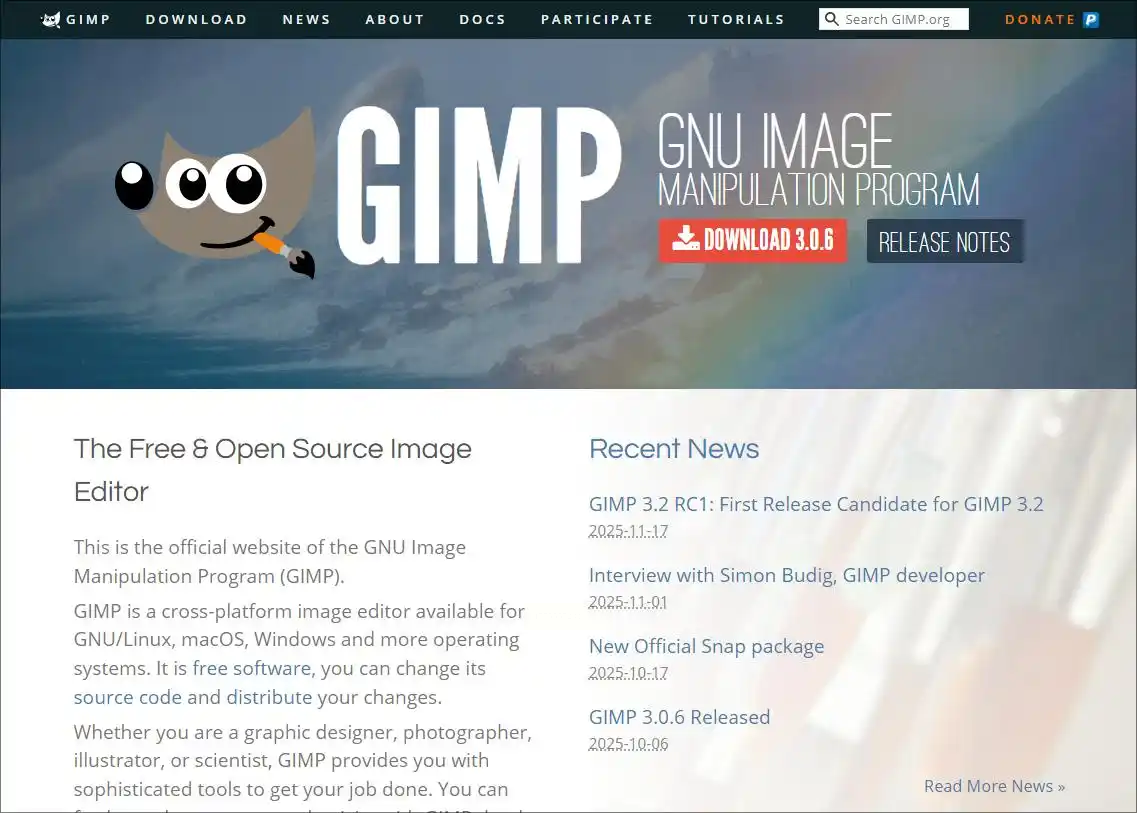
适合场景:需同时处理旋转+调整大小+压缩的复杂需求,建议搭配基础教程使用。
总结与温馨提示
核心技巧:优先用系统自带工具或无广告软件,减少安装风险;处理前备份原图,避免误操作覆盖;处理大量图片时分批次,每次10-20张效率最高,尤其是批量进行照片旋转180度时,分批次处理更不易出错。
避坑指南:
- 别点“一键修复”“AI增强”等功能,避免自动压缩画质;
- 保存时文件名用原名称+“_旋转后”,方便后期分类;
- 若图片格式为RAW或PNG,建议先转为JPG再处理,兼容性更好。
现在就动手试试吧!用对工具,照片旋转180度、整理照片也能变成轻松的小事~
如果想要深入了解我们的产品,请到 汇帮科技官网 中了解更多产品信息!
没有找到您需要的答案?
不着急,我们有专业的在线客服为您解答!

请扫描客服二维码


 官方正版
官方正版 纯净安全
纯净安全


