

一、前言:你的图片是不是也老被说“糊”?
干设计、做自媒体、或者平时在电商平台处理产品图的朋友,是不是经常遇到这种抓狂的事?好不容易找到一张好图,放大一点全是马赛克,像打了码一样。更头疼的是,几十上百张图片,总不能一张张用PS去拉大吧?那效率也太低了。
很多老铁问我,到底 如何批量放大图片 才能既保证清晰度,还不用熬夜加班?
今天这篇文章,我就站在一个“过来人”的角度,把压箱底的3个实战方法全盘托出。保证你学完就能上手,而且第1个方法简单到连你老妈都能操作,效果还出奇的好。
 #### 二、方法一:汇帮图片无损放大器(闭眼入,最省心)
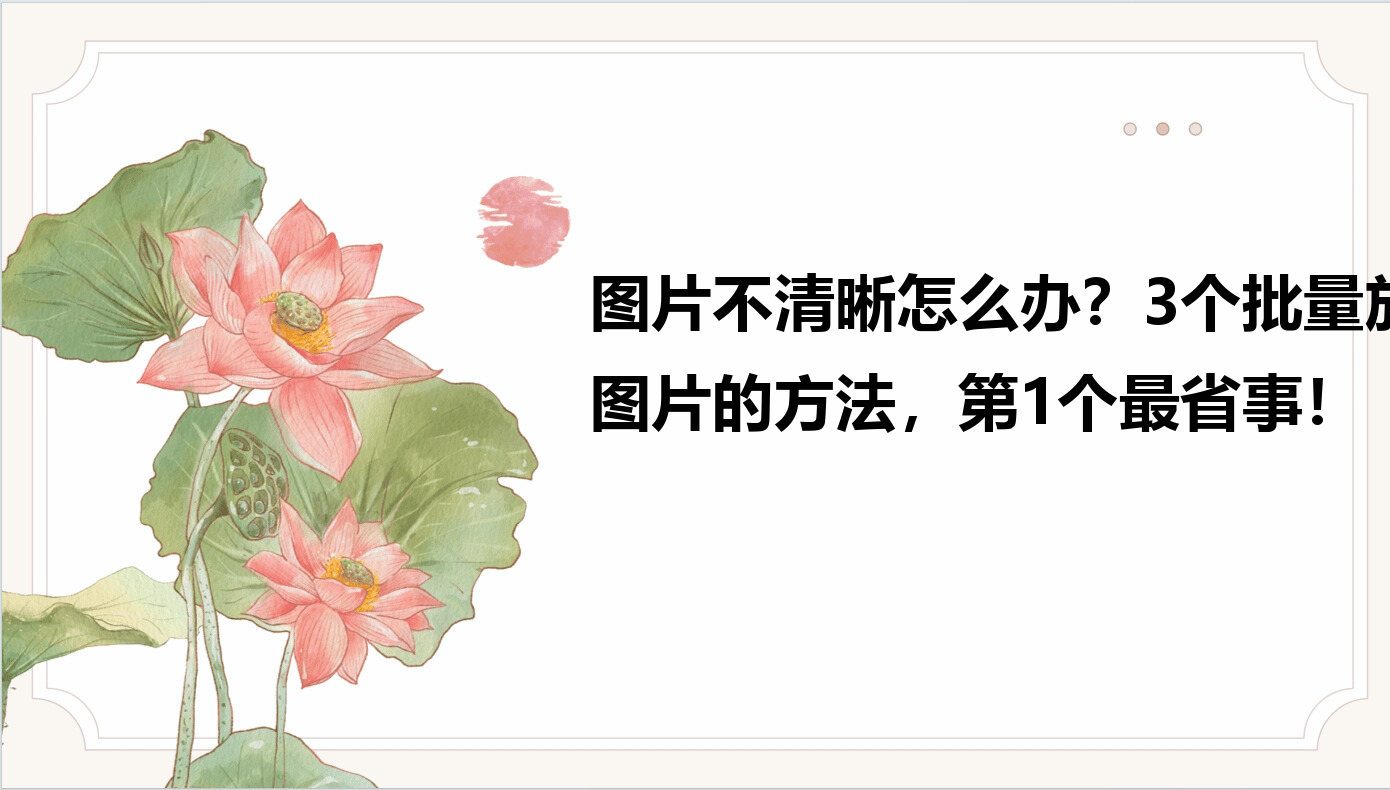
步骤一:把要放大的图,一股脑全拖进去
打开【汇帮图片无损放大器】后,你会看到一个非常简洁的界面。别多想,直接把你的图片拖进来,或者点击“添加文件”都行。不管你手头是手机拍的JPG,还是相机导出的PNG,甚至是做设计用的PSD格式,它都照单全收。而且支持批量添加,一次勾选几十张,省时省力。
 步骤二:简单设置下,让AI来干活
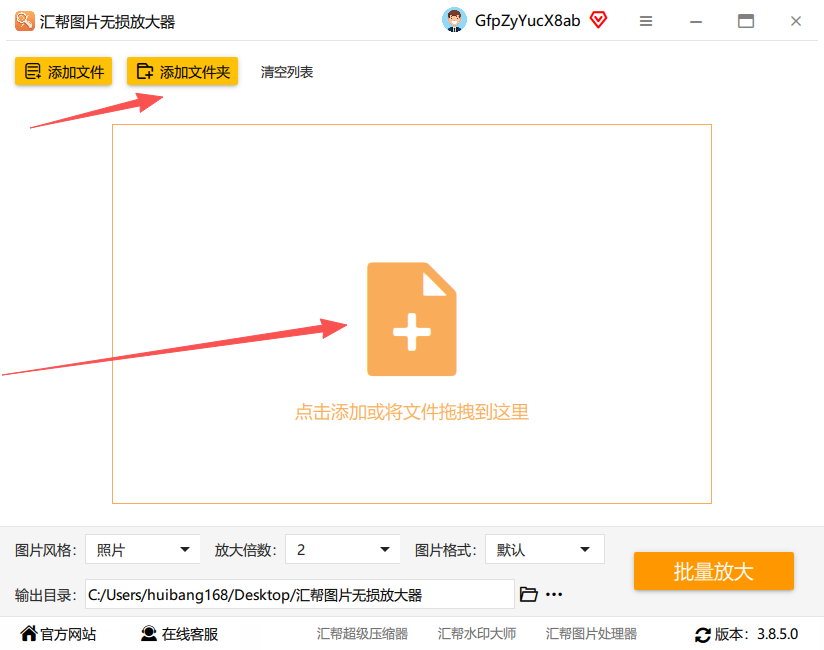
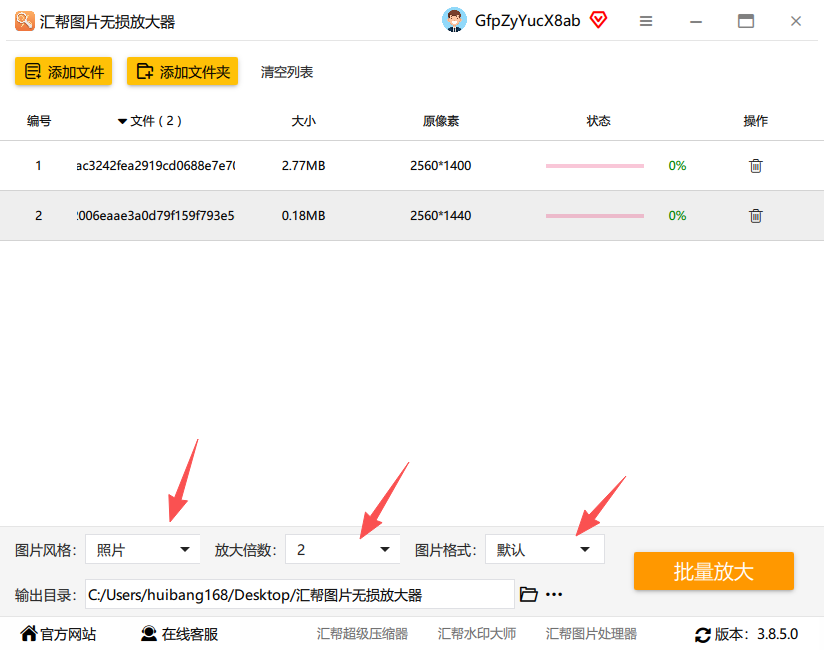
图片导入后,你会在界面下方看到几个非常关键的设置选项。这里不必头大,我直接用大白话给你讲清楚:
 步骤三:选风格,是想要“动漫风”还是“照片风”?
根据你图片的用途,选择“风格”:
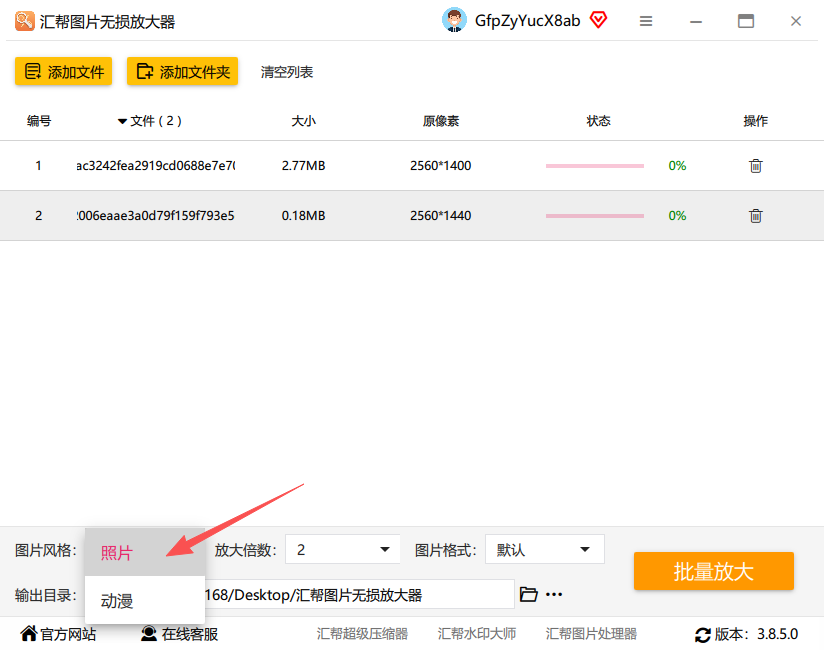 如果是照片、产品图、证件照,就选照片风格,这样能最大程度保留真实质感。如果是二次元、漫画、或者想要卡通效果,那就选动漫风格,AI会自动给你补上细节,别有一番风味。
倍数:想要放大2倍、4倍,还是夸张的16倍?
接下来是放大倍数:
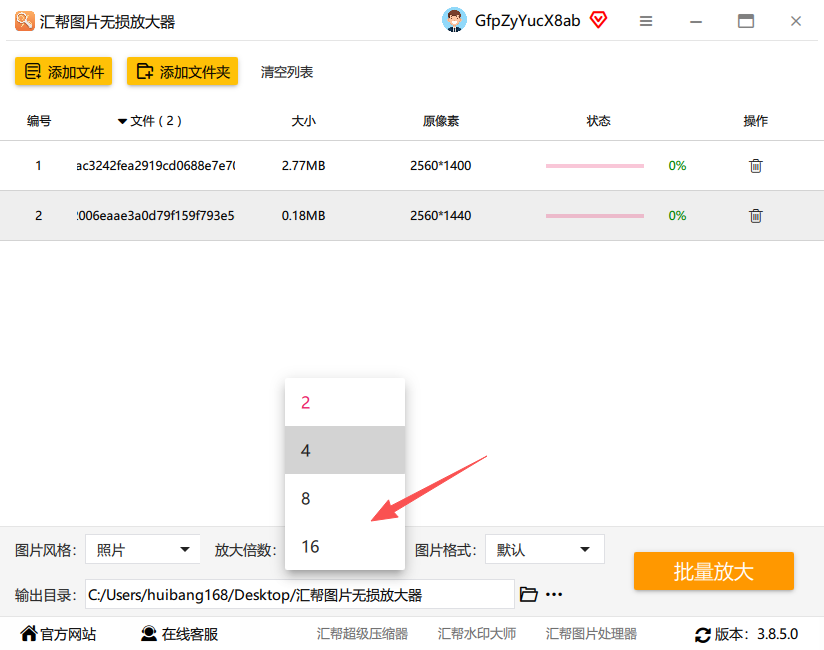 日常使用,2倍或4倍完全够用,画质损失非常小。如果图片特别小,又有印刷需求,可以选8倍甚至16倍,但要注意电脑内存,别一次放太多。
格式:选你常用的就行
最后是输出格式:
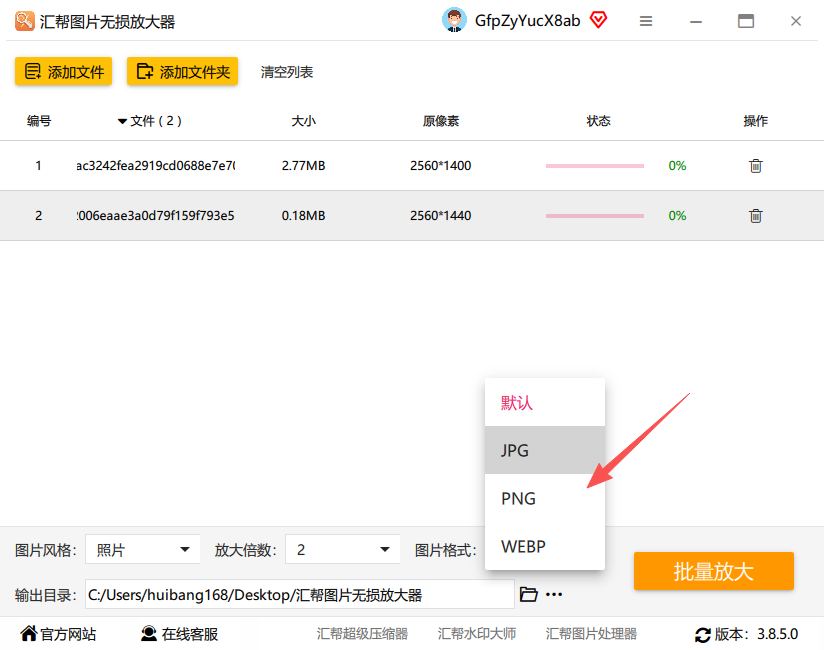 绝大多数场景选JPG就行,文件大小适中。如果对透明背景有要求,就选PNG。不用纠结,软件默认的就是最佳选项。
步骤四:点一下“批量放大”,然后去喝杯咖啡
所有设置确认无误后,选择(或者新建)一个输出目录,用来保存处理后的图片。最后点击右下角的批量放大,整个任务就交给它了。
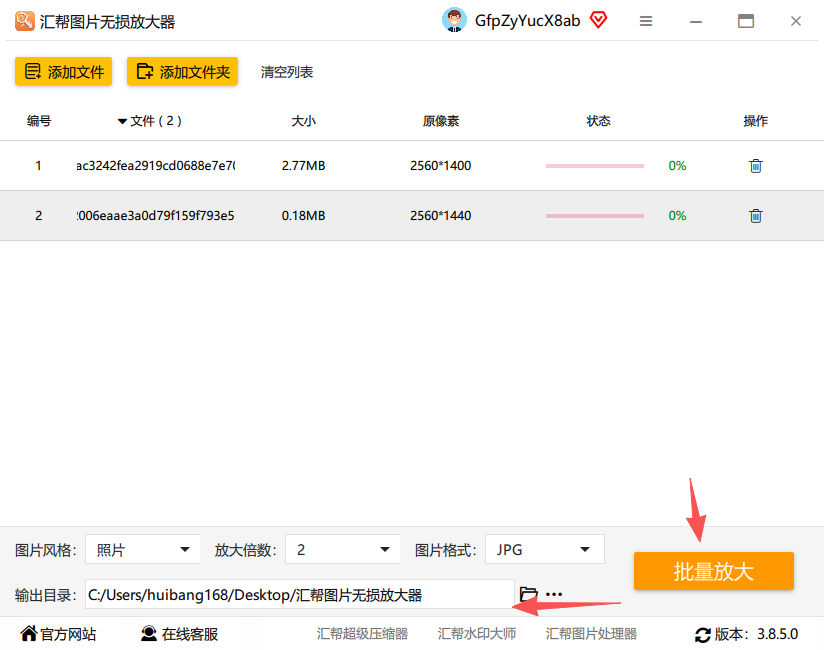 步骤五:见证奇迹,放大的图反而更清晰了
处理完成后,去输出文件夹看看。你会惊奇地发现,图片不仅变大了,而且边缘更锐利,细节也更丰富。
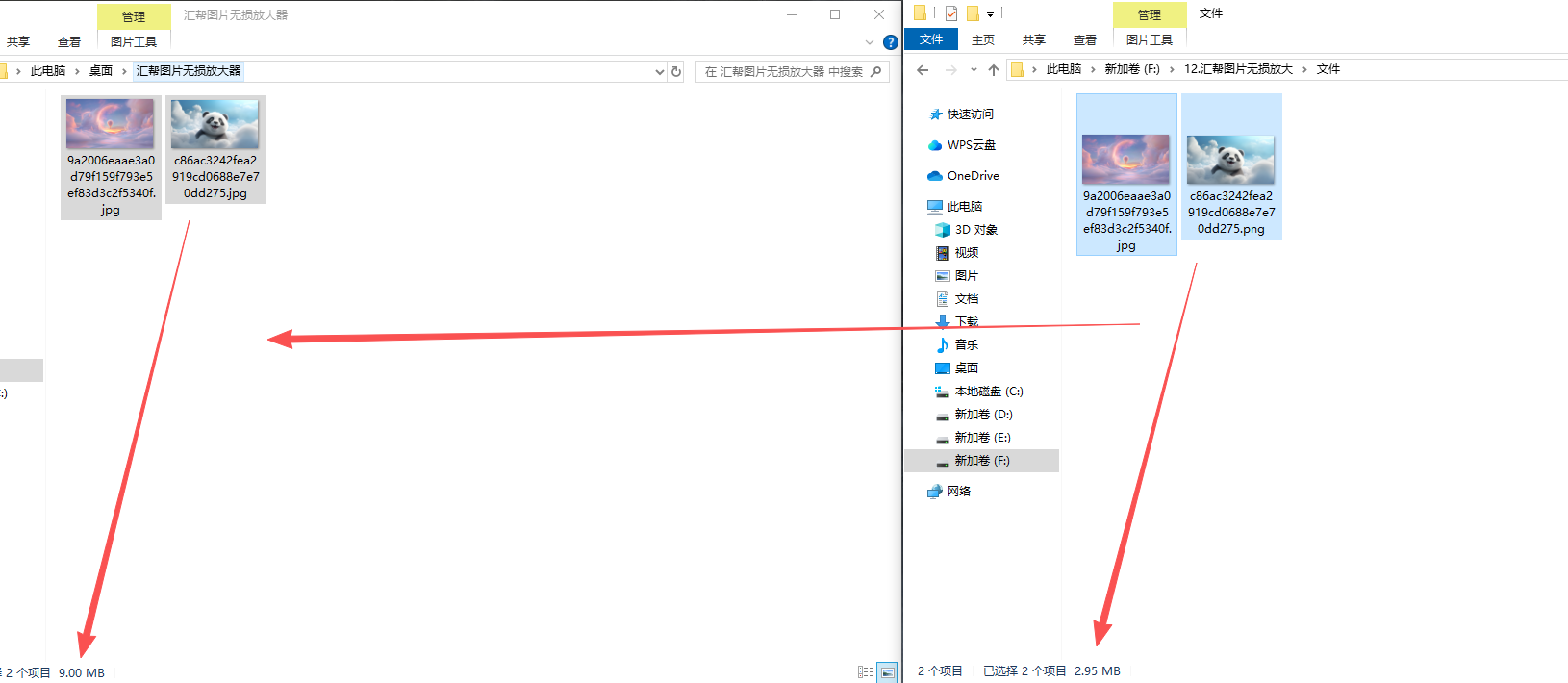 注意看文件大小,比原图大了好几倍,而且画质完全没崩。它还有一个很贴心的功能——自动备份原图片。万一放大效果不满意,你还能找回原始底片,0风险操作。
三、方法二:Photoshop 动作+调整图像大小(适合会PS的老手)
如果你电脑里常年装着Photoshop,可以自己做一套“批量处理”动作,虽然步骤多一点,但0成本。
- 准备操作:打开一张图片,点击“窗口” → “动作”,新建一个动作命名为“批量放大”。
- 录制动作:点击“图像” → “图像大小”,在弹出的对话框中,输入你想要的尺寸(比如宽度翻倍)。如果不想丢细节,记得在“重新采样”下拉菜单里选择“保留细节2.0”,适当调整“减少杂色”参数。录制完成后,点击“停止录制”。
- 批量处理:点击“文件” → “自动” → “批处理”。在“源”里选择存放小图的文件夹,“目标”里选择输出文件夹。设置好后跑一晚上就行。
缺点:PS的“保留细节2.0”跟专业的AI放大软件比起来,对复杂纹理的还原能力还是差一点,而且处理几十张图,电脑风扇容易起飞。
四、方法三:在线AI工具(适合懒人,但有限制)
如果你不想装软件,也不想学PS,可以试试在线AI放大网站,比如 Bigjpg、Waifu2x 等。这些网站通常操作很简单:
- 上传图片(一般支持PNG/JPG)。
- 设置放大倍数(通常免费版最高2倍)。
- 点击生成,然后等待几秒钟到几分钟。
- 下载处理后的高清图。
注意:在线工具最大的问题是隐私安全,如果你处理的是商业机密或私密照片,我不建议上传。另外,免费版通常有水印、有大小限制,一次只能处理一张,根本谈不上 “批量放大图片” 。想批量?得充钱。所以只适合偶尔急用一两张时救急。
五、注意事项(不看会后悔)
- 备份!备份!备份! 无论用哪个方法,都强烈建议先把原图打包存一份。再牛的放大软件,也无法100%还原所有被压缩的细节,有个底片才能有反悔的资本。
- 不要贪杯:放大倍数不是越大越好。比如一张超小的缩略图,非要硬放大16倍,出来的效果可能会像油画笔触。日常使用,2-4倍是最佳的平衡点。
- 格式选择:如果你最后要印刷或者做海报,记住选PNG格式,因为它保存了更多颜色和透明度信息,JPG放大后容易产生杂色。
六、总结:到底哪个方法最好?
今天给大家分享了3种 如何批量放大图片 的实操方法:
- 汇帮图片无损放大器:最适合普通人,一键批量,AI自动修复画质,有手就行。电脑配置要求低,速度还快。如果你经常处理大量图片,我强烈推荐你试试,绝对能帮你从修图的苦海里解脱出来。
- PS动作:适合已经熟练使用PS,并且不想额外花钱的用户。但操作相对繁琐,处理效率不如专业工具。
- 在线AI:应急使用,但无法批量处理,且有隐私风险,不太推荐作为主力。
如果你问我个人最喜欢的,那必须是第一个。毕竟时间就是金钱,少折腾软件,多出活,这才是硬道理。
现在,你知道如何批量放大图片了吧?赶紧去试试,让你的渣画质图片“重获新生”!
