

同事老周发来一张CAD图纸,附了句“帮忙看看”。我双击打开——好家伙,AutoCAD 2024的文件。可我那台用了三年的老联想上装的是2016,直接弹窗报错,连图框都加载不出来。老周在电话那头叹气:施工单位那边全是老版本,这已经是这个月第三次被退回来了。
这种破事,搞设计的基本都踩过坑。
高版本文件发过去,对方打开要么文字变问号,要么填充图案全乱,严重的直接崩掉。来回折腾转格式,一晚上就没了。所以今天这篇,专门聊怎么给cad降低版本。不扯虚的,直接上实操。
 先交代一下运行环境。Windows 7到Win11都行(我是在Win11的23H2上测的),Mac用户可能需要找替代方案,本文以Windows为主。软件安装没什么特别要求,普通办公本就能跑,不需要独立显卡。
下面按顺序说几个方案。汇帮CAD转换器放在第一个讲,因为它的操作逻辑最直白,对新手比较友好。
汇帮CAD转换器:七步搞定版本降级
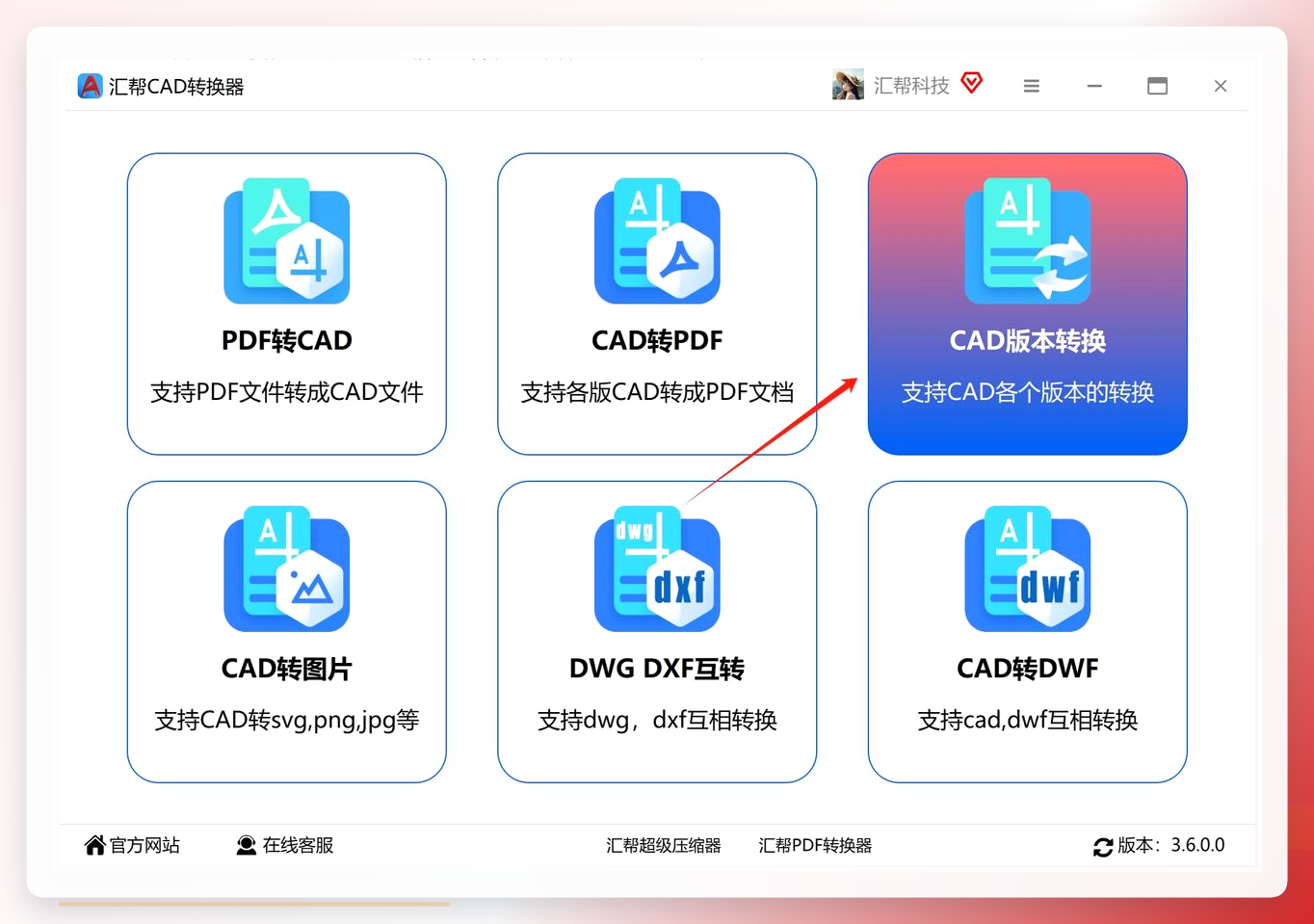
第一步,打开汇帮CAD转换器。主界面上有一排功能图标,找到“CAD版本转换”那个,点进去。
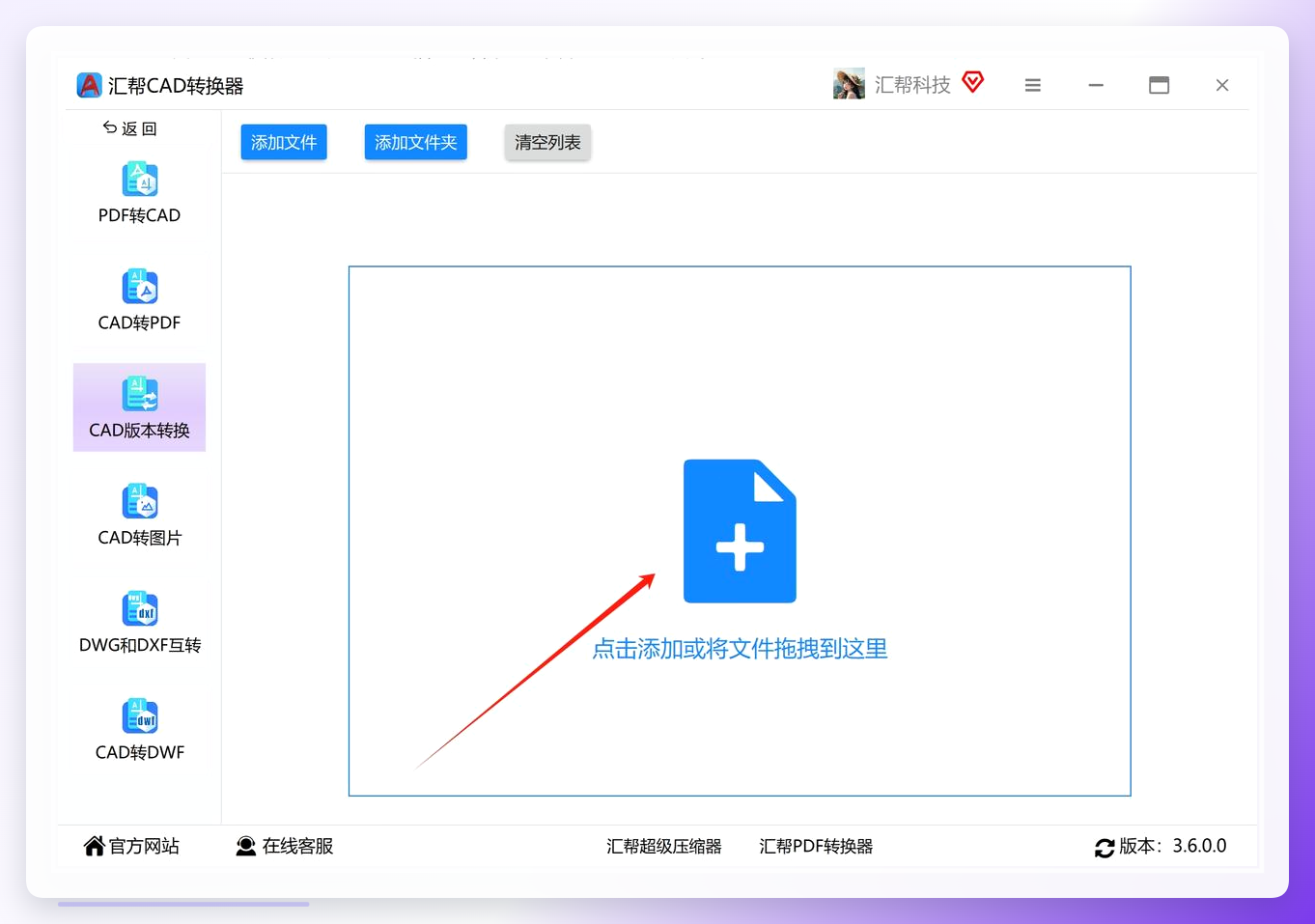
 第二步,点软件中间那个大大的加号。会弹出一个文件选择框,从电脑里把要转换的CAD文件选进来。支持批量添加,文件多的话一次性拖进去也行。
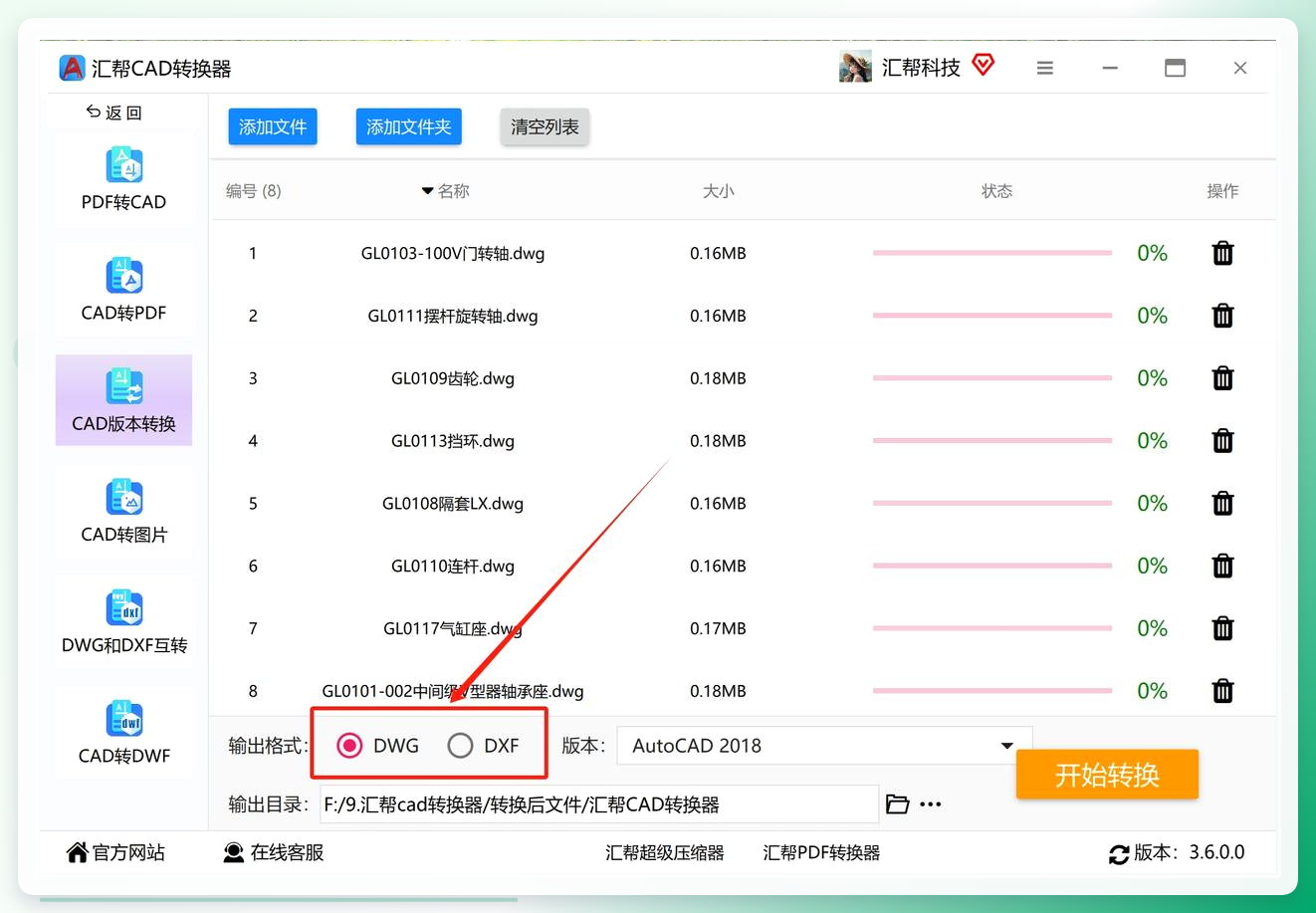
 第三步,看软件底部。这里有输出格式的选项,你可以保持和原文件一样的格式(比如都是dwg),也可以顺手转成dxf或其他格式。按需选择就好。
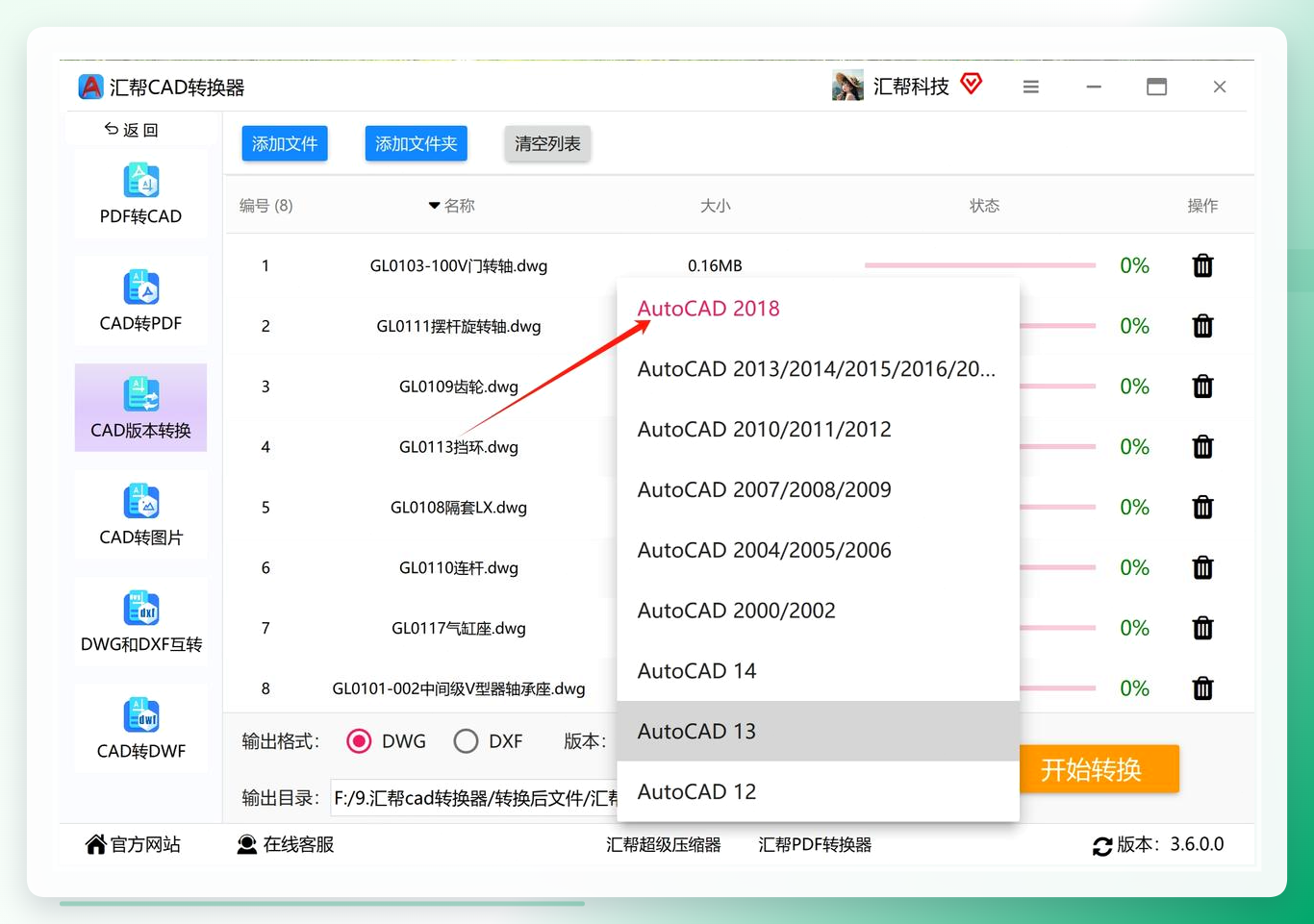
 第四步,这一步是关键。界面右侧有个“版本”下拉菜单,点开它。里面列了一长串CAD版本号,从最新的往下排。你要降级,就选一个比源文件低的版本,比如AutoCAD 2010、2013之类的。具体选哪个,提前跟对方确认好。
 第五步,设置输出目录。点“输出目录”旁边的按钮,选一个文件夹用来存放转换后的文件。建议单独建个文件夹,不然转完容易跟原文件搞混(血泪教训)。
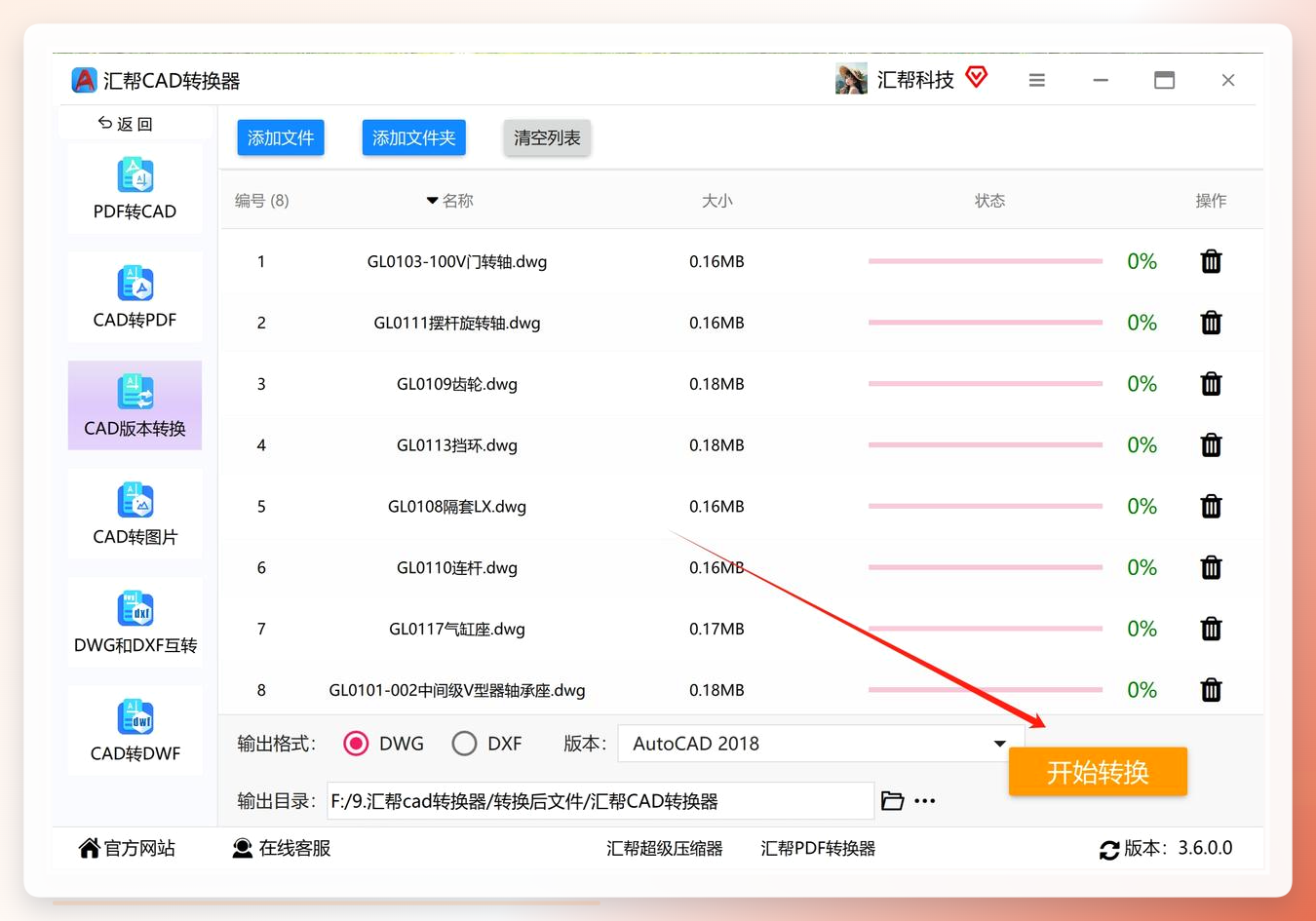
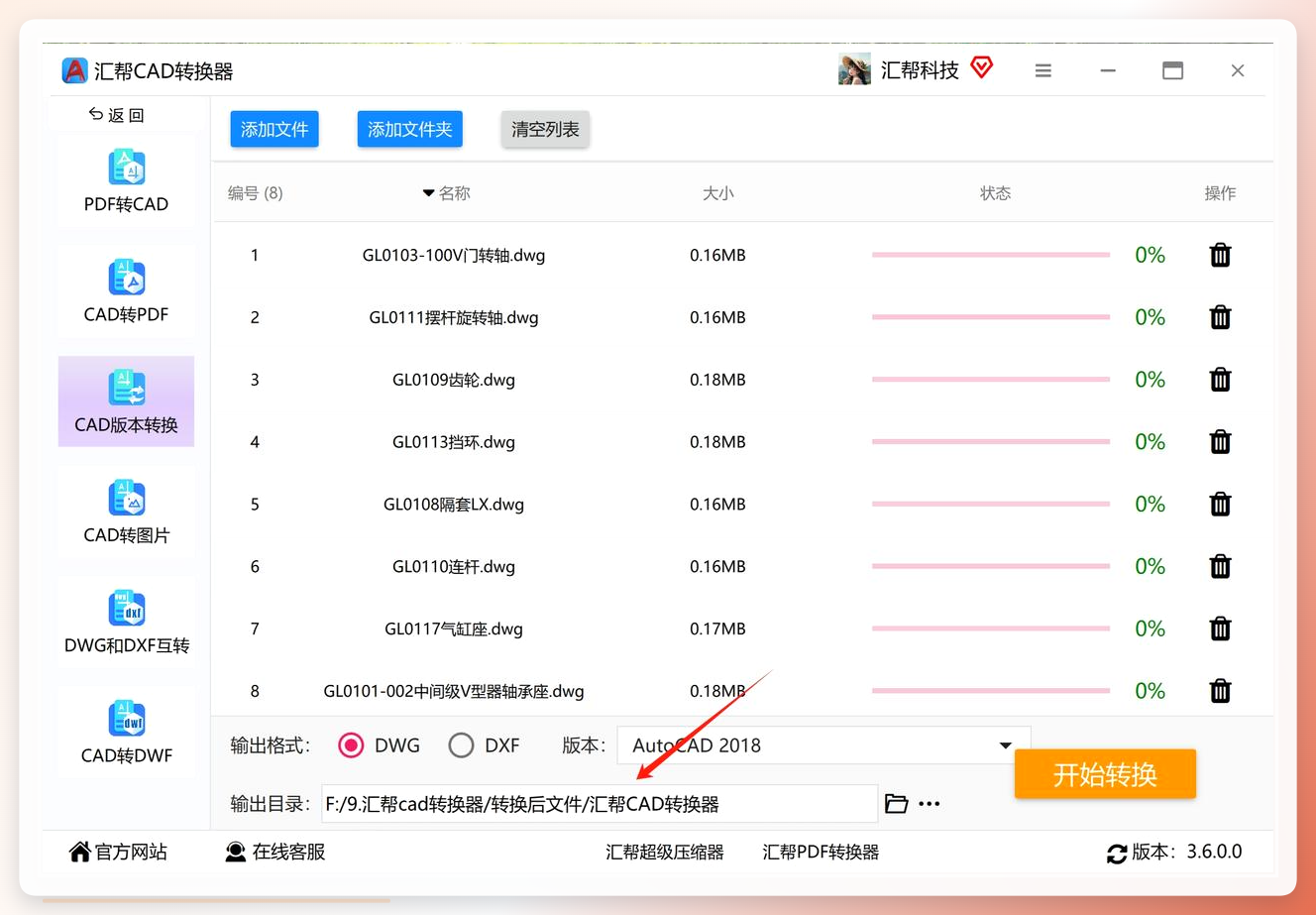 第六步,点击“开始转换”。软件就开始干活了,进度条会走。文件不大的话,几秒钟的事。
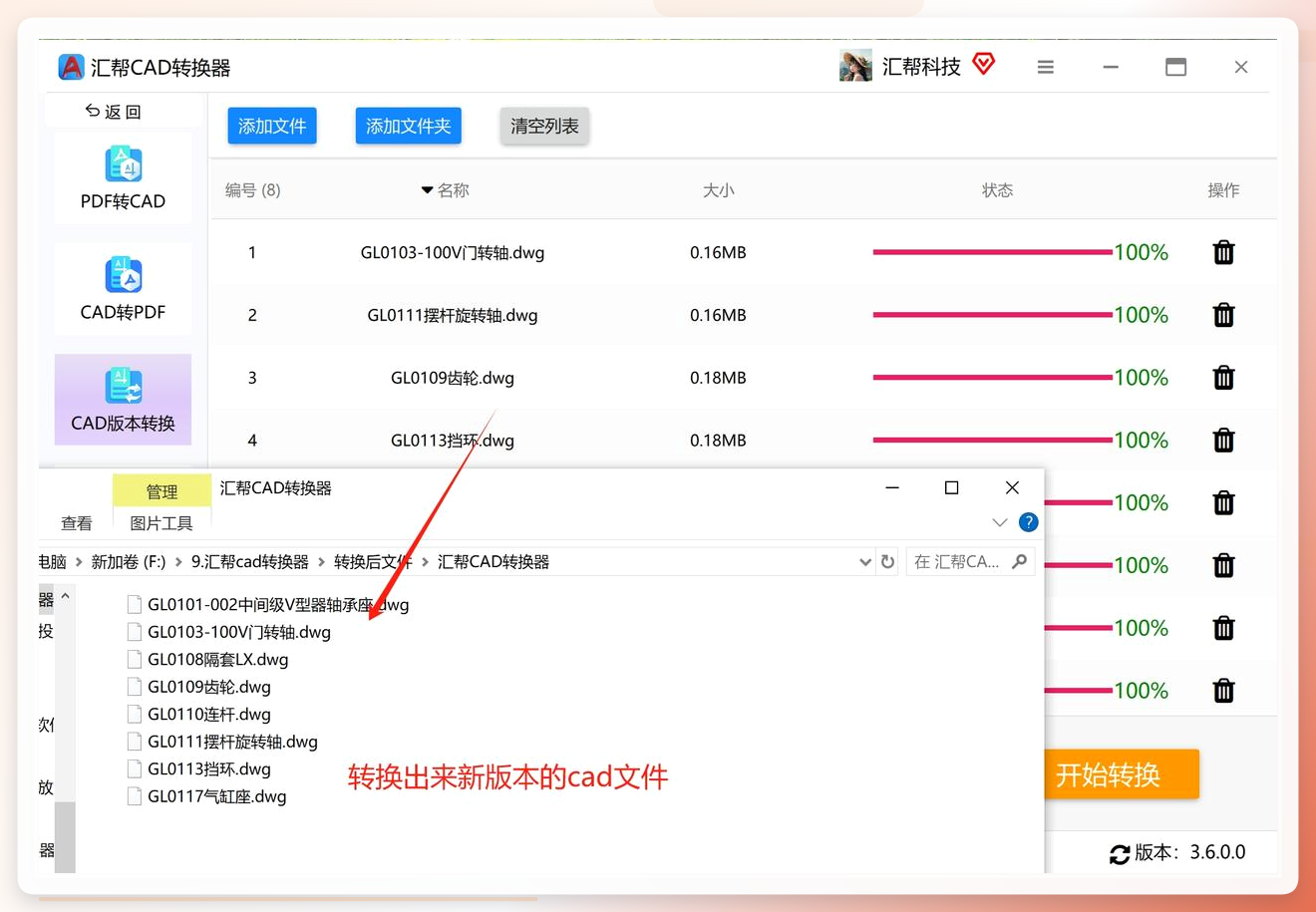
 第七步,等转换完成,打开之前设置的输出目录,低版本的CAD文件就躺在那里了。双击试试能不能正常打开——一般都没问题。
 ### CAD转换助手:拖拽式操作
再说一个叫“CAD转换助手”的。
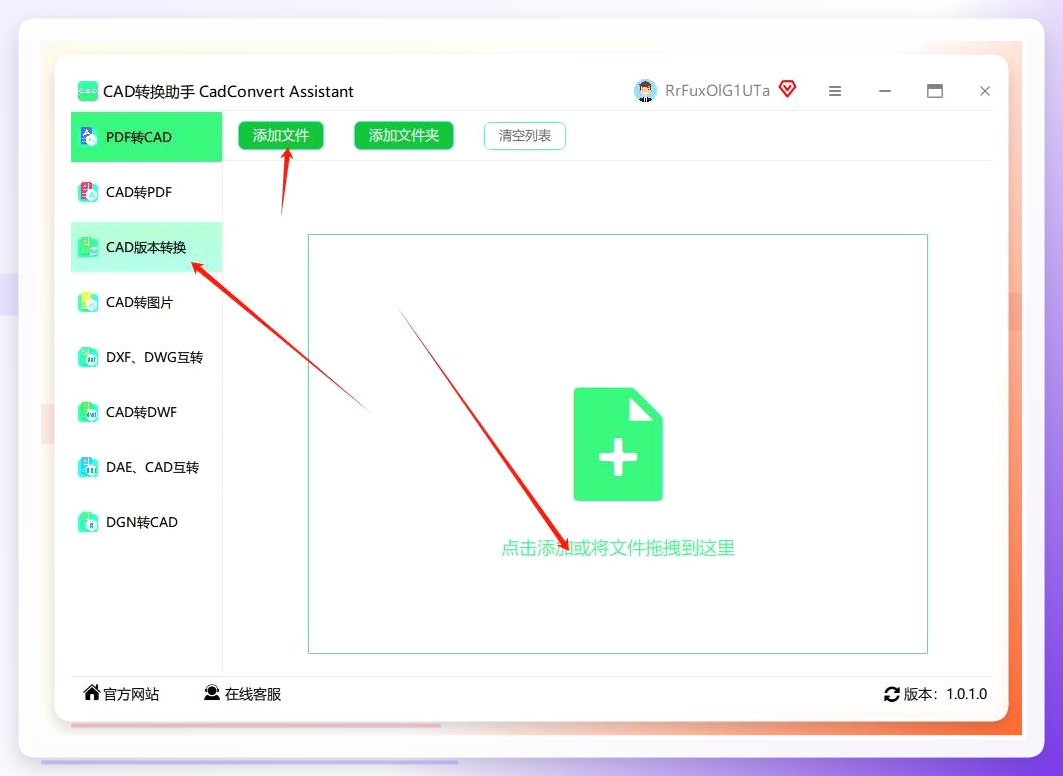
打开软件,主界面同样是功能列表,找到“CAD版本转换”模块点进去。
导入文件的方式更灵活——可以直接把文件拖拽到窗口里,也可以点“添加文件”从本地选。批量导入做得不错,几十个文件一起拖进去也不卡。
 格式设置这里,默认跟原文件保持一致就行。
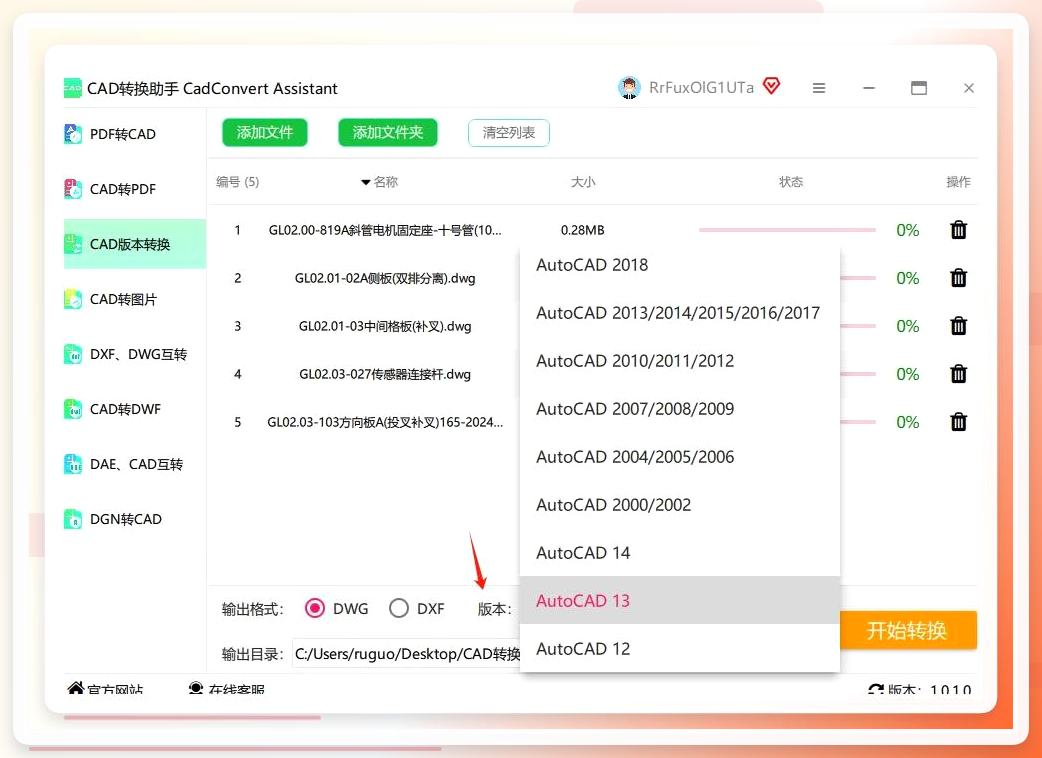
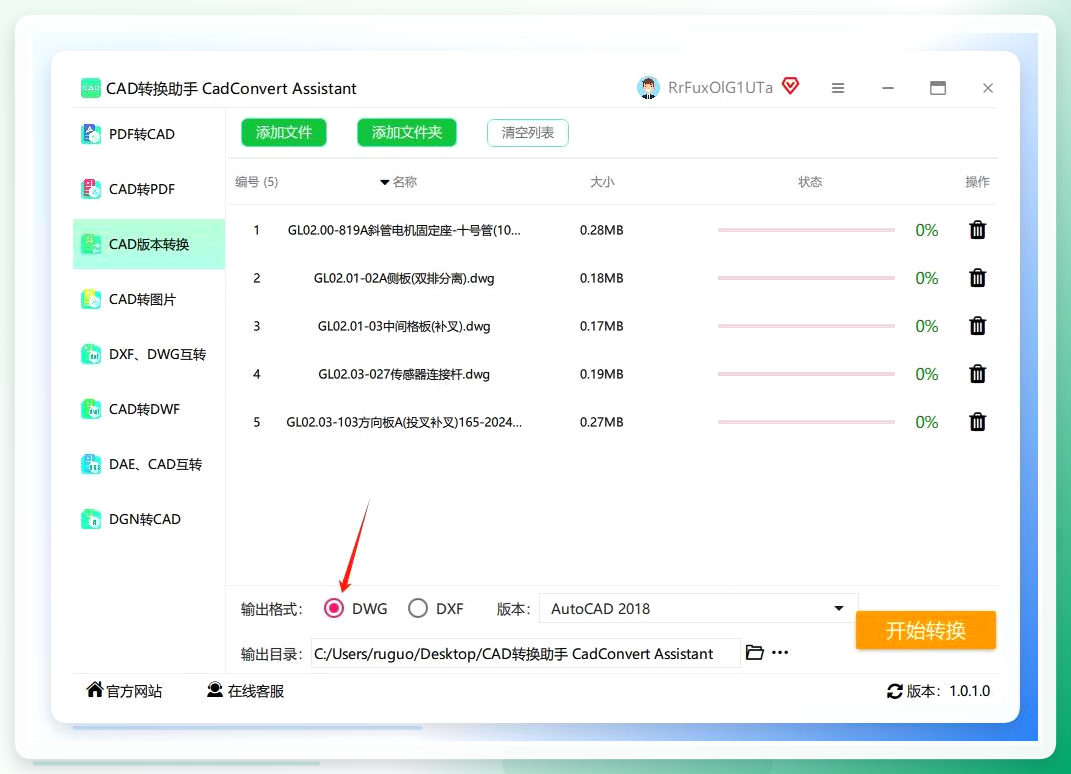 版本下拉列表里选目标版本。
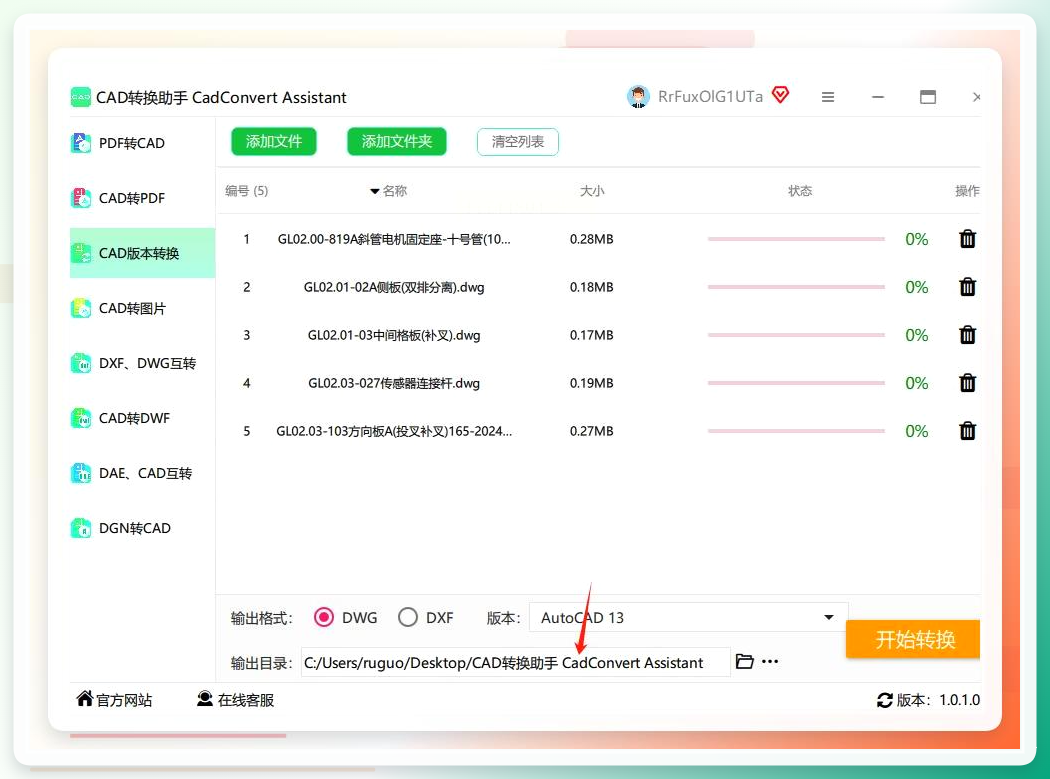
 输出目录建议新建文件夹分类管理。
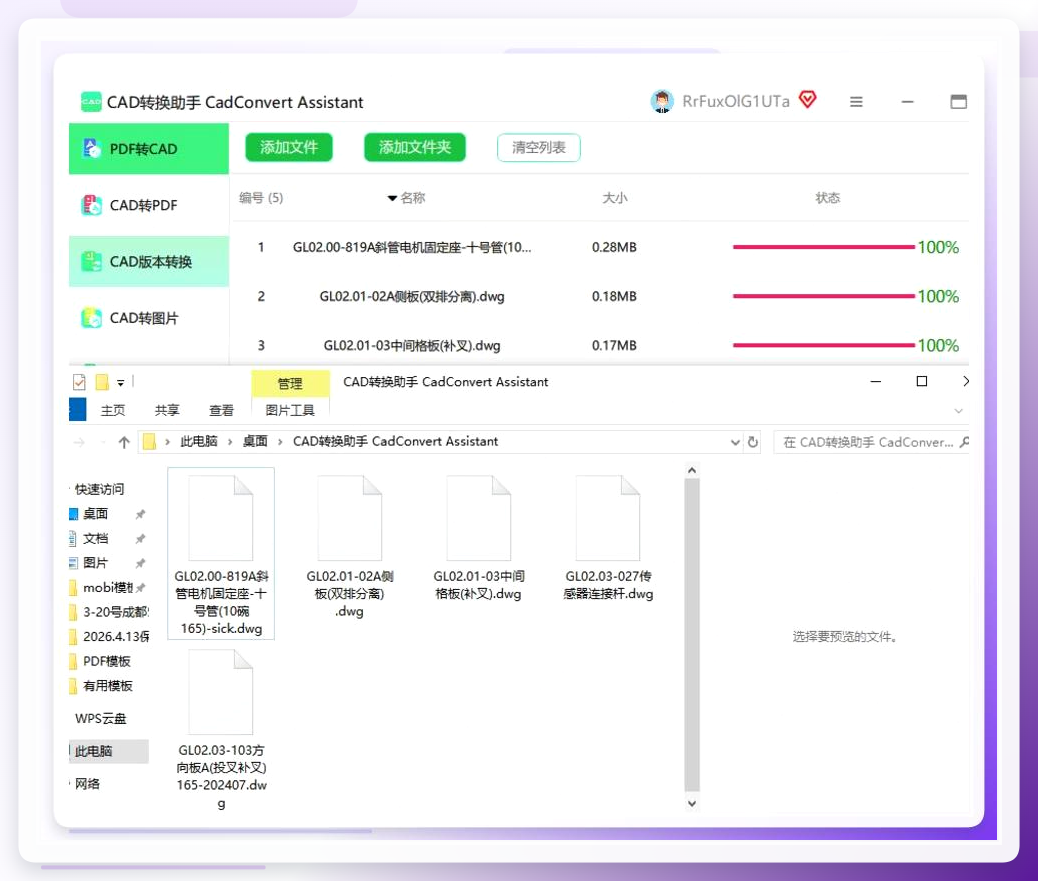
 点“开始转换”,进度条走完,软件会自动打开输出文件夹。这个自动打开的小细节,整挺好。
 ### TyCAD:菜单式操作
TyCAD的操作路径不太一样,它是从文件菜单入手的。
打开TyCAD,顶部菜单栏找“文件”,点“打开”,把高版本CAD文件加载进来。
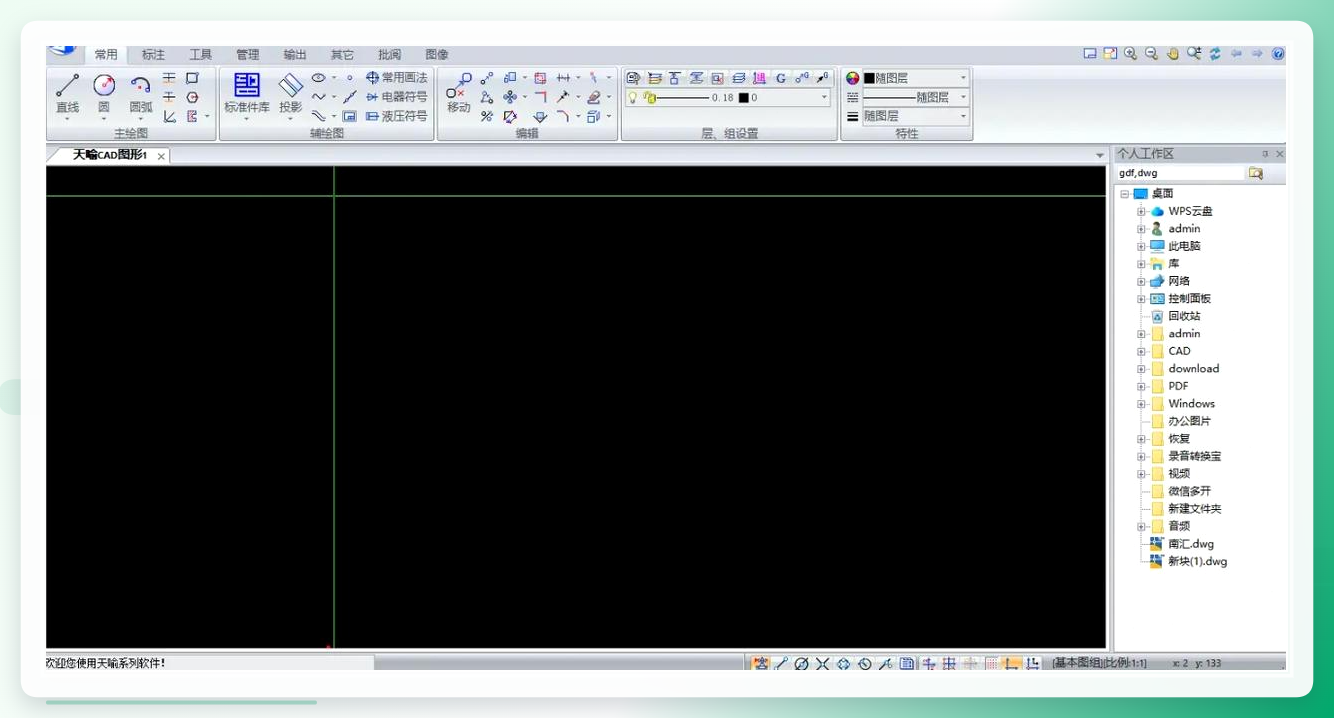 加载完成后,仔细看菜单栏。通常在“文件”或者专门的“转换”菜单下面,藏着版本转换的入口。
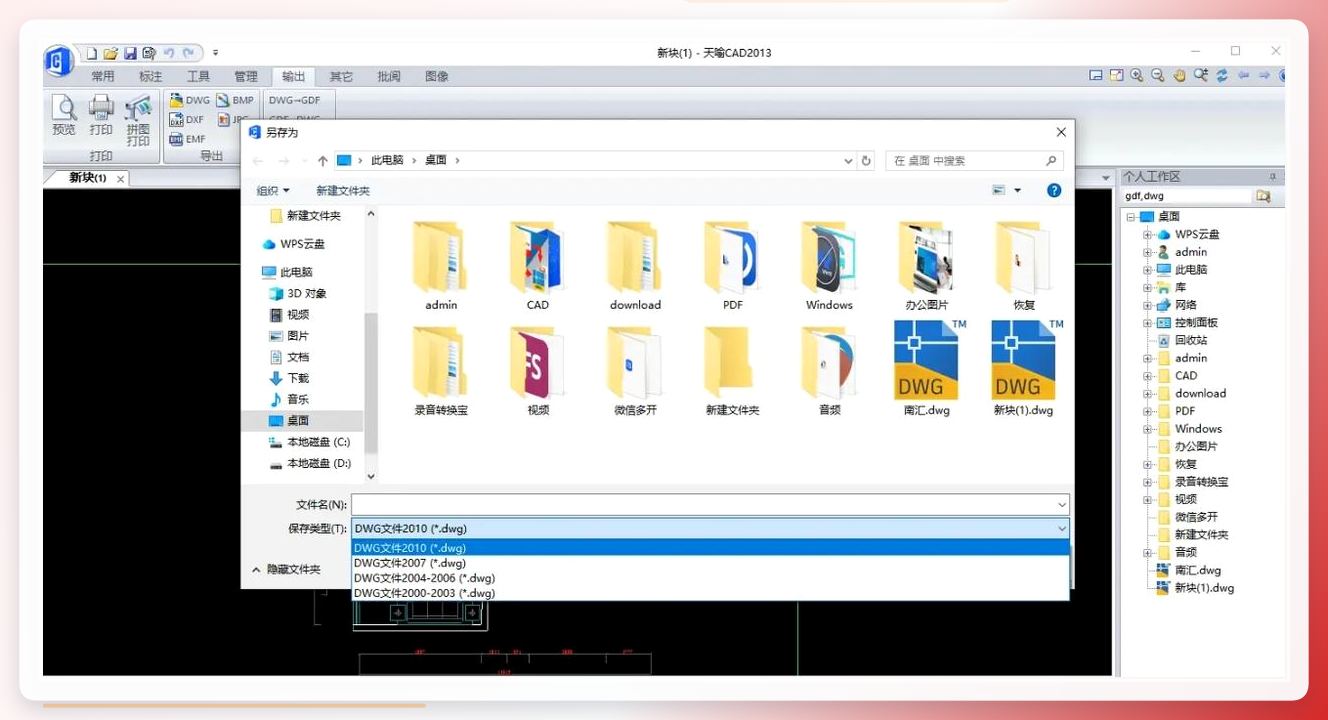 找到“降低版本”或类似命令,点击后会弹对话框。在里面选目标版本,AutoCAD 2010、2014都可以。确认之后点“确定”,软件自动执行转换。进度条走完,文件按预设路径保存。
CADconvertor:命令行方式
最后这个稍微硬核一点,用的是CAD自带的命令行。
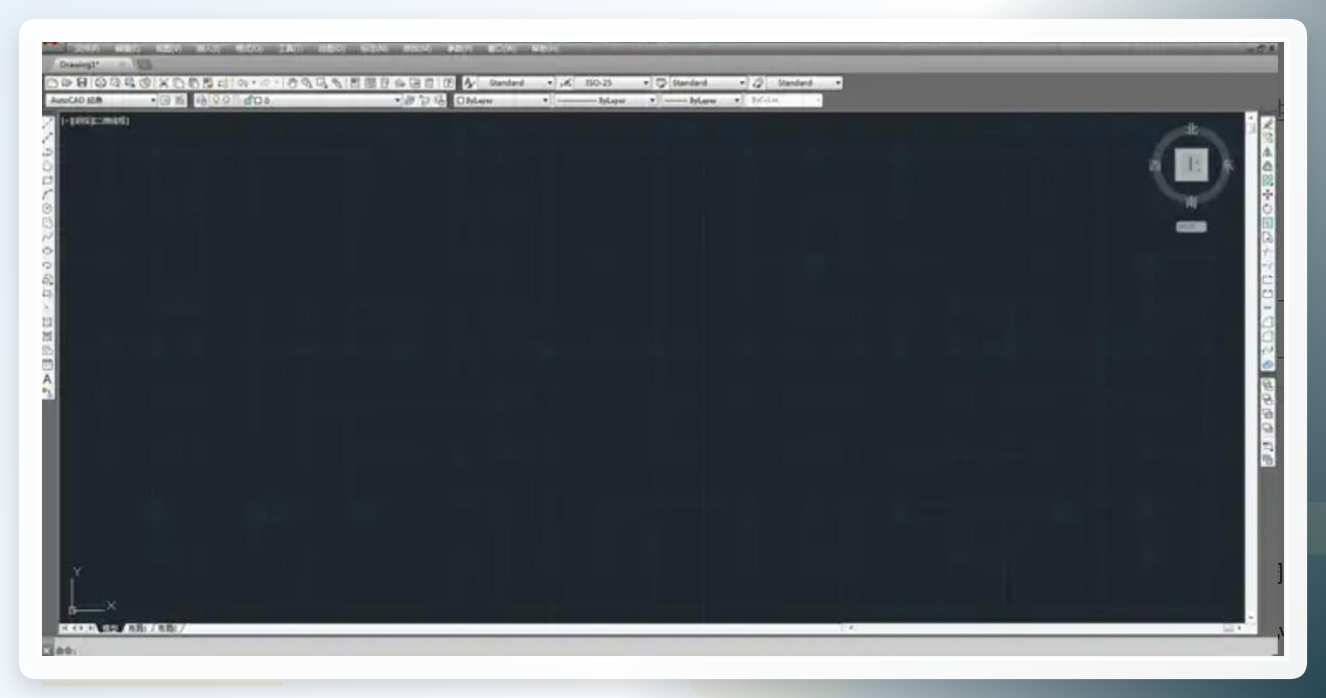
打开高版本CAD文件,在下方命令行输入“op”三个字母(大小写都行),回车。会弹出一个“选项”窗口。
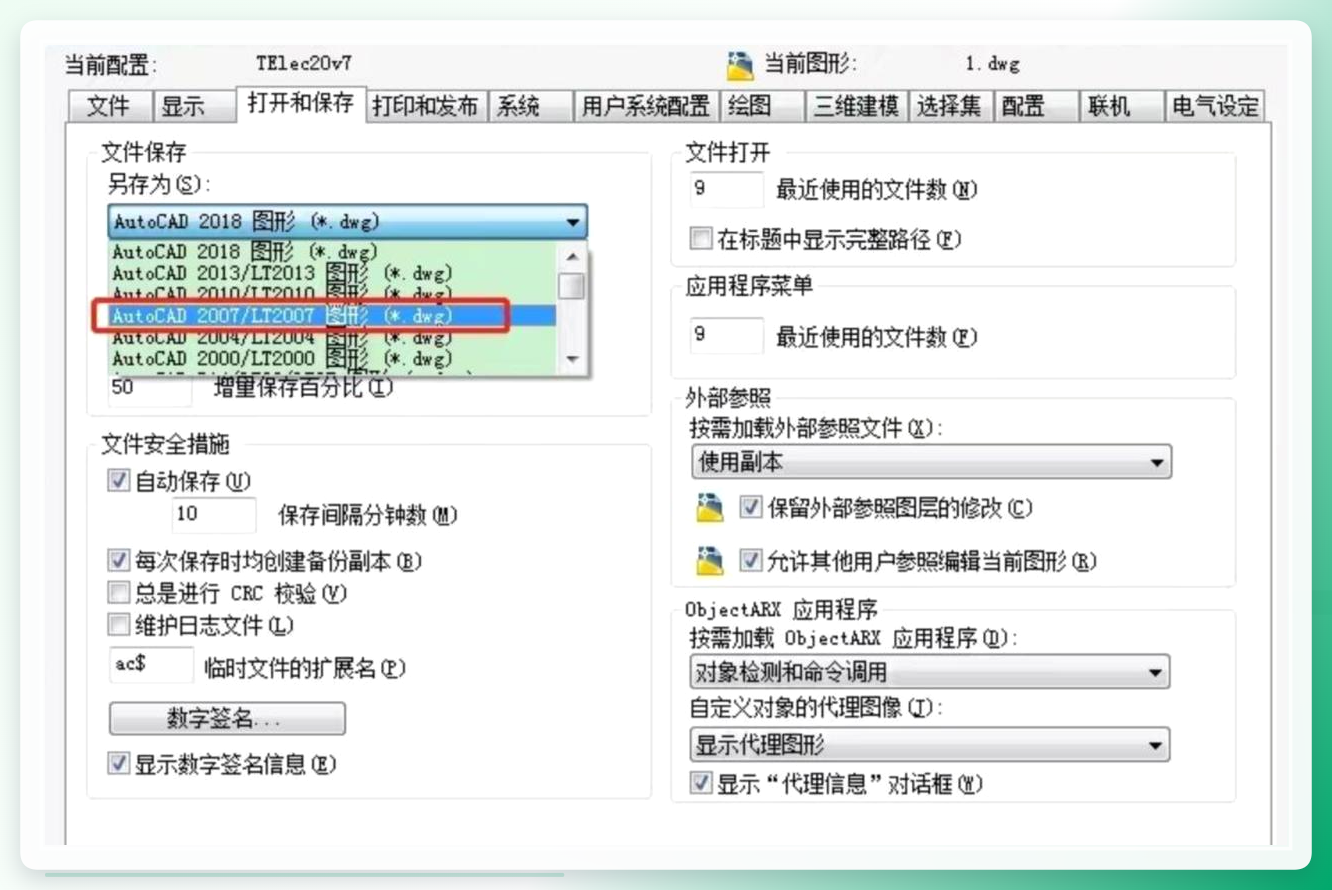
 在窗口里找到“打开和保存”选项卡,点进去。找到“另存为”相关的设置项,右侧有个下拉箭头,点开它会列出所有可选的CAD版本格式。选一个低版本,然后点“确定”。之后正常保存文件,高版本就降下来了。
 ### 几个容易踩的坑
转换之前,原文件最好备份一份。我试过一回,转完发现某个自定义字体丢了——还好原文件还在。
版本不是越低越好。你选个R14,对方可能反而打不开某些新功能生成的图元。一般降到对方使用的版本就行,比如对方用2014,你就降到2014。
批量转换的时候,文件命名别太随意。转完一堆“文件1”“文件2”,找起来头大。
哦对了,如果图纸里有外部参照,转换后记得检查参照路径有没有断掉。这个坑挺隐蔽的,打开看着正常,一打印就露馅。
说回怎么选
偶尔转一两个文件,CADconvertor的命令行方式够用了,不用装东西。要是经常跟不同版本的人打交道,汇帮CAD转换器这种专门工具效率更高,步骤清晰,批量处理也省心。TyCAD和CAD转换助手各有特点,看个人习惯。
怎么给cad降低版本这件事,说到底就是找个顺手的工具、记住几个关键步骤。版本兼容问题不会消失,但至少不用再为它熬夜了。
有啥不清楚的,评论区聊。说错了欢迎拍砖。
