

处理工程照片或旅游图片时,很多人打开搜索引擎就问照片上的经纬度地址等怎么弄的。这个需求在工程验收、图片归档、社交分享中都常遇到。照片上的经纬度地址等怎么弄的,路径其实不止一条,今天从最省事的批量工具开始,再补充几种适用不同人群的方案。
 ## 方案一:汇帮元数据编辑器(本次核心方法)
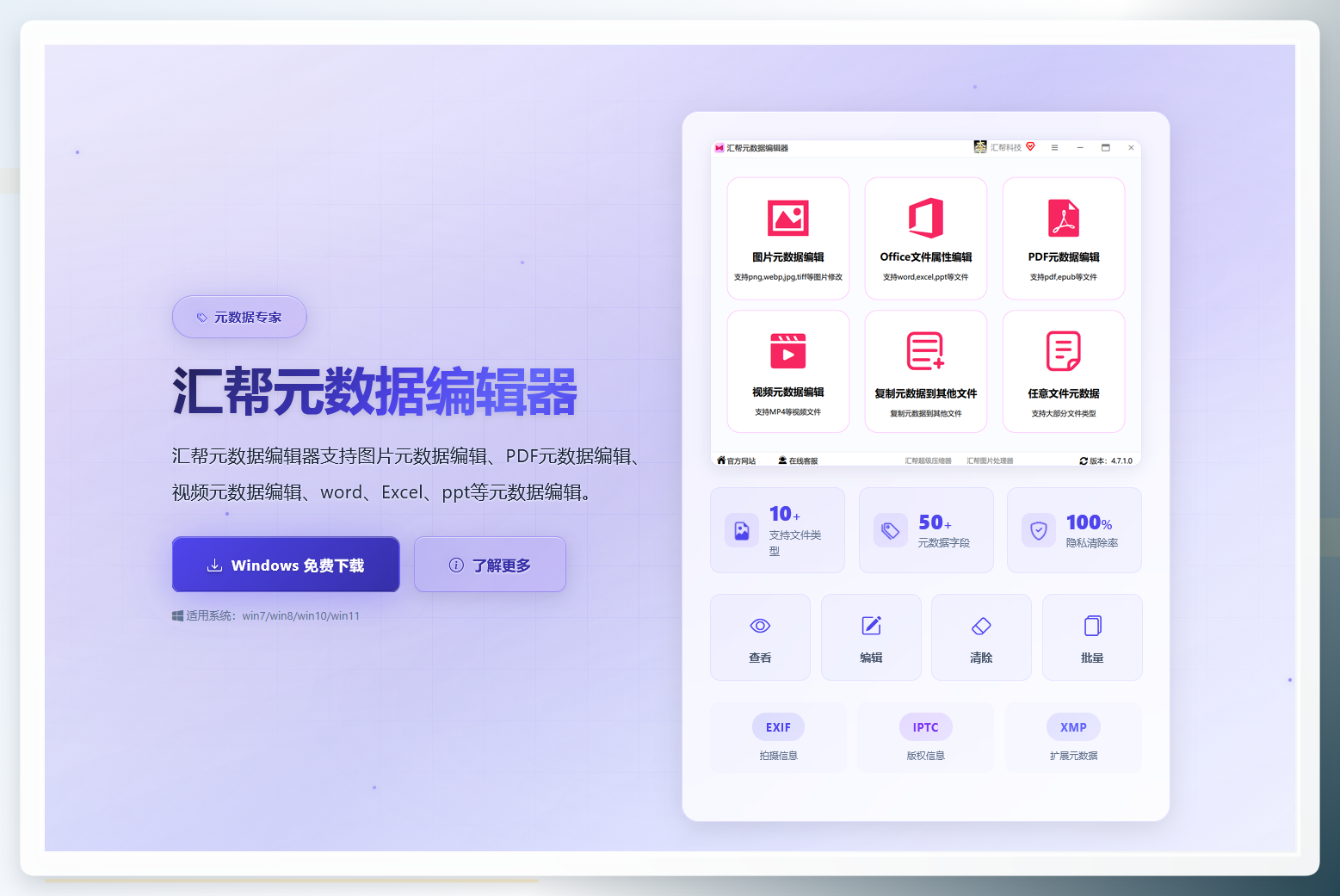
汇帮元数据编辑器是目前处理照片GPS信息的比较直观的方案之一,尤其当面对几十上百张图片时,它可以一次性批量写入经纬度,不需要逐个修改。
步骤1. 下载并安装软件
浏览器搜索“汇帮元数据编辑器”,进入官方下载页。下载完成后双击安装包,一路按默认设置“下一步”即可完成安装。
 ### 步骤2. 打开图片元数据编辑模块
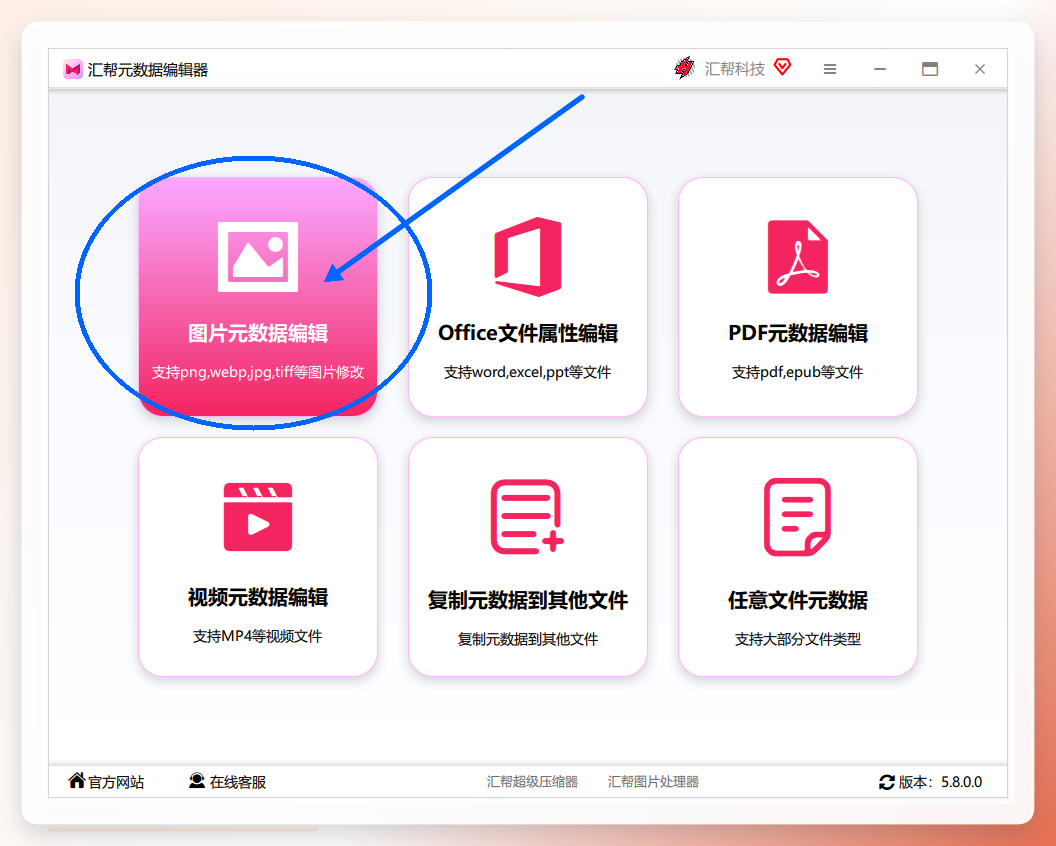
启动软件后,首屏能看到六个功能板块,分别对应图片、Office文档、PDF、视频等文件类型。点击左上角的 【图片元数据编辑】 粉色模块,进入图片专属操作区。
 ### 步骤3. 添加图片文件
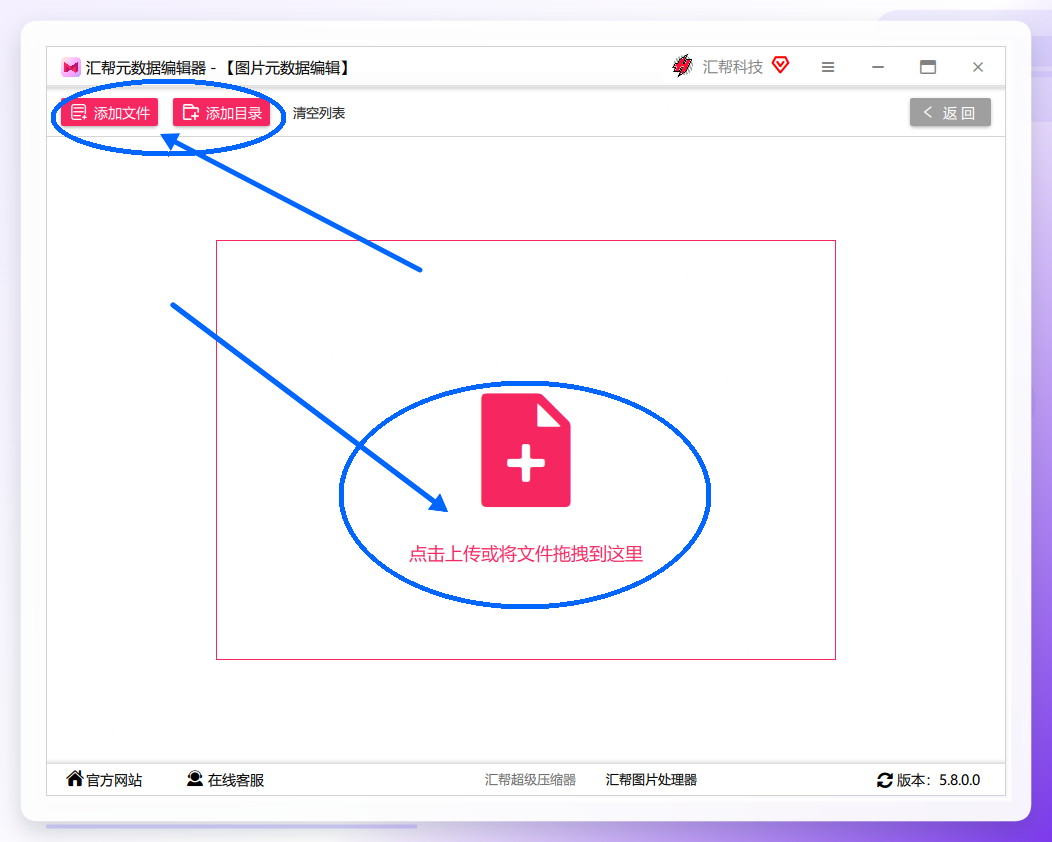
点击页面左上角的 「添加文件」 或 「添加文件夹」,把需要处理的单张或多张图片导入软件列表。支持常见格式如JPG、JPEG、PNG等,批量导入时建议图片分辨率相近,避免后续字段核对遗漏。
 ### 步骤4. 找到GPS属性输入区域
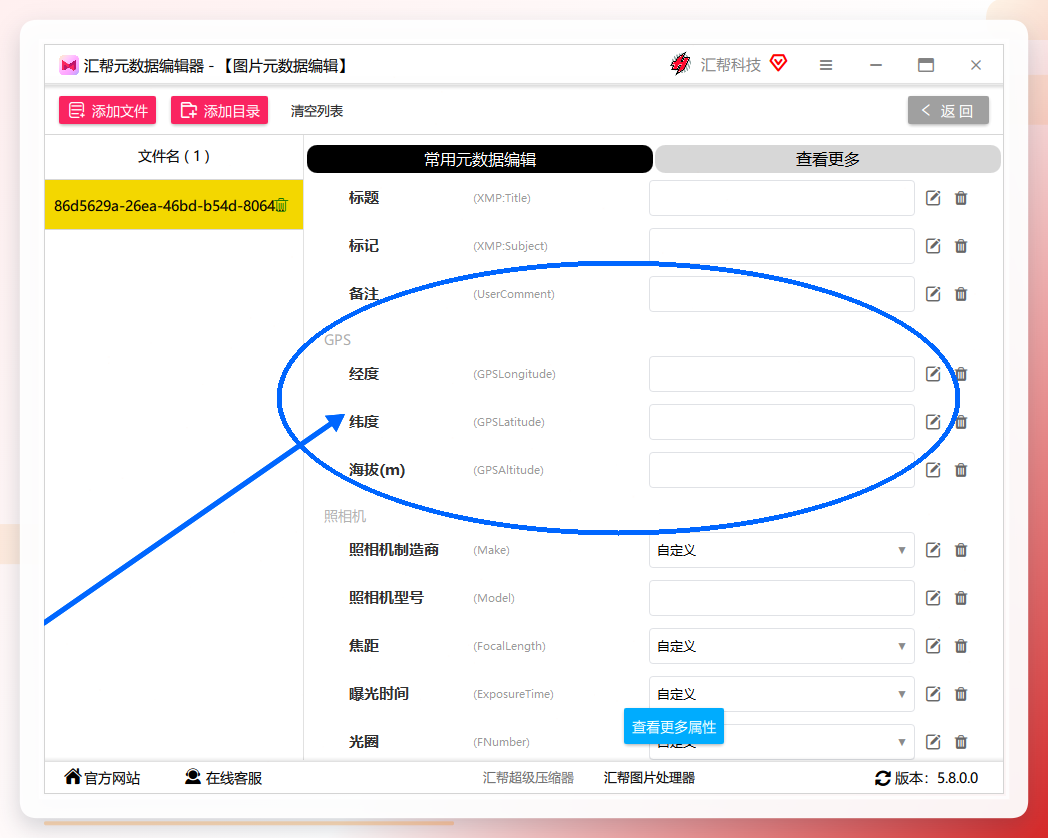
图片导入后,右侧属性列表会显示该图片的全部元数据。向下滑动找到 GPS 分类区域,这里可以看到三个关键输入框:GPSLatitude(纬度)、GPSLongitude(经度)、GPSAltitude(海拔)。
 ### 步骤5. 查询坐标并填写保存
很多人卡在不知道去哪儿获取精确坐标。这里介绍一个最简单的方法:打开百度地图坐标拾取工具(https://lbsyun.baidu.com/maptool/getpoint),输入景区、小区或工地的名称,页面会直接生成十进制的经度和纬度数字,复制保存好即可用于填写。
举个例子:苏州拙政园的坐标,纬度 31.3246,经度 120.6293。回到汇帮软件的属性输入框,把纬度填进 GPSLatitude 字段,经度填进 GPSLongitude 字段即可。
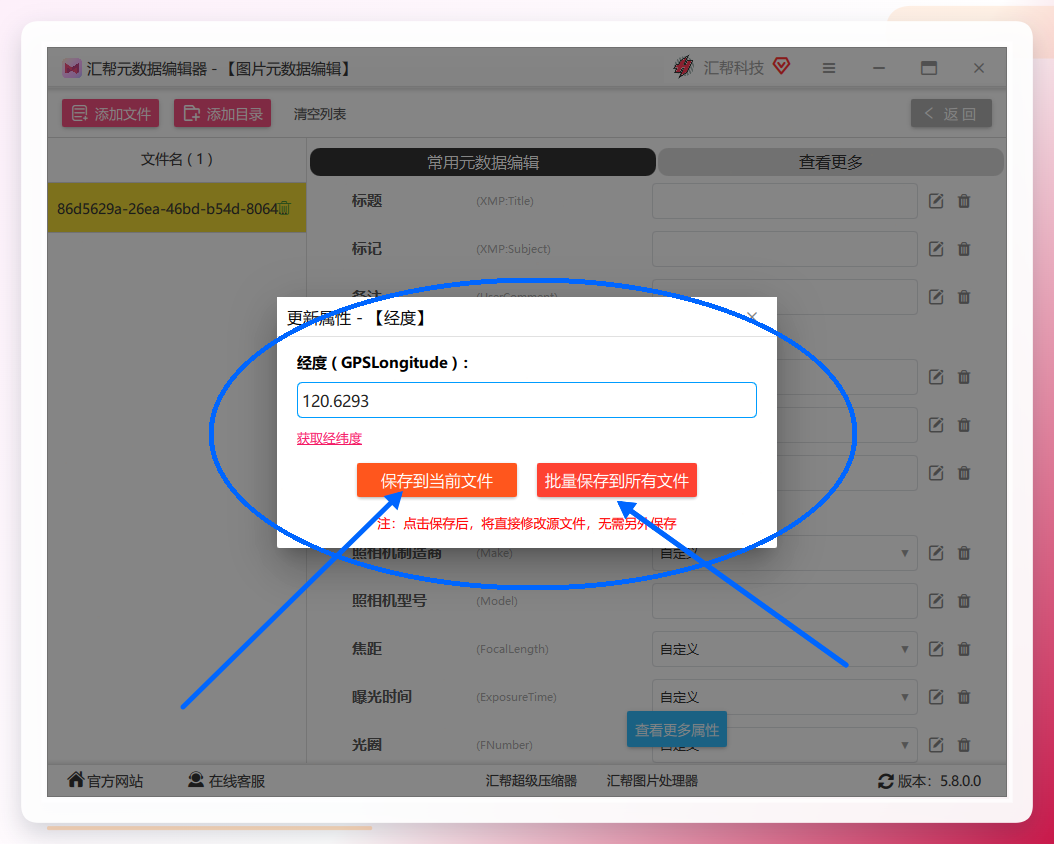 窗口下方有两个保存选项:
- 「保存到当前文件」:只修改当前选中的这一张图片
- 「批量保存到所有文件」:将这套GPS坐标统一写入本次导入的全部图片
批量处理功能很适合同一地点拍摄的大量照片,不用重复填写坐标信息。
步骤6. 核验GPS写入结果
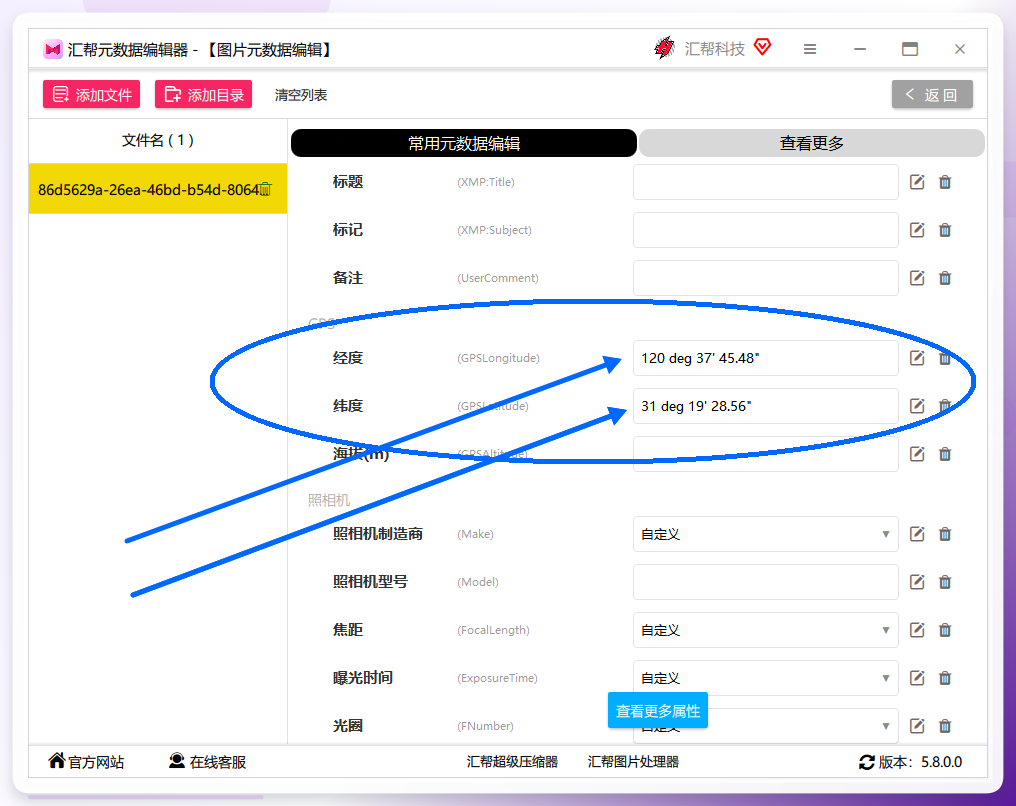
保存完成后,回到 GPS 分类区域,查看刚刚填写的纬度和经度数值是否已经完整显示出来。确认无误后,这张图片就已经具备了可被地图应用识别的定位数据。
 ## 方案二:拍摄时开启相机位置记录(预防型)
这个方案的核心思路是“在源头解决问题”。如果你希望以后拍出来的照片自动带上经纬度,直接在拍摄前做两步设置:
- 安卓手机:打开相机应用 -> 设置 —> 开启 “地理位置”或“位置标签”
- 苹果手机:进入系统 设置 —> 隐私 —> 定位服务,找到相机并设置为“使用App期间”
设置完成后,拍出的照片会由手机系统自动写入GPS信息,相册中点击详情即可看到地图位置。
这种方法只能对后续拍摄生效,旧的存量照片无法回溯,所以它更适合日常记录,而非处理历史图片。
方案三:Lightroom 手动写入GPS(专业型)
Adobe Lightroom 的图库模块内置了GPS编辑能力,适合对单张照片做精修时顺带完信息录入:
- 把照片导入 Lightroom 图库模块
- 在右侧元数据面板中找到 GPS 相关字段
- 手动输入经纬度坐标,或用地图面板直接拖动图钉定位
- 完成编辑后导出照片,GPS信息会保留在导出文件内
这个方案精确度高,但需要订阅Adobe服务,且操作门槛相对较高,适合摄影师使用。
方案四:ExifTool 命令行批量注入(极客型)
ExifTool 是一个免费的开源命令行工具,能读写几乎所有图片格式的元数据。对于熟悉命令行的用户,它处理批量操作很不费力:
- 从 ExifTool 官网下载对应系统版本,解压后将程序路径加入系统环境变量
- 打开命令行工具(Windows 用 CMD 或 PowerShell,macOS 用终端)
- 执行示例命令:
exiftool -GPSLatitude="31.3246" -GPSLongitude="120.6293" C:\Photos*.jpg
- 回车运行,命令行会逐张输出处理结果,提示照片已更新
技术优势是免费且速度快,但需要记住参数拼写,而且对完全不了解命令行的用户来说,误操作有覆盖原文件的风险。建议操作前先对源文件做备份。
方案五:在线EXIF编辑工具(应急型)
如果手边没有专业软件,图片也不涉及隐私,可以考虑在线工具:
- 在浏览器搜索“在线EXIF编辑器”,进入网页工具
- 上传要修改的图片
- 在GPS字段中填入经纬度,点击保存
- 下载修改后的图片文件
需要留意的是:在线工具上传的图片会经过第三方服务器,敏感图片不建议使用这种方式。
误区提醒:Windows文件属性改不了GPS
一部分用户会尝试右键图片 —> 属性 —> 详细信息,希望在“属性”列表里直接添加经纬度。这里明确说明:Windows自带的文件属性面板只支持填写标题、标签和备注,无法写入GPS字段。尝试在文件名里加坐标也只会改变文件名,不会真正写入元数据。所以上述专业工具是必要选择。
选型建议与风险提示
结合上面的方案,给出直接的选型建议:
- 需要一次性处理几十张以上现场照片的用户,优先考虑汇帮元数据编辑器,批量保存功能节省的时间非常可观。
- 只是偶尔一张两张,在线工具可以应急。
- 日常记录新照片,提前开启手机相机定位功能。
- 追求完全免费且熟悉命令行的技术用户,ExifTool 是稳定的选择。
额外提醒两点:
- 经纬度不要填反:纬度(Latitude)范围是 -90 到 90,经度(Longitude)范围是 -180 到 180,填反会定位到其他大洲。
- 保存前先备份原图:批量写入时若软件发生异常或格式不兼容,留一份备份能有效避免文件损坏的麻烦。
关于照片上的经纬度地址等怎么弄的这个问题,核心思路就是“拍摄时记录”或“后期写入”两条线。需要批量处理旧图时,用汇帮元数据编辑器按上述步骤一步步操作即可。照片上的经纬度地址等怎么弄的更多实操细节,比如坐标格式转换、批量添加工具兼容性对比,也欢迎在评论区留下你的具体场景,后续可以针对性出更详细的补充教程。
