

深夜十一点四十,手机屏幕突然亮起来,同部门那个刚来两周的实习生一口气甩过来九条语音——每条都四五十秒,红点连成一串,看着就闹心。点开第一条,背景音里还夹着键盘声,她声音都带点抖:“哥,我那份Word简历投出去,HR说打开全是乱码,排版全散了,明天上午十点前必须重新交一版……”说实话,这种事儿我当年也翻过车,辛辛苦苦调好的行距和字体,换台电脑打开就面目全非。后来才整明白,把doc文档变成pdf文件才是正经出路——PDF格式不挑设备、不挑软件,谁打开都长一个样。下面这6种方法,是我自己一个个试过来、顺手记下的操作流程,汇帮PDF转换器排头一个讲,上手快、步骤少,照着做就行。
汇帮PDF转换器:六步把doc转成PDF
打开汇帮PDF转换器,主界面会按功能分成几个大块,找到“Word文件操作”这个板块点进去,它就摆在比较显眼的位置,一眼能瞅见。
 进去之后,左侧竖着一列功能选项,鼠标点一下“Word转PDF”,右边的工作区就切到对应的操作界面了。
接下来把要转的doc文档加进来。两种方式随你挑:点左上角的“添加文件”按钮,从弹出的窗口里找到文件选中;或者更省事,直接把文件从桌面拖到软件中间那片区域,松手就进去了。我一般用拖的,快。
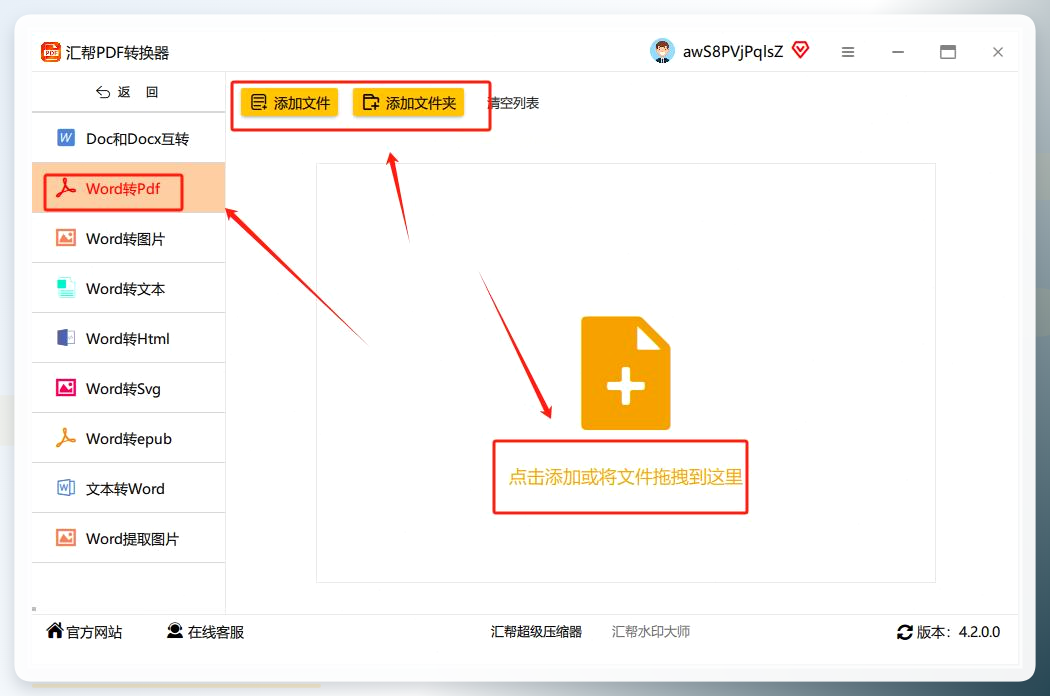 文件进来后,列表里会显示它的名称、大小这些信息。这时候看一眼输出目录——也就是转好的PDF存哪儿。点“浏览”按钮选个文件夹,懒得选就用默认的,回头去默认路径找也行。这个看个人讲究,我习惯单独建个“PDF输出”文件夹,好找。
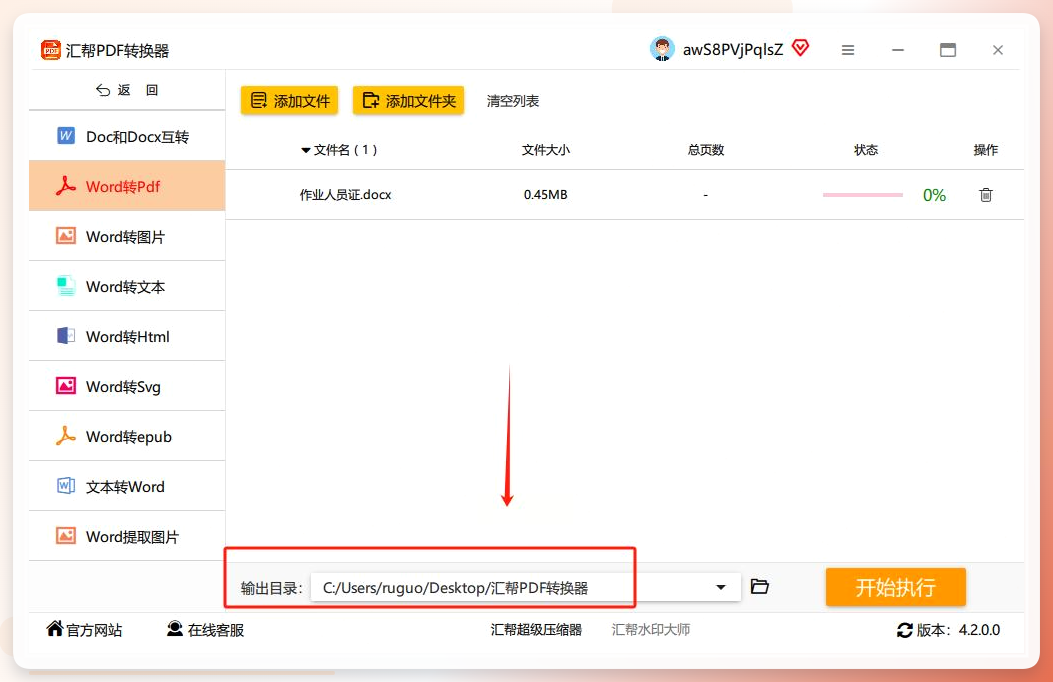 设置都弄完,点右下角的“开始执行”。进度条开始走,状态栏里能看到每个文件排着队处理。
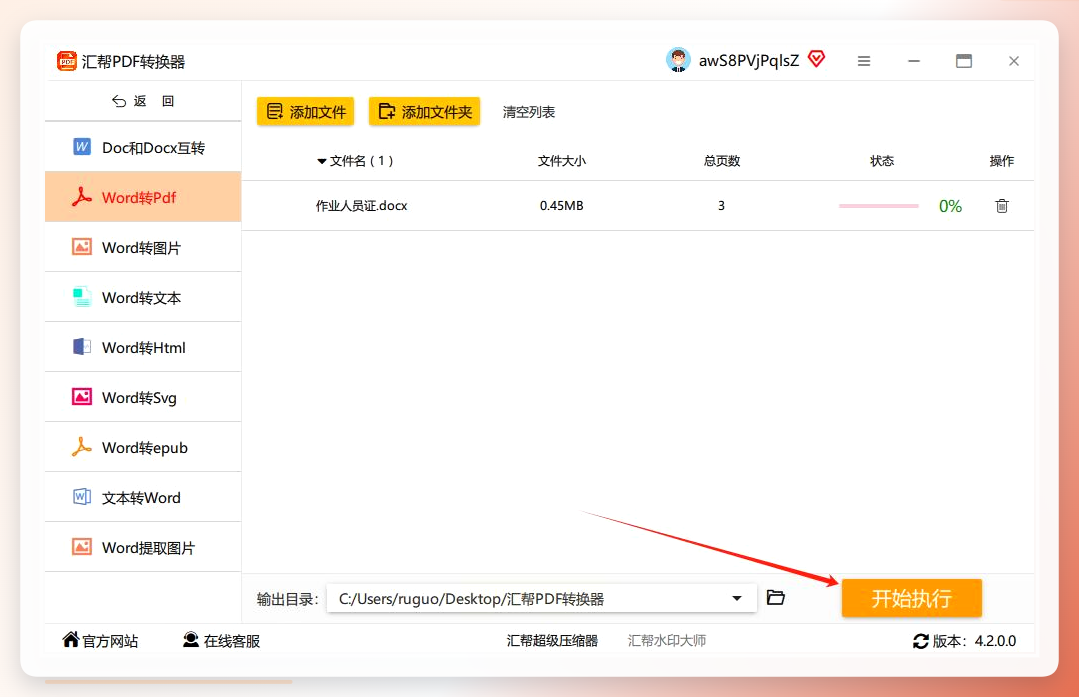 等状态显示100%,转换就结束了。成功的文件会自动弹出来,直接点开就能检查排版对不对、字体有没有跑偏。
 全能PDF转换工具:批量处理时挺顺手
这个工具我拿它转过一批课件,操作路径跟汇帮类似但界面配色不一样。
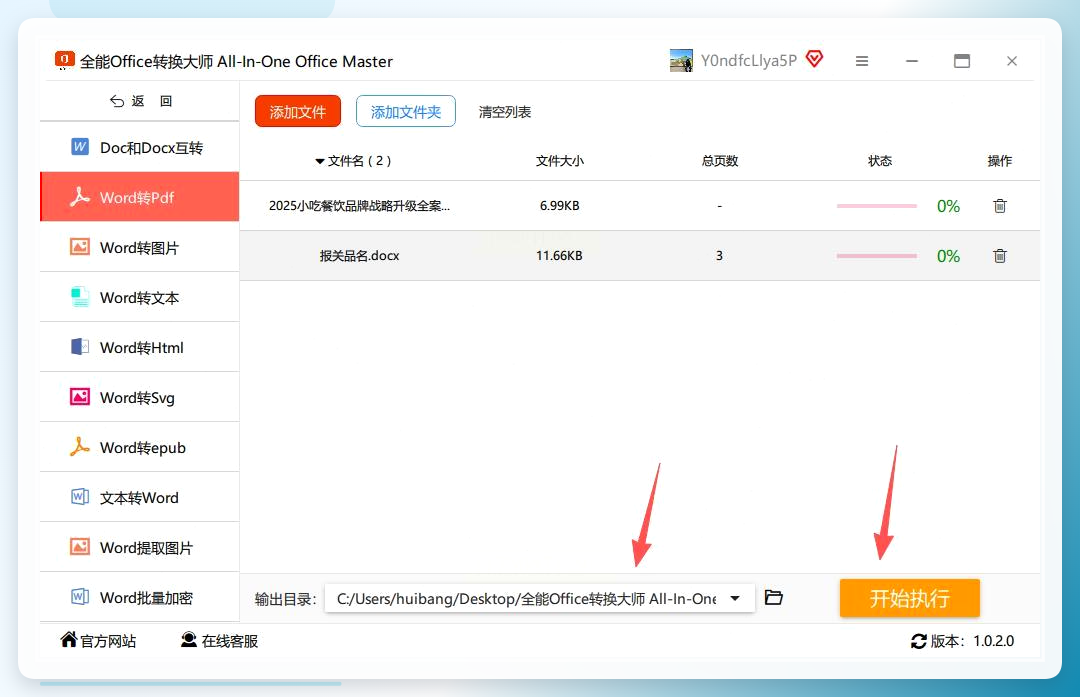
打开后点「Word文件操作」→「word转pdf」,
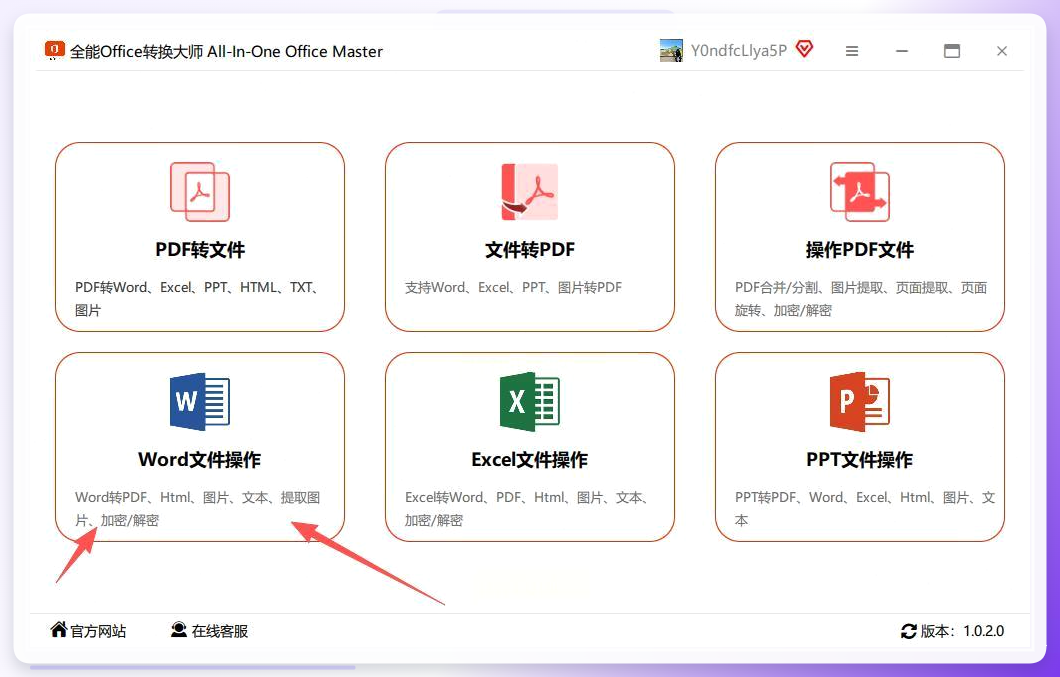 右侧出现上传区域,把文件拖进去,支持单个或整个文件夹一起拖。
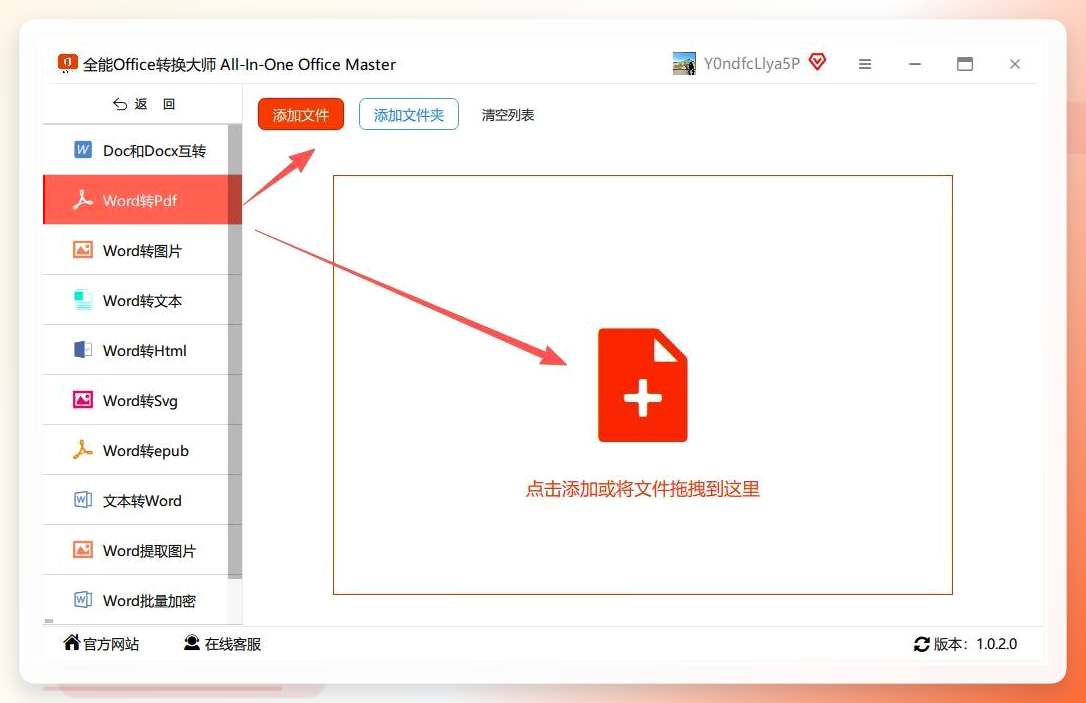 然后调输出参数:输出路径建议手动指定,比如“我的文档/PDF”,格式设置里选“普通PDF”还是“压缩PDF”看需求——要传微信就选压缩的,体积小。点「开始转换」,底部进度条会显示整体进度,转完自动弹出文件,打开检查一遍排版和内容就行。
 微信小程序:手机上应急用
有回在外面开会,临时要发个PDF版合同,手边没电脑,就用微信小程序顶了一下。首页下拉进小程序搜索页,找到带“Word转PDF”功能的,点进去不用下载安装。从微信聊天记录或手机本地选中文档上传,系统自动开始转。转完直接下载到手机,或者发到邮箱备份。
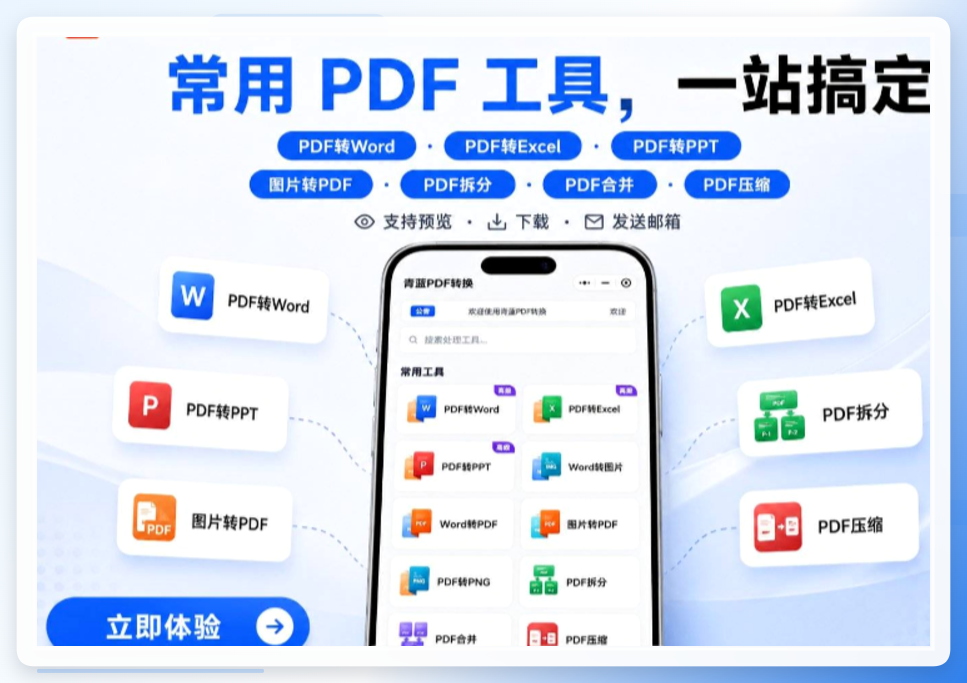 适合应急,文件大的话手机上传会慢点。
搜狗输入法自带转换:藏在工具箱里
这个属于顺手就能用的类型,电脑上装了搜狗输入法的都能找到。在输入法状态栏上找“工具箱”图标点开,里头有个“PDF格式转换器”,选“Word转PDF”,把文件上传进去,等它转完下载就行。
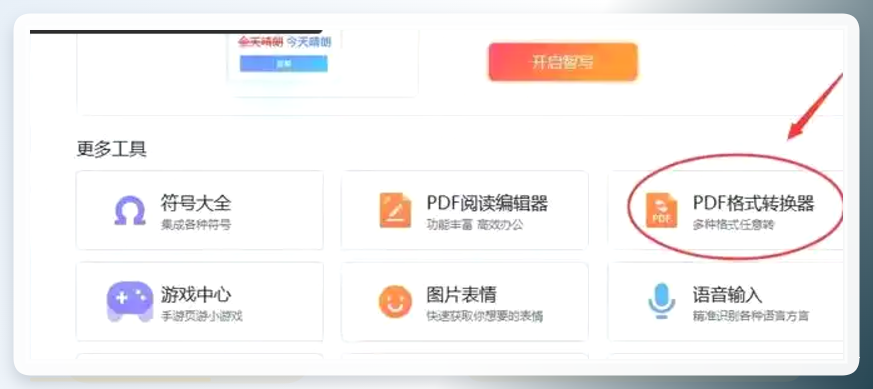 步骤少,但功能比较基础,复杂排版的文件转出来偶尔会有细微偏差。
Nitro Pro:在Word里直接生成
装了这个插件的,打开Word文档后,顶部菜单栏会多出一个“Nitro Pro”选项卡,点“创建PDF”按钮,软件弹出设置窗口,可以调转换参数,确认后保存就完事。
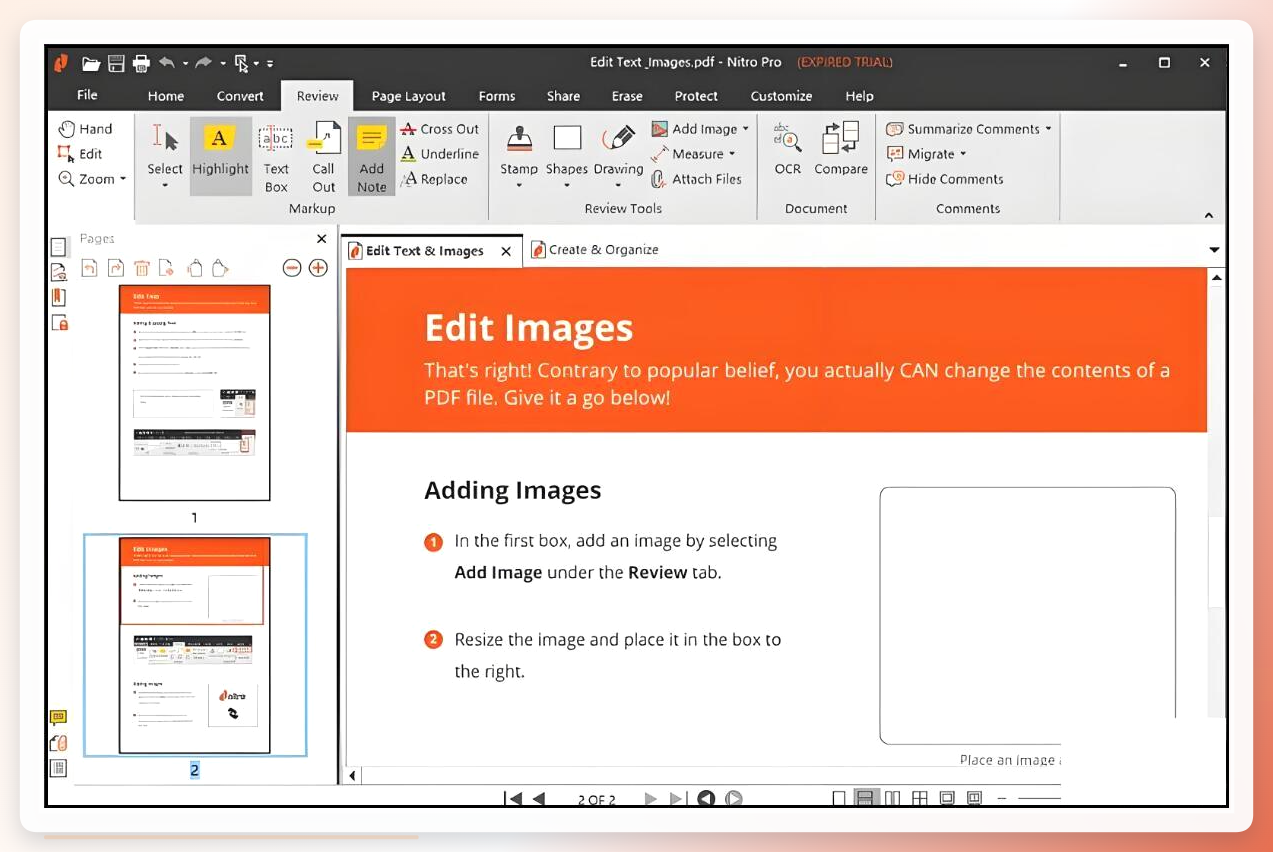 好处是不用切换软件,坏处是要额外装插件,而且设置项偏专业,新手可能得摸索一会儿。
WPS内置输出:不用另装软件
电脑上装了WPS的,其实它自己就能转。
用WPS打开doc文档,点左上角“文件”菜单,找到“输出为PDF”选项,弹出对话框里可以选输出范围——全部页面还是指定页,还能设置权限密码。点“开始输出”,选好保存位置,几秒钟就生成好了。日常办公够用,但免费版偶尔会提示登录。
浏览器打印法:零安装的兜底方案
实在不想装任何东西,用浏览器也能凑合。
把doc文档拖进Chrome或Edge浏览器打开,按Ctrl+P调出打印窗口,在“目标打印机”那里把默认打印机改成“另存为PDF”,调整一下页边距和缩放比例,点“保存”选个位置就导出了。排版还原度一般,但胜在不需要任何额外工具。
关于适用场景,多说两句
上面这几种,适用场景其实分得挺清楚:
汇帮PDF转换器适合电脑上批量处理、对排版还原要求高的场合;
全能PDF转换工具适合一次转几十个文件的批量任务;
微信小程序适合手机应急;
搜狗输入法和浏览器打印法属于零安装的兜底方案;
Nitro Pro和WPS适合已经在用这些软件的人顺手操作。
你可能还想问
Q:转换后PDF里的字体跟原来不一样怎么办? A:大概率是原文档用了特殊字体,而转换工具没嵌入。转之前把字体换成宋体、黑体这类通用字体,或者用支持字体嵌入的软件转。
Q:批量转换时有一两个文件失败了是什么原因? A:常见的是文件被其他程序占用,或者文档本身有损坏。先把失败的单独拎出来,关掉占用它的软件再试一次。
Q:手机上能完成doc转PDF吗? A:可以,微信小程序和部分手机版办公软件都支持,但复杂排版的文档建议还是用电脑处理,手机端还原度会打折扣。
写到这儿,想起那个实习生第二天早上发来的消息:“哥,转好了,HR说这次没问题。”其实doc文档怎么变成pdf文件这事儿,说穿了就是选对工具、走对步骤。工具不在多,够用、顺手就行。祝各位操作顺利,少走弯路。
