登录
- 微信登录
- 手机号登录
微信扫码关注“汇帮科技”快速登录
Loading...
点击刷新
请在微信【汇帮科技】内点击授权
300秒后二维码将过期
二维码已过期,点击刷新获取新二维码
登录
登录
其他登录方式
来源:汇帮科技 修改日期:2026-03-28 12:00
在日常工作和生活中,我们经常会遇到GIF图片过大导致无法发送、存储占用空间过多等问题。无论是社交媒体分享、邮件传输还是网页嵌入,合适的GIF尺寸和大小都是关键。本文将详细介绍五种实用的GIF批量压缩方法,帮助你高效解决GIF文件过大的困扰。通过本文的步骤指导,即使是电脑新手也能轻松掌握压缩技巧,让你的GIF图片在保持画质的同时,体积更小、传输更快。
常见使用场景:
- 社交媒体分享(如微博、朋友圈):平台对单张图片大小有限制,压缩后可快速上传
- 邮件附件传输:避免因文件过大被拦截或退回
- 网页设计:优化页面加载速度,提升用户体验
- 教学课件制作:减小PPT文件体积,方便分享和存储
这些场景下,我们需要的不仅仅是简单的压缩,而是在画质和体积之间找到平衡,这就是本文要分享的GIF批量压缩实用技巧。
GIF批量压缩小妙招:4个超实用方法,看完轻松搞定GIF批量压缩!
具体步骤
1. 选择可靠的在线工具:这些平台界面简洁,无需注册账号,支持批量上传(部分免费版限制数量)。
2. 上传GIF文件:进入工具页面后,点击"选择文件"按钮,找到要压缩的GIF文件。部分工具支持拖放上传,更方便快捷。
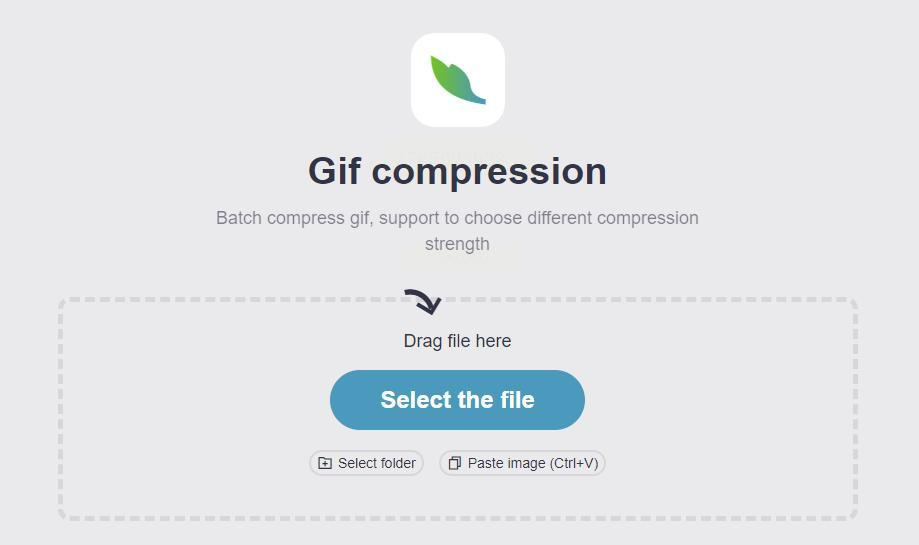
3. 选择压缩参数:
- 无损压缩:若对画质要求极高,可选择"Lossless"选项,文件大小会有一定减少但画质不变(适合表情包等需要清晰细节的图片)。
- 自定义压缩:调整"压缩级别"滑块,工具会实时显示预估文件大小。一般建议选择"中等压缩"(60%-80%质量),既能减小体积又保留明显细节。
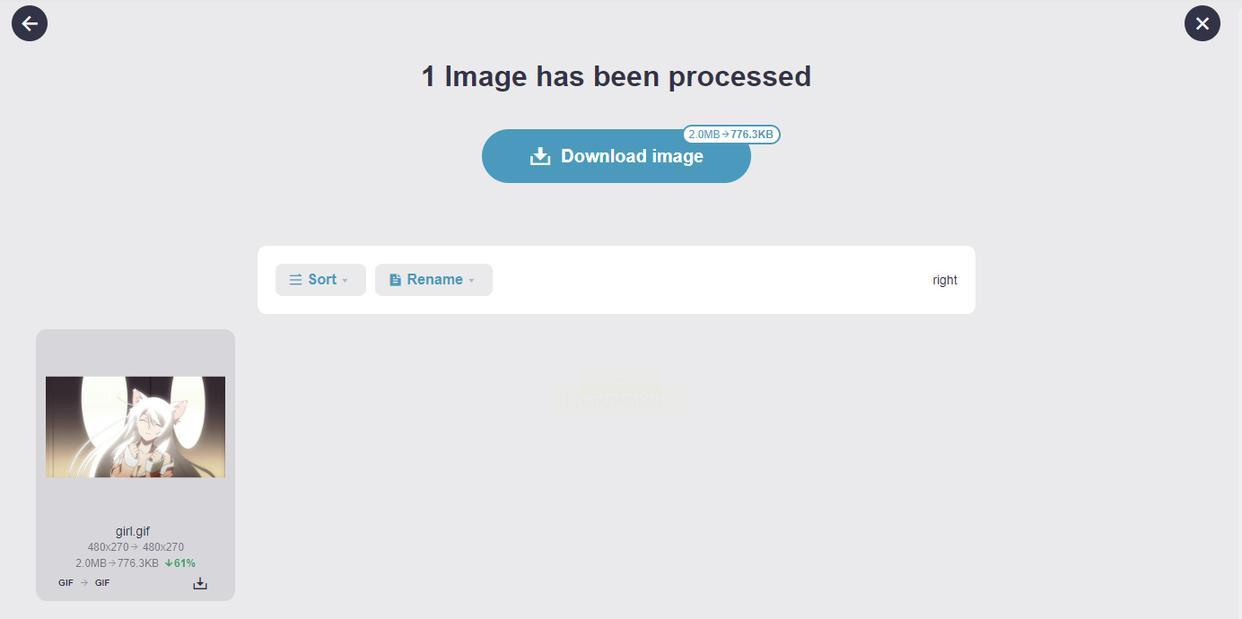
4. 开始压缩:点击"Compress"按钮,等待工具处理(通常30秒-1分钟,取决于文件大小)。
5. 下载结果:处理完成后,点击"Download"按钮保存压缩后的GIF。
软件名称:汇帮超级压缩器
下载地址:https://www.huibang168.com/download/2NRKUn0jsI9J
具体步骤
1. 安装软件:下载并安装汇帮超级压缩器
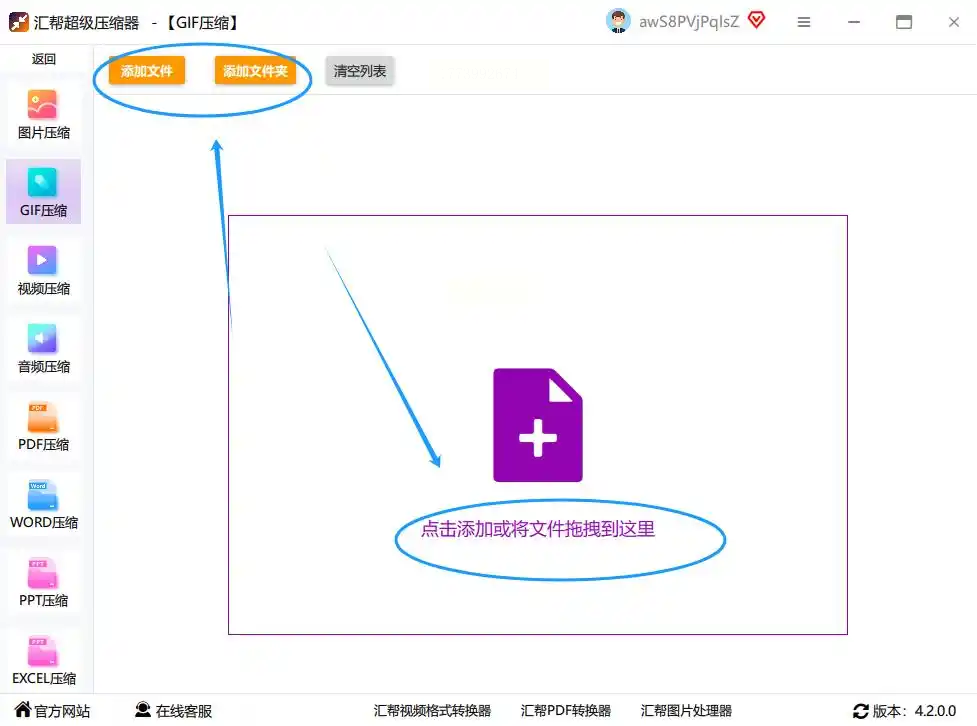
2. 选择GIF压缩功能:打开软件后,在主界面找到"GIF压缩"模块(通常在"图像处理"分类下),点击进入。
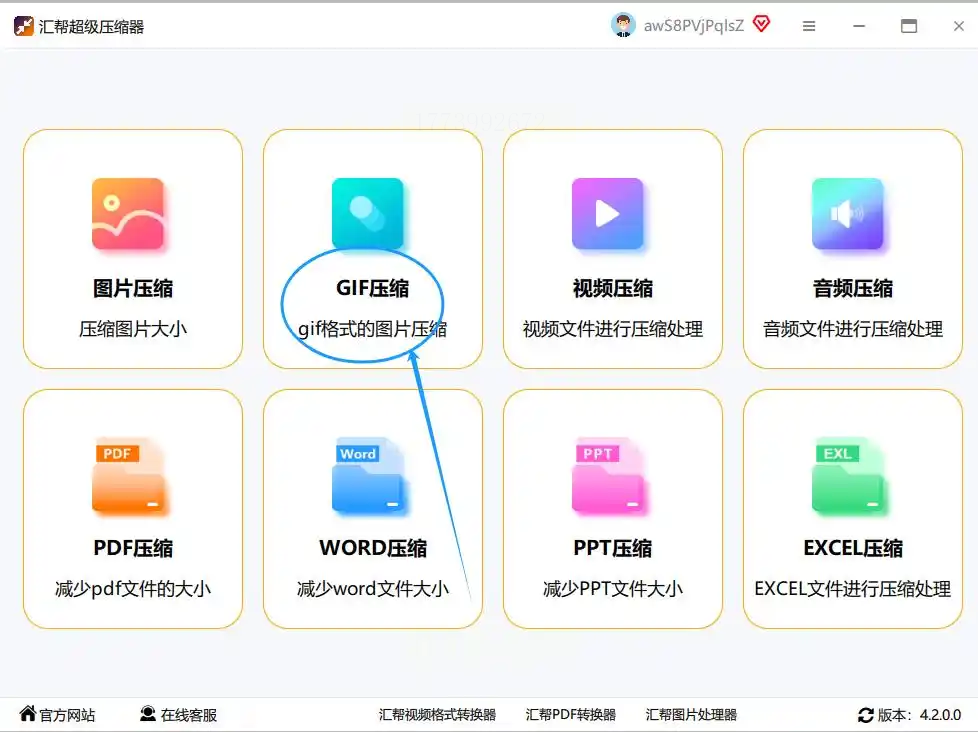
3. 添加文件:
- 单文件压缩:点击"添加文件",选择单个GIF文件
- 批量压缩:点击"添加文件夹",选择包含所有GIF的文件夹(支持按日期/类型筛选)
4. 设置压缩参数:
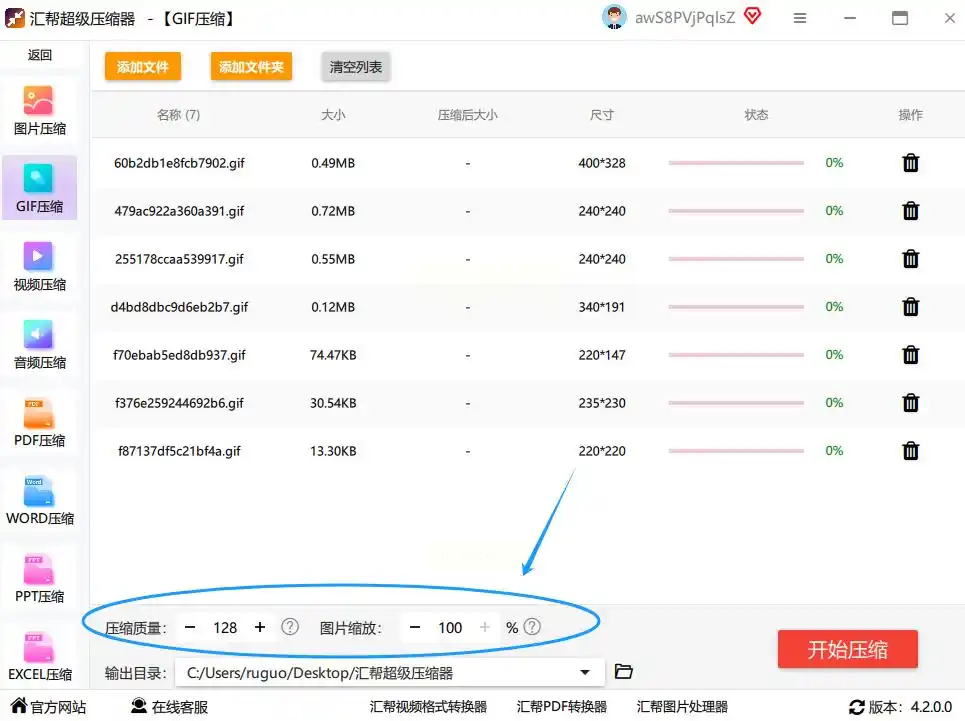
- 质量调整:拖动滑块选择压缩比例(建议70%-80%),实时预览压缩前后文件大小对比
- 尺寸调整:勾选"调整尺寸",可按百分比缩放GIF(如保持40%原始尺寸),或直接输入宽高像素
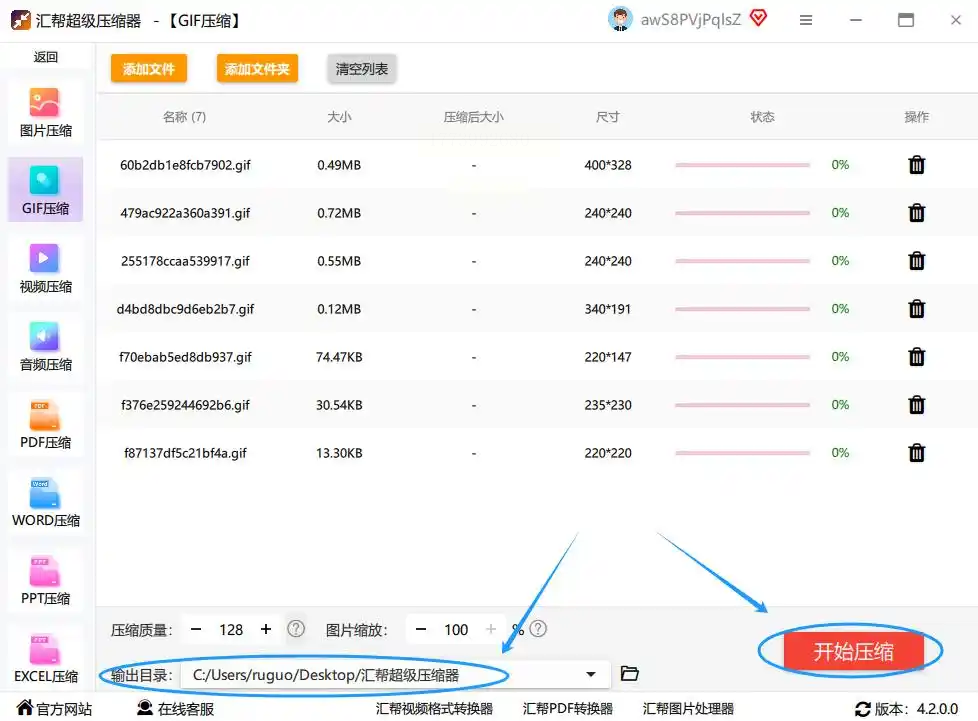
5. 选择保存路径:点击"浏览"按钮,设置压缩后文件的保存位置(建议新建文件夹分类保存)
6. 开始压缩:点击"开始压缩"按钮,软件会自动处理所有文件(进度条显示每个文件的压缩状态)
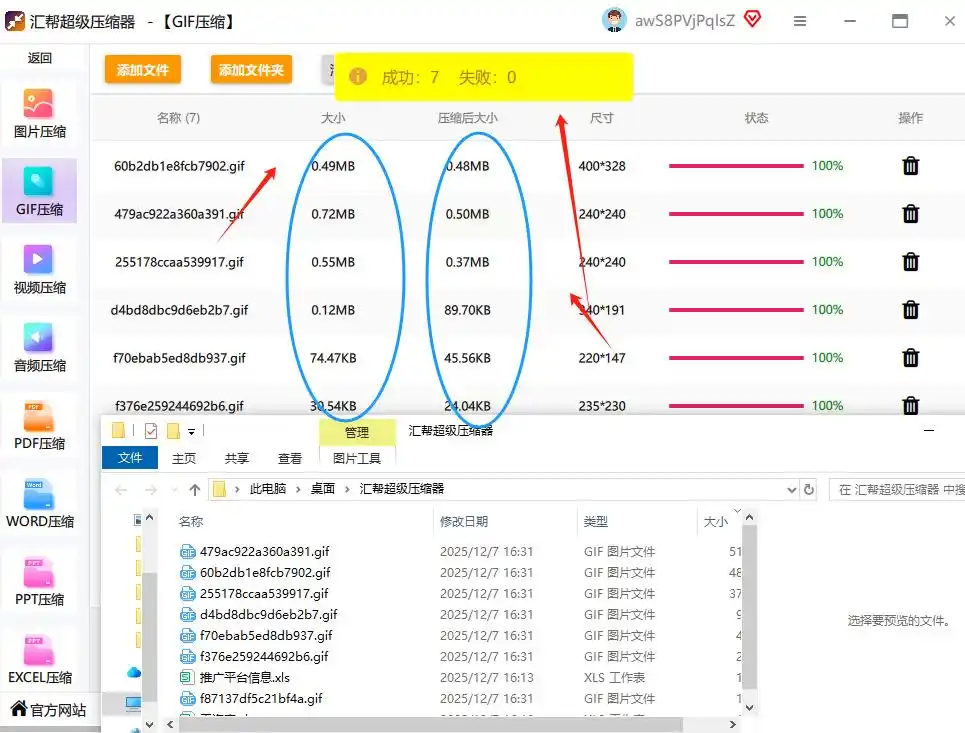
7. 查看结果:压缩完成后,软件会提示"任务完成",点击"打开文件夹"即可查看处理后的文件。
操作步骤
1. 安装扩展:
- Chrome用户:打开Chrome网上应用店
- Edge用户:在扩展中心搜索"GIF压缩"
2. 添加到浏览器:点击"添加至Chrome",等待安装完成
3. 使用压缩功能:
- 打开需要压缩的GIF图片页面
- 点击浏览器右上角扩展图标,选择"压缩GIF"
- 软件会自动分析图片,显示压缩选项(保留画质、平衡模式、极致压缩)
4. 选择参数并保存:
- 选择压缩模式后,点击"压缩"按钮
- 预览压缩效果,确认后点击"保存到本地"
5. 批量处理:部分扩展支持批量保存网页中的多张GIF(需手动选择保存位置)
操作步骤
1. 安装FFmpeg:
- Windows:从官网下载安装包,配置环境变量
- Mac:使用Homebrew安装 `brew install ffmpeg`
- Linux:`sudo apt-get install ffmpeg`
2. 压缩单个GIF:
```bash
ffmpeg -i input.gif -s 50% -crf 23 output.gif
```
- `-i`:输入文件
- `-s 50%`:缩小尺寸为原尺寸的50%
- `-crf 23`:设置压缩质量(范围0-51,23为平衡值)
3. 批量压缩多个GIF:
- 创建一个`compress.sh`脚本:
```bash
#!/bin/bash
for file in *.gif; do
ffmpeg -i "$file" -s 50% -crf 23 "compressed_$file"
done
```
- 运行脚本:`chmod +x compress.sh && ./compress.sh`
4. 调整参数:
- 若要保持画质,增加`-preset ultrafast`参数
- 如需减少帧数,添加`-r 10`(仅保留10帧/秒)
GIF批量压缩实际操作注意事项
1. 备份原始文件:压缩前建议复制一份原始GIF,避免意外损坏
2. 测试压缩效果:优先压缩一张小图测试,确认参数合适再批量处理
3. 平衡画质与体积:一般选择70%-80%质量即可,过度压缩会导致画面模糊
4. 注意文件格式:确保输出格式仍为GIF,避免误转为JPG或PNG
5. 设备性能考虑:大型GIF压缩时建议关闭其他程序,避免卡顿
6. 定期清理缓存:压缩后的GIF可清理旧版文件,释放存储空间
GIF批量压缩是一项实用的数字技能,尤其在内容创作和日常办公中不可或缺。通过本文介绍的五种方法,你可以根据不同场景灵活选择工具,在保持图片质量的前提下有效减小文件体积。记住,压缩的目的不是画质损失,而是在有限条件下实现最优平衡。无论是简单的在线工具还是专业的压缩软件,关键在于理解自己的需求:偶尔使用选在线工具,长期批量处理选专业软件,技术需求选FFmpeg。
随着技术发展,新的压缩算法会不断涌现,但掌握这些基础方法,无论面对何种GIF文件,都能从容应对。希望本文的技巧能帮助你提升数字生活效率,让你的GIF图片更小、传输更快、分享更顺畅。
如果想要深入了解我们的产品,请到 汇帮科技官网 中了解更多产品信息!
没有找到您需要的答案?
不着急,我们有专业的在线客服为您解答!

请扫描客服二维码


 官方正版
官方正版 纯净安全
纯净安全


