登录
- 微信登录
- 手机号登录
微信扫码关注“汇帮科技”快速登录
Loading...
点击刷新
请在微信【汇帮科技】内点击授权
300秒后二维码将过期
二维码已过期,点击刷新获取新二维码
登录
登录
其他登录方式
来源:汇帮科技 修改日期:2025-12-10 16:00
你是否也经历过这样的时刻?——精心拍摄的风景照,导入电脑后发现地平线歪了那么一点点;扫描的重要文件,边缘总有些倾斜;做PPT时想微调一张插图的角度,却发现软件只让90度“转圈”。这些看似细微的角度偏差,却实实在在地影响着工作的专业度和美观性。别担心,旋转图片绝非设计师的专属技能。今天,我们就来聊聊几种简单又高效的方法,帮你把任何图片都调得“正正好”,无论是应急处理还是日常办公,总有一款适合你。

软件名称:汇帮图片处理器
下载地址:https://www.huibang168.com/download/XwByxR1noPx3
当你面对的不是一张,而是一整批需要统一调整角度的图片时(比如一批扫描件),一款能批量处理的本地软件会极大提升效率。
步骤一: 启动软件后,在左侧功能列表中找到并选择“图片旋转”或类似选项。
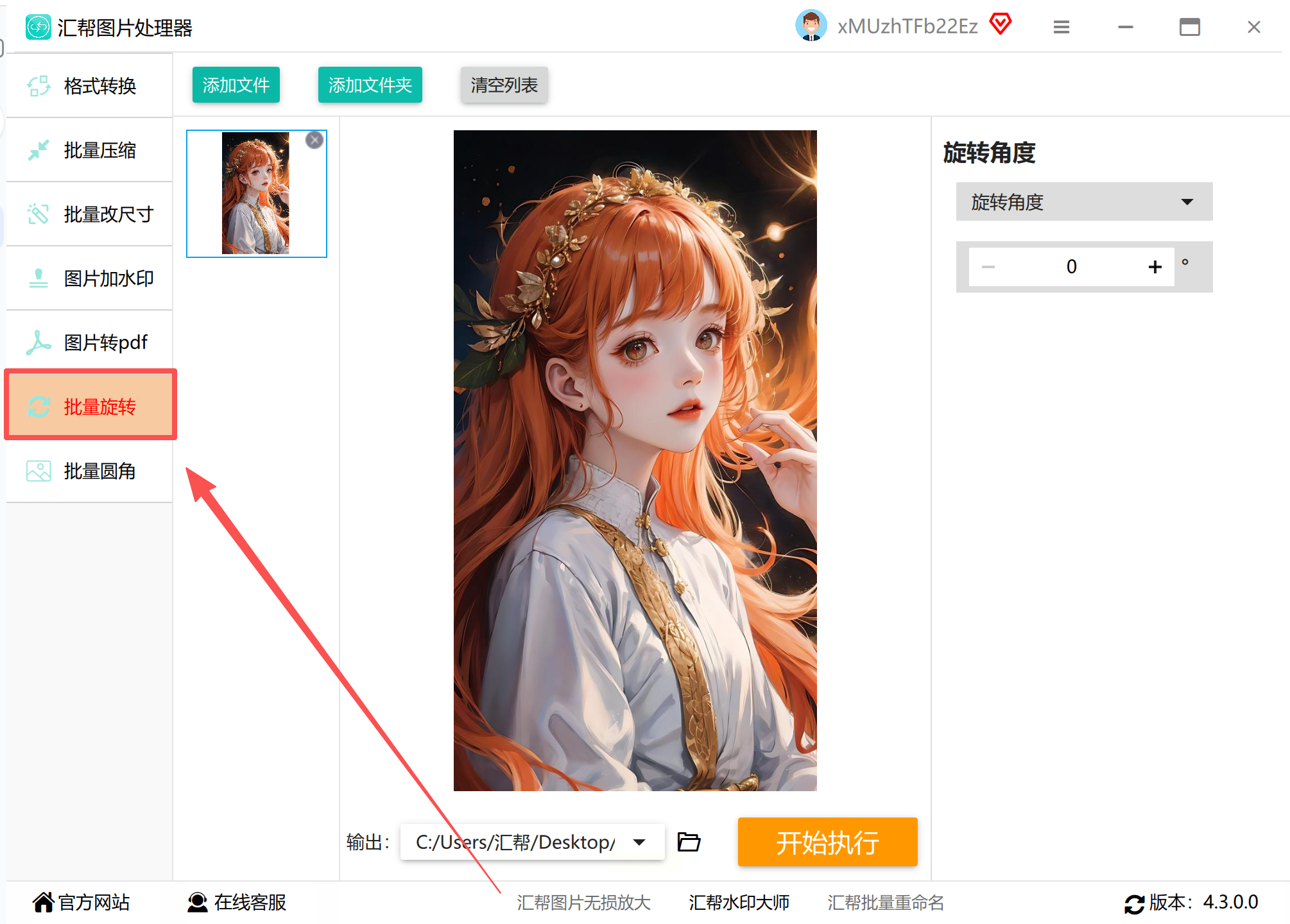
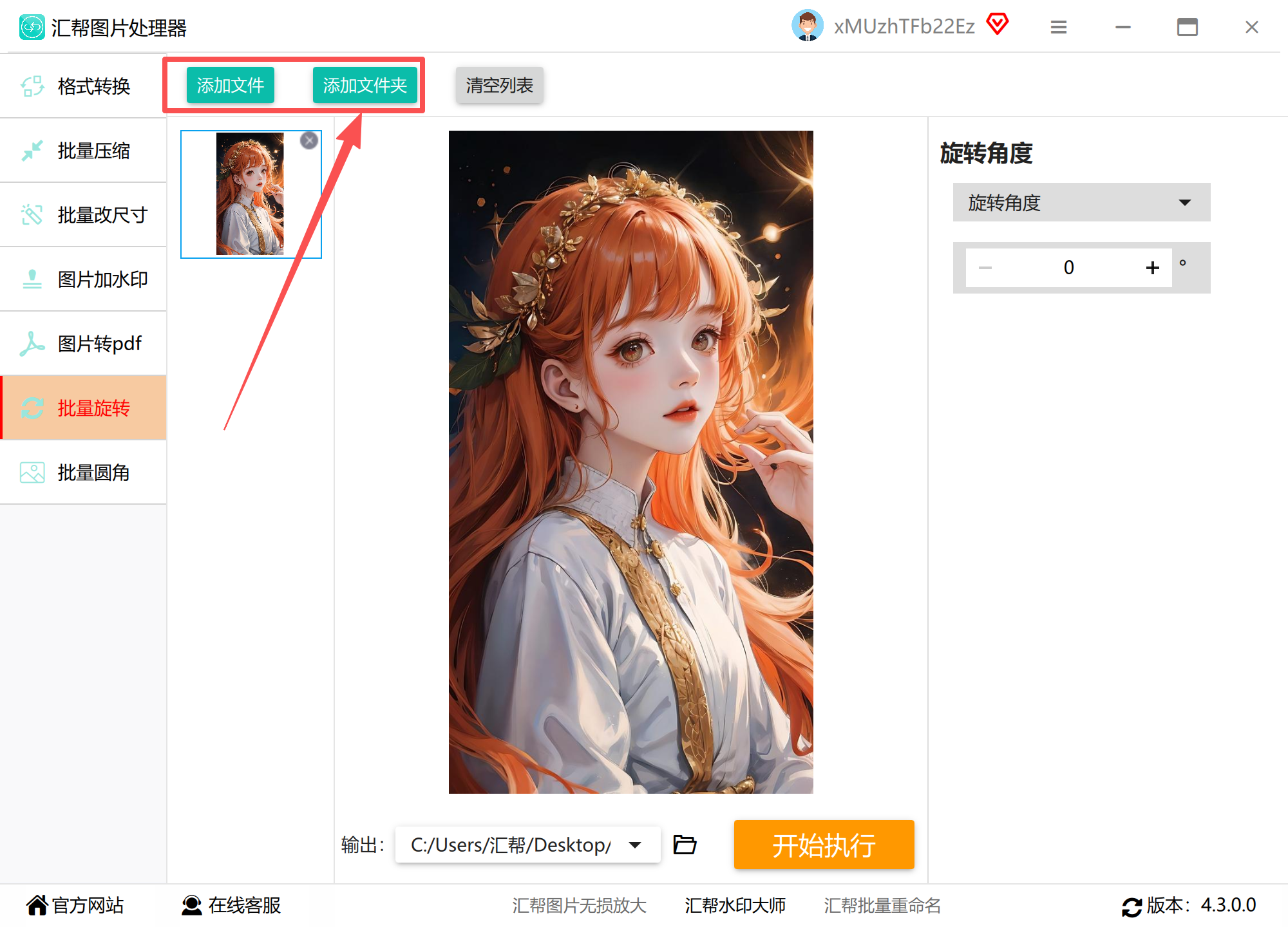
步骤二: 点击“添加文件”或“批量导入”按钮,将需要旋转的所有图片一次性导入到软件列表中。
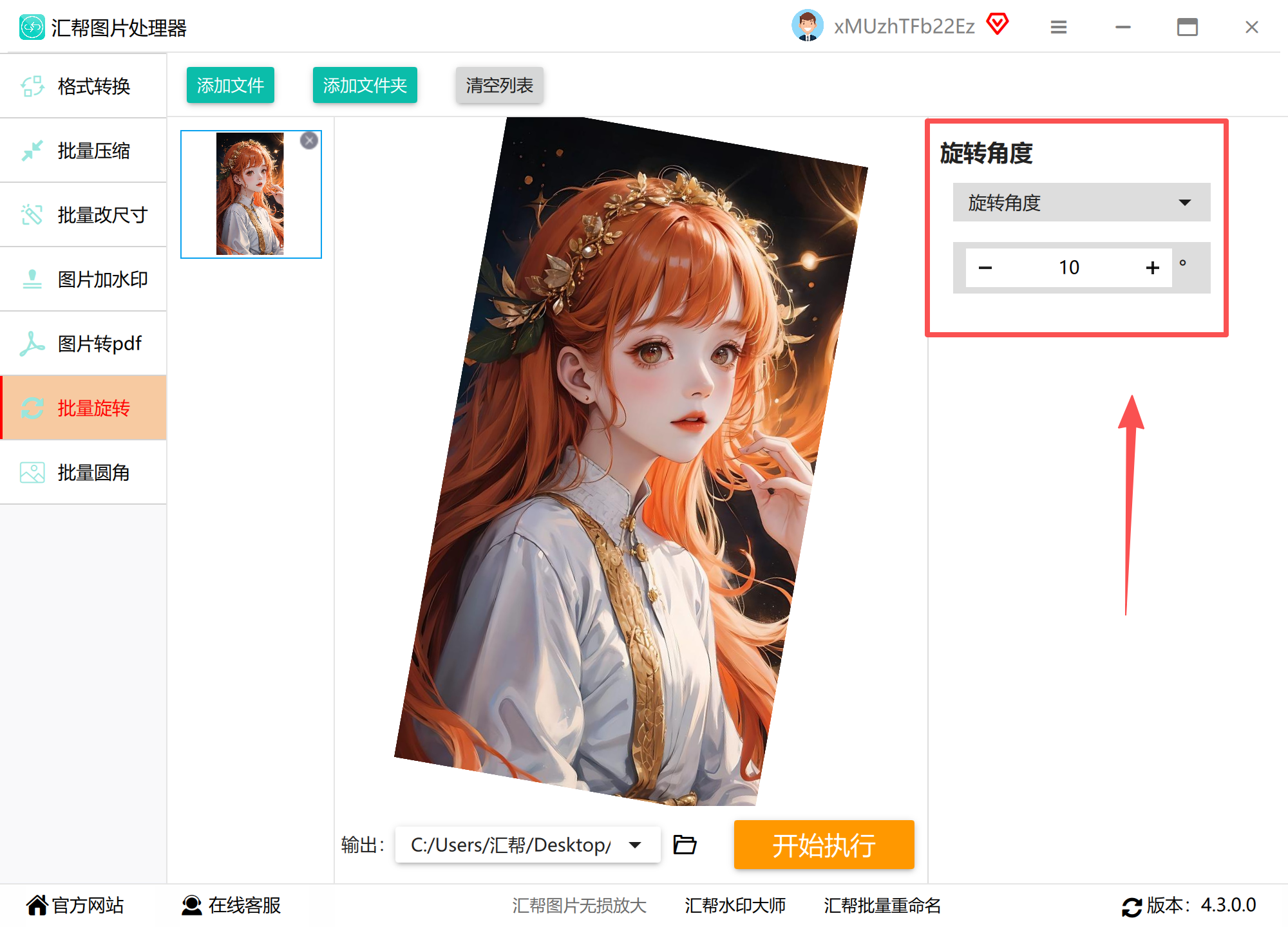
步骤三: 在旋转设置区域,先选择基本的旋转方向(如水平翻转、垂直翻转),然后在“自定义角度”或“旋转角度”输入框中,填写统一的角度值,比如全部旋转“2度”进行校正。
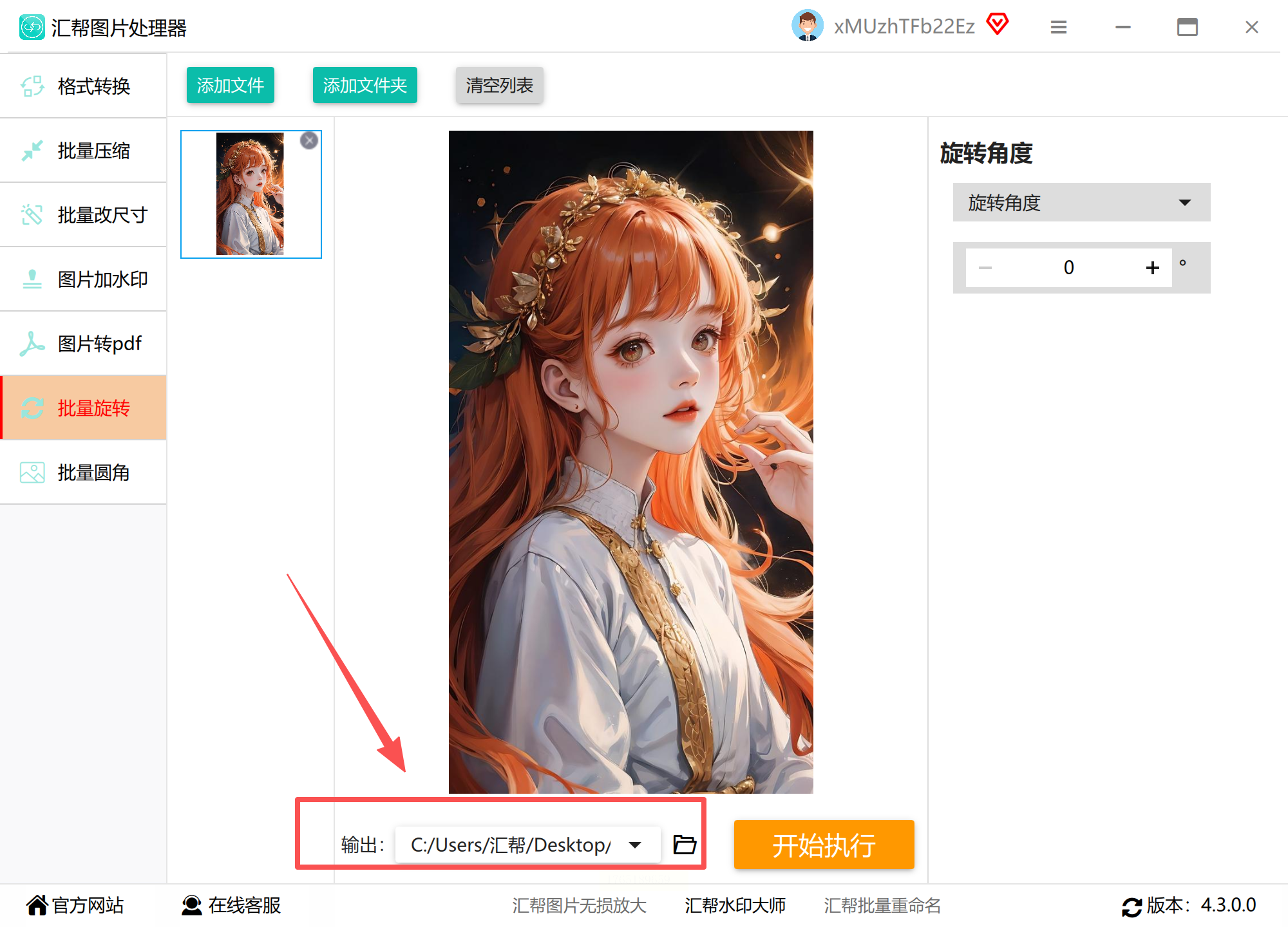
步骤四: 为处理后的图片设置一个统一的输出文件夹,避免和原文件混淆。
步骤五: 确认设置无误后,点击“开始处理”或“执行”按钮,软件便会自动逐张处理所有图片。

步骤六: 处理完成后,建议打开输出文件夹,随机检查几张图片,确认旋转效果是否符合预期。

这类工具的亮点: 它的核心价值在于“批量”二字。你只需要设置一次参数,软件就能自动完成所有重复劳动,节省了大量时间和精力,是整理大量图片资料的得力助手。
别小看你电脑里已经安装的演示文稿软件,它们内置的图片处理功能,往往能解燃眉之急。
步骤一: 打开PowerPoint或WPS演示,新建一张空白幻灯片。
步骤二: 点击“插入”菜单,选择“图片”,将需要调整的图片导入进来。
步骤三: 用鼠标单击选中图片,你会看到图片上方出现一个圆形的“旋转手柄”。
步骤四: 鼠标按住这个手柄不放,随意拖动,图片就会跟着自由旋转。这时候,你可以直观地调整到满意的角度。
步骤五: 如果需要精确到具体的度数,可以右键点击图片,选择“设置图片格式”(或类似选项),在右侧面板中找到“大小与属性”,在“旋转”栏里直接输入角度数值即可。
小贴士: 拖动旋转时,如果先按住键盘上的Shift键再操作,图片会以15度为增量进行旋转,更容易对齐水平或垂直方向。
如果你需要更专业的控制,又不想付费,那么GIMP这款软件绝对是你的宝藏。它的功能非常强大,完全可以满足精细调整的需求。
步骤一: 下载并安装GIMP软件。打开软件后,通过“文件”菜单导入你的图片。
步骤二: 在左侧的工具箱里,找到并点击“旋转工具”(图标像是一张纸在旋转)。
步骤三: 这时用鼠标在图片上任意位置点击一下,会弹出一个详细的“旋转”对话框。
步骤四: 你可以在对话框里直接输入精确的旋转角度,正数为逆时针,负数为顺时针。更酷的是,你还可以用鼠标拖动滑块来实时预览旋转效果。
步骤五: 在对话框里,你还能手动设置旋转的中心点坐标,实现围绕特定点旋转。
步骤六: 调整满意后,点击对话框里的“旋转”按钮,即可完成操作。
对于从事平面设计、摄影后期等专业工作的朋友来说,角度的控制需要精确到小数点后几位。这时,行业标准的Photoshop便是最佳选择。
步骤一: 在Photoshop中打开目标图片。
步骤二: 按下快捷键 `Ctrl+T`(Windows系统)或 `Cmd+T`(Mac系统),图片周围会出现自由变换的定界框。
步骤三: 将鼠标光标移动到定界框的四个角之外,光标会变成一个弯曲的双箭头。此时按住鼠标左键拖动,即可自由旋转图片。
步骤四: 看软件顶部的选项栏,这里有一个“旋转角度”输入框。你可以在这里键入诸如“22.5”、“-5.3”这类非常精确的数值,实现毫米级的调整。
步骤五: 调整到位后,按下键盘上的 `Enter`(回车)键确认变换。
它的不可替代性在哪? Photoshop在旋转时,允许用户选择不同的“插值算法”(如两次线性、两次立方),这能在旋转后最大限度地保证图像边缘的清晰度和画质。对于高精度印刷品或大型海报的修改,这一点至关重要。
如果电脑上没有安装专业软件,或者只是临时处理一两张图片,不想折腾,那么在线工具是最快捷的途径。
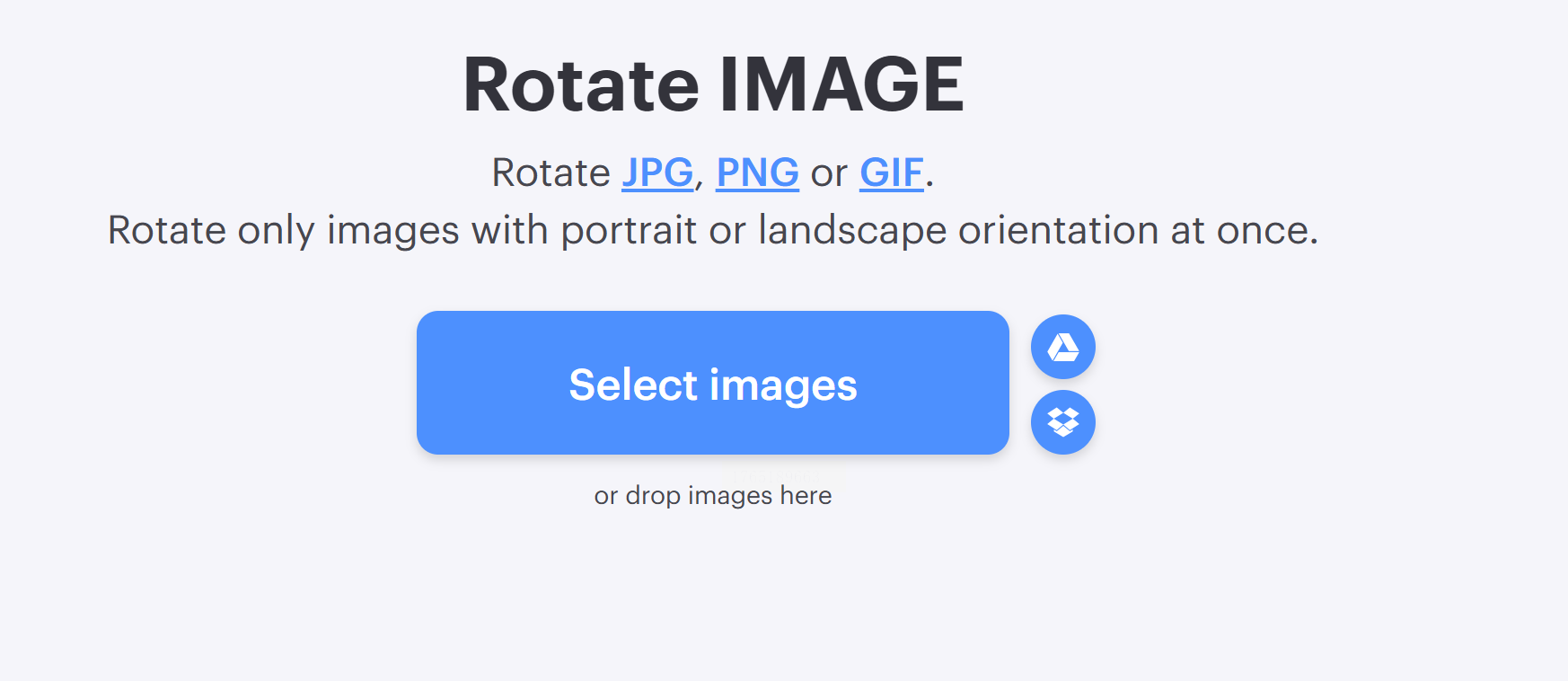
步骤五: 以ILoveIMG这类知名在线工具为例,在浏览器中搜索并打开其“旋转图片”功能页面。
步骤六: 点击“上传图片”按钮,从电脑中选择需要处理的文件,它支持一次性上传多张进行批量处理。
步骤七: 图片上传后,你会看到一个直观的旋转滑块。左右拖动滑块,图片会实时旋转,下方会显示当前角度。
步骤八: 你也可以直接在下方的输入框里填入具体的角度数值,并选择是顺时针还是逆时针旋转。
步骤九: 调整完毕后,点击“下载”按钮,就能将处理好的图片保存到本地。
在线工具的优势: 完全在网页浏览器里完成,不消耗电脑本地资源,界面通常设计得非常简单明了,上手零门槛。适合在任何电脑上应急使用,处理速度也很快。
图片旋转,这个小小的操作背后,连接着的是我们对工作成果的细致要求和对效率的不断追求。希望今天的分享,能帮你彻底告别“歪”图困扰,无论是校正一份文档,还是打磨一份作品,都能更加得心应手。下次再遇到角度不对的图片,不妨试试这些方法,你会发现,让一切“归正”,原来如此简单。
如果想要深入了解我们的产品,请到 汇帮科技官网 中了解更多产品信息!
没有找到您需要的答案?
不着急,我们有专业的在线客服为您解答!

请扫描客服二维码


 官方正版
官方正版 纯净安全
纯净安全


