

为什么我们需要修改拍摄时间?
在数字时代,图片和视频成了我们记录生活的主要方式。但很多人可能都遇到过这样的尴尬:翻看手机相册或电脑文件夹时,发现某张照片的拍摄日期完全不对——明明是去年拍的,却显示成了前年;或者孩子刚学会走路的照片,时间却标成了两年后,和其他成长照混在一起,想按时间顺序整理成纪念册都无从下手。
于是,一个很实际的问题就出现了:拍摄时间能改变吗?答案是肯定的。无论是为了整理家庭相册、保护隐私,还是满足特定的编辑需求,掌握修改拍摄时间的方法都挺实用。今天我就结合自己的使用经验,分享三种不同的操作方案,分别适用于电脑端和手机端,大家可以按需选择。
 ### 方法一:用汇帮元数据编辑器修改拍摄时间
这个方法是我平时用得比较多的,主要是因为它支持批量操作,而且能同时处理图片和视频,省去了来回切换工具的麻烦。
第一步:首次使用的用户,需要去百度搜索“汇帮元数据编辑器”,找到软件的下载地址,把软件下载并安装到自己电脑中。安装完成后,桌面上会出现软件图标。
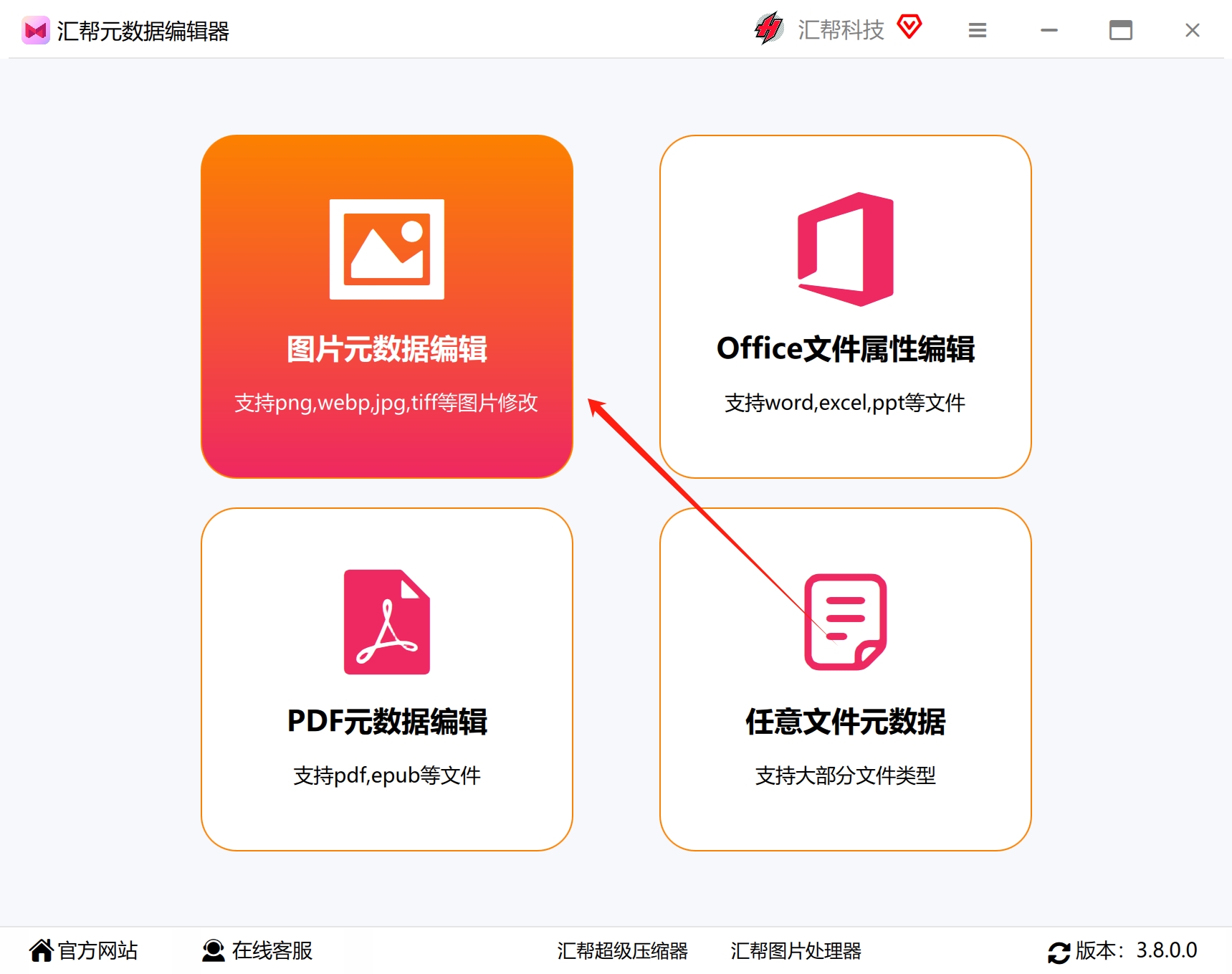
 第二步:运行软件,可以看到界面上有“图片元数据编辑”“文件元数据编辑”“PDF元数据编辑”等功能选项。这里以修改图片拍摄时间为例,点击选择“图片元数据编辑”进入对应功能。
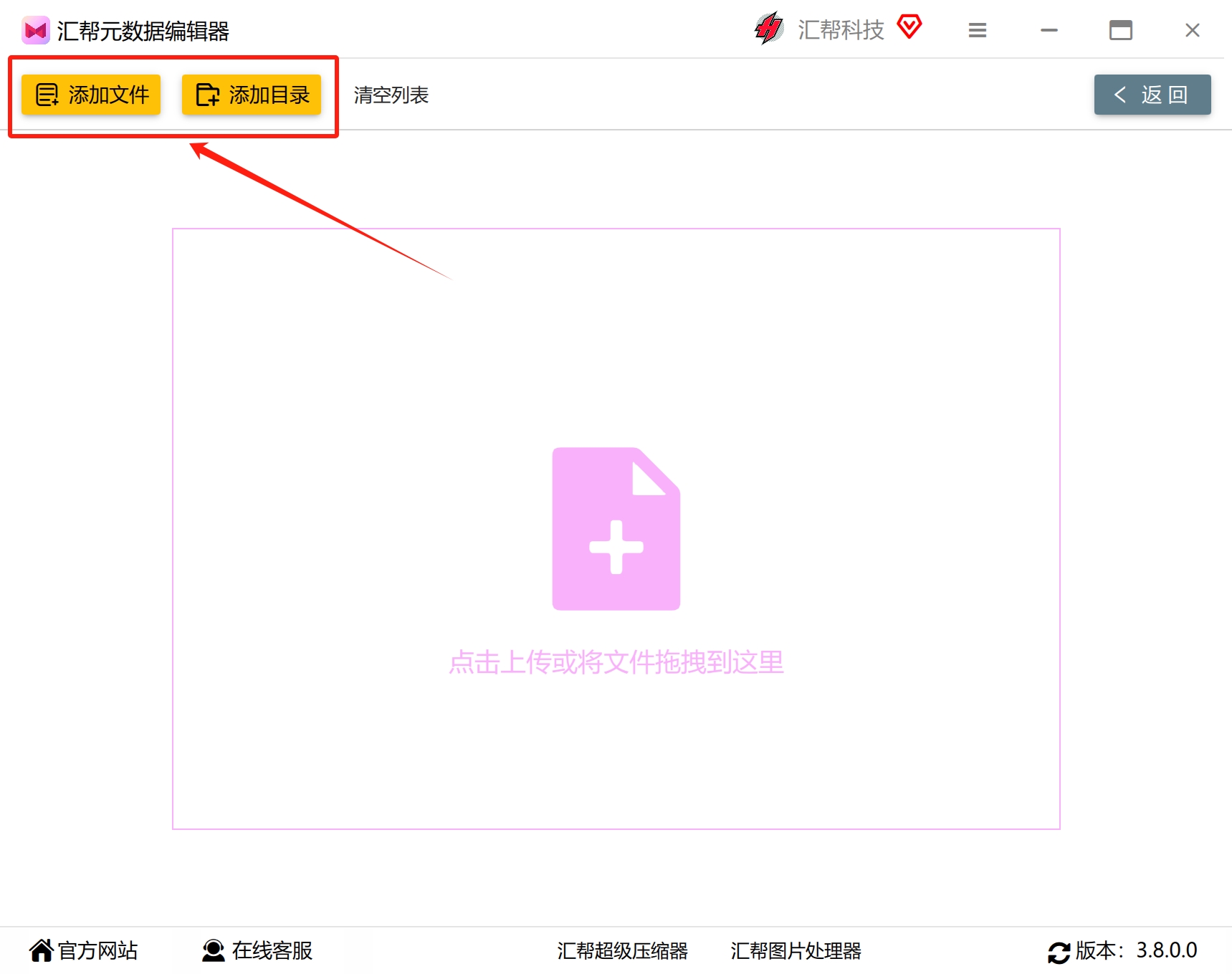
 第三步:点击“添加文件”或者“添加目录”按钮,把需要修改拍摄时间的图片导入到软件中。也可以直接把文件拖拽到软件窗口里。这里支持各种常见的图片格式,并且支持批量修改。
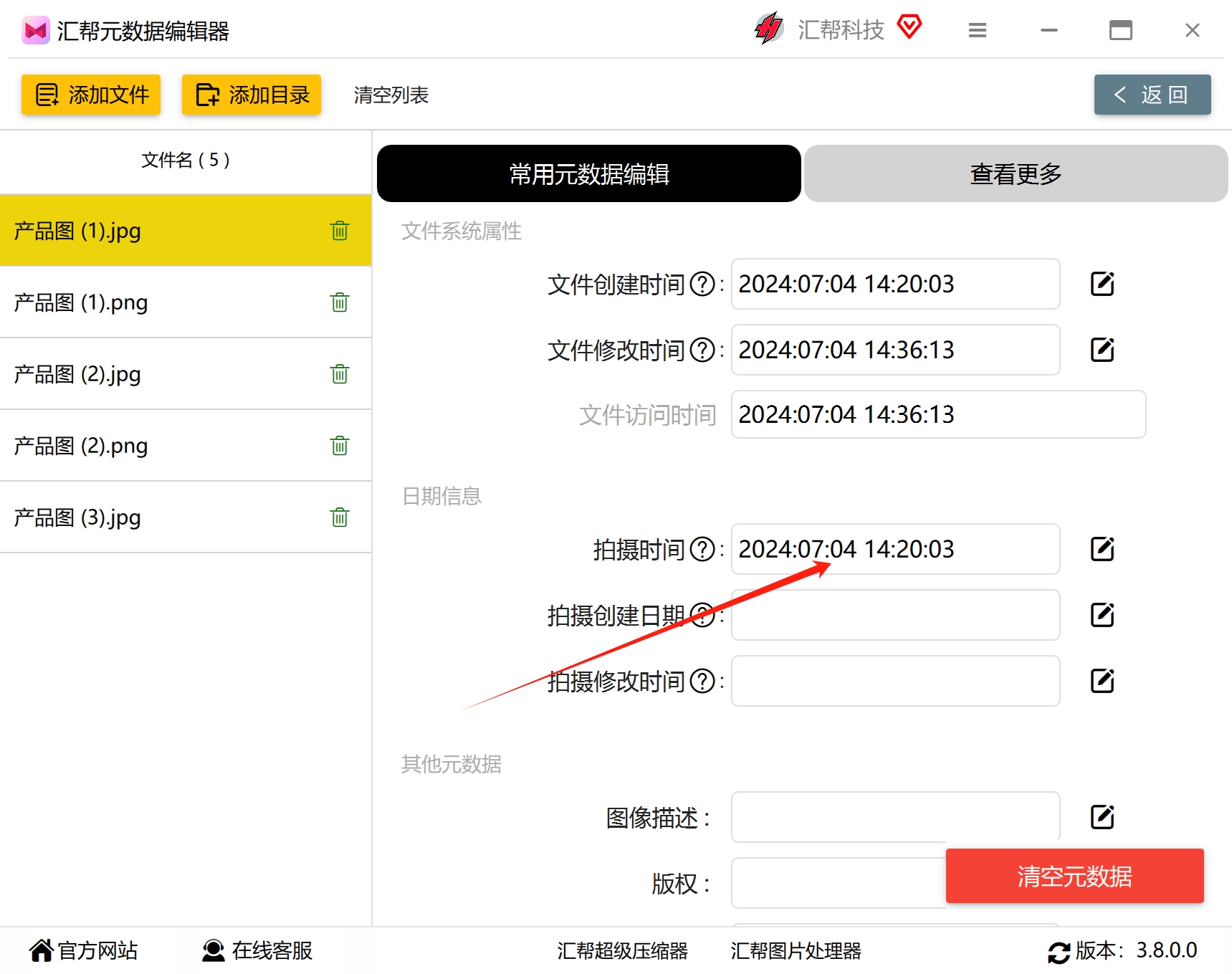
 第四步:导入图片后,界面中会显示图片的各种元数据信息,包括创建时间、修改时间、拍摄时间和图像描述等。右侧带有编辑按钮的选项都可以修改。找到“拍摄时间”这一项,点击时间或编辑按钮,会弹出一个修改窗口。
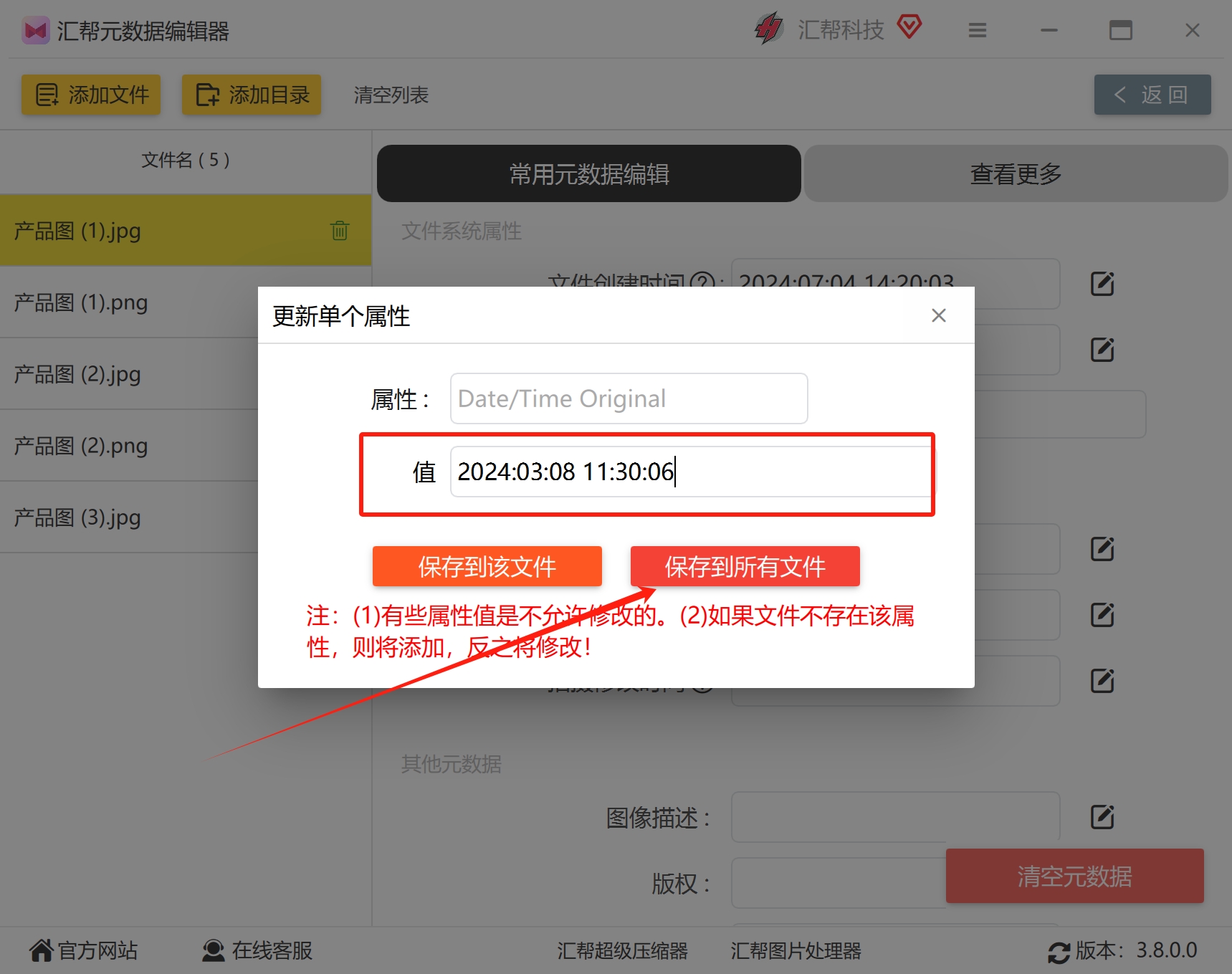
 第五步:在弹出的窗口中,输入想要的拍摄日期和时间,按照格式要求填写,然后点击“保存到所有文件”即可完成修改。
 修改成功后,可以右键查看图片属性,在详细信息中确认拍摄日期是否已经更新。
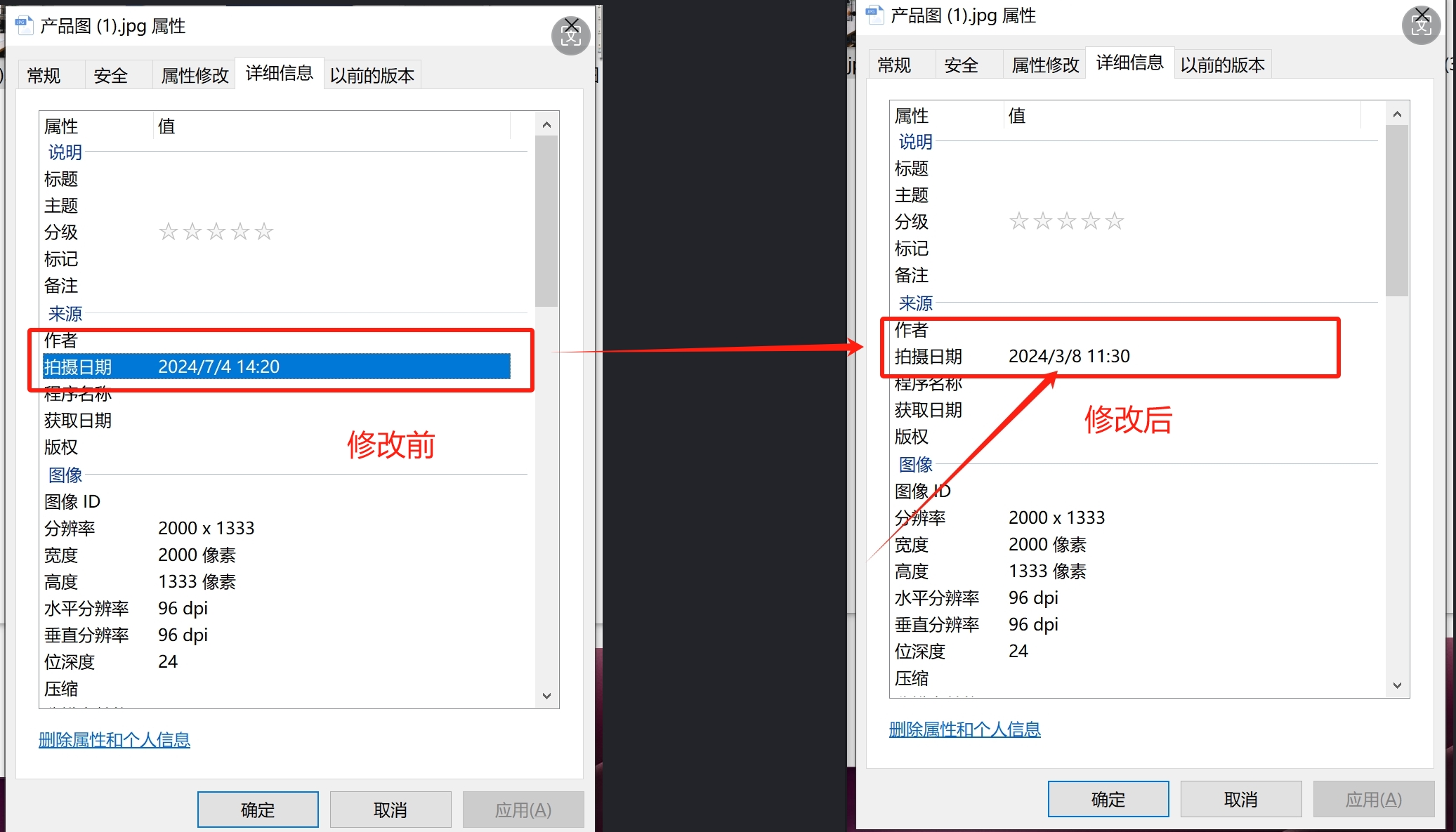 就这么几步就能把图片的拍摄时间改好。同样的方法也可以用来修改视频的拍摄时间,操作逻辑基本一致。
四、方法二:使用图片查看器调整时间戳
如果你不想额外安装软件,电脑里现有的图片查看器其实也能完成简单的修改。以ABCSEE看图软件为例,操作步骤如下:
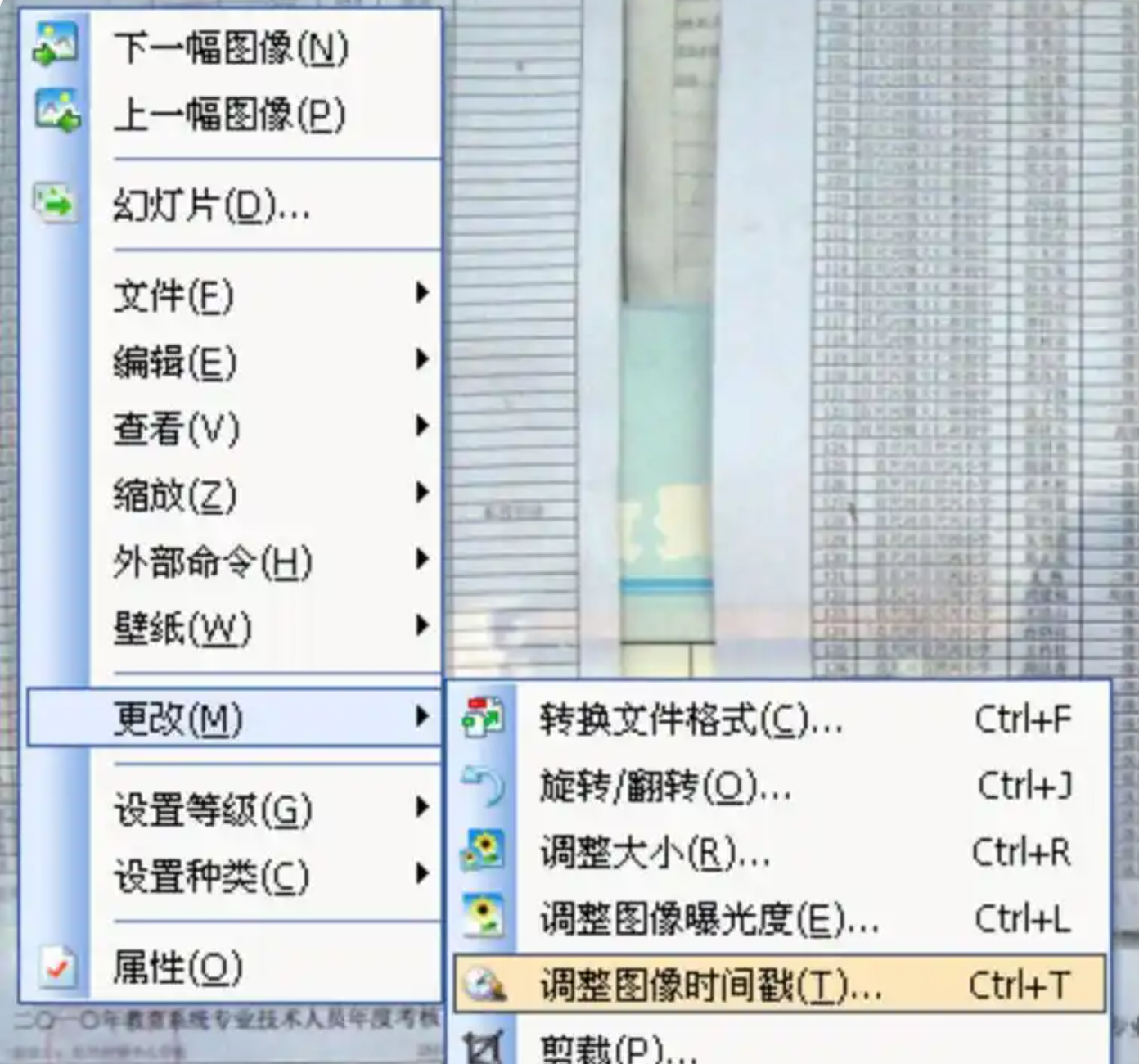
第一步:用ABCSEE图片查看器打开需要处理的图片,点击“开始”菜单,下拉选择“更改”,然后选中“调整图像时间戳”选项。
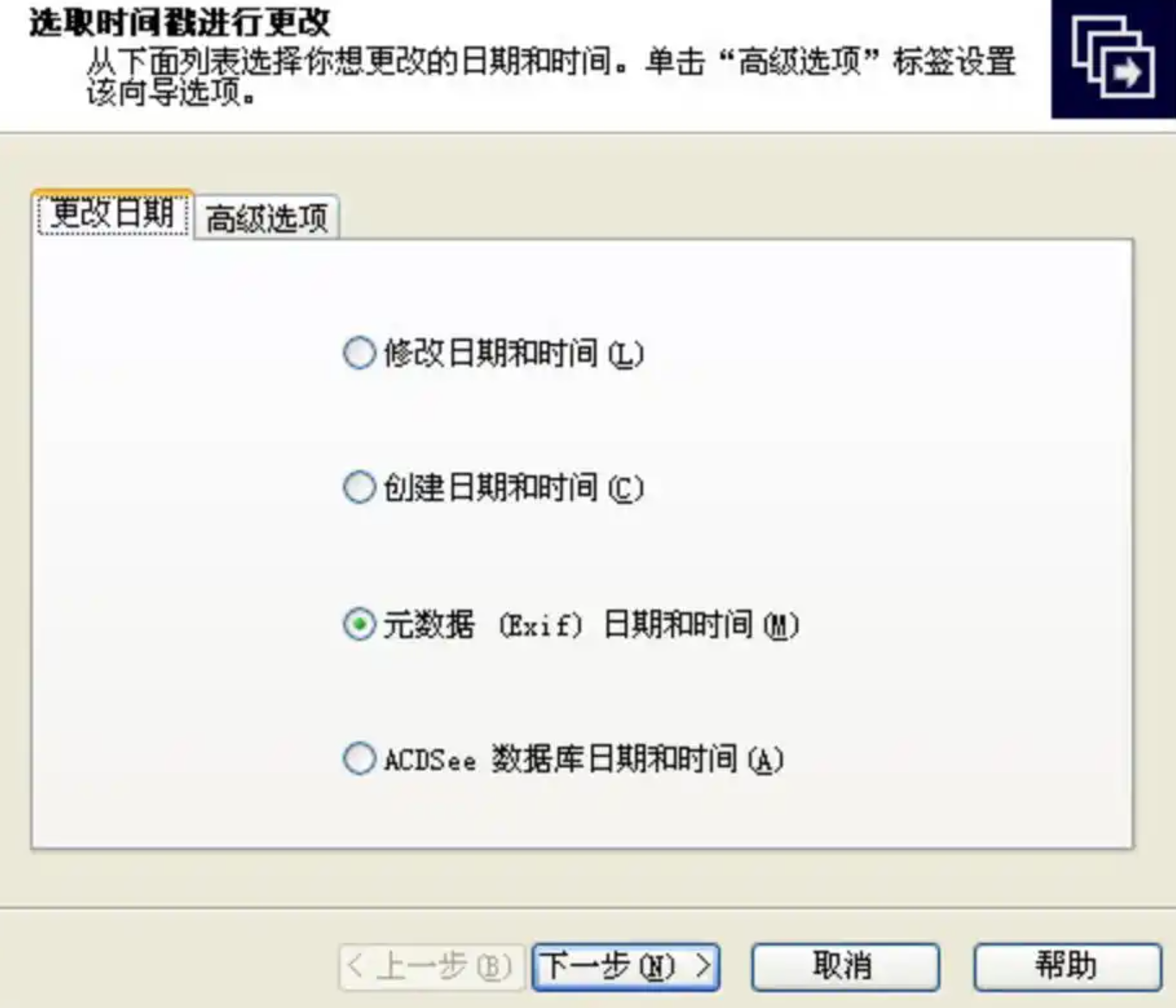
 第二步:在弹出的对话框中选择“更改日期”选项,然后勾选“元数据日期和时间”。
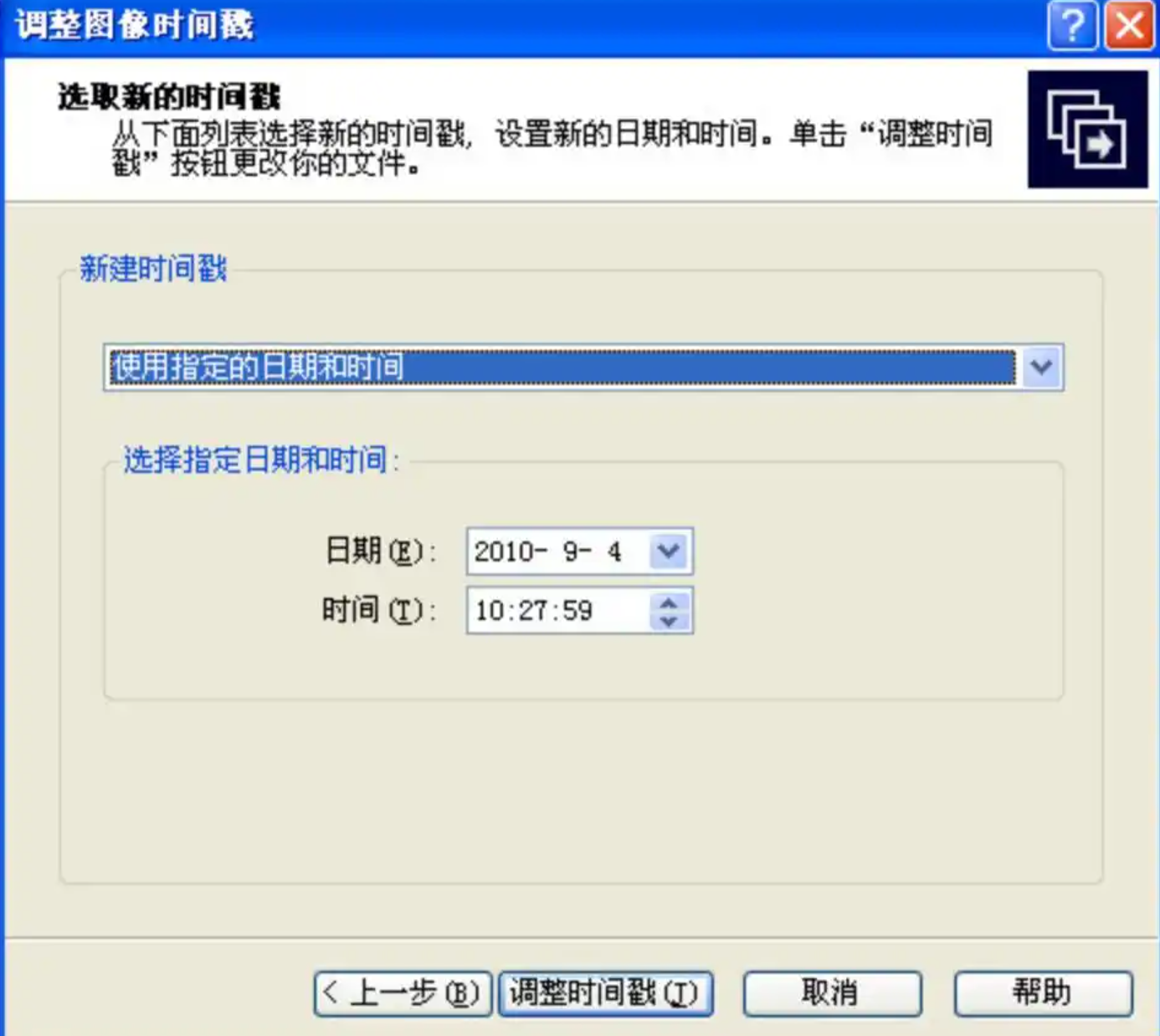
 第三步:选择需要的日期和时间,点击“调整时间戳”按钮完成修改。
 修改完成后,查看图片属性可以看到拍摄时间已经更新。
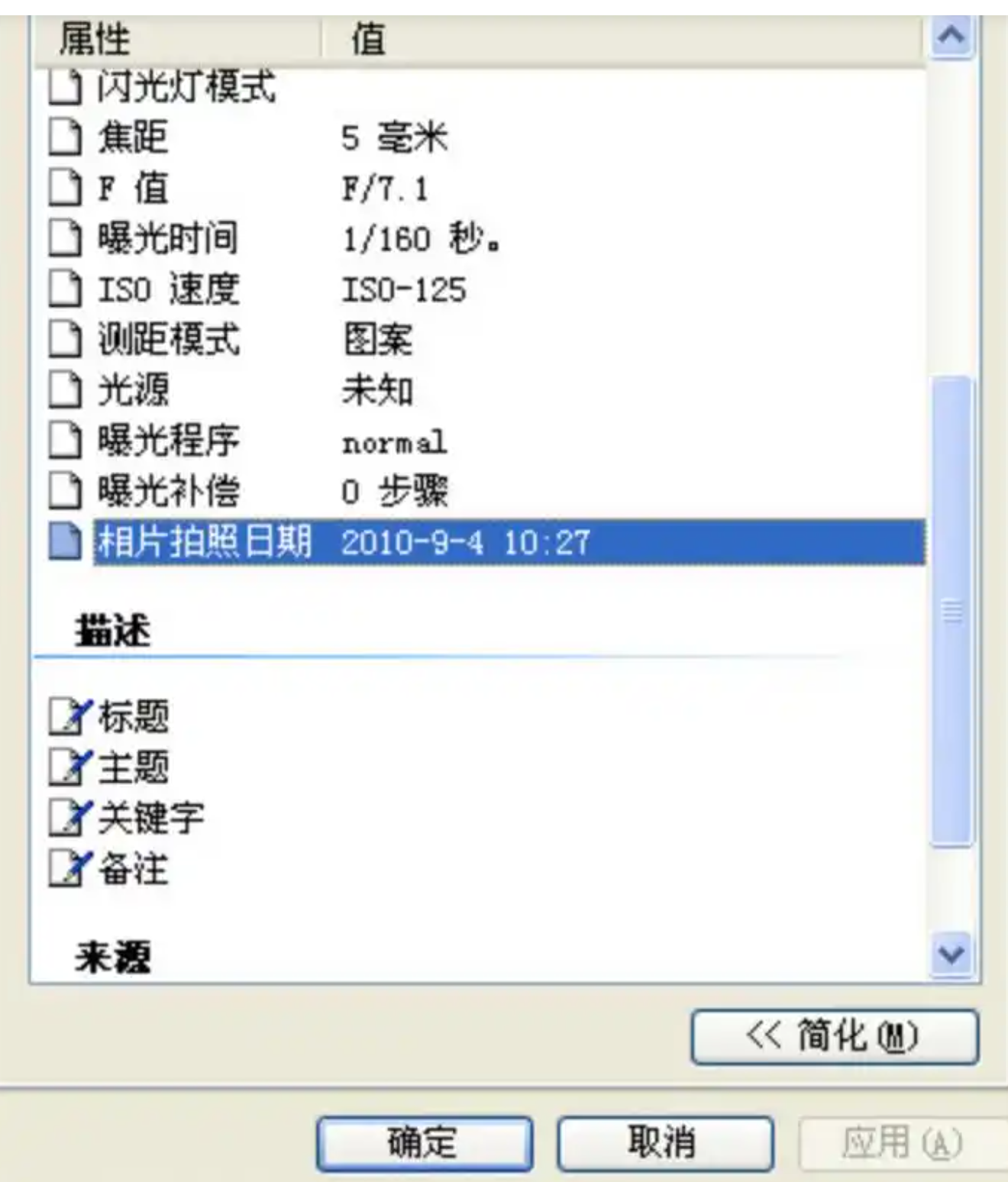 这个方法的好处是不需要额外下载工具,但功能相对单一,更适合处理少量图片。
五、方法三:通过手机相册直接修改
如果照片存在手机里,直接用相册功能修改是最快的。不管是安卓还是iOS系统,操作路径都差不多。
第一步:在手机上打开相册应用,找到需要修改的图片,向上滑动屏幕,就能看到图片的详细信息,包括拍摄时间和存储位置。
 第二步:如果这张图片是你自己拍摄的,在信息区域右上角会有一个“调整”选项,点击它。
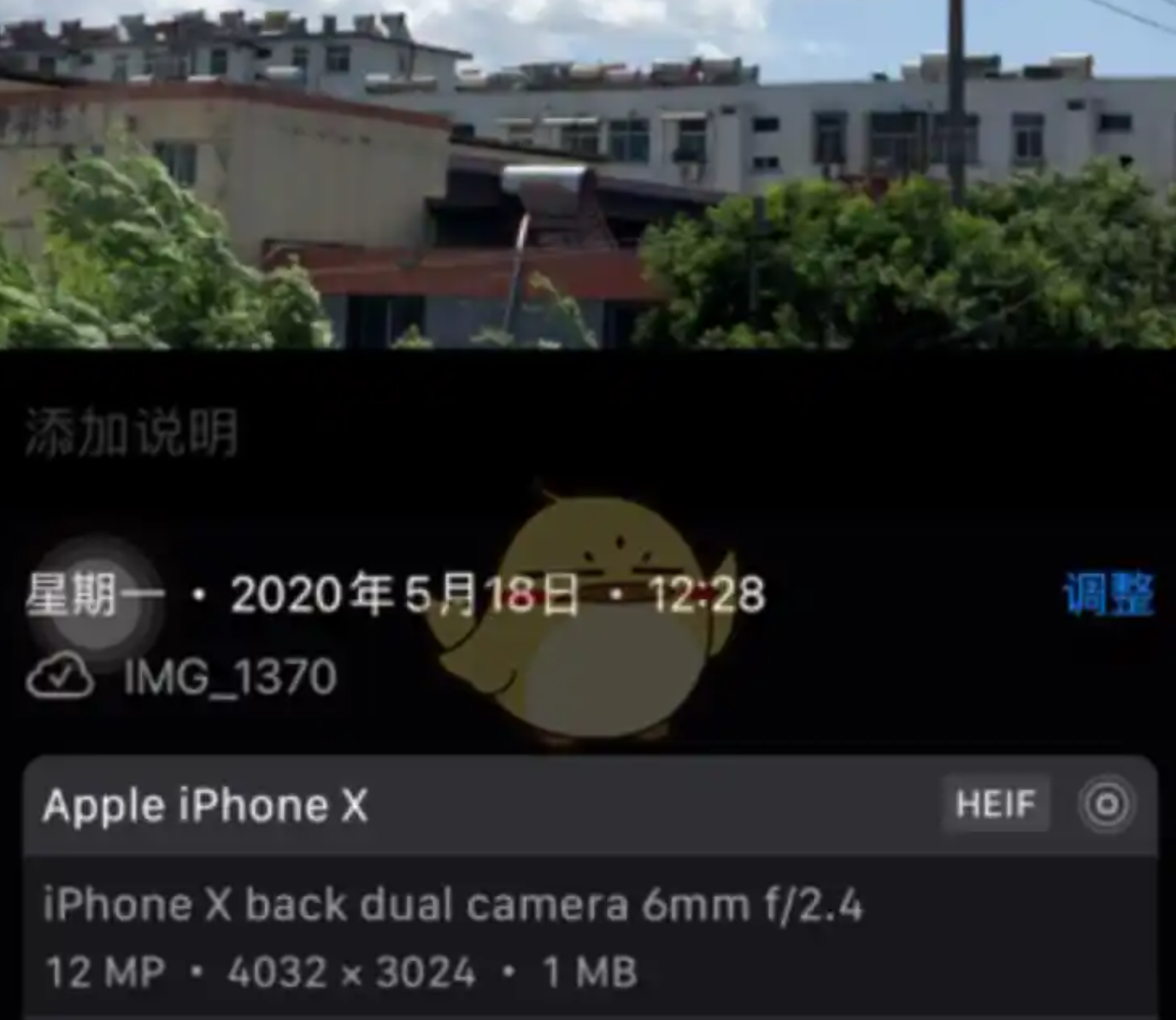 第三步:在这里可以自由调整拍摄时间和日期,修改完成后点击右上角的“完成”按钮保存即可。
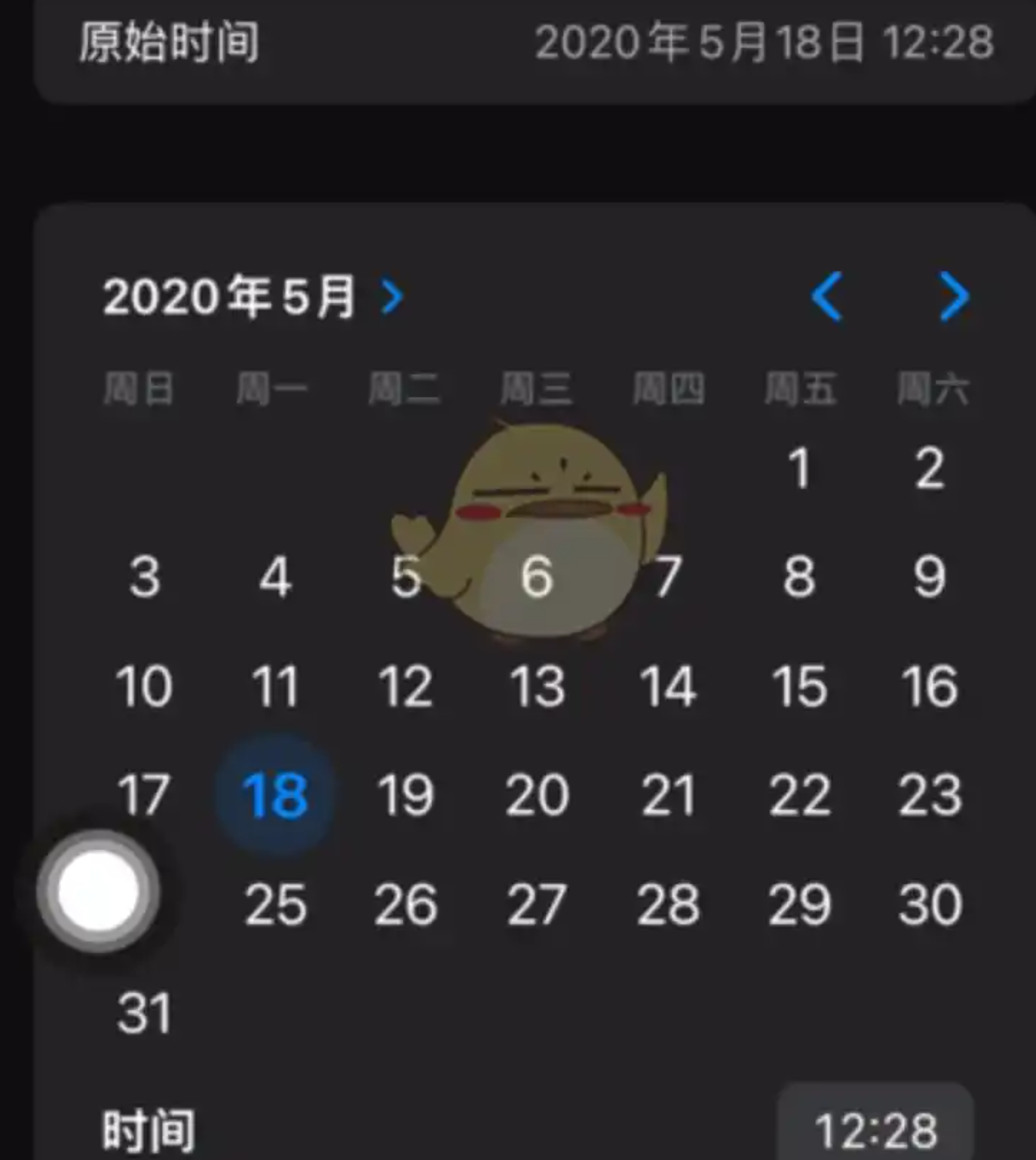 手机端操作确实方便,但需要注意的是,不同品牌手机的相册功能可能略有差异,部分机型可能不支持直接修改拍摄时间。
六、注意事项与常见问题
在实际操作过程中,有几个细节值得留意。
关于格式要求:用汇帮元数据编辑器修改时间时,需要按照软件提示的格式输入日期和时间,格式不对可能无法保存。建议先看清楚弹窗中的示例再填写。
关于批量处理:如果需要修改的图片数量较多,建议使用支持批量操作的工具,比如汇帮元数据编辑器或快速批量重命名软件,逐张修改效率太低。
关于原始文件备份:修改元数据之前,最好先备份原始文件。虽然大多数工具不会影响图片画质,但万一操作失误,有备份可以随时恢复。
关于修改效果验证:修改完成后,建议通过右键属性或图片信息页面确认拍摄时间是否已经更新,避免出现保存失败的情况。
回到最初的问题——拍摄时间能改变吗?通过上面的介绍可以看到,无论是用电脑软件、图片查看器还是手机相册,都有对应的解决方案。关键在于根据自己的实际需求来选择。
如果你需要批量处理图片和视频,或者对元数据编辑有更细致的要求,汇帮元数据编辑器这类专业工具会更合适,功能覆盖全面,操作也不算复杂。如果只是偶尔修改一两张照片,用系统自带的图片查看器或手机相册就能搞定,没必要额外安装软件。
希望这篇内容能帮到正在为照片时间混乱而烦恼的朋友。整理老照片、制作成长纪念册、按时间线归档素材,这些场景下把拍摄时间改对,后续的排版和回顾都会顺畅很多。
