登录
- 微信登录
- 手机号登录
微信扫码关注“汇帮科技”快速登录
Loading...
点击刷新
请在微信【汇帮科技】内点击授权
300秒后二维码将过期
二维码已过期,点击刷新获取新二维码
登录
登录
其他登录方式
来源:汇帮科技 修改日期:2026-02-11 17:00
在数字时代,图片版权保护、品牌曝光和个人创作标识都离不开水印技术。无论是摄影作品防盗用、电商平台产品图防盗用,还是社交媒体分享时的个人品牌露出,给图片添加水印都已成为基础且必要的操作。很多用户在搜索"哪个软件可以给图片加水印"时,既想找到简单易上手的工具,又希望能满足专业设计需求,甚至需要批量处理能力。本文将从不同使用场景出发,推荐4款实用工具并拆解操作流程,帮助用户快速掌握图片水印添加技巧。

一、汇帮水印大师
软件名称:汇帮水印大师
下载地址:https://www.huibang168.com/download/sQN6Za9YY6Dq
作为轻量级桌面端工具,这款软件以"零门槛"著称,特别适合非专业用户快速上手。
操作步骤拆解:
- 步骤一:打开软件后,界面左侧会出现明显的"导入图片"按钮,支持单张或批量导入,也可直接将图片拖拽到中间编辑区。
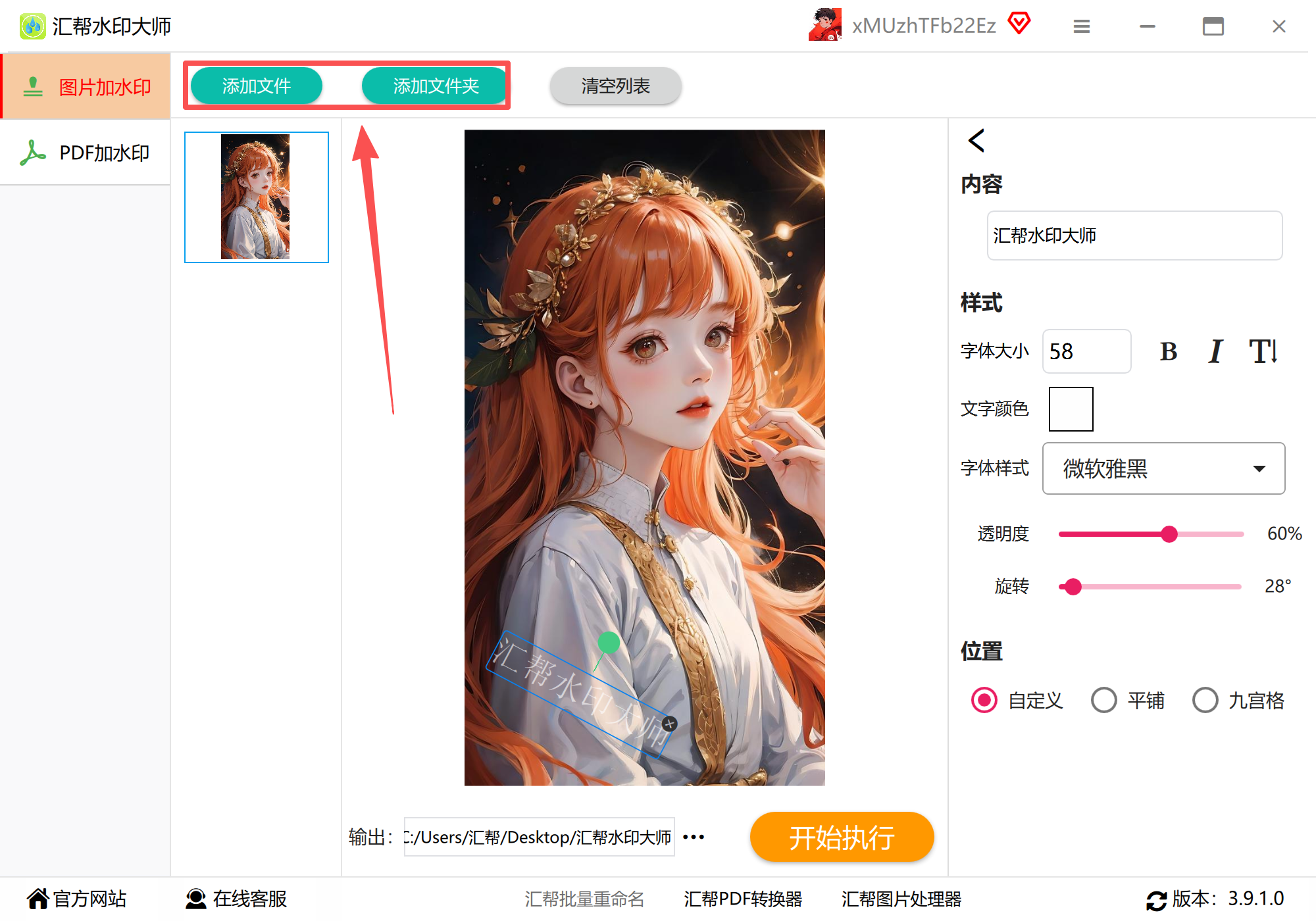
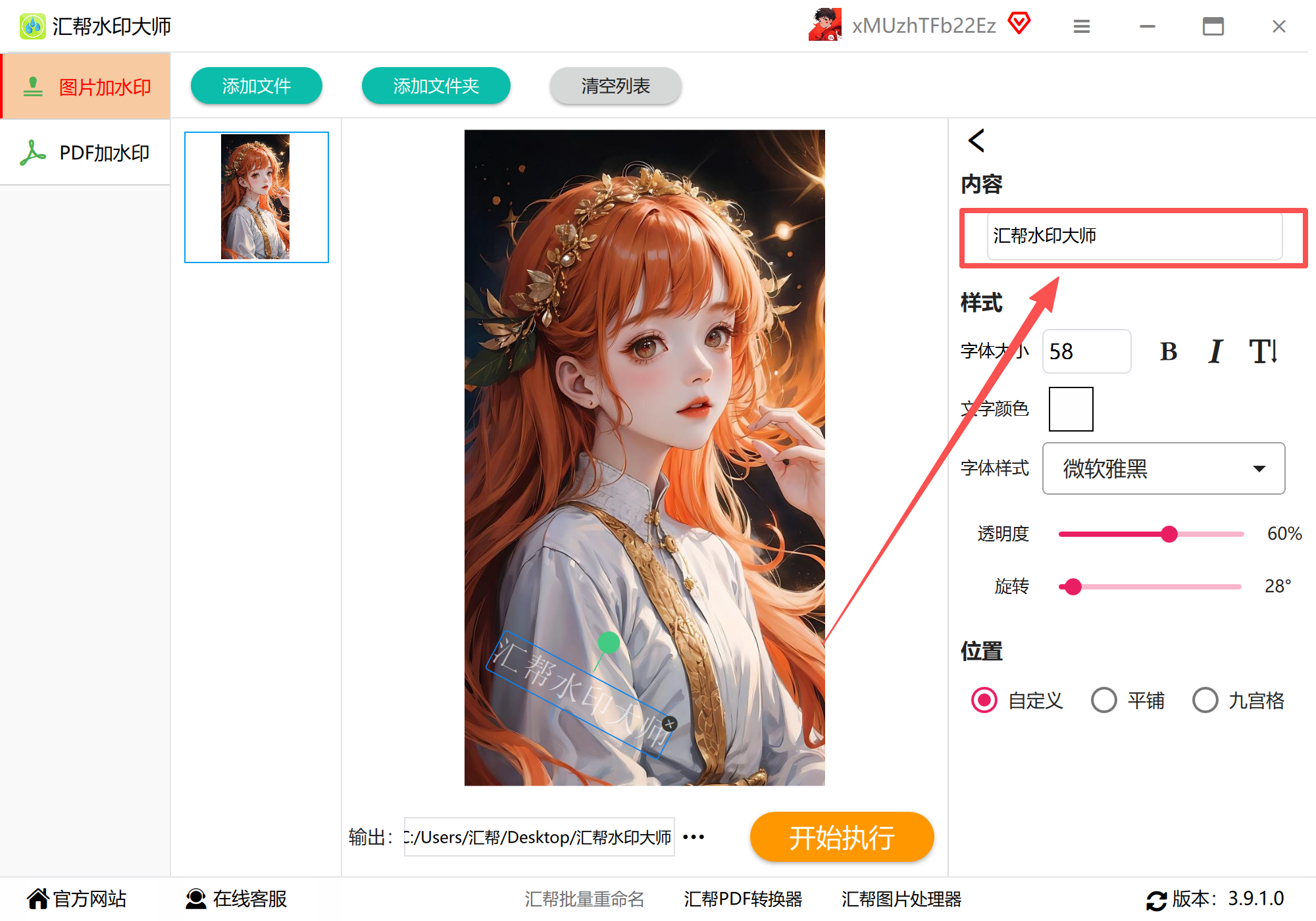
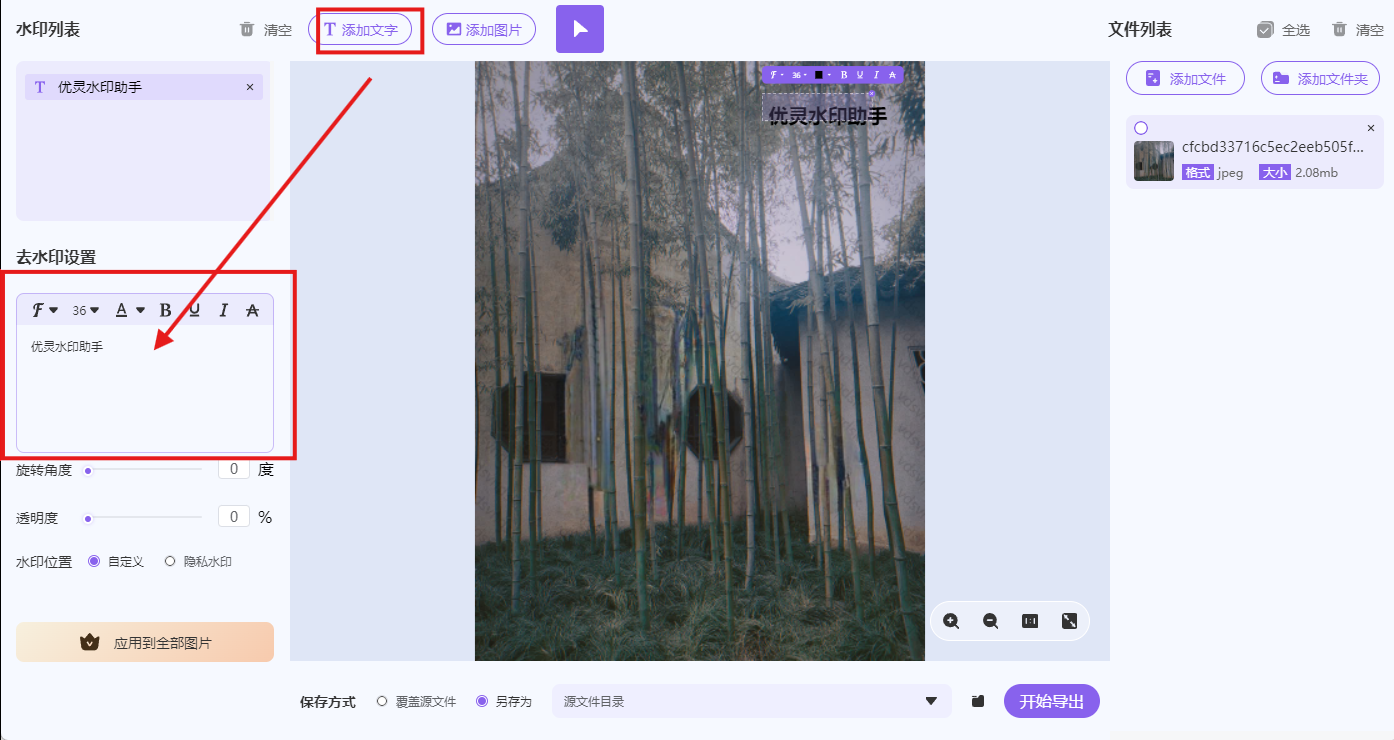
- 步骤二:点击"添加文字水印",在弹出窗口中输入水印内容(如姓名、公司名、版权声明等),支持中英文字符混排。
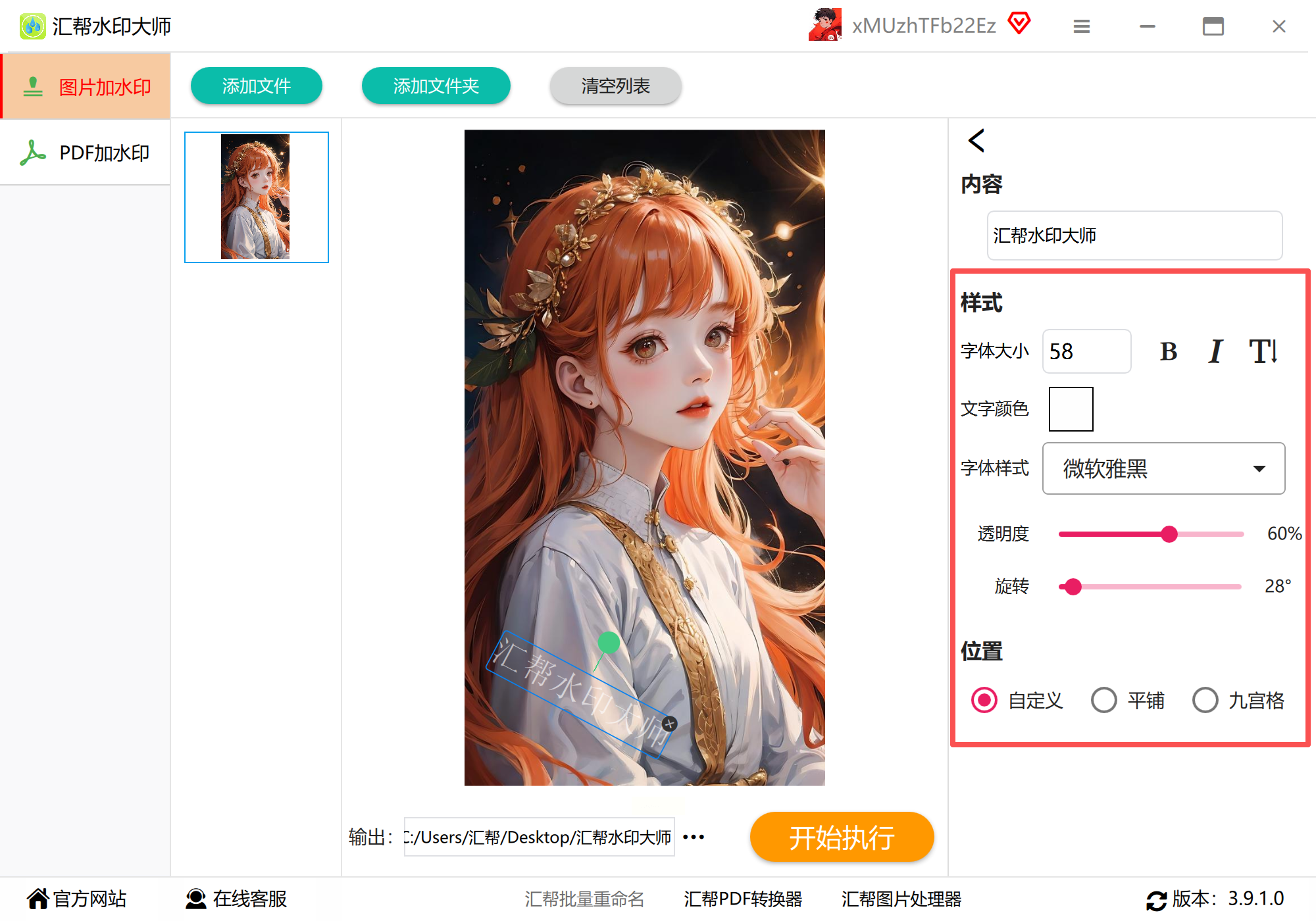
- 步骤三:在右侧样式面板中,可调节字体大小(从12号到72号)、颜色(1600万色可选)、透明度(0-100%滑块调节),还能设置水印旋转角度(0-360°)。
- 步骤四:若需添加图片水印,点击"图片水印"标签,导入LOGO或图案文件,支持PNG透明背景图片叠加。
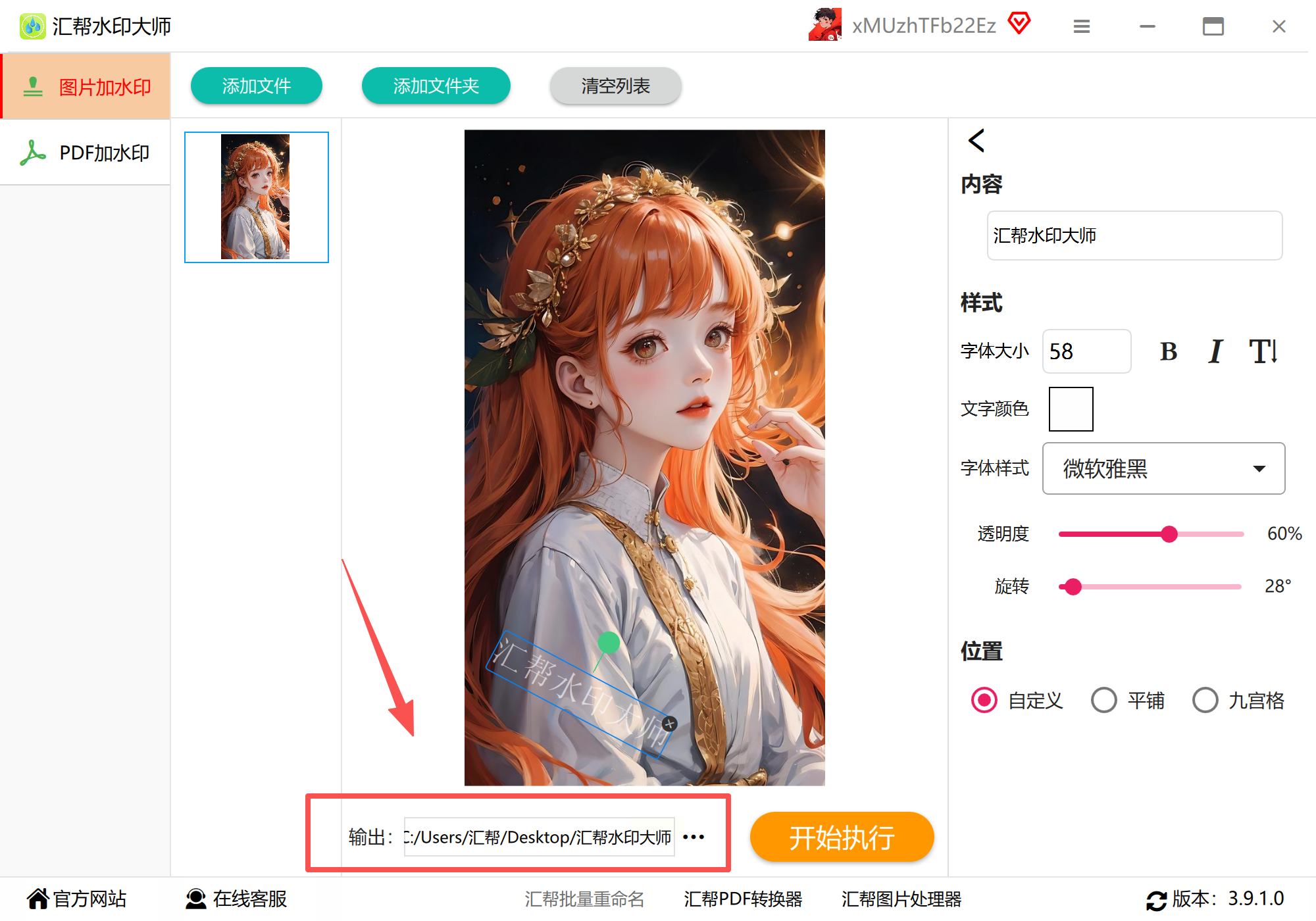
- 步骤五:自定义输出路径,支持覆盖原图或生成新文件,建议新手选择"生成新文件"避免原图丢失。
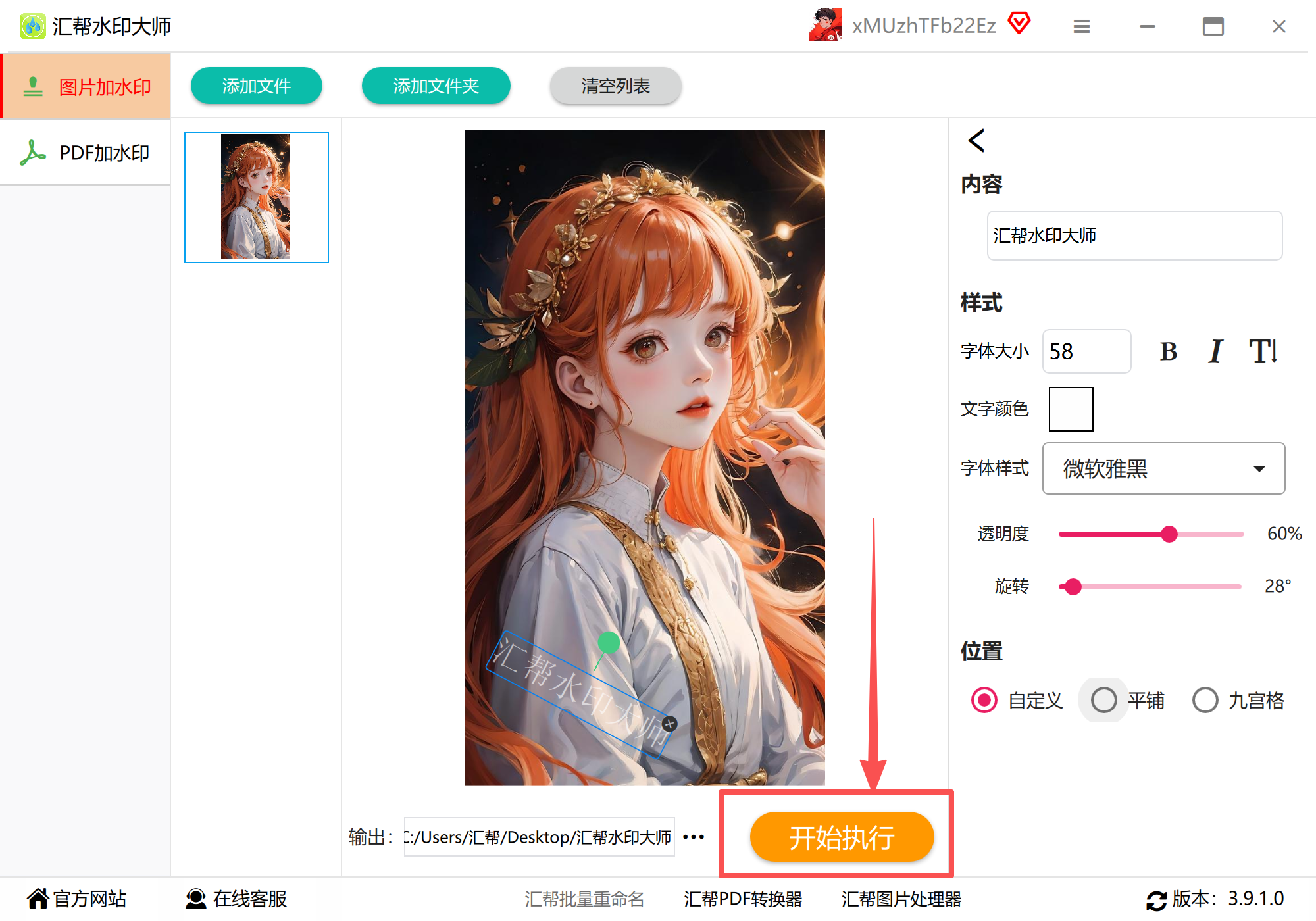
- 步骤六:点击"开始处理"按钮,软件会在10秒内完成单张图片处理,批量处理时速度会随图片数量增加(每百张约1分钟)。
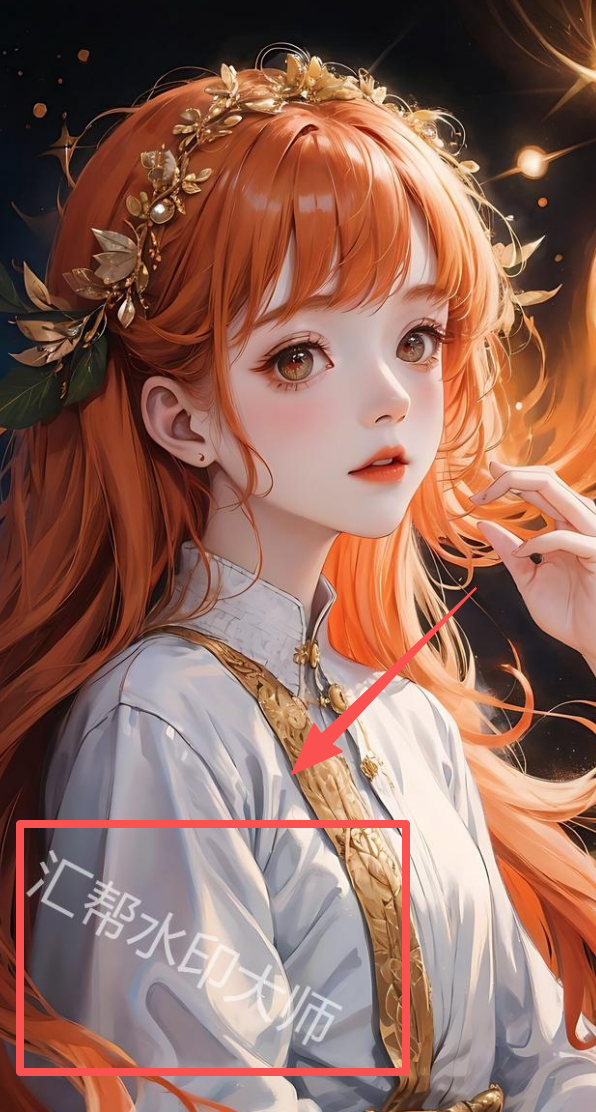
主打"模板化操作",内置多种水印场景预设,适合需要快速美化图片的用户。
操作步骤拆解:
- 步骤一:打开软件后选择"图片处理"模块下的"图片加水印"功能,界面左侧会显示模板分类(如"版权声明""个人签名""隐私保护")。
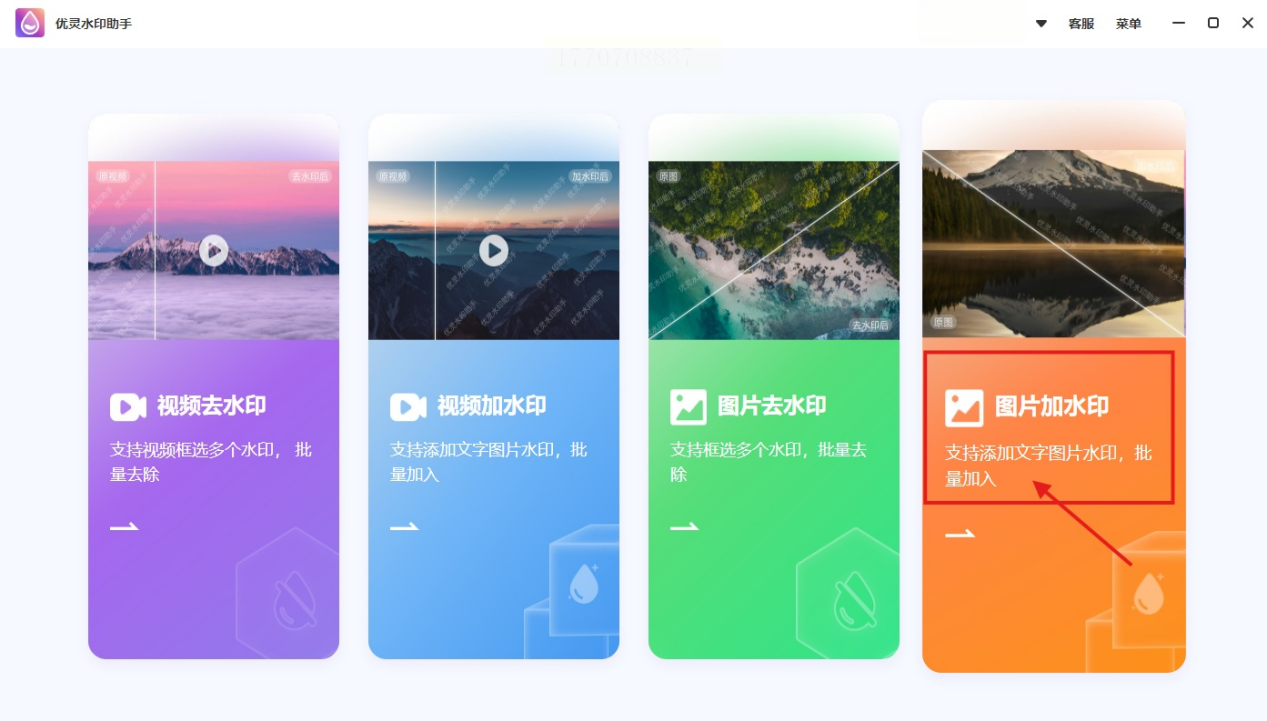
- 步骤二:点击"导入图片",支持JPG、PNG、PSD等格式,批量导入时可按文件夹选择。
- 步骤三:在右侧"水印样式"面板中,有三种添加方式:
- 文字水印:输入内容后,可选择预设字体(如思源黑体、微软雅黑),调节字号(5-100号)和颜色(支持色值精确设置)
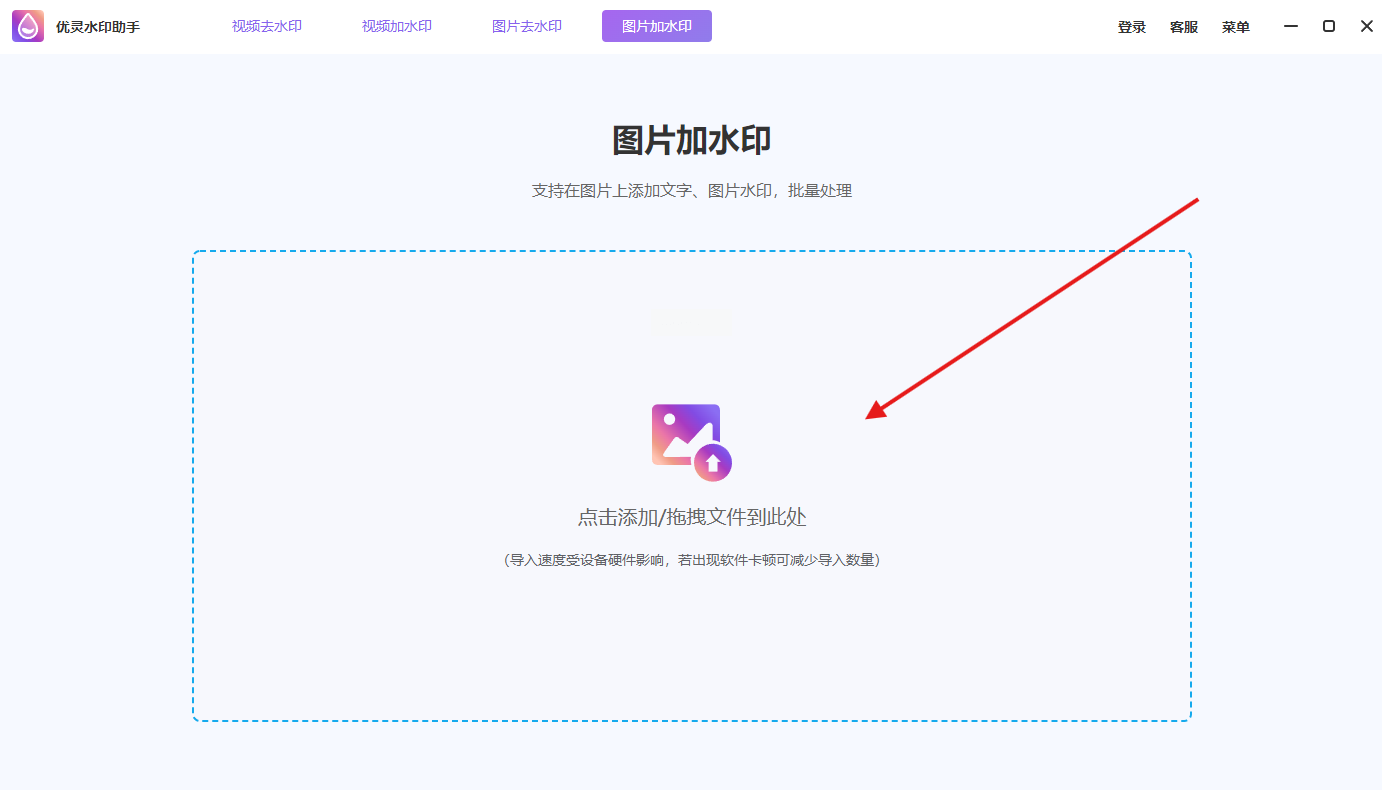
- 图形水印:上传LOGO后支持缩放(10%-200%)、旋转(0-90°)和位置微调(通过鼠标拖拽)
- 隐私水印:勾选后自动生成全屏噪点水印,适合隐藏敏感信息,可调节透明度(10%-80%)和颗粒密度
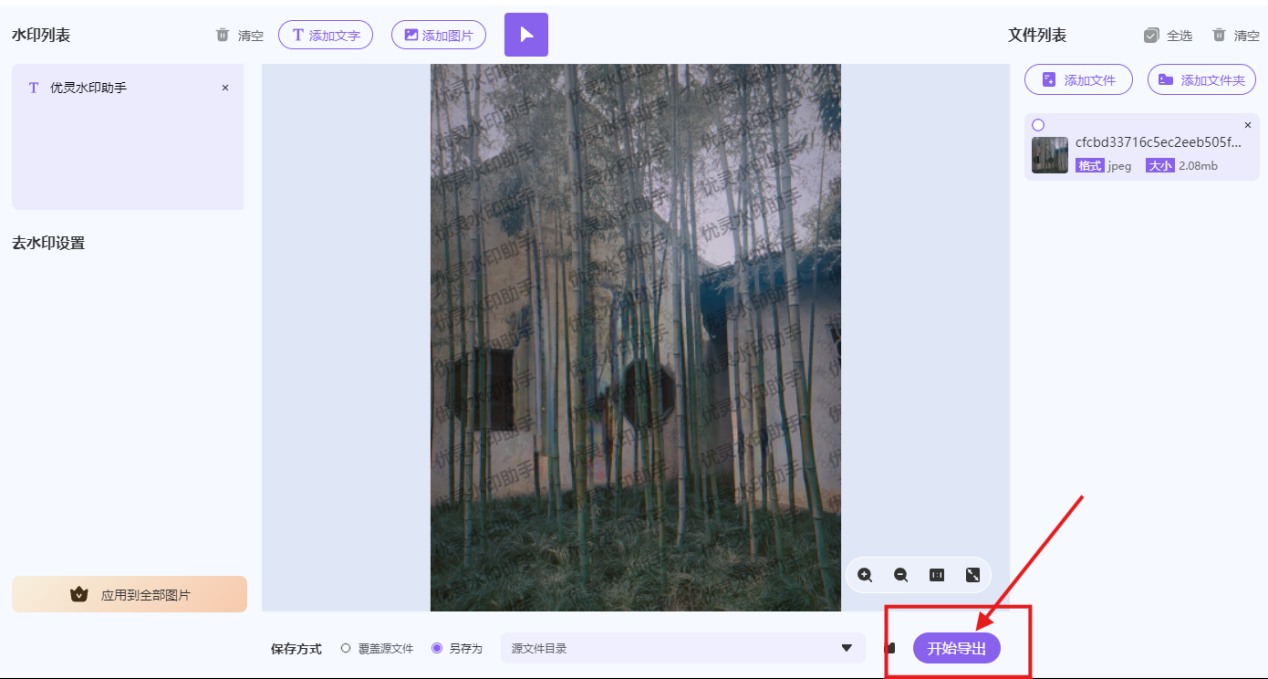
- 步骤四:点击"预览"按钮实时查看效果,满意后选择"导出设置",支持自定义分辨率(72dpi-300dpi)和格式(JPG/PNG/WebP)
- 步骤五:点击"开始导出",软件会自动将处理后的图片分类存储到指定文件夹,方便用户直接查看成果。
针对办公用户设计的"一站式文件处理"工具,特别适合需要批量添加文档水印的场景。
操作步骤拆解:
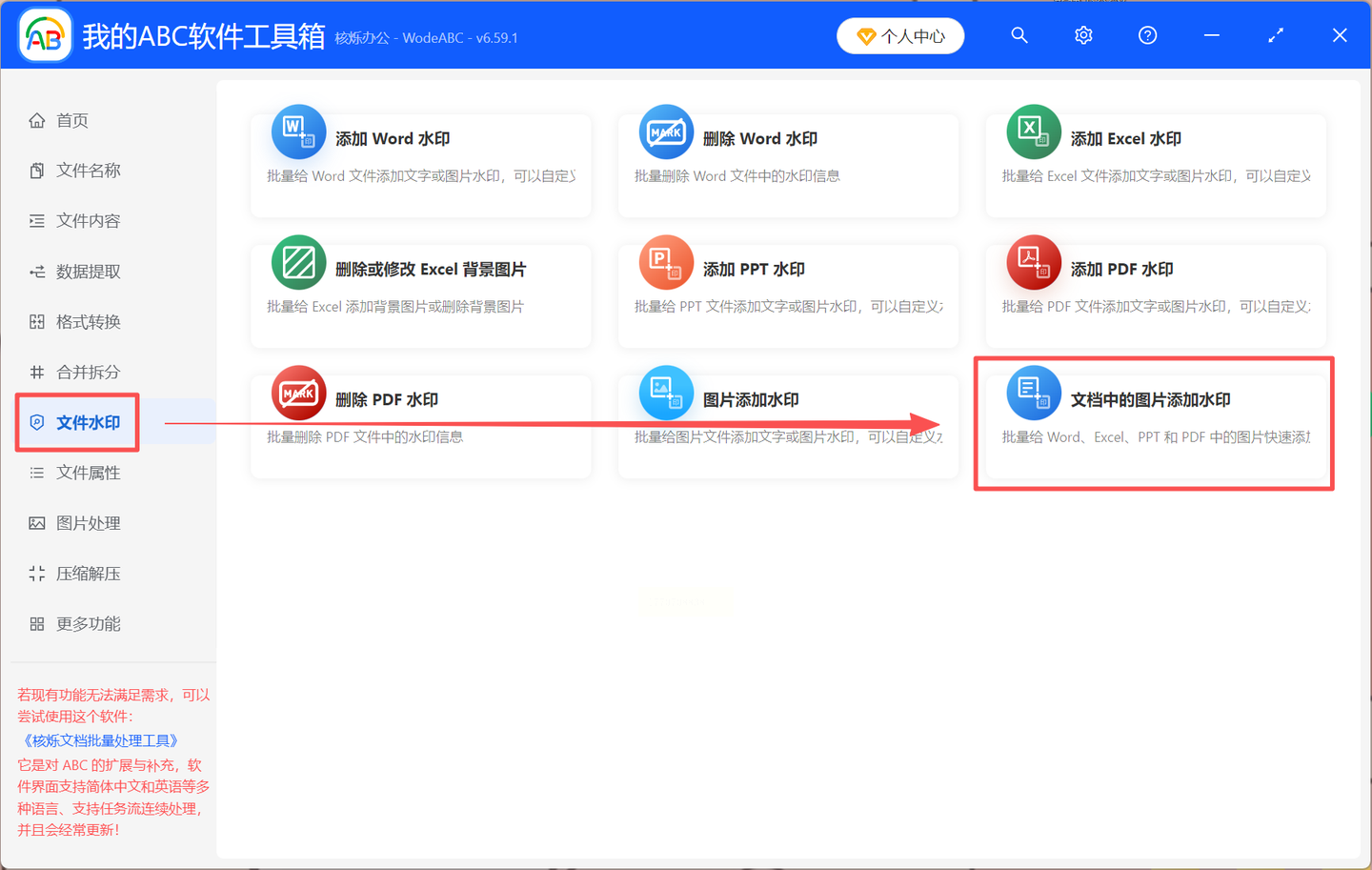
- 步骤一:打开软件后,选择左侧功能区的"文件水印"模块,点击"图片水印"子功能
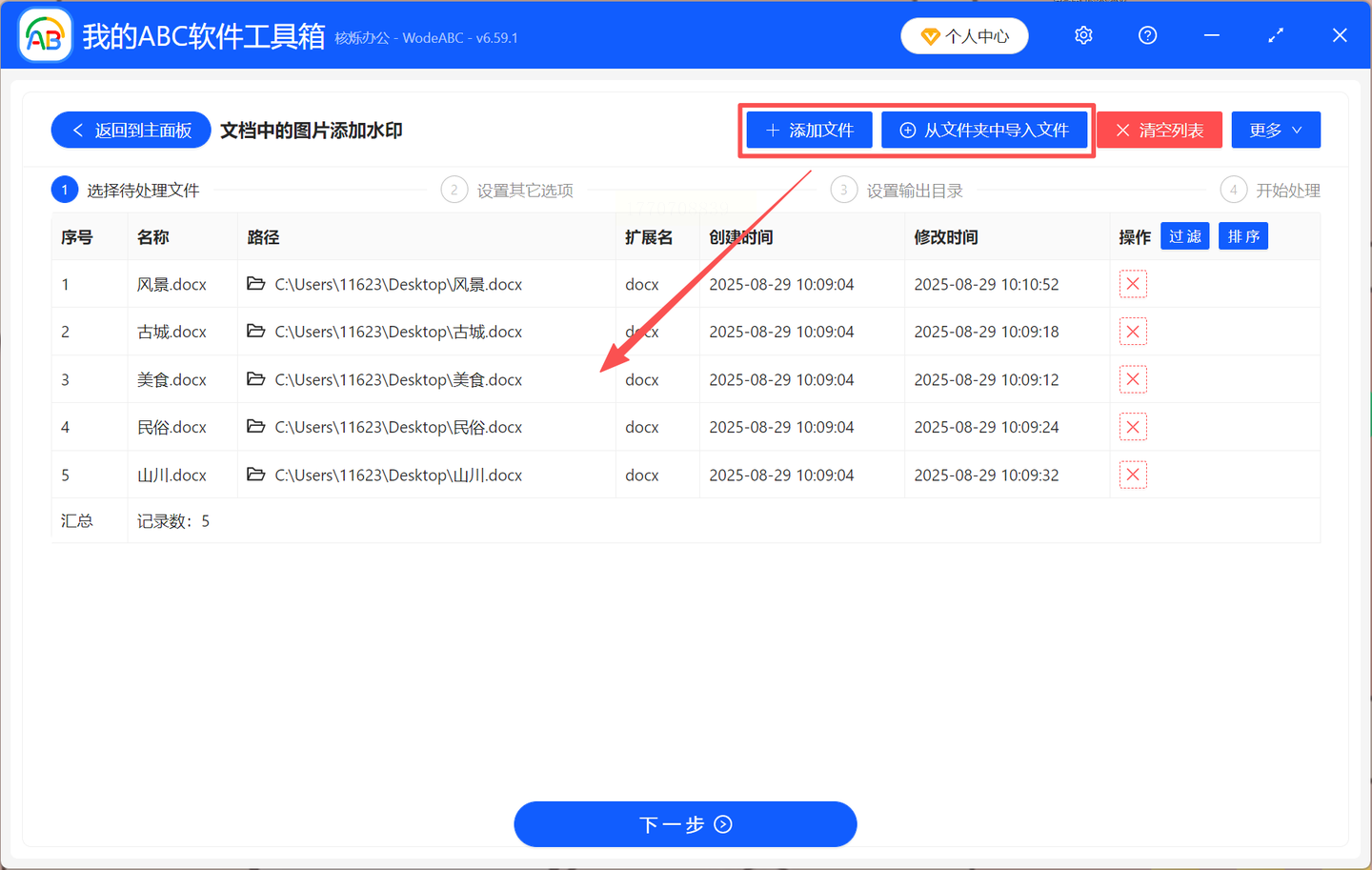
- 步骤二:点击"添加文件"按钮,支持导入单个或多个图片文件(不限格式和数量),支持从Word/PPT中提取图片批量处理
- 步骤三:设置水印参数:
- 文字水印:输入公司名称、日期等固定信息,可设置字体(宋体/黑体等)、字号(12-72pt)和颜色(支持RGB/HEX色值)
- 图片水印:导入公司LOGO或品牌图片,支持设置水印旋转角度(0-360°)和叠加透明度(10%-100%)
- 位置设置:选择固定位置(左上角/右下角等)或随机分布,也可自定义坐标位置
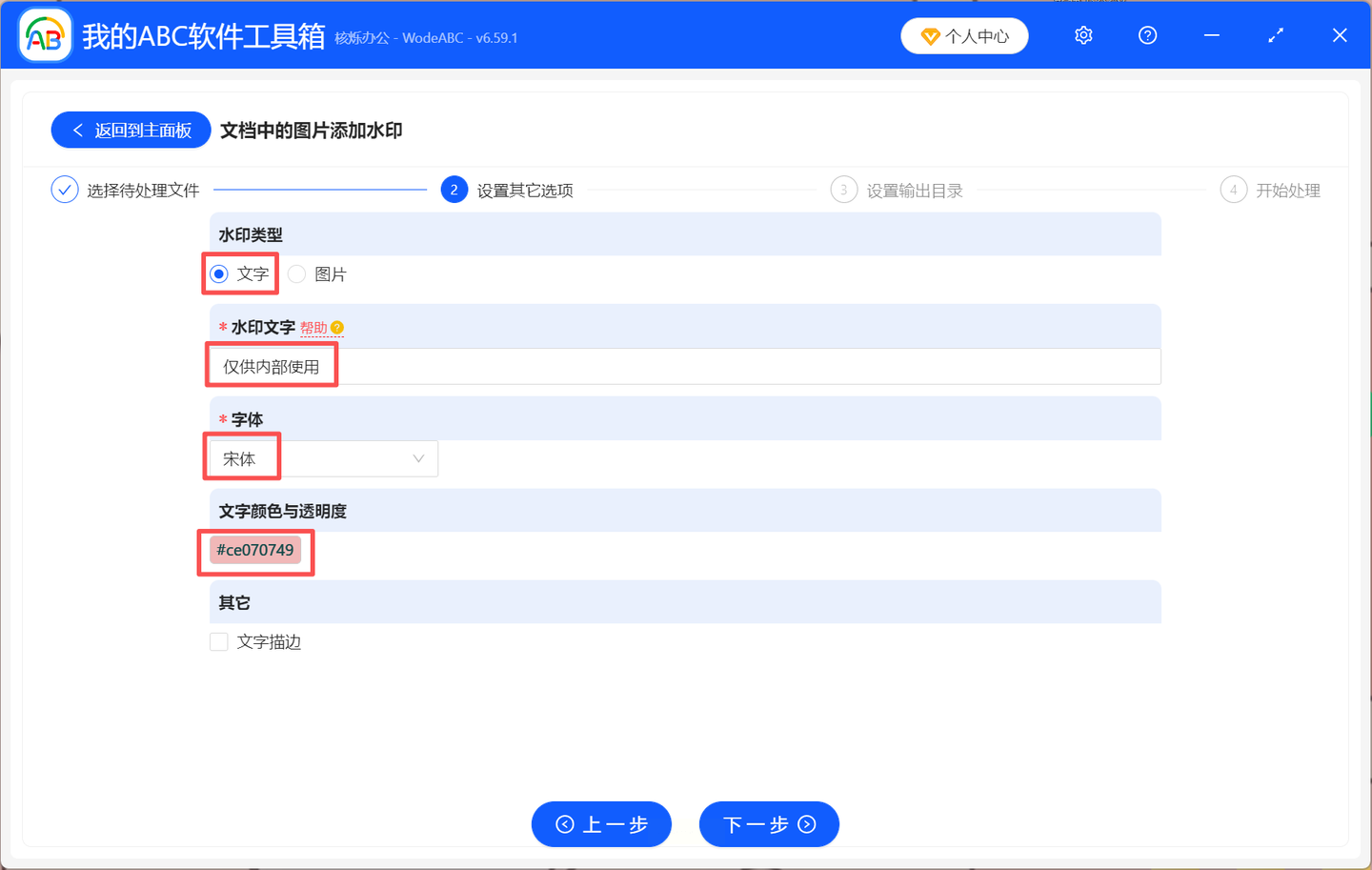
- 步骤四:设置输出选项,支持生成新图片文件或直接覆盖原图,可选择"按原图尺寸导出"或"等比例缩放"
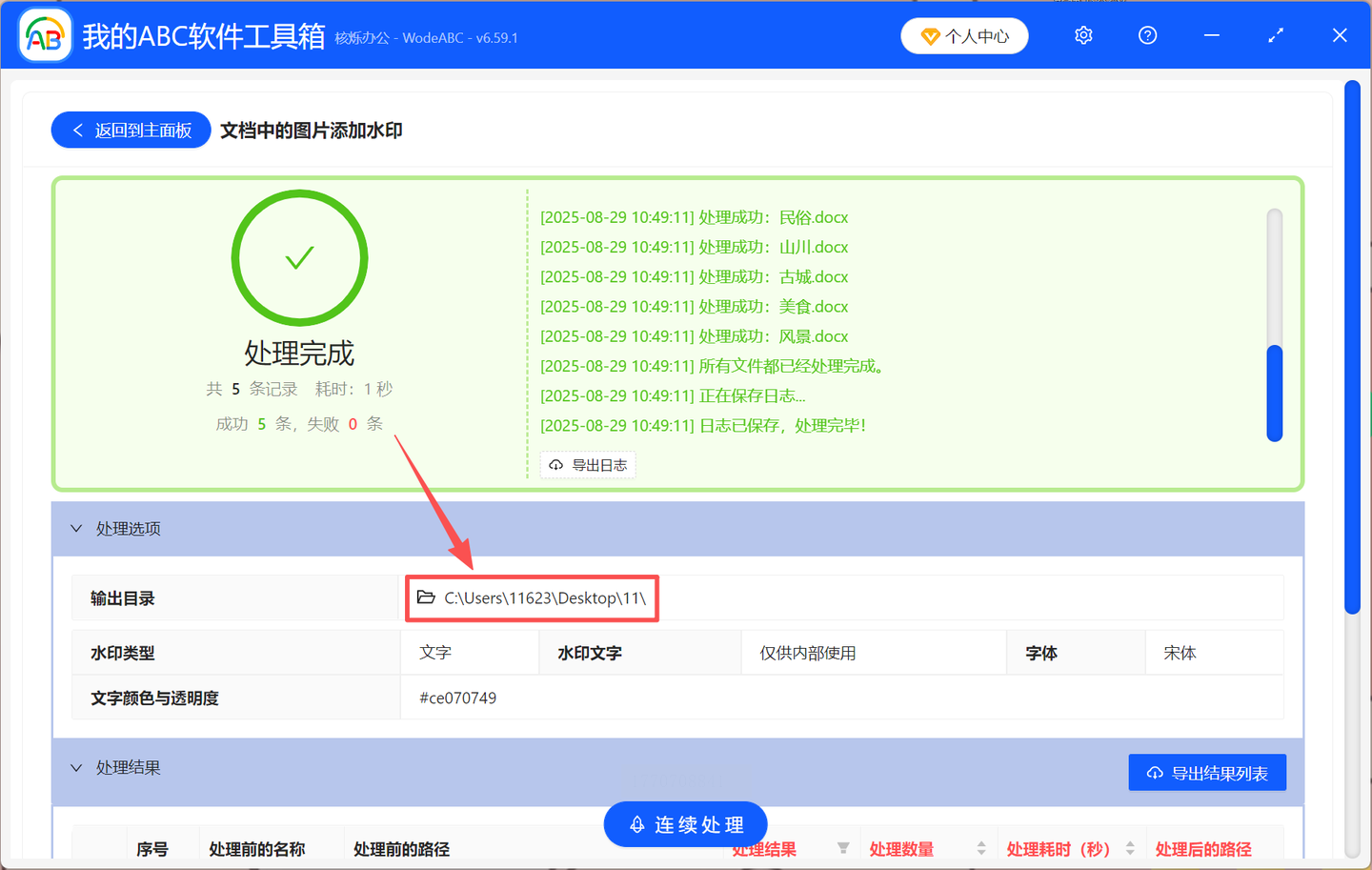
- 步骤五:点击"开始处理",软件会在后台批量处理图片,处理完成后自动打开输出文件夹,方便快速核对效果
 。
。
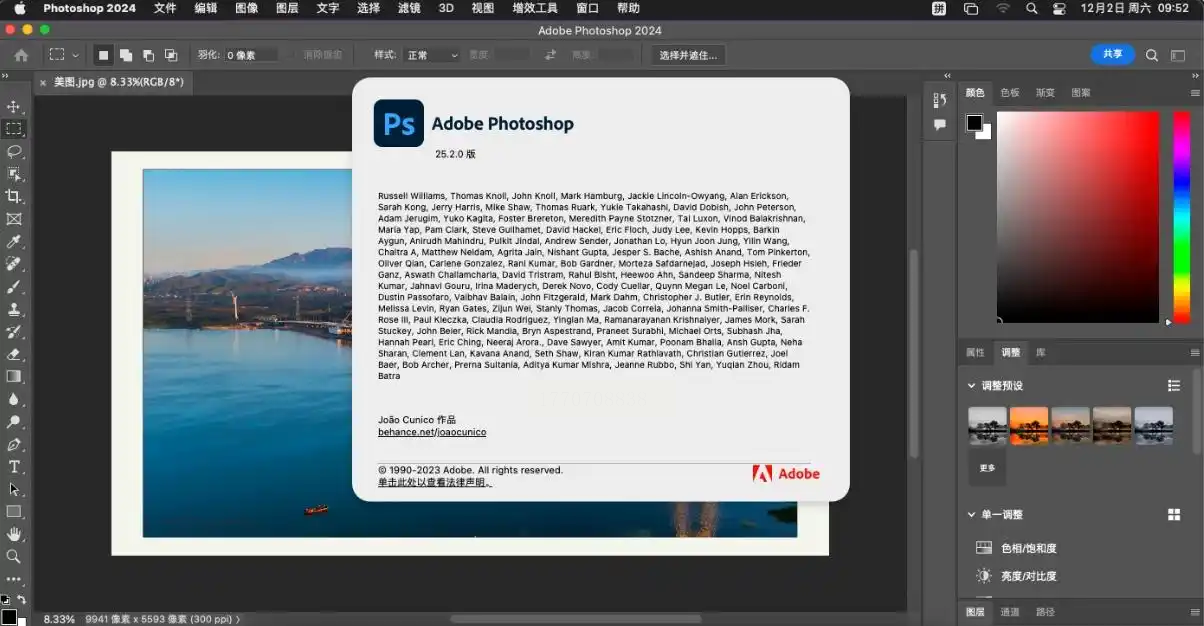
作为行业标杆级图像编辑软件,Photoshop提供最灵活的水印制作方案,适合对水印效果要求精细的专业用户。
操作步骤拆解:
- 步骤一:打开Photoshop,通过"文件→打开"导入图片,或直接拖入图片至画布
- 步骤二:添加文字水印:选择左侧工具栏的"文字工具"(快捷键T),在画布上点击输入文字,通过顶部菜单栏设置字体(如衬线体/无衬线体)、字号(可输入具体数值)、颜色(通过拾色器精确选择)
- 步骤三:添加图像水印:使用"文件→置入嵌入的智能对象"导入LOGO或图案,按Ctrl+T(自由变换)调整大小,按Shift+Alt保持比例缩放
- 步骤四:设置水印属性:
- 文字效果:双击文字图层打开"图层样式",可添加内阴影、外发光等效果增强水印立体感
- 图像效果:在"图层"面板中调节不透明度(通过滑块0-100%)
- 混合模式:选择"正片叠底""叠加"等模式实现创意性水印效果
- 步骤五:批量处理设置:
- 选择"文件→脚本→将文件载入堆栈"导入多张图片
- 使用"动作"面板录制添加水印的步骤,点击"播放"即可实现批量操作
- 若需精确控制,可使用"导出为Web所用格式"设置图片压缩参数和水印效果
掌握上述操作方法后,用户可根据实际需求灵活组合工具,在保护作品权益的同时,通过精心设计的水印提升个人品牌辨识度。建议先从单张图片练习开始,熟悉水印位置、透明度和样式参数后,再逐步挑战批量处理和创意设计,逐步成为图片水印处理的高手。
如果想要深入了解我们的产品,请到 汇帮科技官网 中了解更多产品信息!
没有找到您需要的答案?
不着急,我们有专业的在线客服为您解答!

请扫描客服二维码


 官方正版
官方正版 纯净安全
纯净安全


