登录
- 微信登录
- 手机号登录
微信扫码关注“汇帮科技”快速登录
Loading...
点击刷新
请在微信【汇帮科技】内点击授权
300秒后二维码将过期
二维码已过期,点击刷新获取新二维码
登录
登录
其他登录方式
来源:汇帮科技 修改日期:2026-01-16 13:00

 官方正版
官方正版 纯净安全
纯净安全
你是不是也遇到过这种情况?辛辛苦苦在Word文档里插了几十张图片,等到需要单独使用这些图片的时候,却只能一张张右键另存为。这活儿不仅枯燥,还特别容易漏掉几张,或者保存错了格式。更头疼的是,如果文档里的图片特别多,那简直是个灾难。
别担心,今天我就来给你支几招,保证让你从这种重复劳动里解放出来。不管你是办公族、学生党,还是经常需要处理文档的朋友,这篇教程都能帮到你。我会详细介绍几种提取Word图片的方法,有直接用专业软件的,也有利用Word本身功能或者电脑小技巧的。每种方法我都会掰开揉碎了讲,步骤写得清清楚楚,你跟着做就行。
咱们的目标就一个:让你用最少的时间、最省力的方式,把文档里的图片干干净净、一张不落地“请”出来。准备好了吗?咱们这就开始!

软件名称:汇帮PDF转换器
下载地址:https://www.huibang168.com/download/Lfk5KXGSo9wC
详细操作步骤:
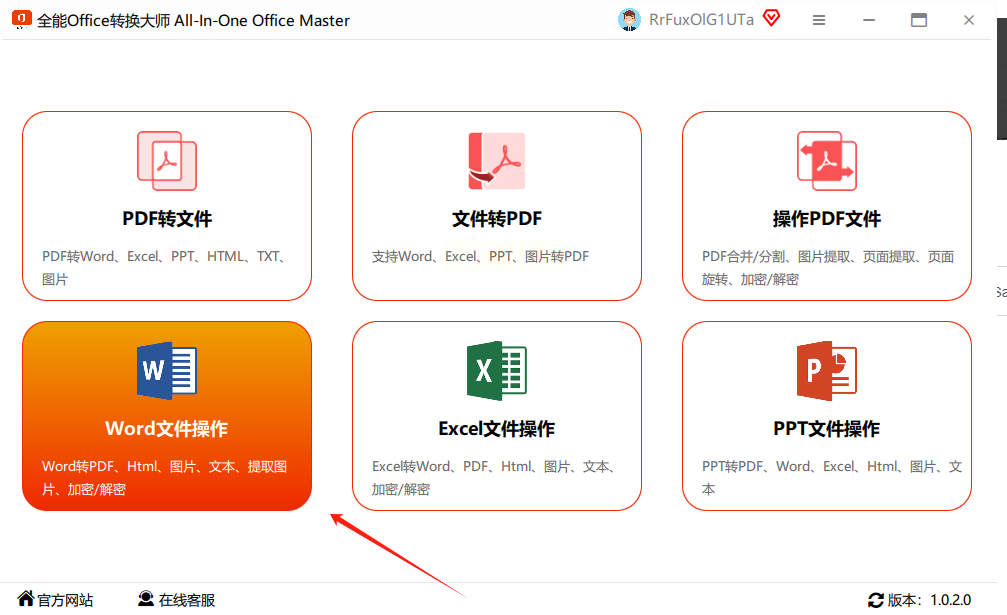
1. 打开软件,第一眼你会看到很多功能选项。别眼花,直接找到“Word文件操作”这个大类,点进去。
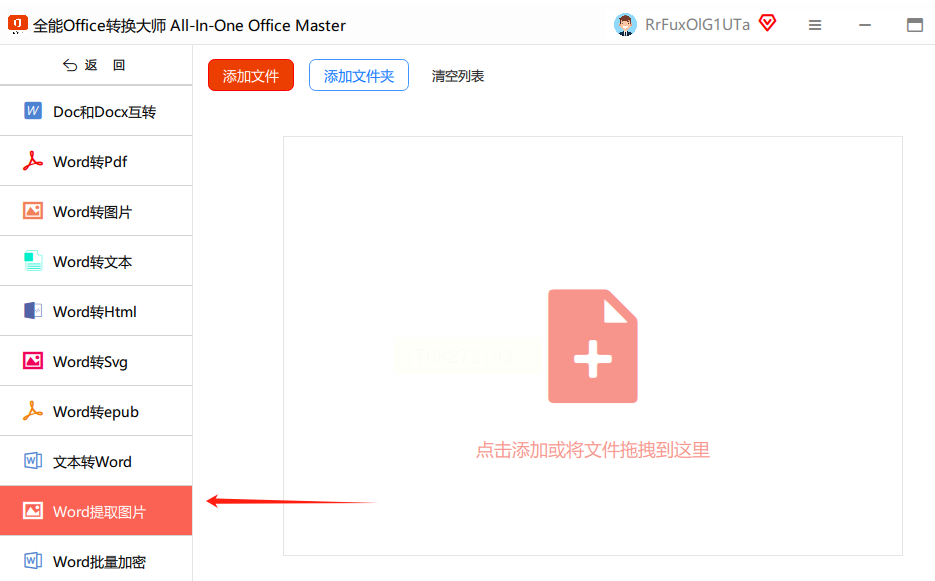
2. 进去之后,左侧会有一个功能列表。咱们这次的目标很明确,就找“Word提取图片”这个选项,点击选中它。
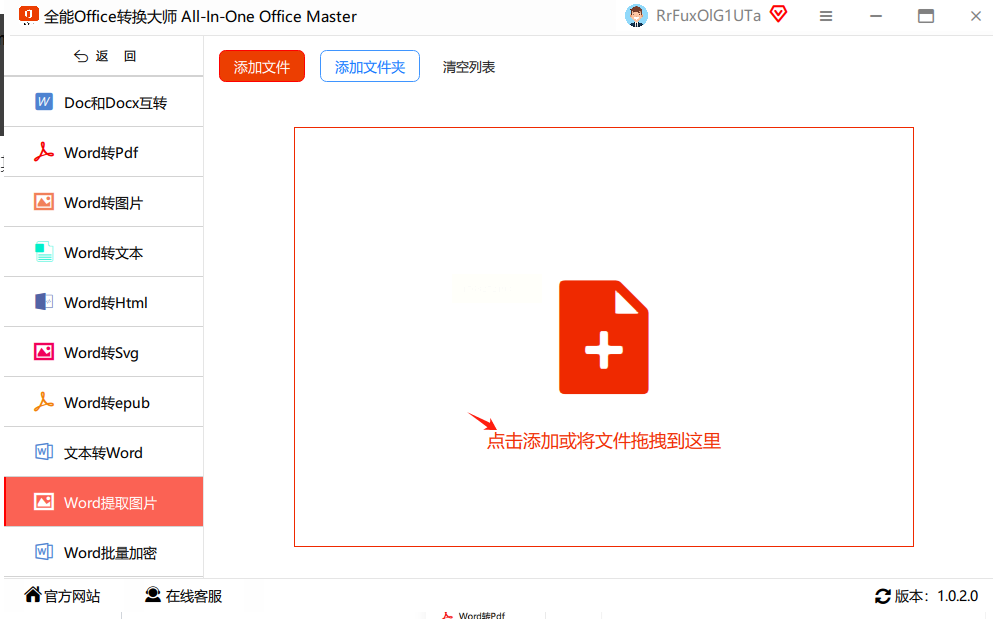
3. 现在该添加你的Word文档了。看界面中间,通常会有“添加文件”或者“添加文件夹”的按钮。如果你只想提取一个文档的图片,就点“添加文件”,然后在弹出的窗口里找到你的文档。厉害的是,这个软件通常不限制你加多少个文件,也不管文档有多大,你可以一口气把好几个Word文档都拖进来,让它批量处理。
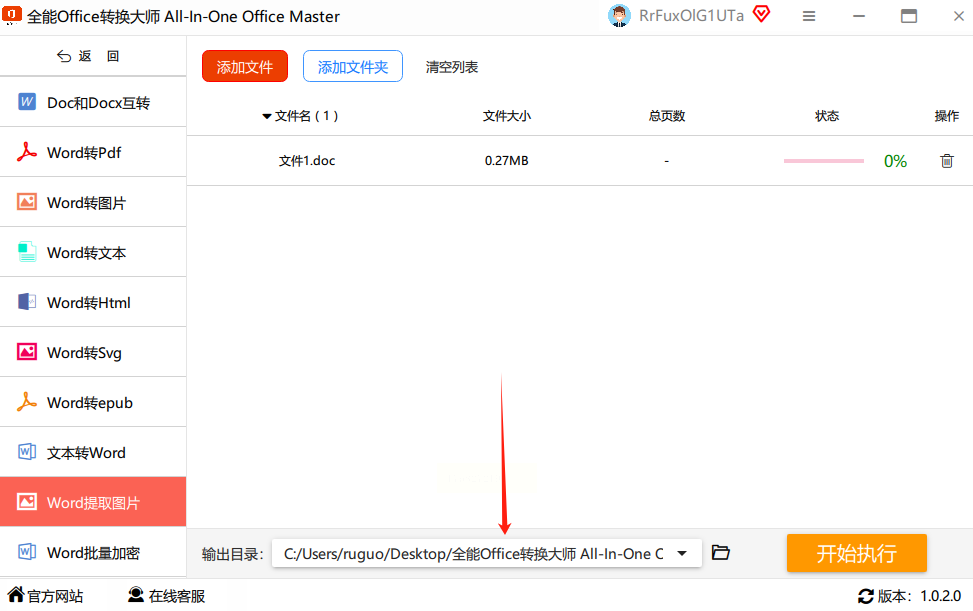
4. 图片提取出来放哪儿呢?这一步很重要。在软件里找到一个设置“输出目录”的地方,点击“浏览”或者类似按钮,在你电脑上选一个准备好的空文件夹。我建议你专门新建一个,名字就叫“某月某日提取的图片”,这样以后好找。
5. 万事俱备,只差最后一步。看到那个大大的“开始执行”或者“转换”按钮了吗?放心点下去。
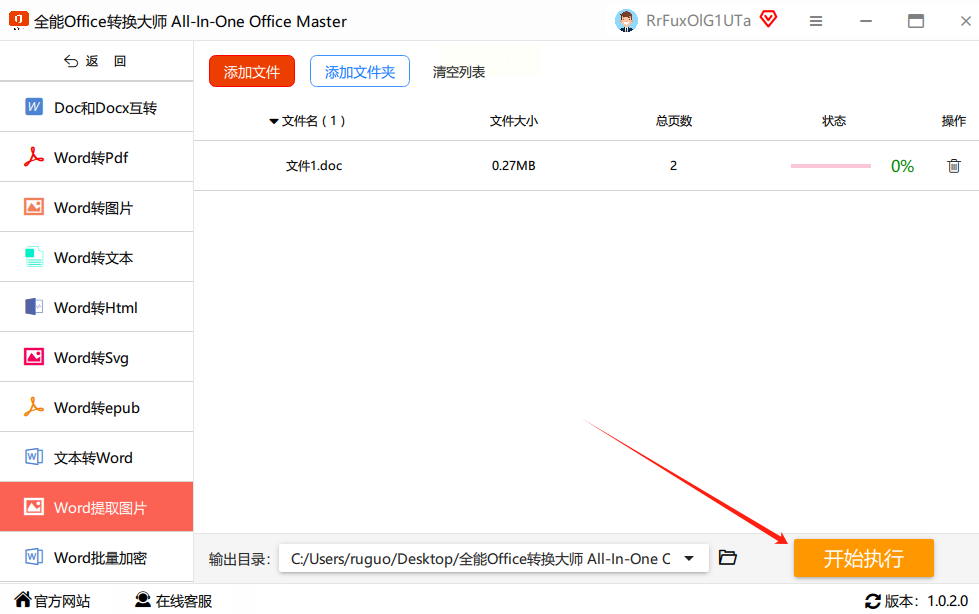
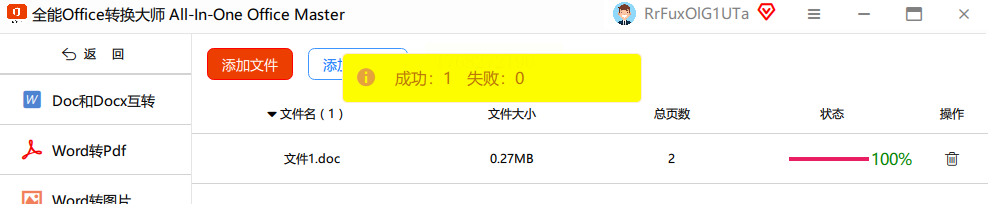
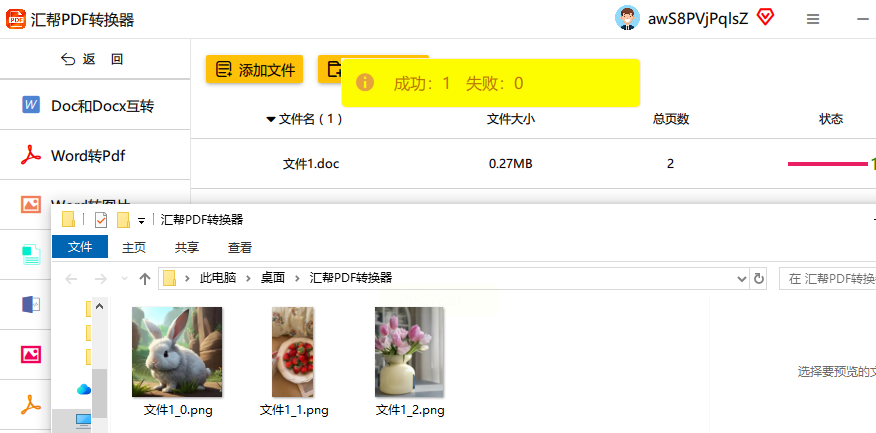
然后你就可以休息一下了,软件会自动干活。它会默默打开你的Word文档,把里面所有的图片、图表,一张不差地识别出来,然后保存到你刚才指定的文件夹里。
详细操作步骤:
1. 启动“汇帮PDF转换器”软件。在主界面上找找,有没有“文件提取”、“文档处理”或者直接就叫“Word工具”的模块,点进去。
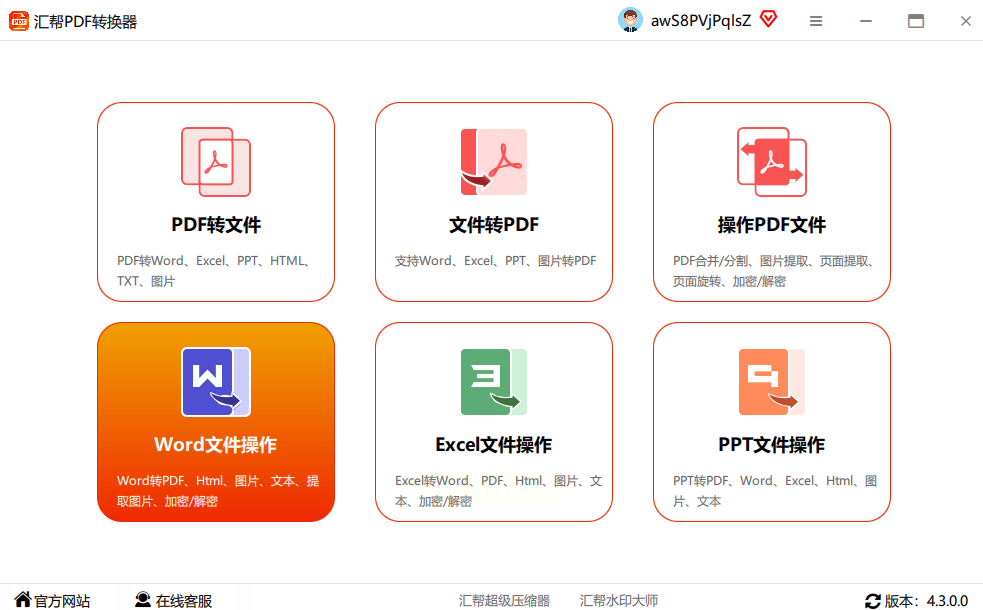
2. 在具体的功能页面里,寻找“提取图片”、“图片导出”这类字眼的功能。找到后,点击它,进入核心操作界面。
3. 添加文档的环节来了。你会看到明显的“添加”或“导入”按钮。点击它,从你的电脑里选择那个“饱含”图片的Word文档。同样,很多这类软件都支持批量添加,你可以把需要处理的文档一次性全选导入,效率翻倍。
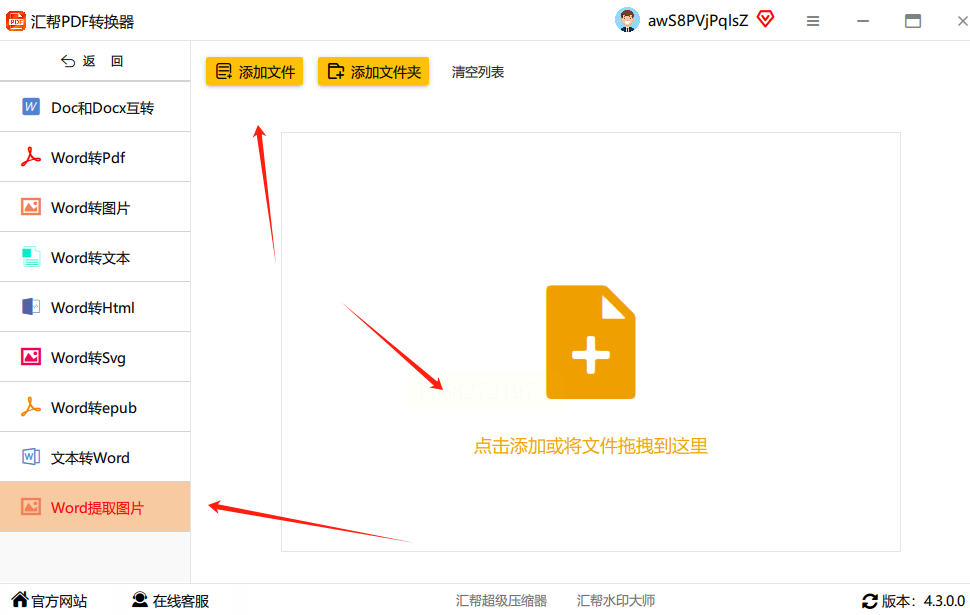
4. 接下来,告诉软件把图片存到何处。找到一个标着“输出路径”、“保存到”或“目标文件夹”的选项。点击它旁边的“…”或“浏览”按钮,在你电脑上选一个合适的位置。最好选一个容易记住的路径,比如桌面新建的文件夹。
5. 最后,确认所有设置无误,文档也添加好了,就果断点击那个醒目的“开始执行”按钮。软件就开始自动解析你的文档了。这个过程你不需要任何干预,泡杯茶的功夫,它就搞定了。
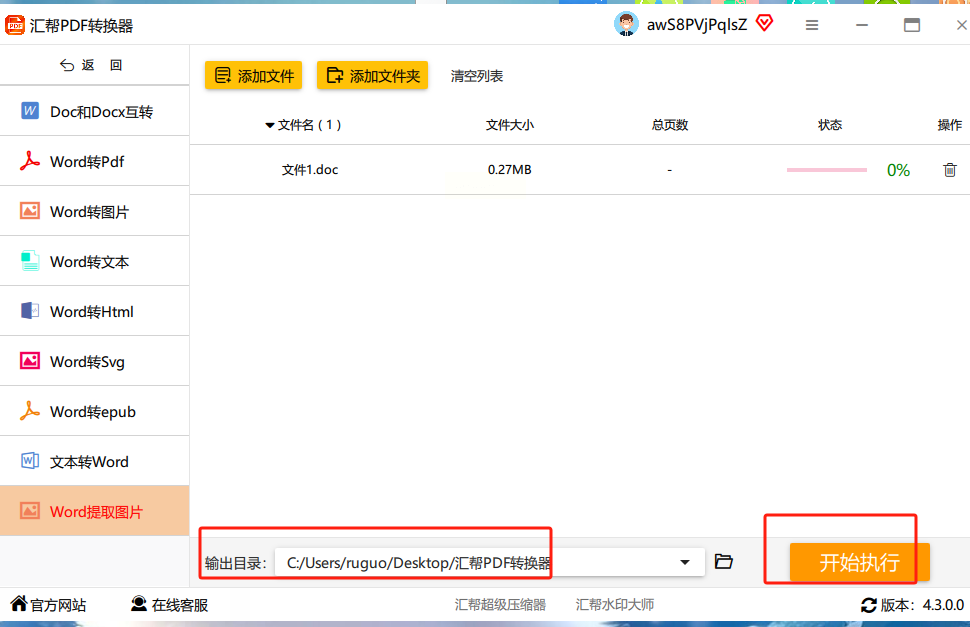
去看看吧! 完成后,直接打开你设置的输出文件夹。瞧,所有图片是不是都已经乖乖地躺在里面了?格式通常是PNG或者JPG,清晰度也和原文档里的一样。这个方法操作逻辑非常直观,几乎没有任何学习成本。
详细操作步骤:
1. 首先,用Word软件打开那个包含大量图片的文档。

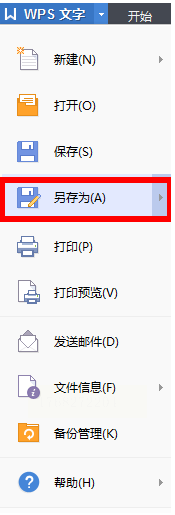
2. 别急着关,点击左上角的“文件”菜单,在下拉列表中选择“另存为”。然后,在弹出的保存窗口中,关键的一步来了:不要直接点保存!
3. 在保存窗口的下方,找到一个叫“保存类型”或“文件格式”的下拉菜单。点开它,在一长串的格式列表里,找到“网页”格式。通常它的后缀是 .htm 或 .html。选中这个格式。
4. 选好保存位置(比如桌面),给文件起个名,然后点击“保存”。
5. 保存完成后,别只盯着那个新保存的网页文件看。去你刚才选择的保存位置,你会发现,除了一个网页文件(.htm)之外,旁边还自动生成了一个同名文件夹。这个文件夹就是宝藏所在!

6. 双击打开这个同名文件夹。里面可能会有一些网页相关的文件,但你仔细找找,一定会发现一个专门存放图片的子文件夹(名字常常是“images”或者“media”)。打开它,你就会惊喜地发现,原来Word文档里所有的图片,都整整齐齐地保存在这里了,而且都是独立的图片文件。
详细操作步骤(请仔细跟着做):
1. 首先,找到你电脑里那个要提取图片的Word文档。这里有个重要前提:这个方法通常只对 .docx 格式的Word文档有效(就是Word 2007版本以后保存的格式)。如果是老的 .doc 格式,可能需要先另存为 .docx 格式。
2. 让文件显示后缀名。如果你的电脑看不到“.docx”这个后缀,需要先在文件夹的“查看”选项里,勾选“文件扩展名”让它显示出来。
3. 重命名文件。右键点击这个Word文档,选择“重命名”。把文件名最后的 “.docx” 直接改成 “.zip”。这时系统会弹出警告,问“如果改变文件扩展名,可能会导致文件不可用”,别怕,点“是”确认。放心,你的原文档不会损坏,我们只是临时“骗”一下系统。
4. 现在,这个文件看起来就像一个压缩包了。右键点击这个新生成的 .zip 文件,选择“全部解压缩”或者“解压到当前文件夹”。使用你电脑上安装的任何解压软件(比如WinRAR、7-Zip)都可以。
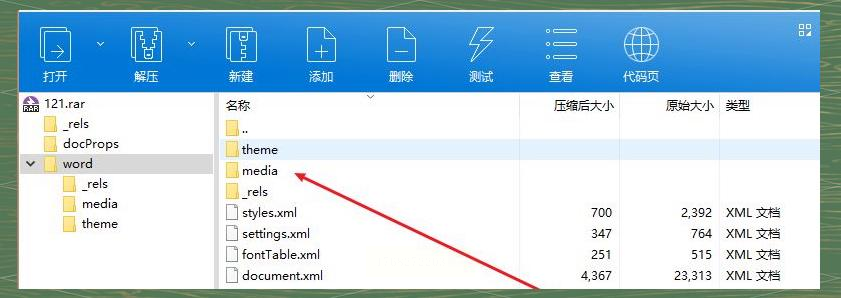
5. 解压完成后,你会得到一个新的文件夹。打开这个文件夹,里面结构有点复杂,别晕。依次打开 “word” 文件夹,然后再进入里面的 “media” 文件夹。
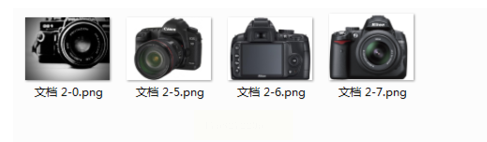
6. 恭喜你,寻宝成功! 这个“media”文件夹里,存放的就是你原Word文档中所有的图片、嵌入对象等媒体文件。它们都以独立文件的形式存在,你可以随意复制、使用了。
有时候,我们可能不需要提取文档里的所有图片,而只需要其中的某几张,或者文档情况特殊(比如有加密、损坏)。这时候,一个简单粗暴但有效的方法就是——截图。
详细操作步骤:
1. 打开你的Word文档,翻到含有目标图片的那一页。调整一下视图比例,让图片清晰完整地显示在屏幕上。
2. 按下键盘上的 “Win + Shift + S” 组合键(Windows系统)。这是Windows自带的强大截图工具,屏幕会变暗,鼠标变成十字光标。
3. 用鼠标框选你想要提取的那张图片。松开鼠标后,截图会被自动复制到剪贴板。
4. 立刻打开电脑自带的“画图”软件,或者你喜欢的图片编辑软件(如Photoshop),按下 “Ctrl + V” 粘贴。
5. 在画图软件里,你可以对图片进行简单的裁剪,去掉多余的部分。然后点击“文件”->“另存为”,选择保存位置和图片格式(推荐PNG或JPG),给图片起个名字,保存即可。
最后,还有几个小提醒要叮嘱你:
1. 备份原文档:在使用任何方法(尤其是改后缀法)之前,最好先复制一份原Word文档作为备份。以防操作失误,影响原始文件。
2. 注意图片质量:软件提取和另存为网页法得到的图片,通常是原图质量。而截图法的质量取决于你的屏幕分辨率和缩放比例,如果需要高清大图,慎用截图。
3. 留意图片格式:提取出来的图片格式可能因方法而异,常见的有PNG、JPG、EMF等。如果你有统一的格式要求,提取后可能需要进行批量格式转换。
4. 处理特殊对象:文档里有些“图片”可能不是真正的图片,而是嵌入的Excel图表、SmartArt图形等。软件提取法通常能更好地处理这些对象,将它们保存为图片。而解压法得到的可能是原始的XML数据,需要另做处理。
希望这篇教程能像一把瑞士军刀,帮你解决实际工作中的麻烦。工具和方法都在这里了,关键是动手试试。挑一个最适合你当前情况的方法,操作一遍,以后这就再也不是个事儿了。如果还有不清楚的,或者你发现了更好的妙招,随时可以再来聊聊。祝你办公愉快,效率飙升!
如果想要深入了解我们的产品,请到 汇帮科技官网 中了解更多产品信息!
没有找到您需要的答案?
不着急,我们有专业的在线客服为您解答!

请扫描客服二维码


