登录
- 微信登录
- 手机号登录
微信扫码关注“汇帮科技”快速登录
Loading...
点击刷新
请在微信【汇帮科技】内点击授权
300秒后二维码将过期
二维码已过期,点击刷新获取新二维码
登录
登录
其他登录方式
来源:汇帮科技 修改日期:2026-02-13 17:00

 官方正版
官方正版 纯净安全
纯净安全
在信息处理日益频繁的今天,PDF与Word文档的转换已成为办公学习中的常见需求。PDF以其出色的格式稳定性与跨平台兼容性,成为文档分发与存档的首选;然而,当我们需要对文档内容进行编辑、调整或二次创作时,Word提供的灵活编辑环境显得更为高效。因此,掌握PDF转Word的实用方法,不仅能提升工作效率,也能应对多样化的文档处理场景。本文将深入解析六款主流转换工具,从操作步骤、功能特点到适用场景,为您提供一份清晰、可靠的转换指南。
软件名称:汇帮PDF转换器
下载地址:https://www.huibang168.com/download/Lfk5KXGSo9wC
汇帮PDF转换器是一款专注于文档格式转换的桌面软件,支持批量处理与多种输出格式,适合注重转换效率与文件安全的用户。
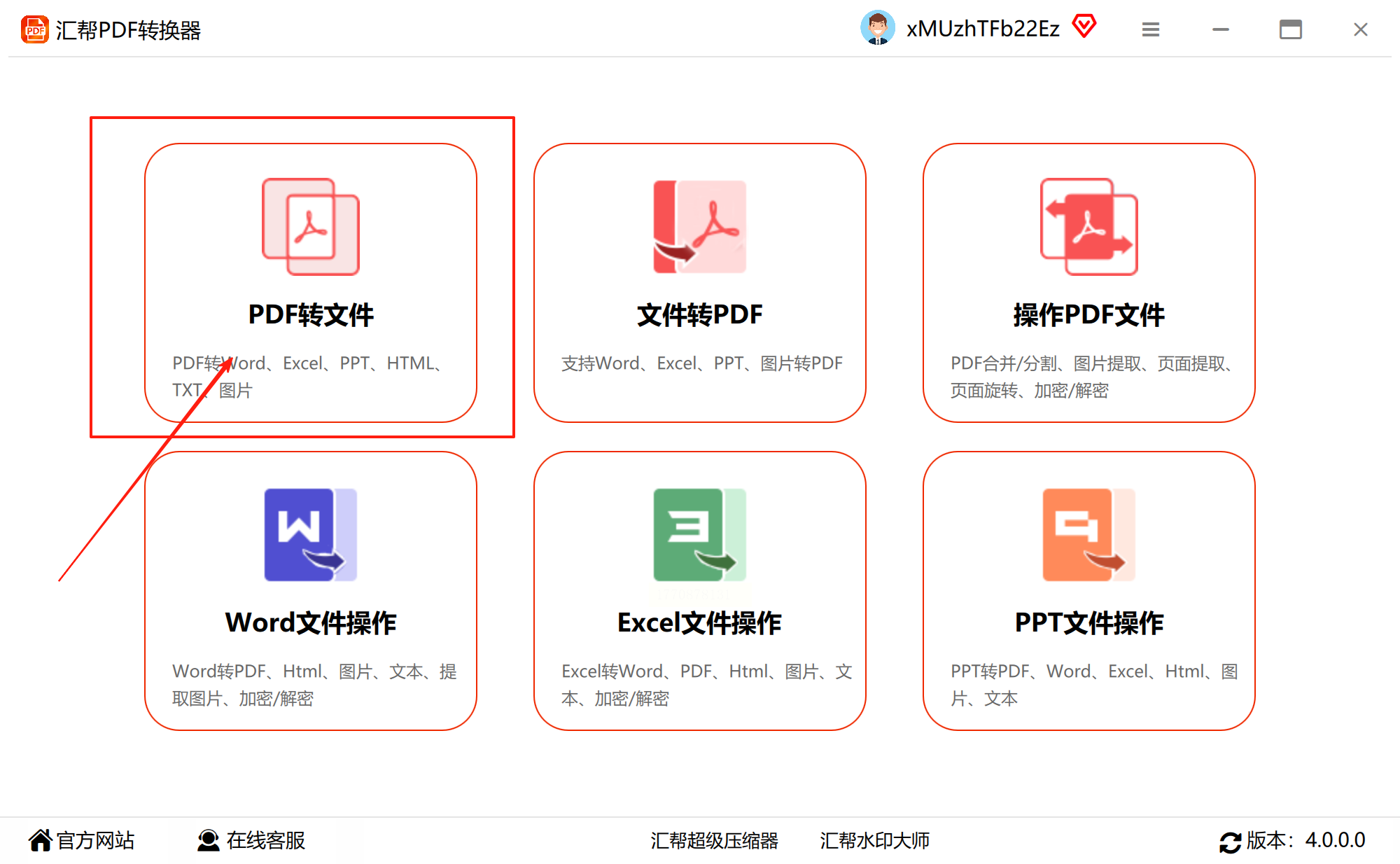
步骤一:启动软件并选择功能
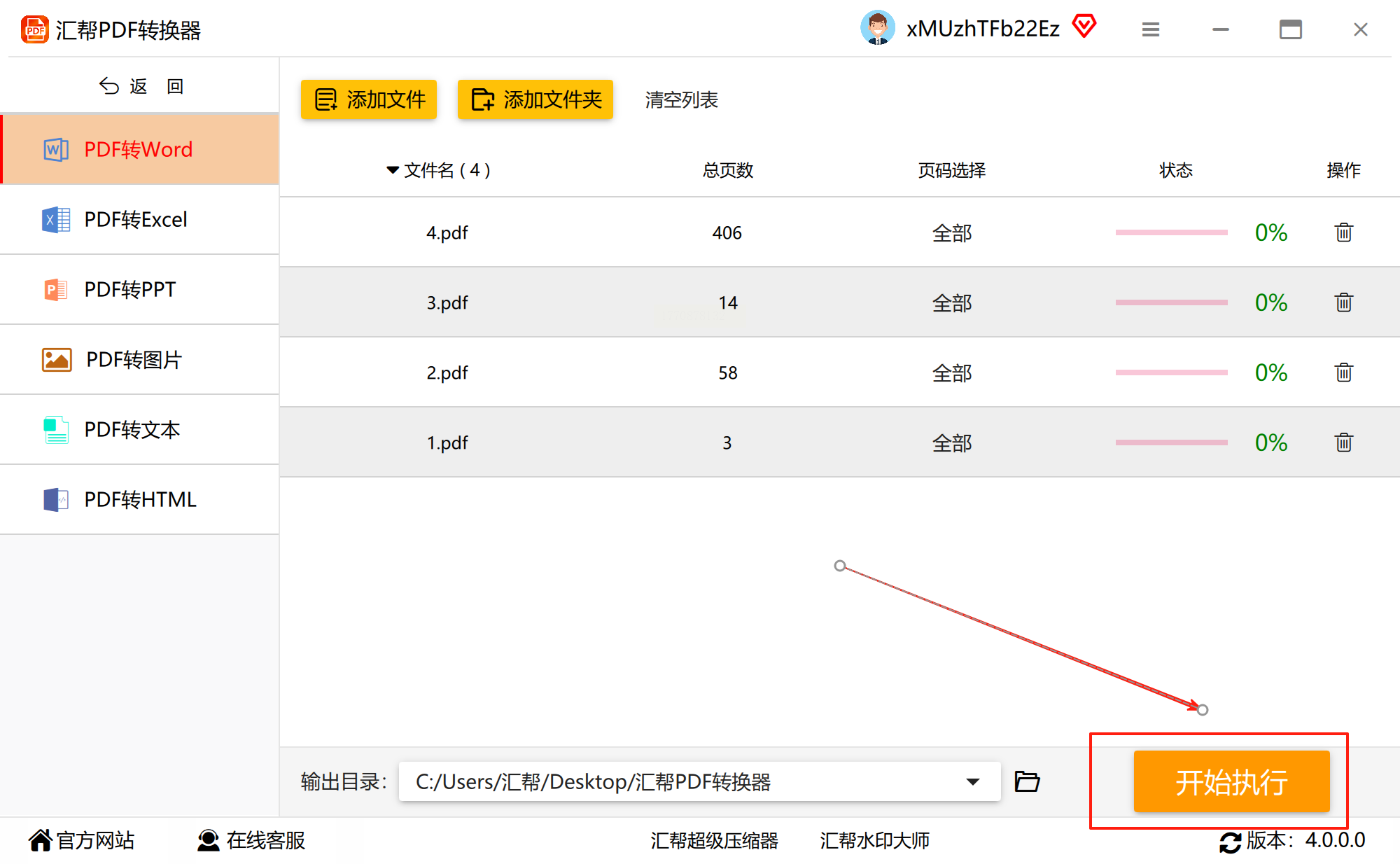
运行软件后,在主界面中点击“PDF转文件”选项,您可以看到包括转Word、Excel、PPT在内的多种格式选择,根据需求点击“PDF转Word”进入下一步。
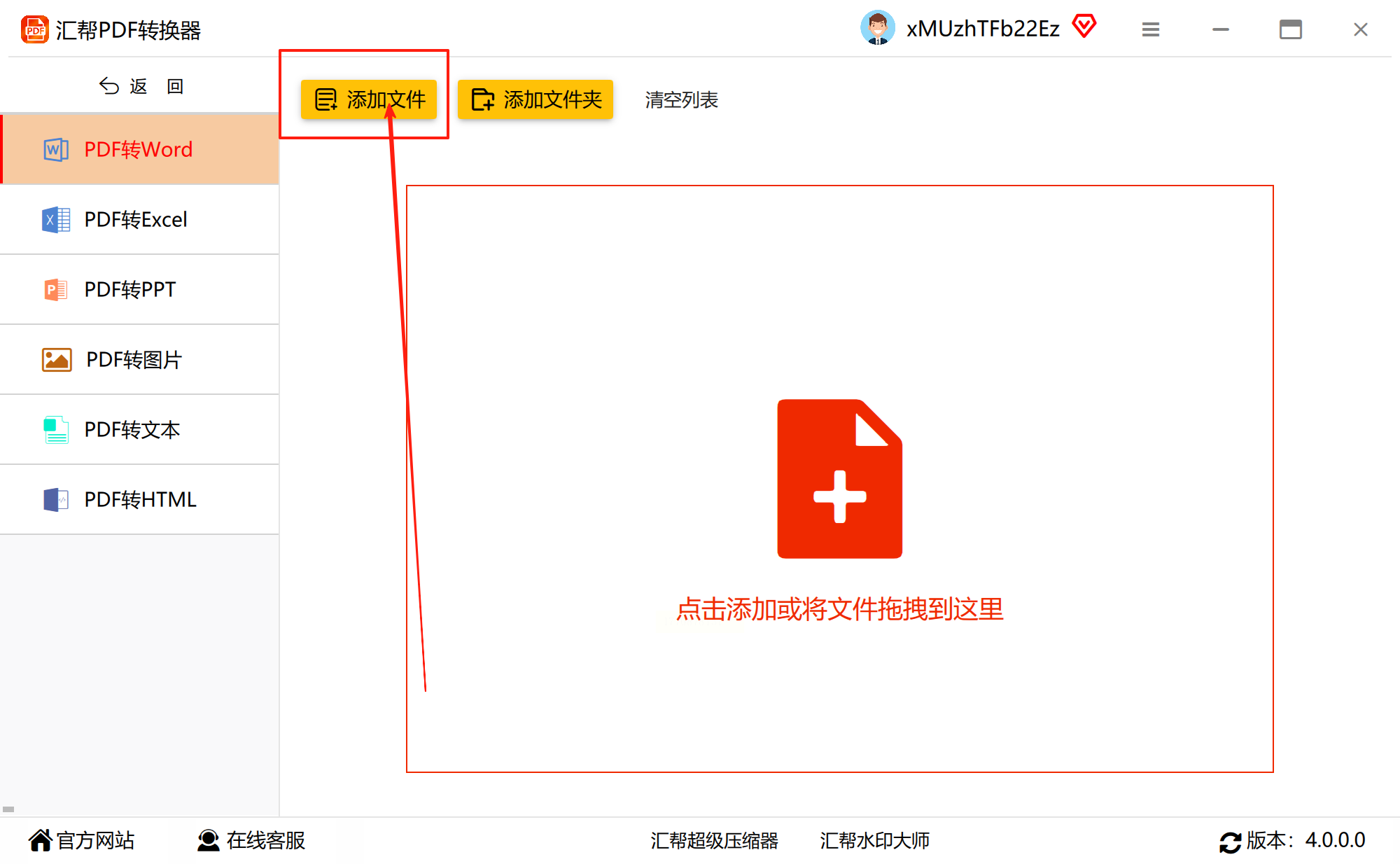
步骤二:添加待转换文件
通过点击“添加文件”按钮导入单个PDF,或选择“添加文件夹”批量导入多个文档。您也可以直接将文件拖拽至软件窗口区域,操作十分便捷。
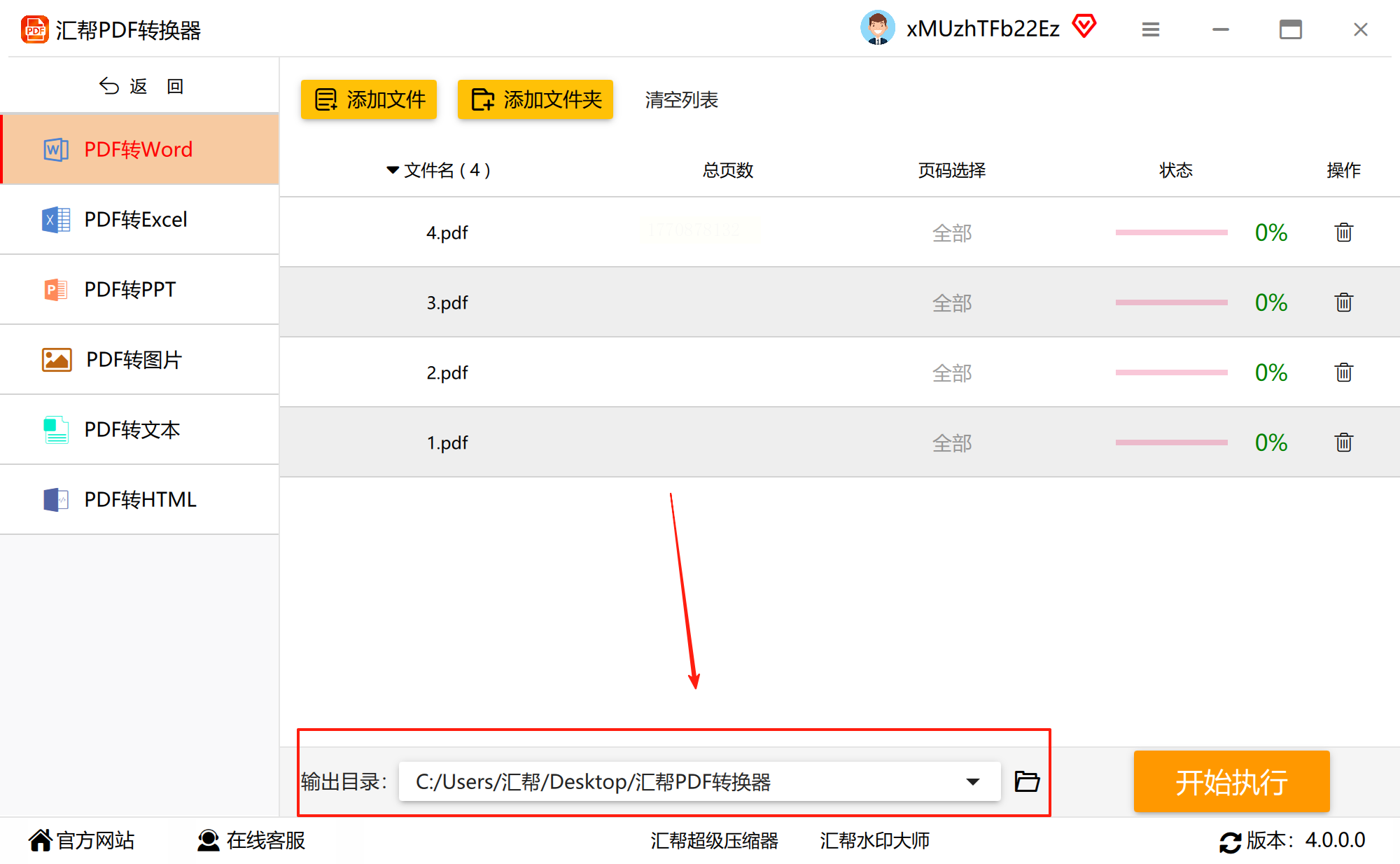
步骤三:设置输出路径
在输出设置区域,可以自定义转换后文件的保存位置。若希望快速完成,可直接使用软件默认的文件夹路径。
步骤四:执行转换任务
点击“开始转换”按钮,任务列表会显示实时进度条。文件体积会影响转换速度,通常几兆的小文件可在数秒内完成,较大文件则需稍作等待。
步骤五:检查转换结果
转换完成后,在输出文件夹中打开生成的Word文档,仔细检查排版、文字、图片等元素是否完整无误,确保内容无缺损或错乱。

迅捷PDF转换器提供丰富的文档处理功能,界面直观,适合追求操作简便与功能整合的用户。
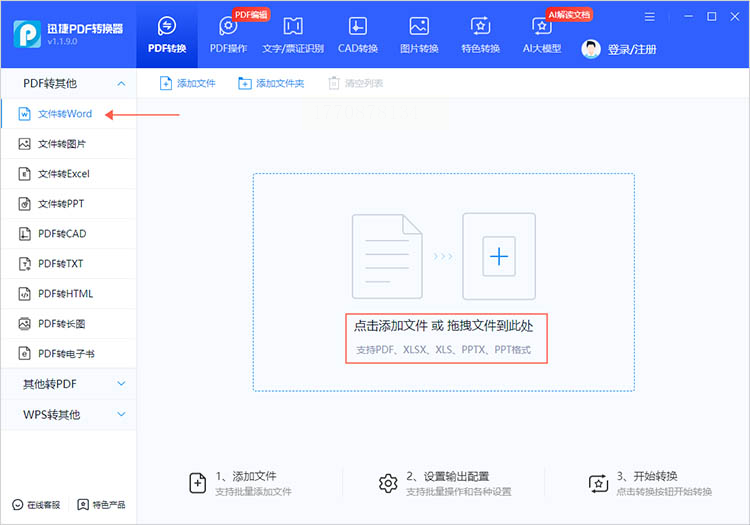
1. 打开软件后,在首页导航中找到“文件转Word”图标,点击进入功能页。通过“添加文件”或拖拽方式上传PDF文档。
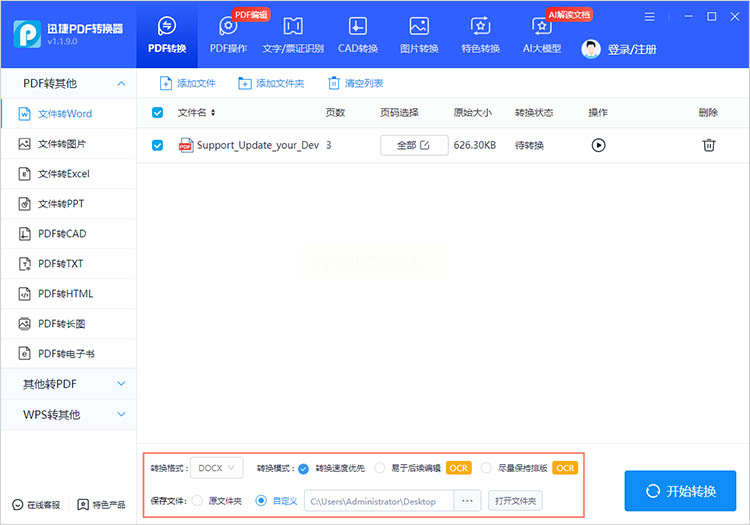
2. 上传后可根据需要调整输出格式(如DOCX或DOC)、页面范围及图像质量等参数,并设置专属保存目录。
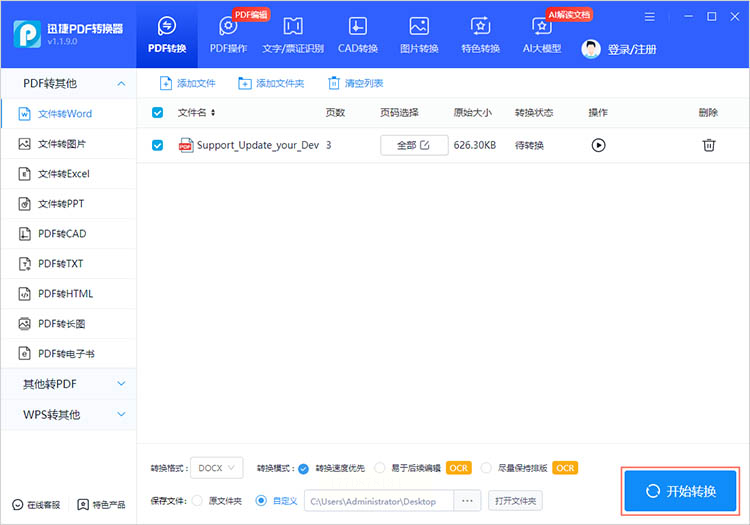
3. 点击右下角的“开始转换”按钮,软件自动执行处理。完成后可通过“查看”按钮快速定位文件,并进行内容核对。
ABBYY FineReader以其强大的光学字符识别技术著称,特别适合扫描版PDF或图像类文档的转换。
1. 启动软件后选择“转换为Microsoft Word”项目,进入转换向导界面。
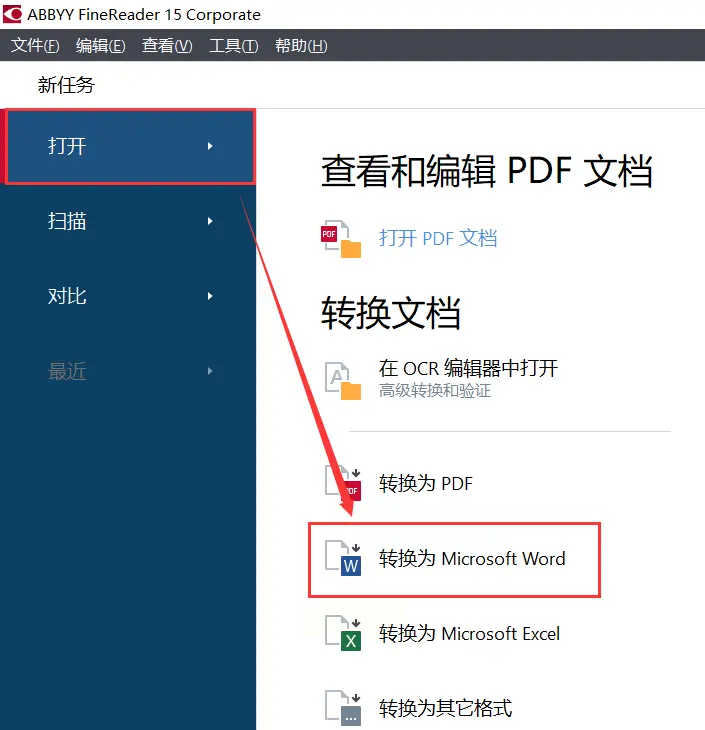
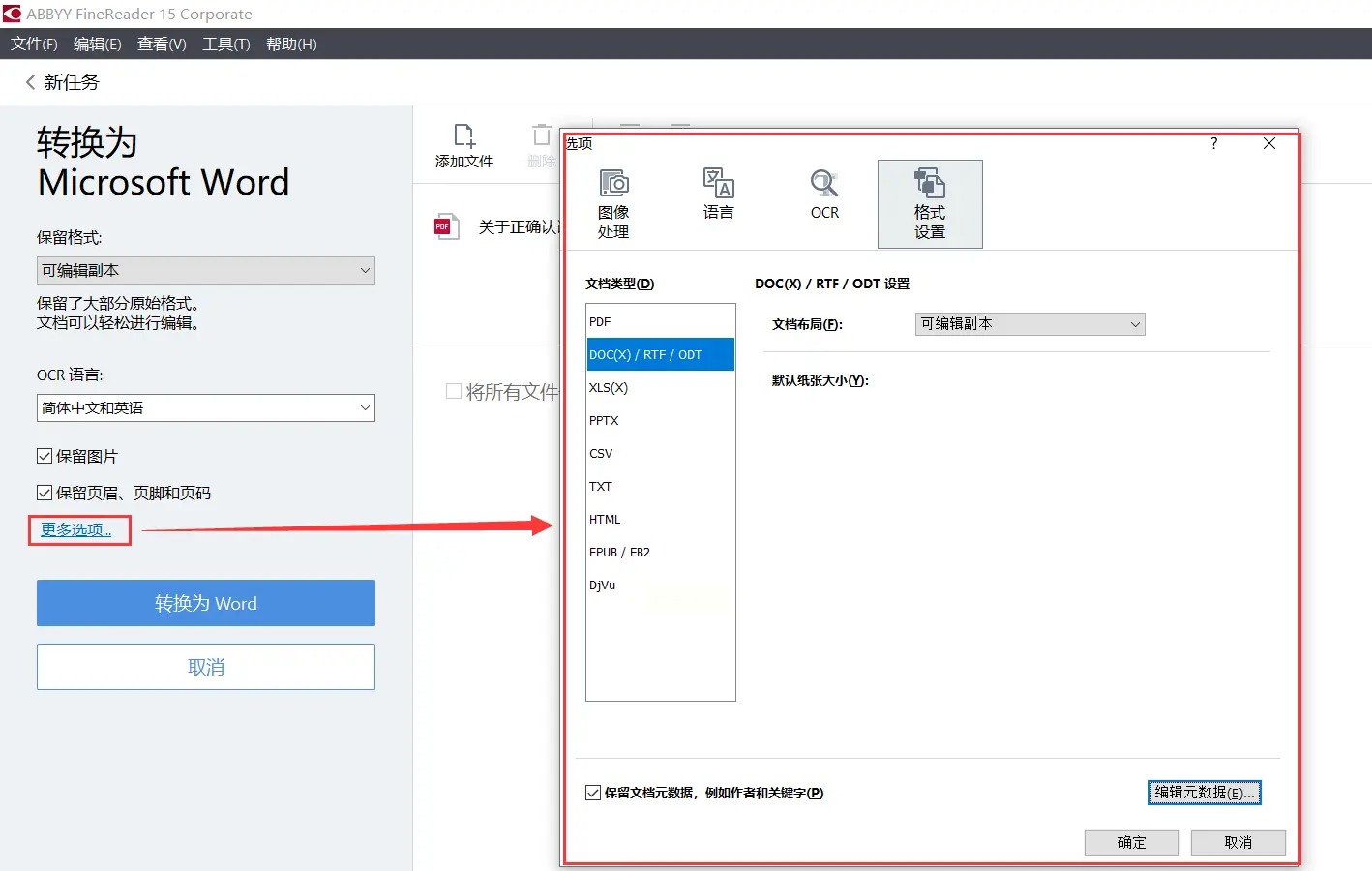
2. 导入PDF文件后,软件会自动进行OCR分析与版面识别,支持多语言文本检测。
3. 在预览界面中校对识别结果,可手动调整识别区域、修正文字或更改语言设置。
4. 确认无误后导出为DOCX格式,并可保存为自定义模板供后续使用。
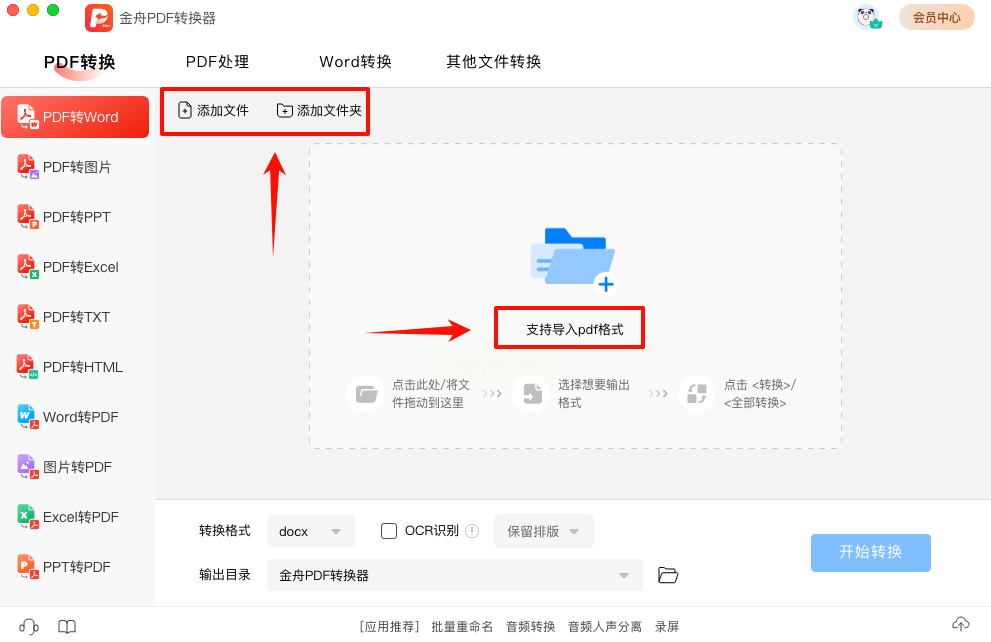
金舟PDF转换器界面简洁,专注于核心转换功能,适合需要快速完成转换且不常处理复杂版面的用户。
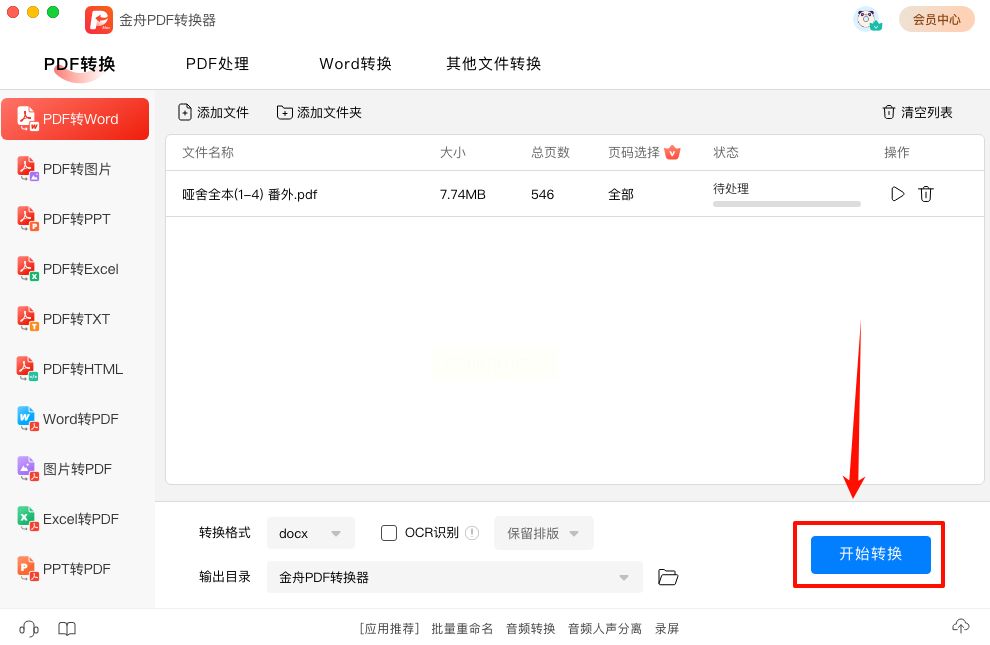
第一步:安装并打开软件,左侧功能栏默认选中“PDF转Word”。通过“添加文件”或拖拽方式导入PDF。
第二步:在输出设置中选择DOC或DOCX格式,若文档为扫描件,可勾选“启用OCR”选项以提升文字识别率。
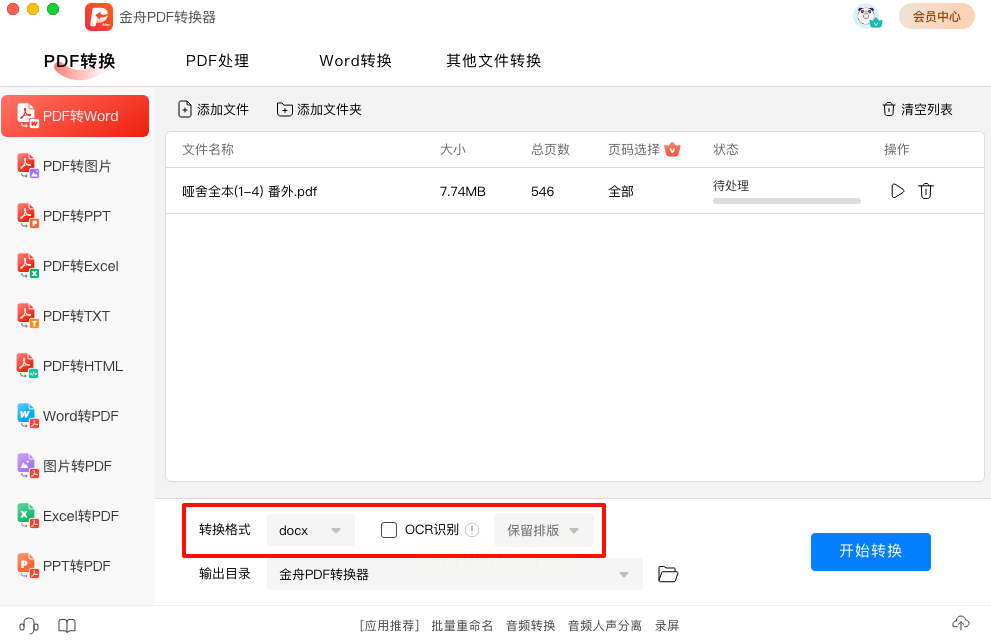
第三步:点击“开始转换”按钮,软件进入处理状态,并显示进度提示。
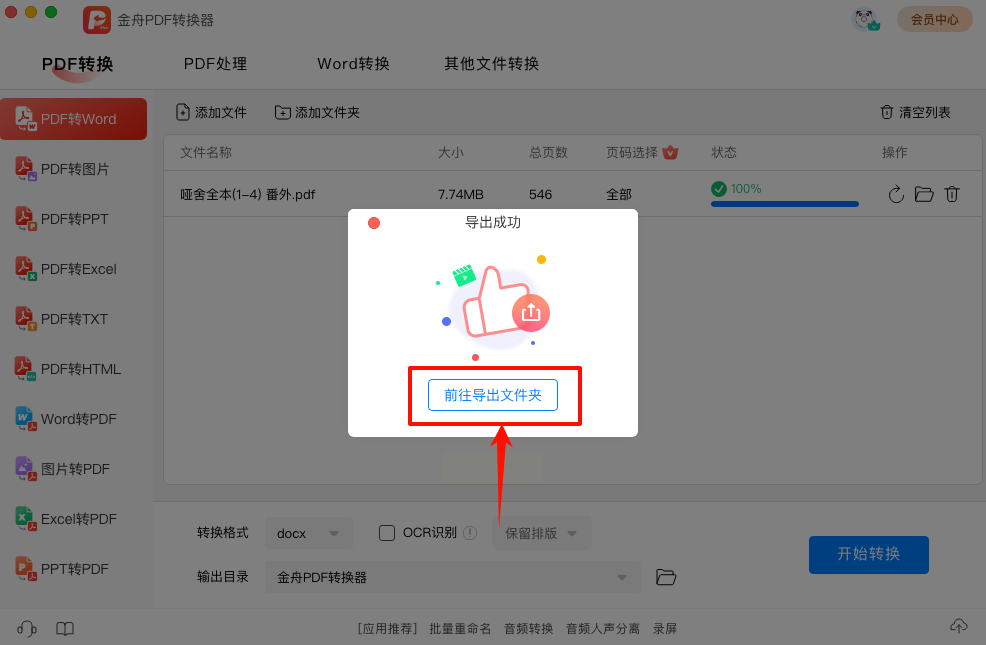
第四步:转换结束后弹出完成提示,点击“打开输出目录”即可查看生成的文件。
作为PDF格式的创立者,Adobe Acrobat Pro在格式兼容性与排版还原度上表现优异,适合对文档质量有高标准要求的专业场景。
1. 使用Adobe Acrobat Pro DC打开目标PDF文件,在右侧工具面板中找到“导出PDF”功能。

2. 在格式选择列表中点击“Microsoft Word”,并根据需要选定.docx或.doc作为输出类型。
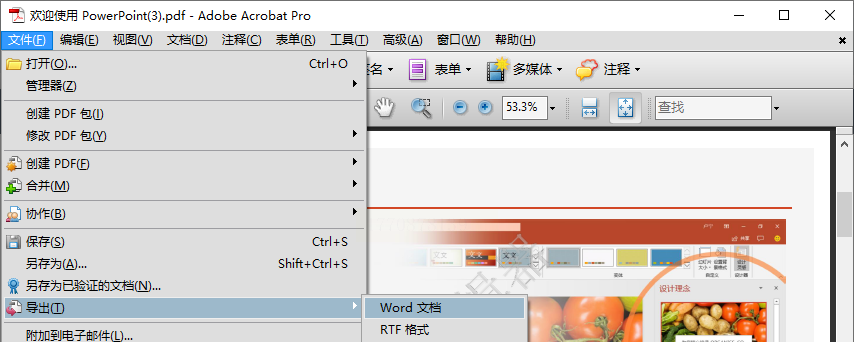
3. 点击“导出”按钮,设置保存路径与文件名,软件将自动完成转换并最大程度保留原始布局。
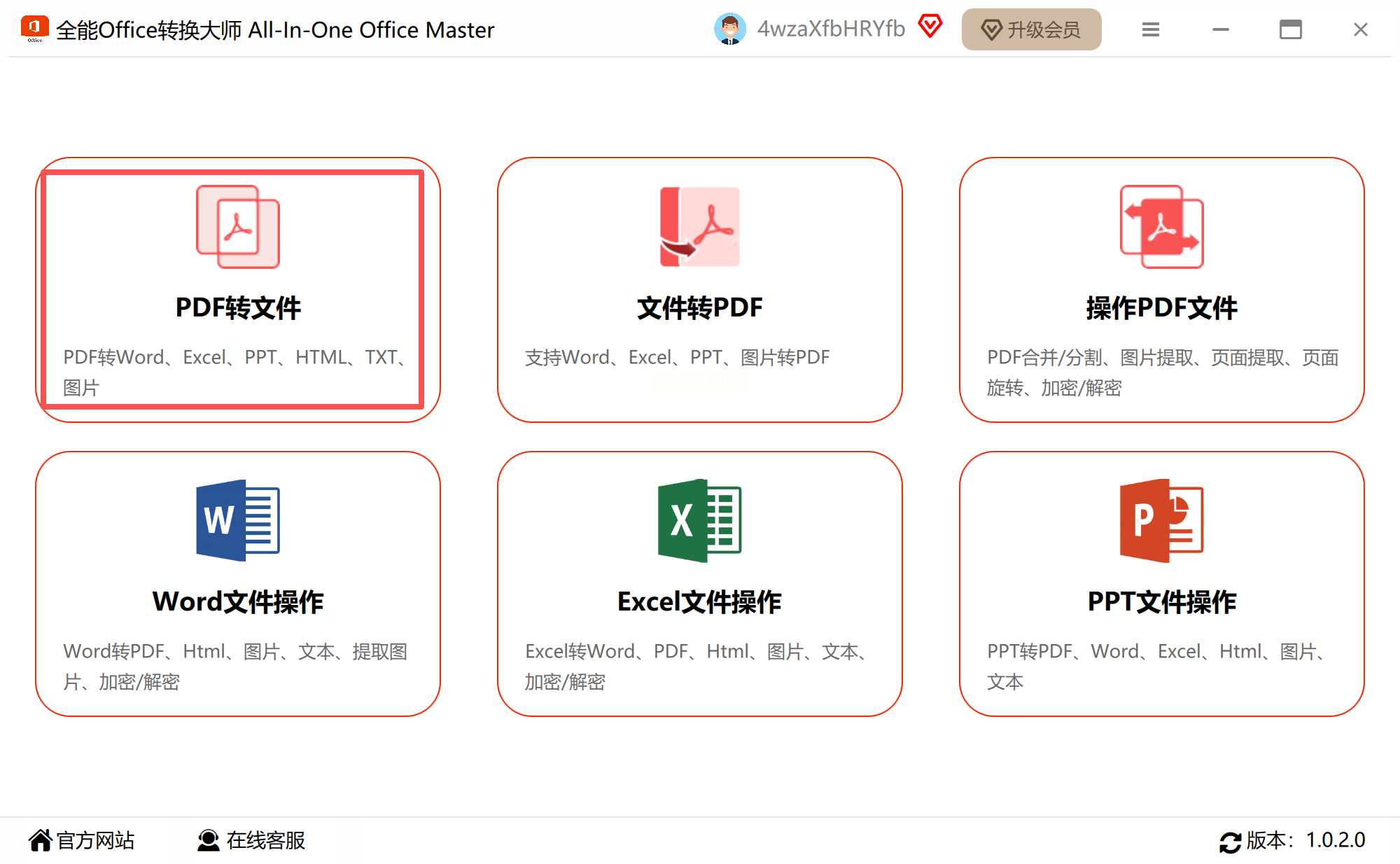
该软件支持文档、图像、表格等多种格式互转,适合有多样化格式转换需求的用户。
步骤一:运行软件后选择“PDF转文件”功能,在次级菜单中点击“PDF转Word”。
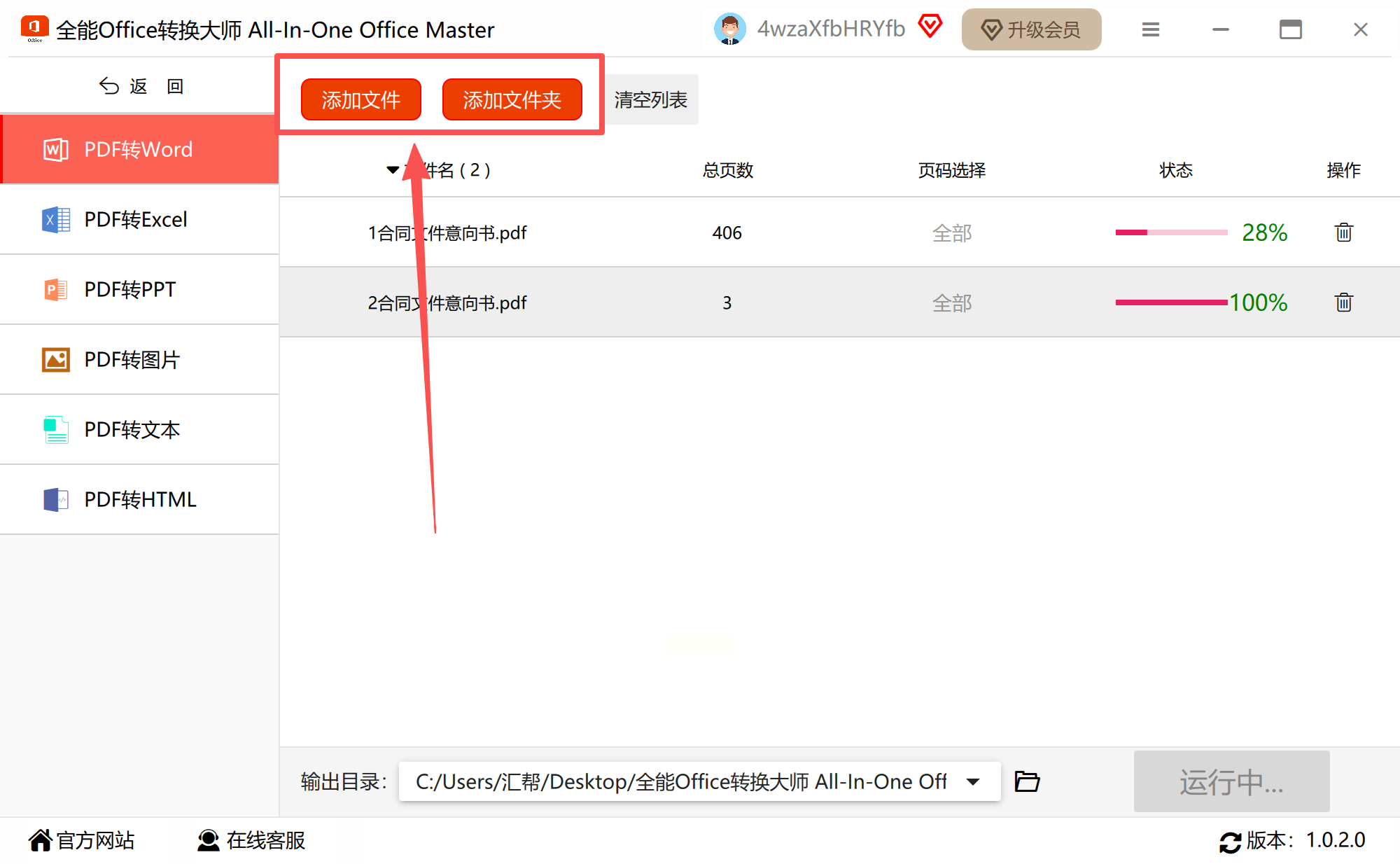
步骤二:通过“添加文件”或“添加文件夹”导入PDF,也支持直接拖拽上传。
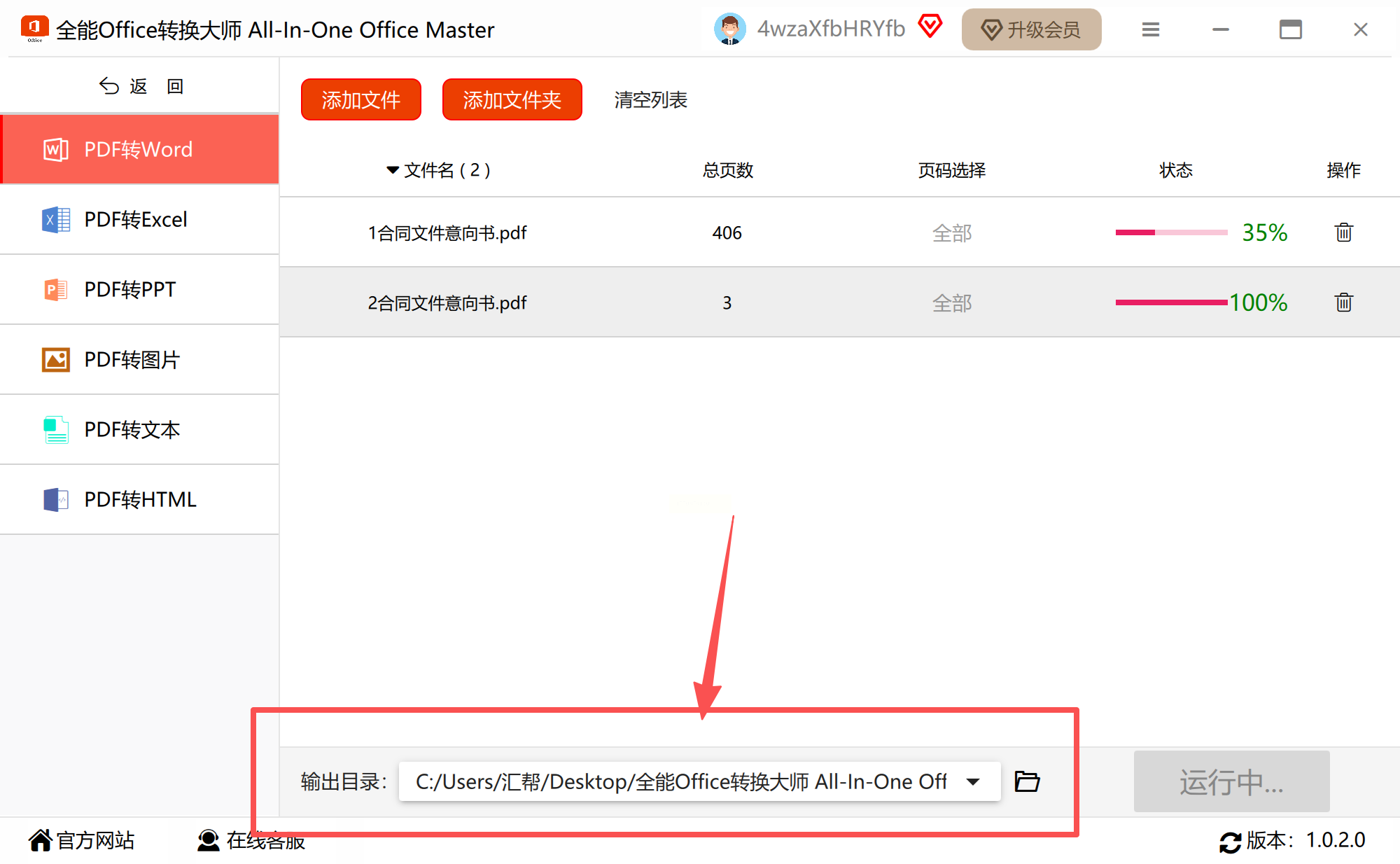
步骤三:在输出设置中指定保存位置,可使用默认路径或创建新文件夹。
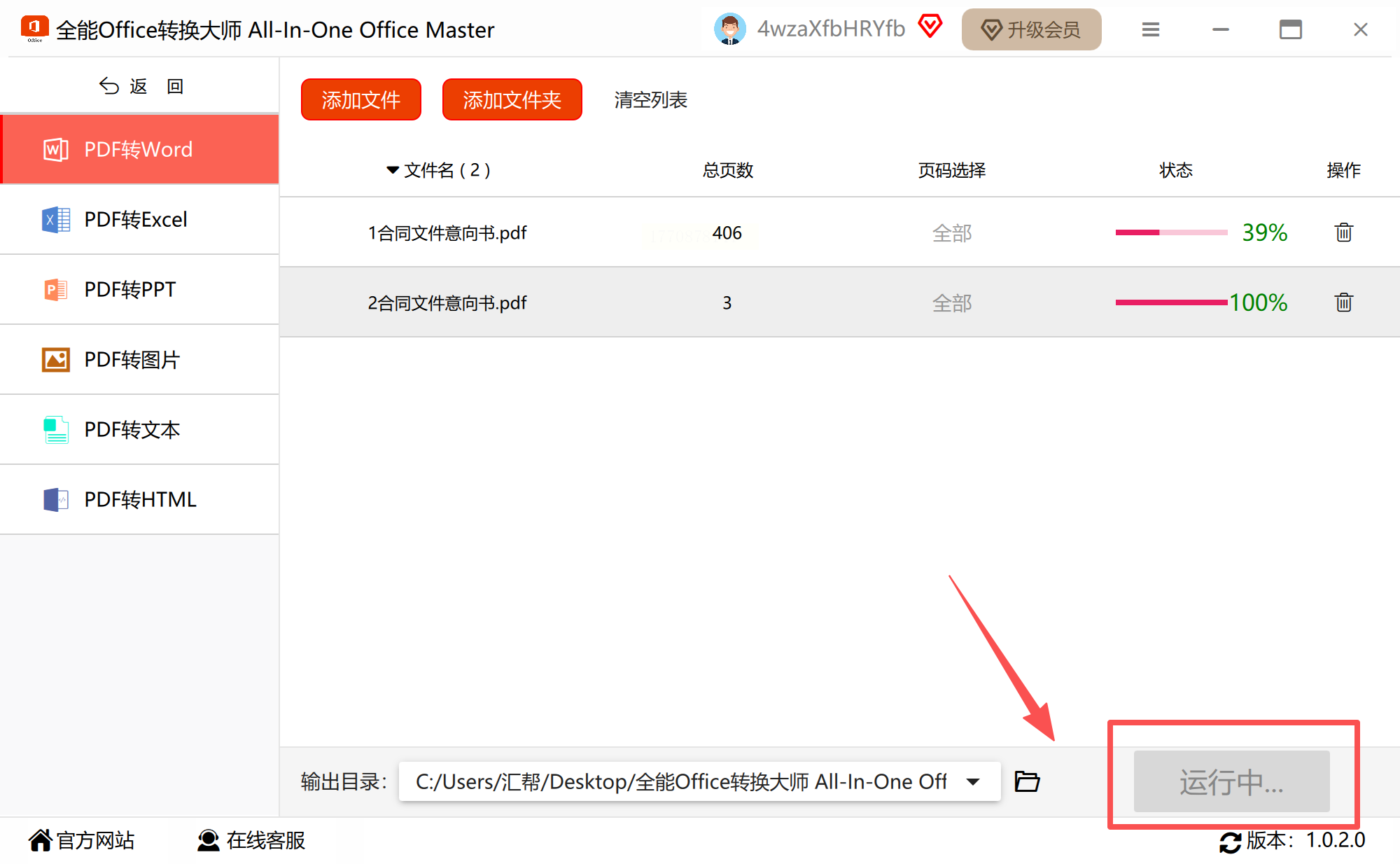
步骤四:点击“开始转换”启动任务,通过进度条了解处理状态,大文件转换时请耐心等待。
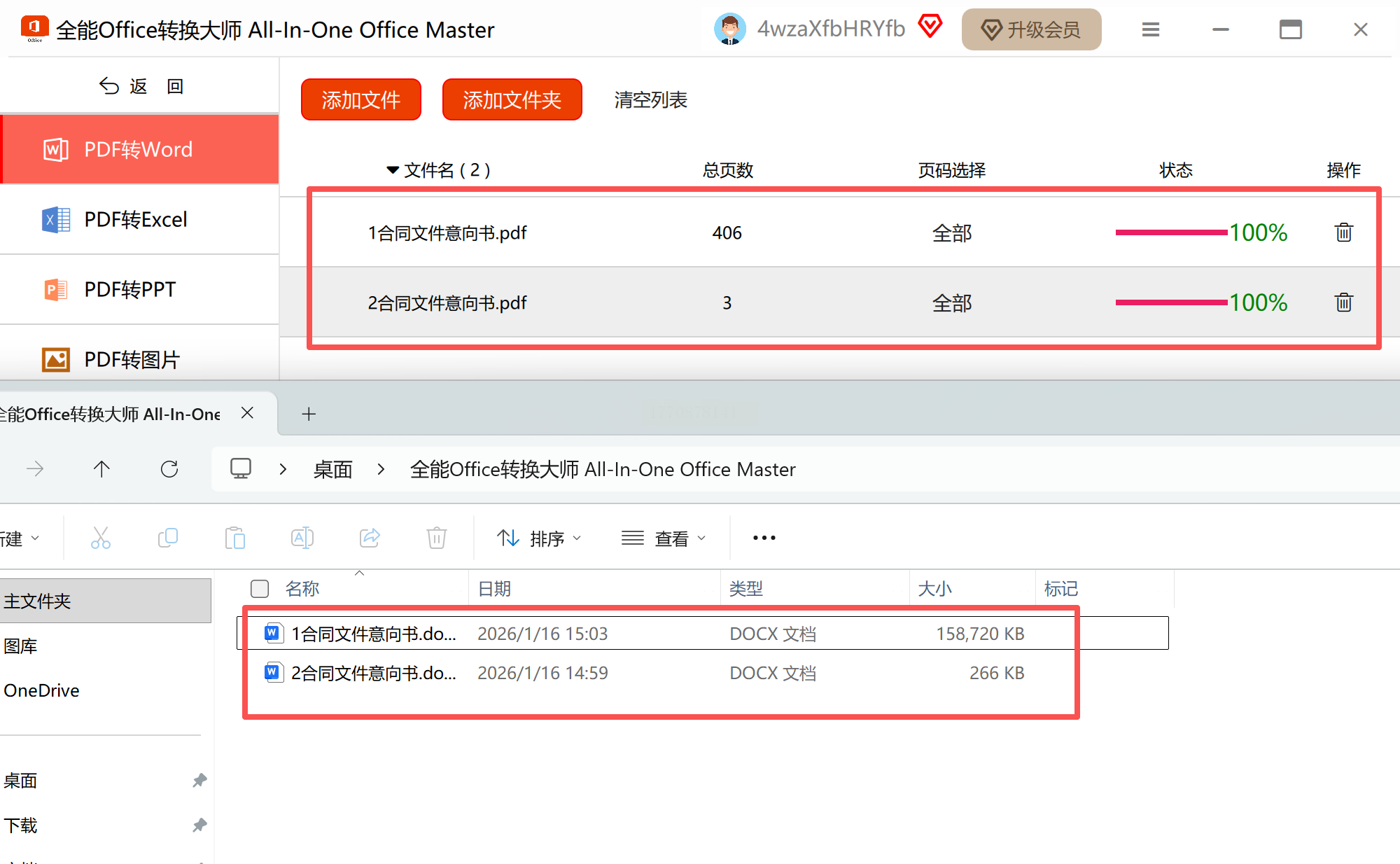
步骤五:转换结束后查验Word文档,确保内容完整、格式无误。
无论选择哪款工具,都建议在转换后仔细核对文档内容,特别是排版、表格、图片等易出错元素。掌握这些方法后,PDF与Word之间的转换将不再成为工作障碍,反而能成为提升效能的得力助手。
如果想要深入了解我们的产品,请到 汇帮科技官网 中了解更多产品信息!
没有找到您需要的答案?
不着急,我们有专业的在线客服为您解答!

请扫描客服二维码


