

作为一名每天要和大量文件打交道的职场人,你是否遇到过这样的困境:需要整理一个包含上百个文件的文件夹,将每一个文件的名称、创建时间、修改时间逐一记录到表格里。如果依靠手动复制粘贴,不仅耗费大量精力,还极易在重复操作中产生错漏。这恐怕是很多文员、财务、行政人员都经历过的“深夜崩溃时刻”。今天,我们就来深入探讨一下如何提取文件夹里文件名称和日期,为你提供几种从入门到精通的解决方案。
如何提取文件夹里文件名称和日期?这三种方法告别手动复制和粘贴
 #### 一、汇帮文件名提取器:低门槛的批量处理方案
这款软件比较适合对电脑操作不太精通,但又需要经常处理大量文件的朋友。整个提取过程一目了然,不需要记忆任何命令,几步操作就能完成。
详细的操作步骤如下:
✅ 第一步:下载与安装在电脑浏览器中搜索「汇帮文件名提取器」,找到官网下载安装包。安装过程就是“傻瓜式”操作,双击运行后,连续点击“下一步”即可完成。软件体积不大,界面也比较干净,没有捆绑其他无关程序,可以放心使用。
✅ 第二步:定位核心功能安装完成后打开软件,主界面左侧设有清晰的功能导航。在这里,我们直接点击 「文件名提取」 功能模块,进入提取操作的主页面。
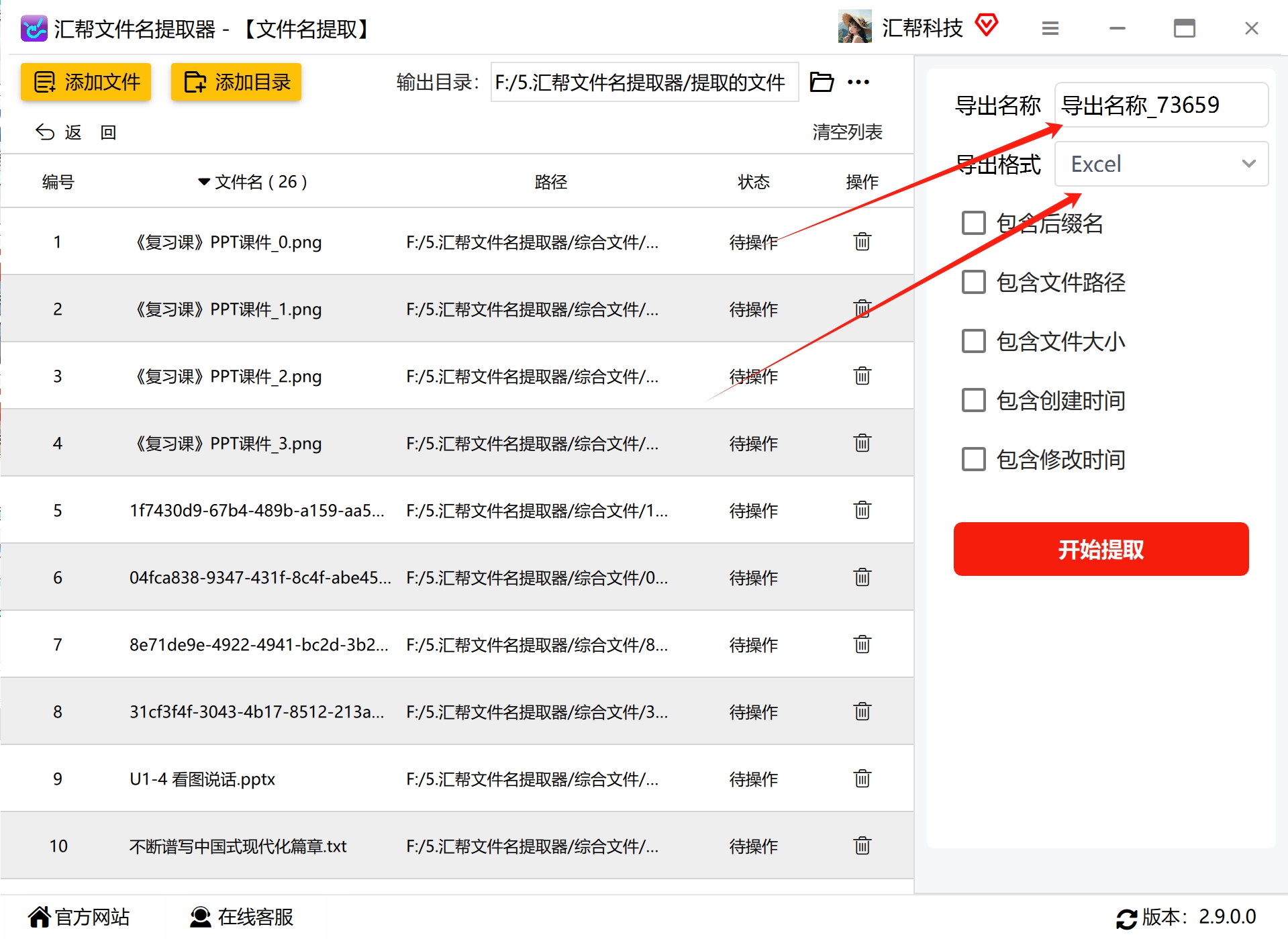
 ✅ 第三步:批量导入文件这是体现效率提升的一步。在软件界面中,点击 「添加文件」 按钮可以选择单个或多个文件,点击 「添加目录」 则可直接将整个文件夹内的所有文件一次性导入。这里需要特别说明的是,该软件不限制文件的格式(无论是Word文档、JPG图片还是MP4视频均可),也不限制导入的文件数量,省去了分批处理的麻烦。
 ✅ 第四步:设置导出参数文件导入后,界面的右侧会显示导出设置区域。首先,在 「导出名称」 栏中输入你希望生成的文档名称(例如“2024年项目文件清单”)。其次,根据需要选择导出格式,软件提供了Excel、Word、TXT三种选项。如果你后续需要对清单进行筛选排序,建议选择Excel;如果仅用于记录存档,选择TXT则更加快速轻便。
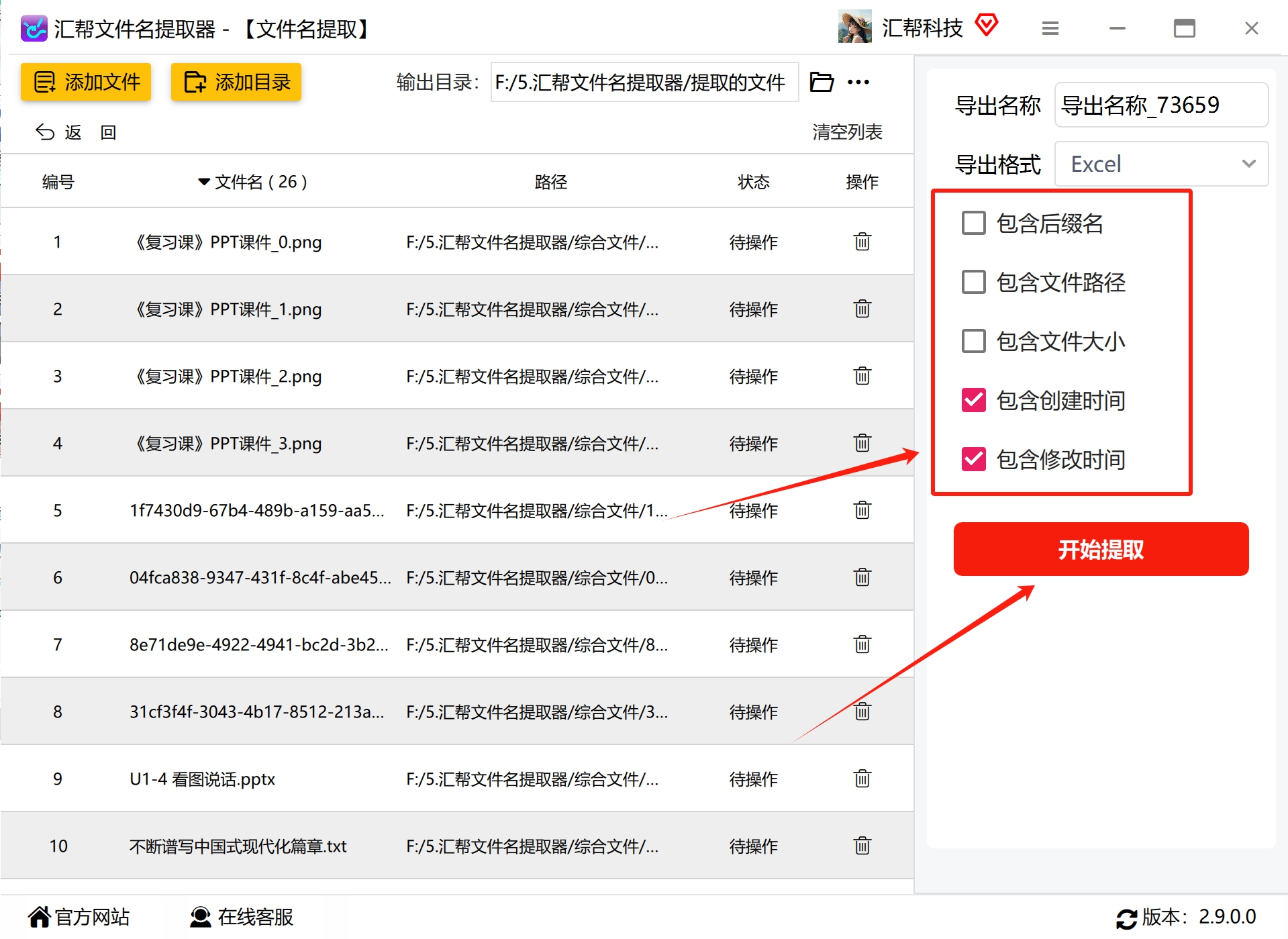
 ✅ 第五步:勾选日期选项并开始提取这一步是整个流程的关键。在导出选项区域,务必勾选 「包含创建时间」 和 「包含修改时间」 复选框(如果不勾选,软件将只输出文件名称)。确认无误后,点击界面底部的 「开始提取」 按钮,软件就会自动运行。
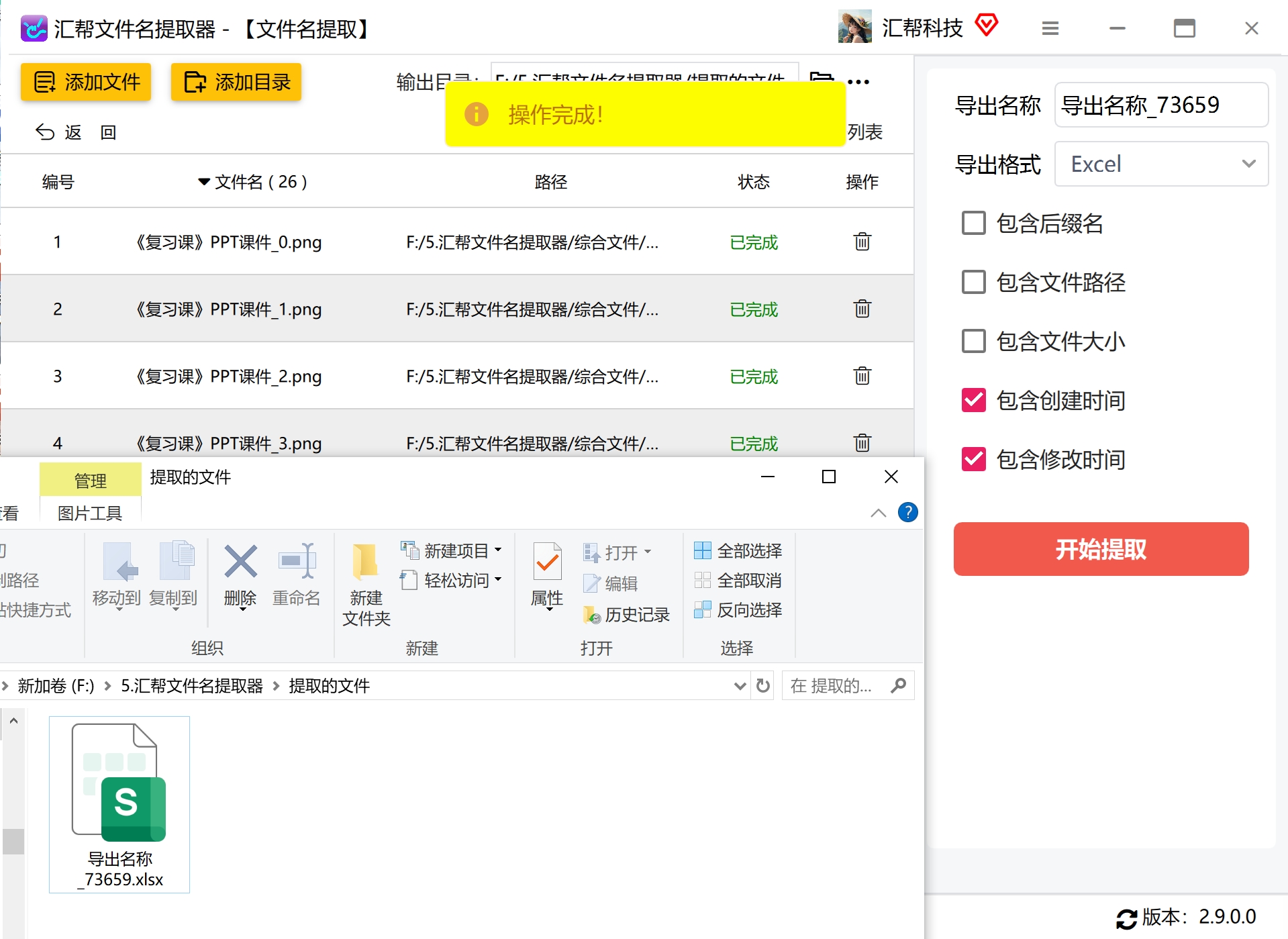
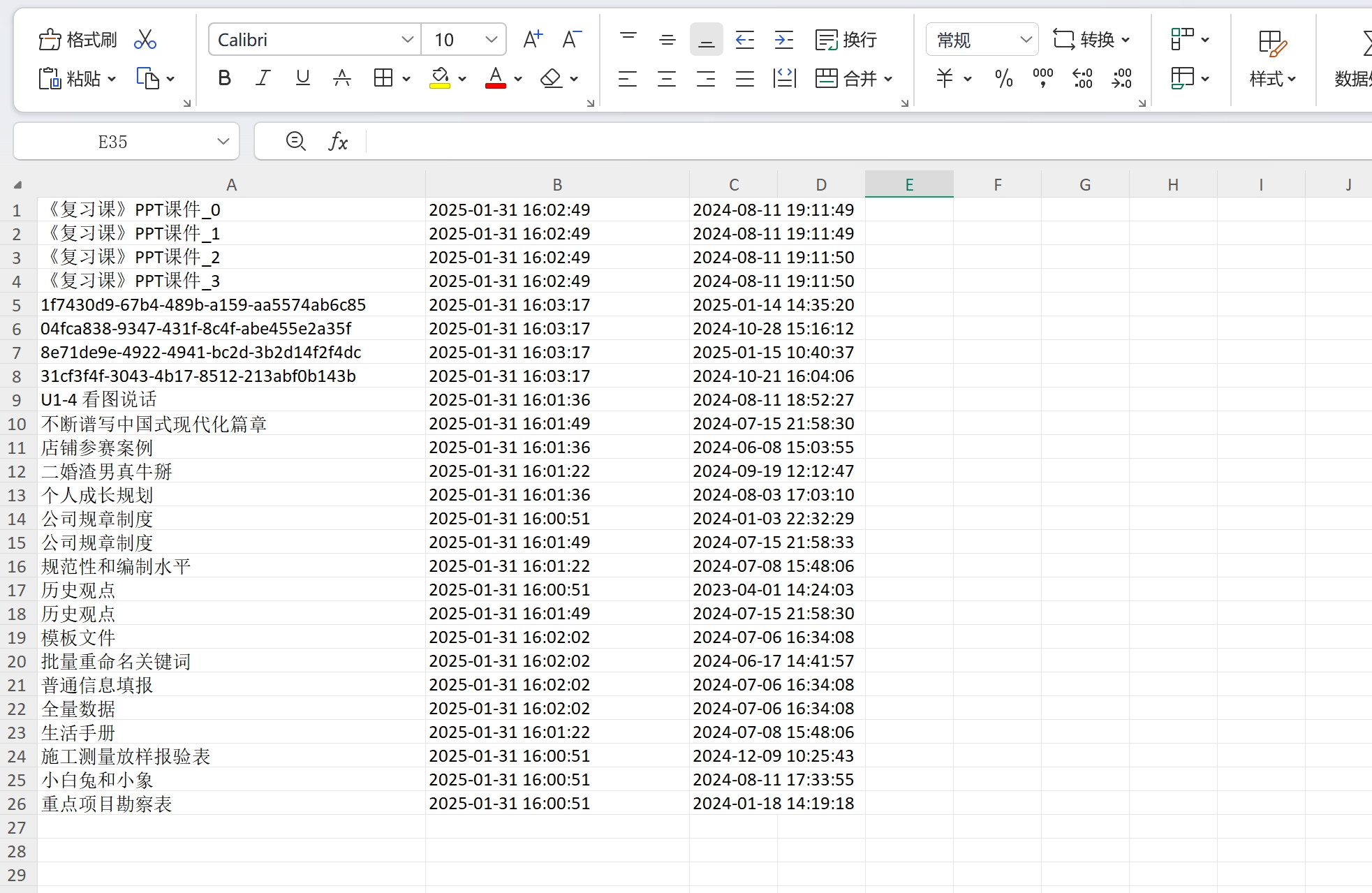
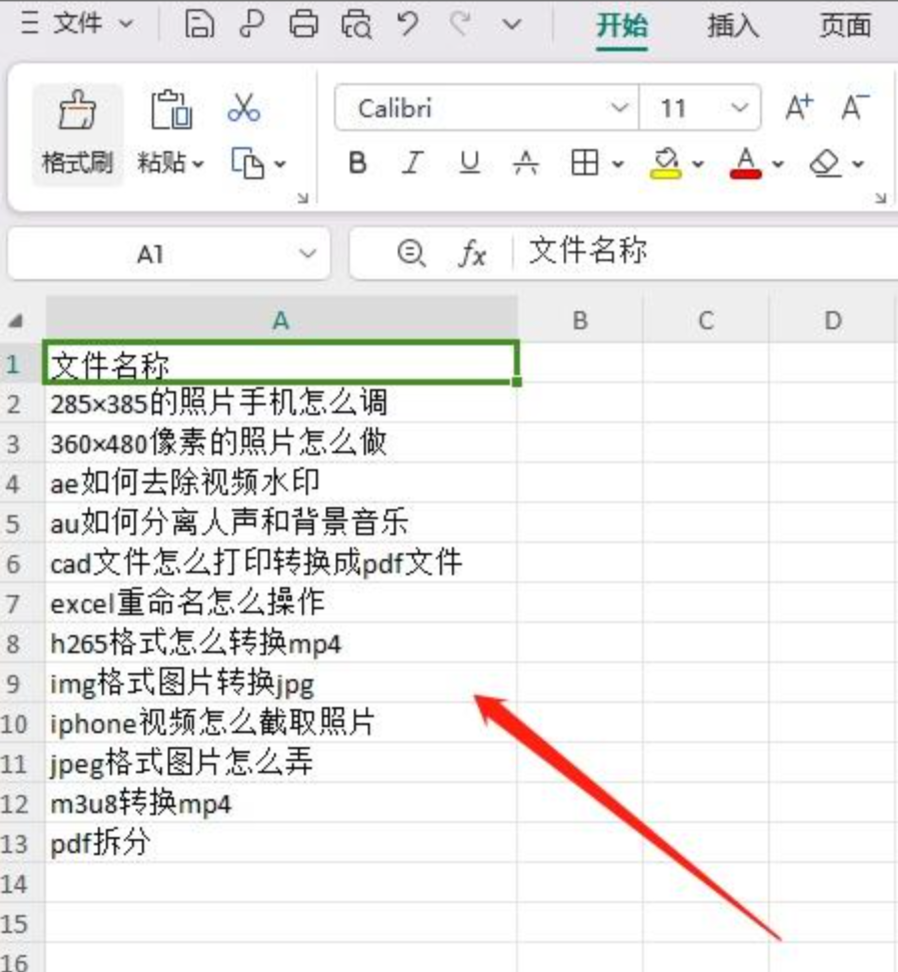
 ✅ 第六步:查看与核对结果等待软件弹窗提示“提取成功”后,点击“打开目录”或自行前往之前设置的输出文件夹。此时,一份包含文件名、创建时间和修改时间的表格文档就呈现在眼前了。所有信息条目清晰、排列整齐,不需要再次手动比对,直接就能投入使用。
 无论是整理归档资料、统计项目文件创建日期,还是做资产盘点,使用这个方法都能大大缩短工时。原本需要一小时才能干完的活,现在可能只需要泡杯茶的功夫,而且即使是上千个文件,也能保证结果准确无误。
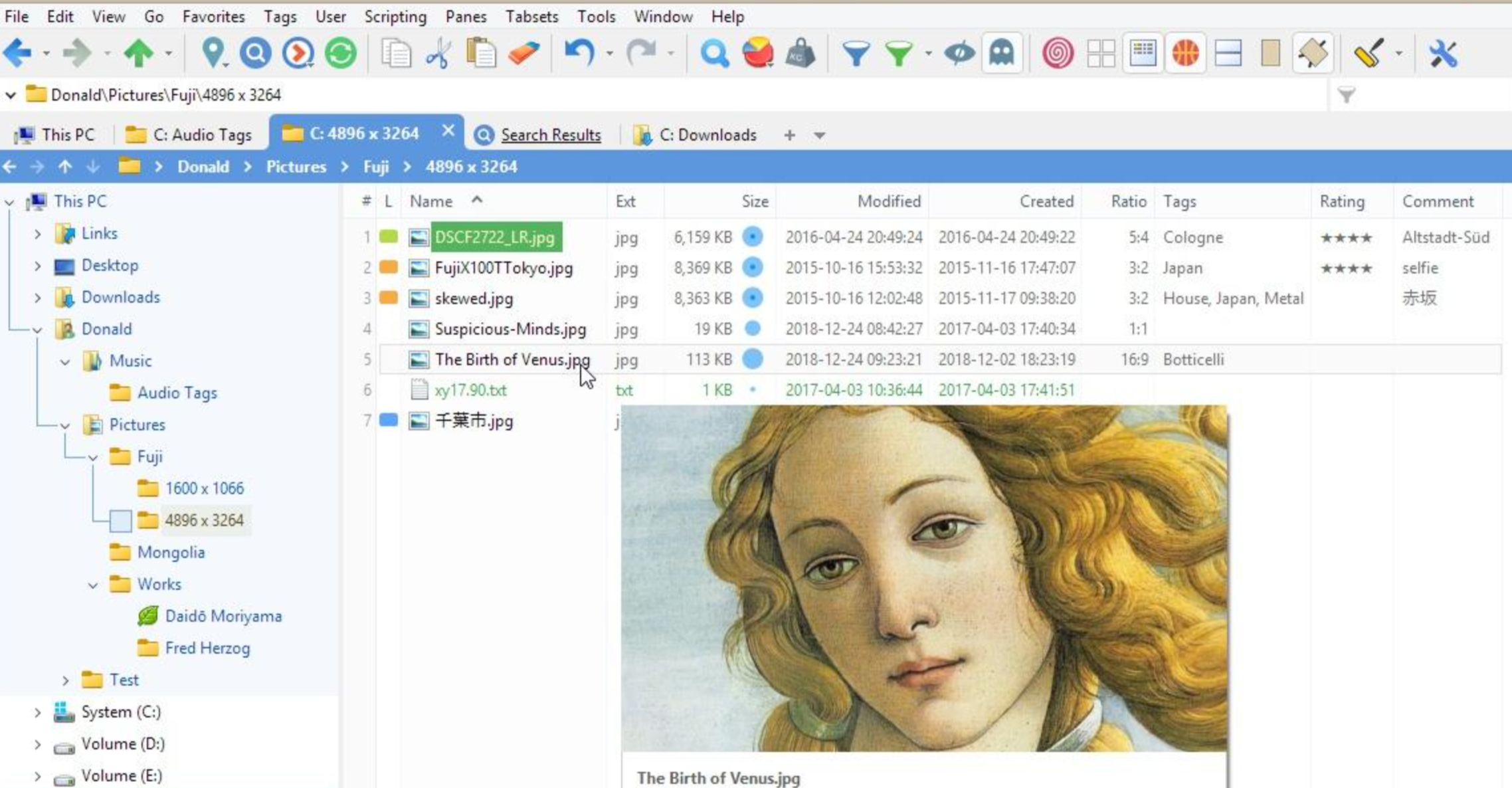
 方法二. XYplorer文件管理工具
这款软件本质上是一款功能强大的文件管理器。除了众所周知的批量重命名能力外,它也支持将当前目录下的文件名及其属性信息复制到剪贴板或导出。如果你本身就在使用XYplorer作为主力文件管理器,那么用它来顺带提取文件清单也是一种顺手的操作。
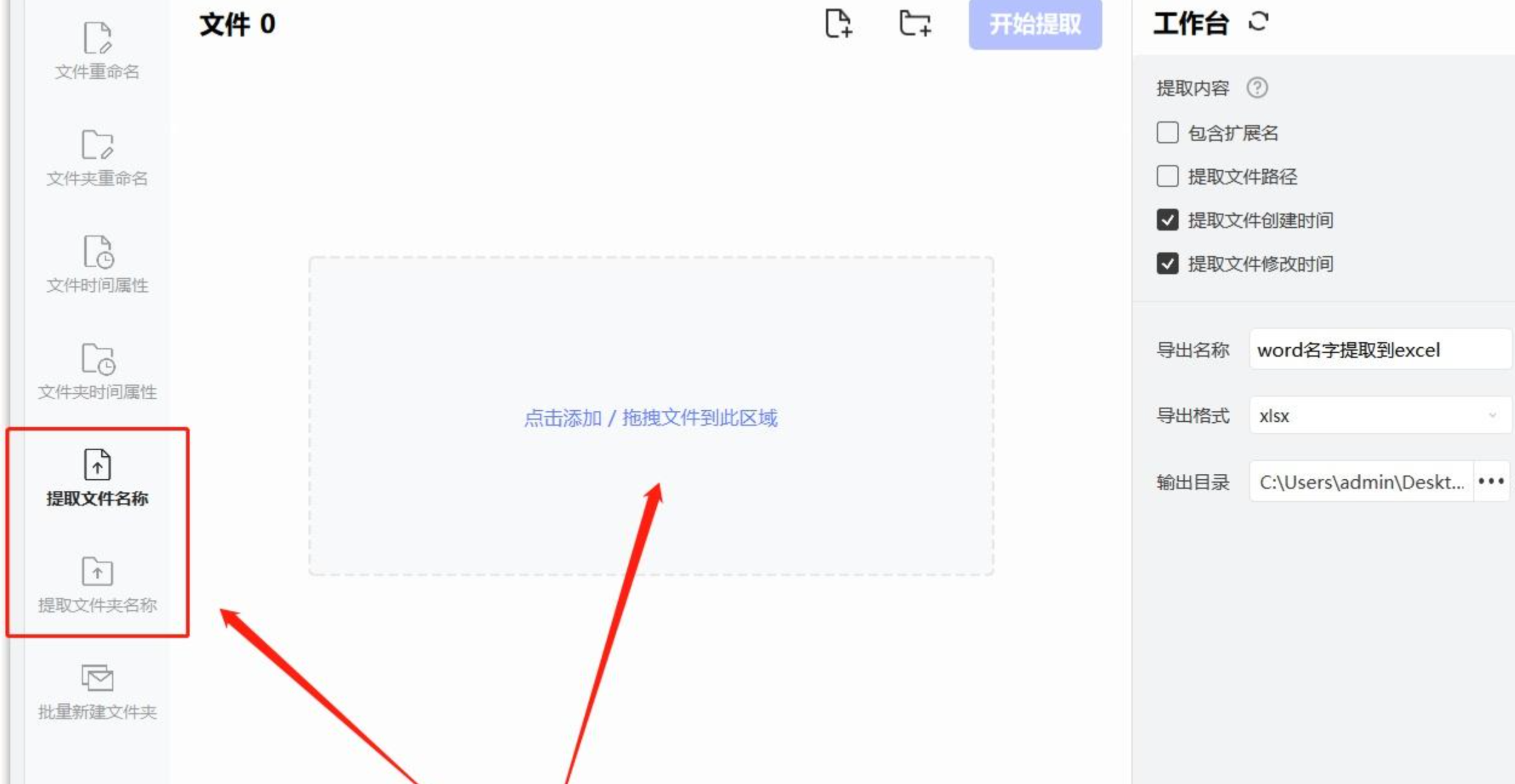
 方法三: 金舟批量重命名软件
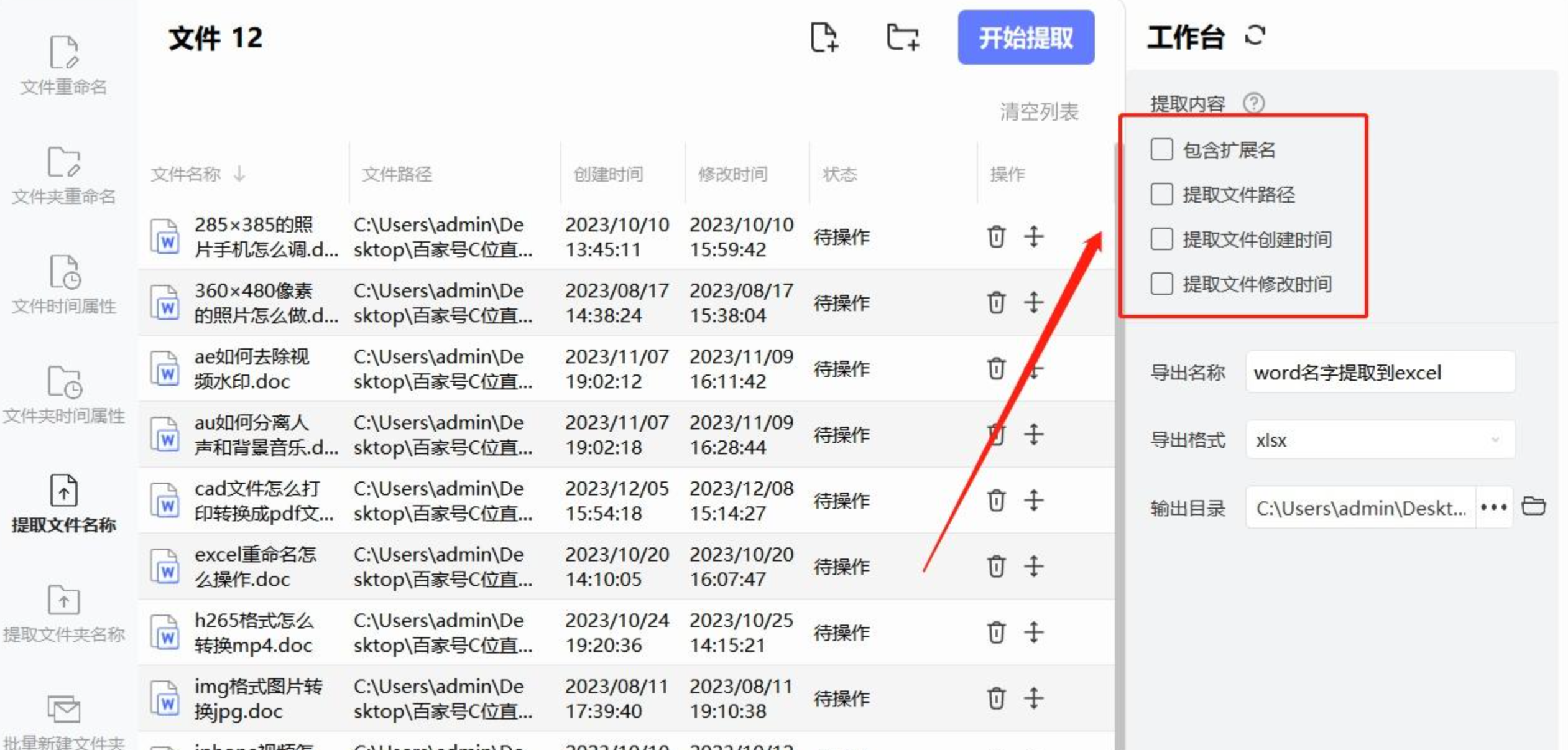
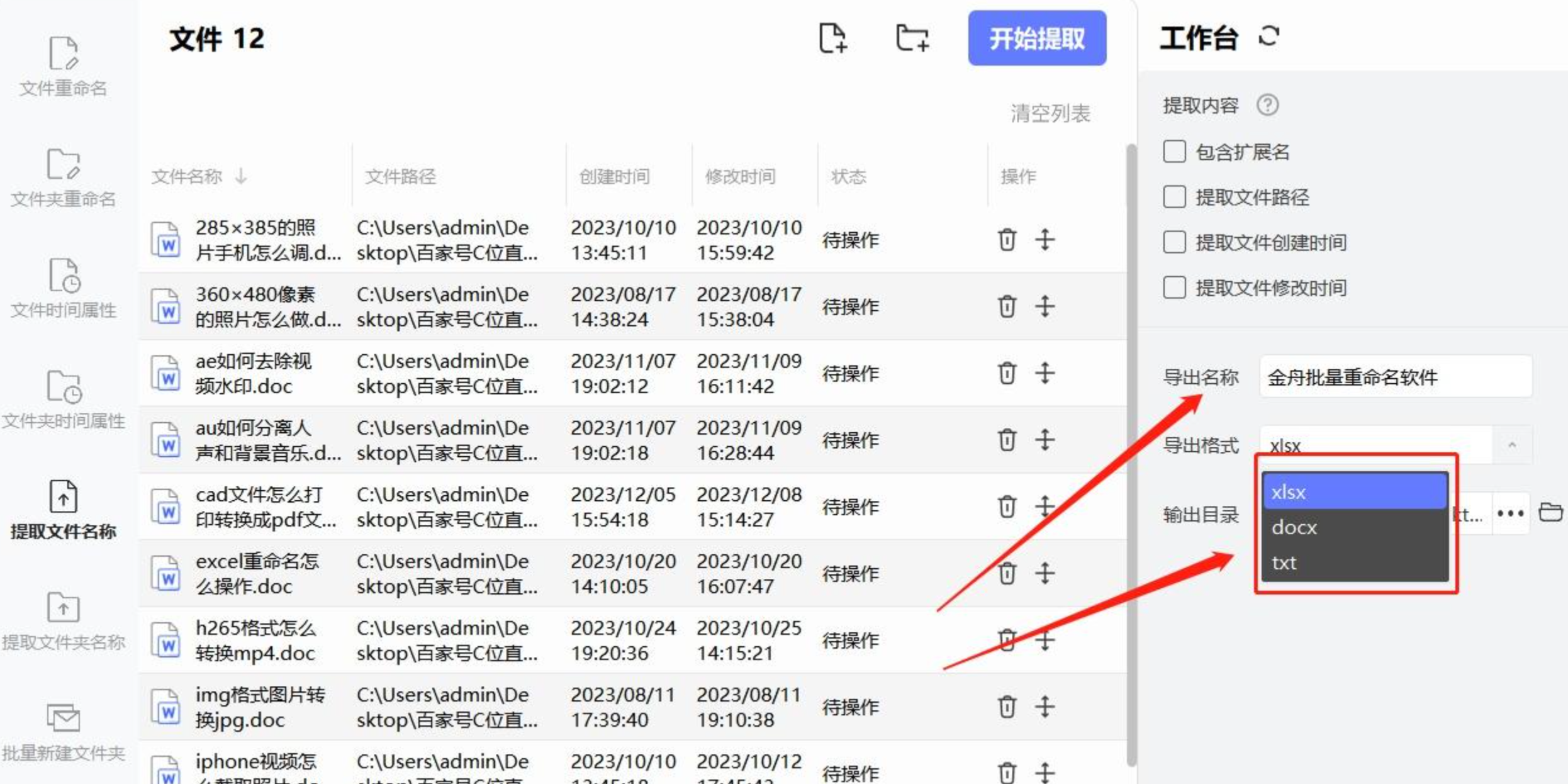
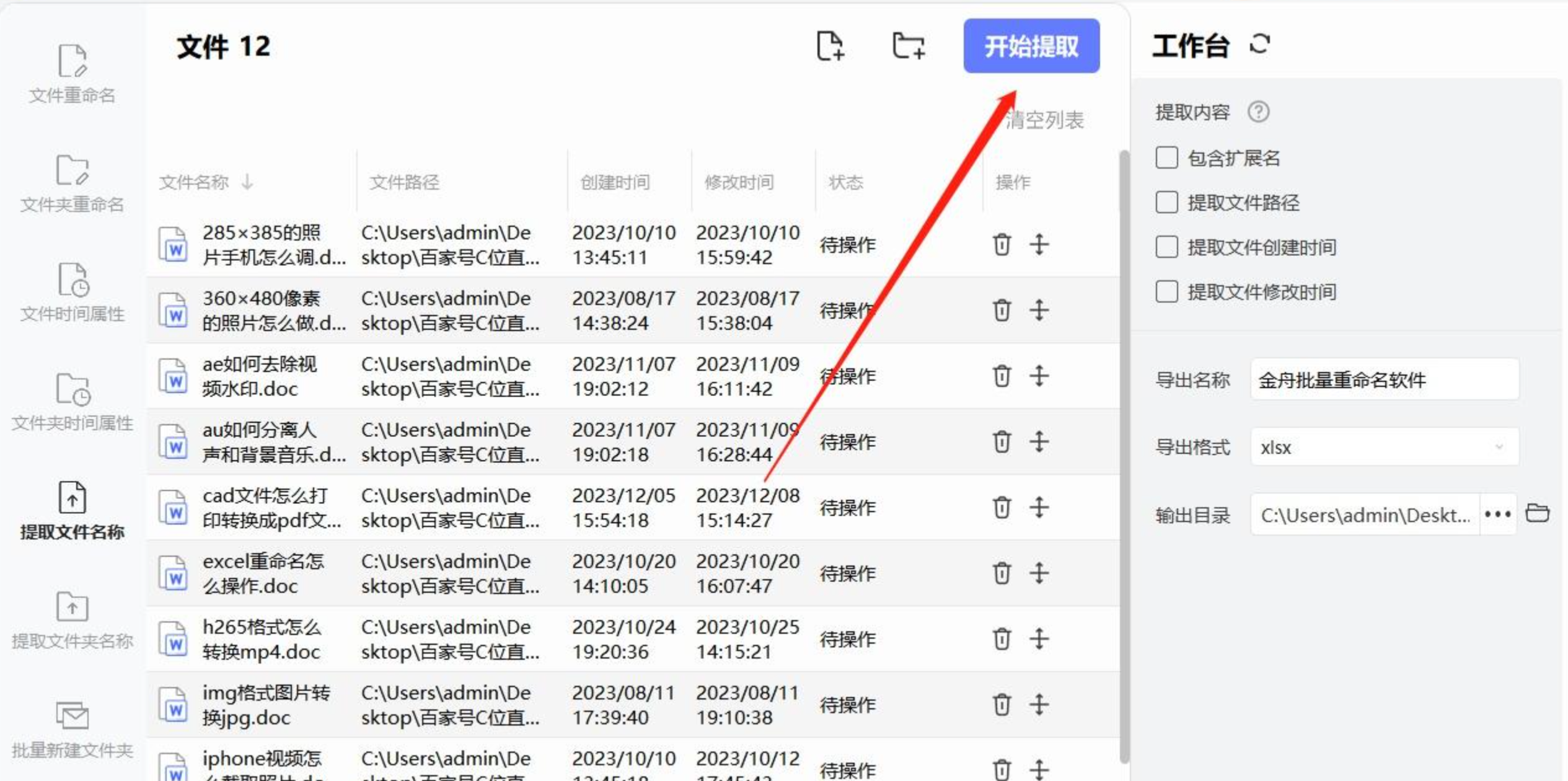
这也是一款比较成熟的电脑端工具。在它的功能列表里同样提供了“提取文件名称”的入口。操作上,第一步是拖拽文件或文件夹到指定区域;第二步是选择需要附带提取的信息,比如扩展名、完整路径等;第三步则是设置导出格式并点击提取。
 整体来看,提取文件夹里文件名称和日期的途径颇为丰富。如果你是偶尔处理一次,且文件不多,用bat命令或者手动复制或许能应付;如果你拥有技术背景,使用Shell或Python脚本会感觉更自由可控;但如果你是普通办公人员,且需要高频地处理大量文件导出需求,那么安装一款诸如汇帮文件名提取器的本地软件,凭借其直观的界面和可靠的安全性,可能会是在效率与成本之间比较平衡的选择。
希望今天分享的几种方法能对你有所帮助。请根据自身的具体场景选择适合的工具,让繁杂的文件整理工作从此变得高效省心。
