登录
- 微信登录
- 手机号登录
微信扫码关注“汇帮科技”快速登录
Loading...
点击刷新
请在微信【汇帮科技】内点击授权
300秒后二维码将过期
二维码已过期,点击刷新获取新二维码
登录
登录
其他登录方式
来源:汇帮科技 修改日期:2026-01-28 10:00
在CAD文件处理工作中,格式转换是日常操作的重要环节。DWG作为CAD的原生格式,虽然功能强大,但在跨软件兼容、文件传输效率等方面存在不足。而DXF格式作为CAD行业通用的文本型文件格式,不仅能被主流CAD软件广泛支持,还具备体积小、易编辑的优势。无论是需要将DWG文件导入其他CAD软件,还是为了节省存储空间,掌握dwg转dxf的方法都十分必要。
软件名称:汇帮CAD转换器
下载地址:https://www.huibang168.com/download/L2Wb1FGBo3w8
1. 下载安装:首先,你需要前往汇帮CAD转换器的官方网站下载最新版本的软件,安装完成后打开程序。
2. 选择转换功能:在软件主界面找到"DXF CAD互转"模块,点击进入后,左侧会显示操作指引,右侧区域是文件添加区域。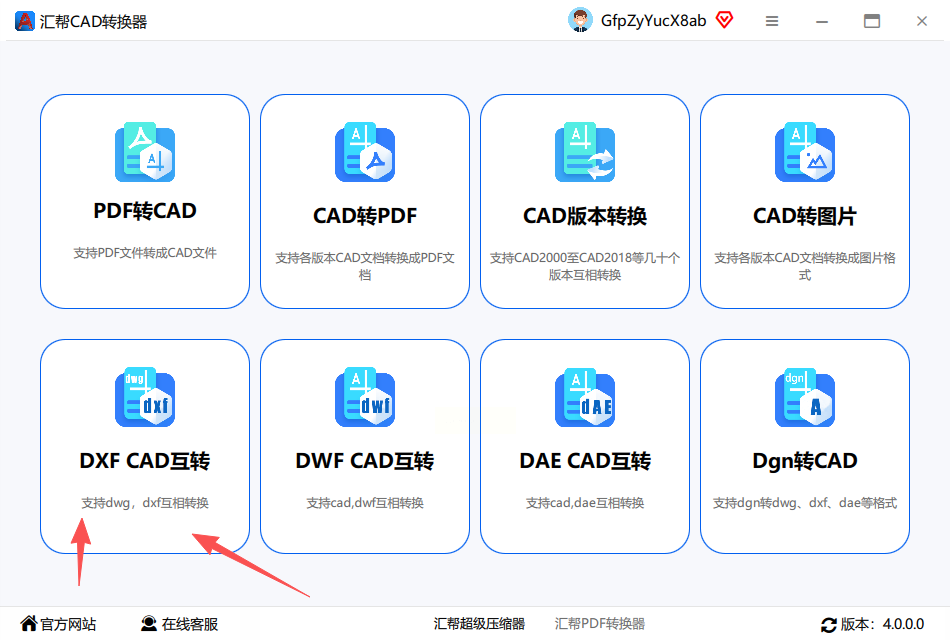
3. 添加文件:点击"添加文件"按钮,可以逐个选择需要转换的dwg文件,也可以通过"从文件夹导入"功能批量添加多个文件,支持同时处理上百个文件。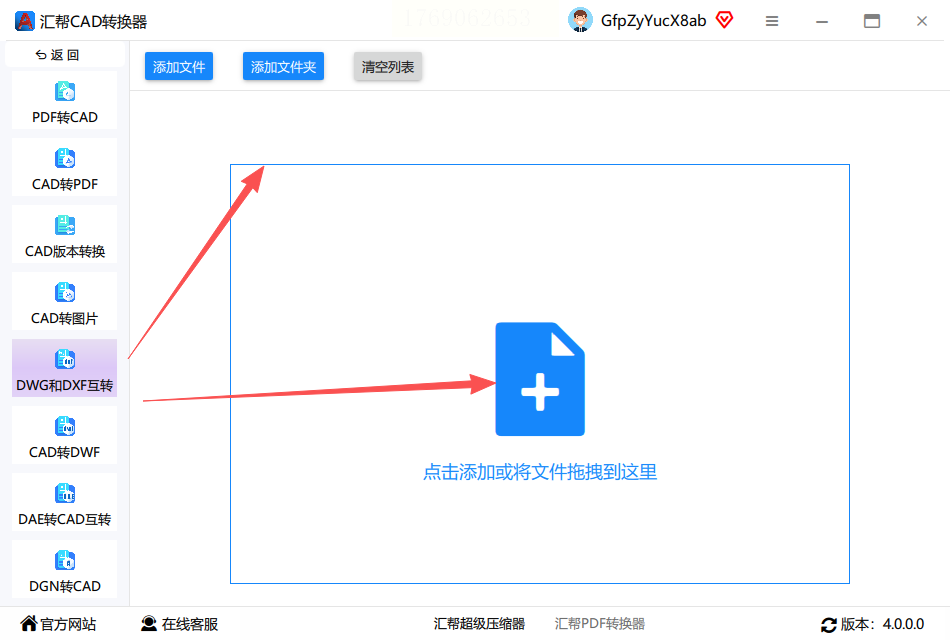
4. 设置输出参数:文件上传后,系统会自动识别文件类型,你只需在下方设置输出文件的保存路径。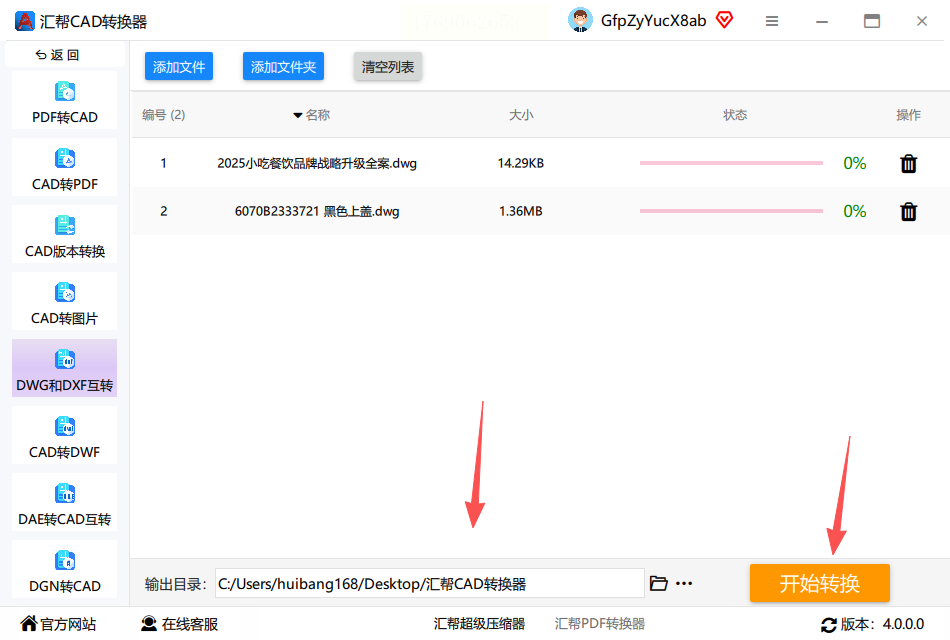
5. 开始转换:确认所有设置无误后,点击"开始转换"按钮,软件会在短时间内完成转换工作。转换过程中可以实时查看进度条,转换完成后会自动提示,你可以直接在指定文件夹中找到生成的dxf文件。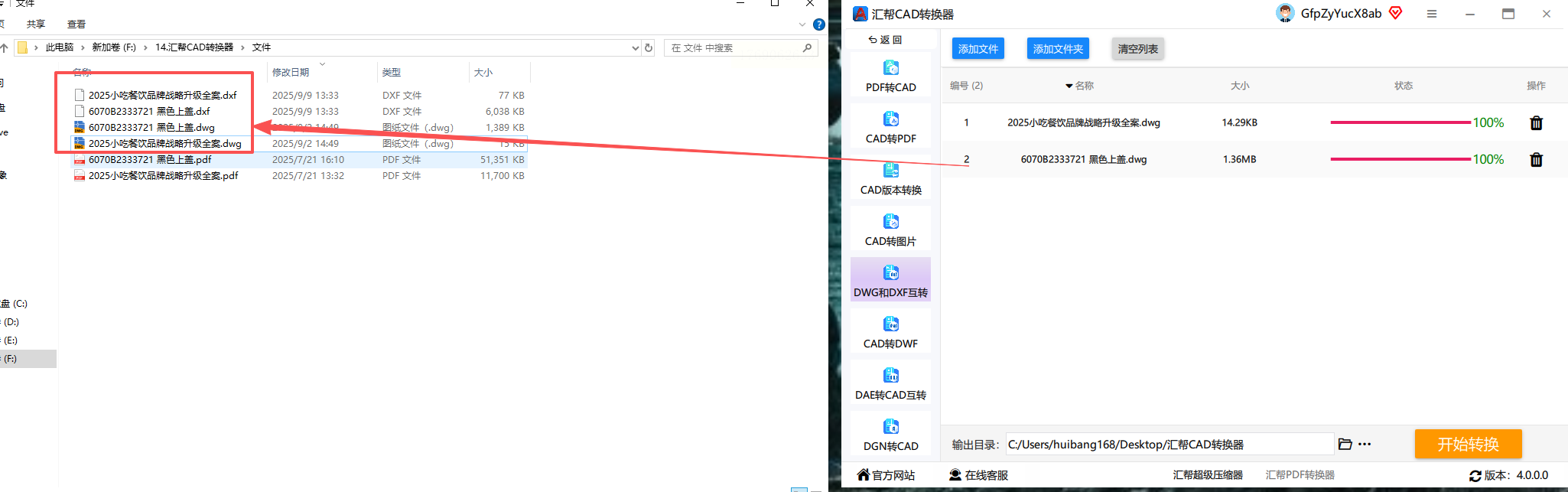
1. 打开目标文件:启动浩辰CAD看图王电脑版,点击"起始页"中的"打开文件",在弹出的文件选择窗口中找到并打开需要转换的dwg文件。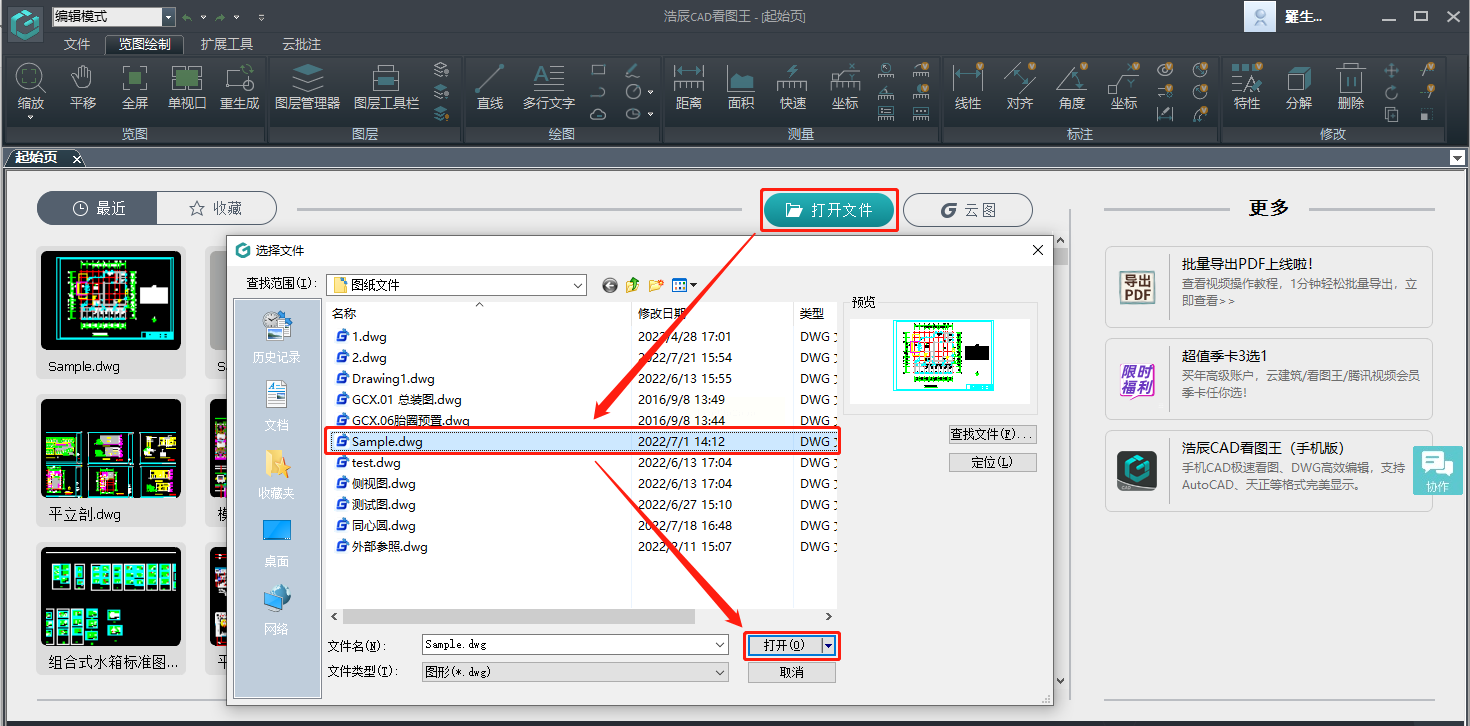
2. 另存为DXF格式:文件打开后,点击左上角软件LOGO图标,在下拉菜单中选择"另存为"。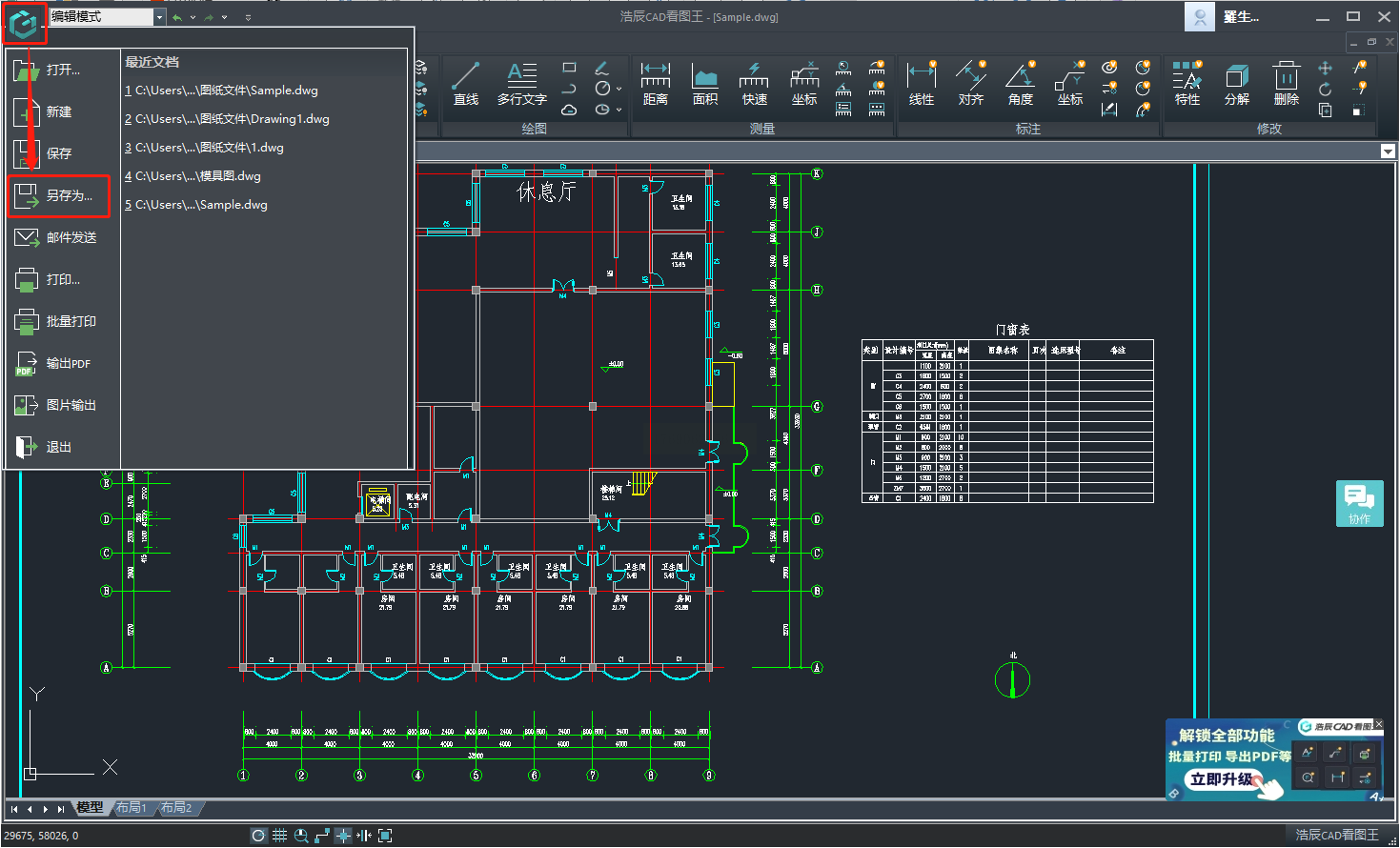
3. 设置输出参数:在弹出的"图形另存为"对话框中,选择保存位置,输入文件名,然后在"保存类型"下拉菜单中选择"DXF"格式,点击"保存"即可完成转换。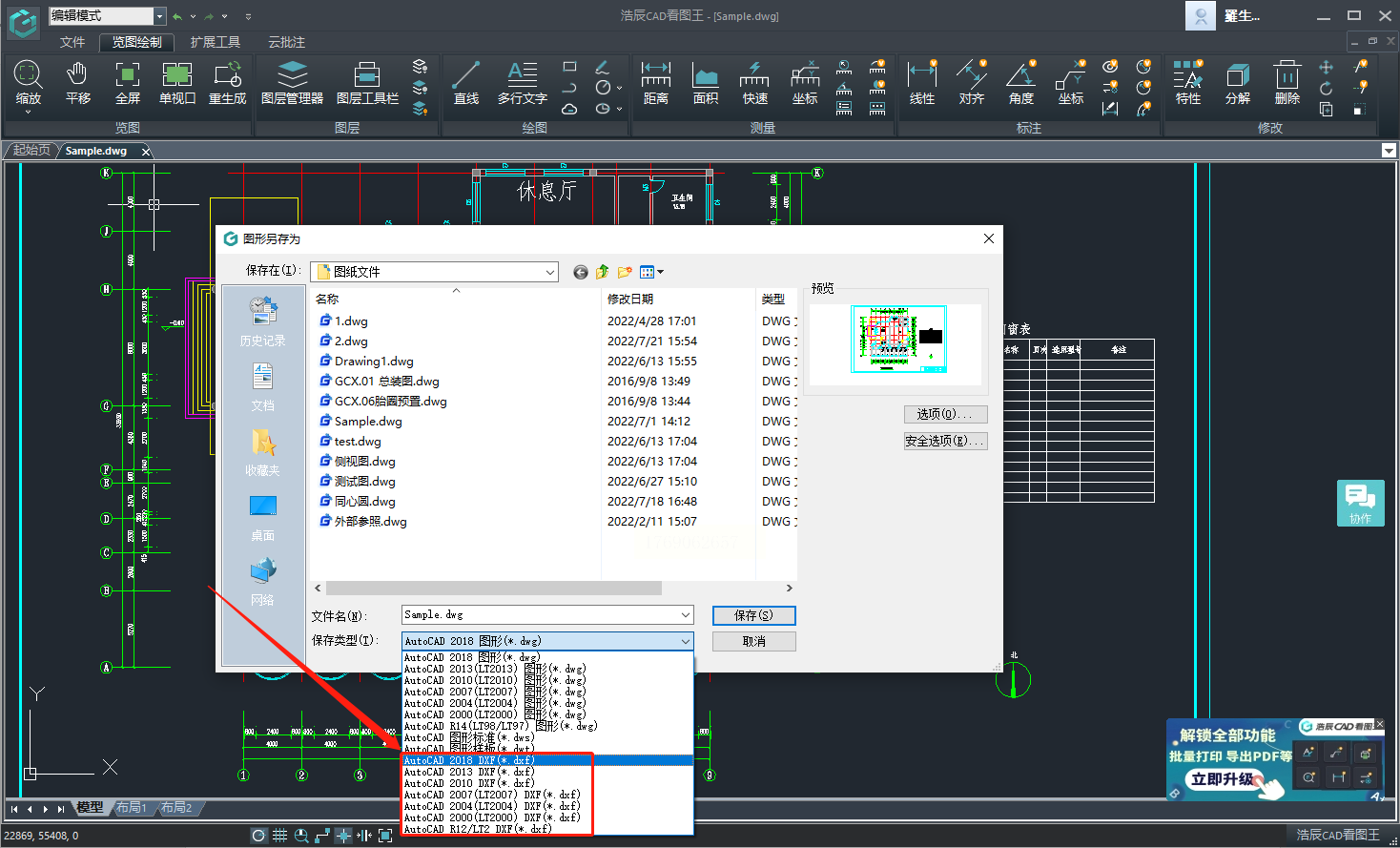
1. 选择转换功能:打开迅捷CAD转换器,在主界面点击"dwg dxf互转"选项。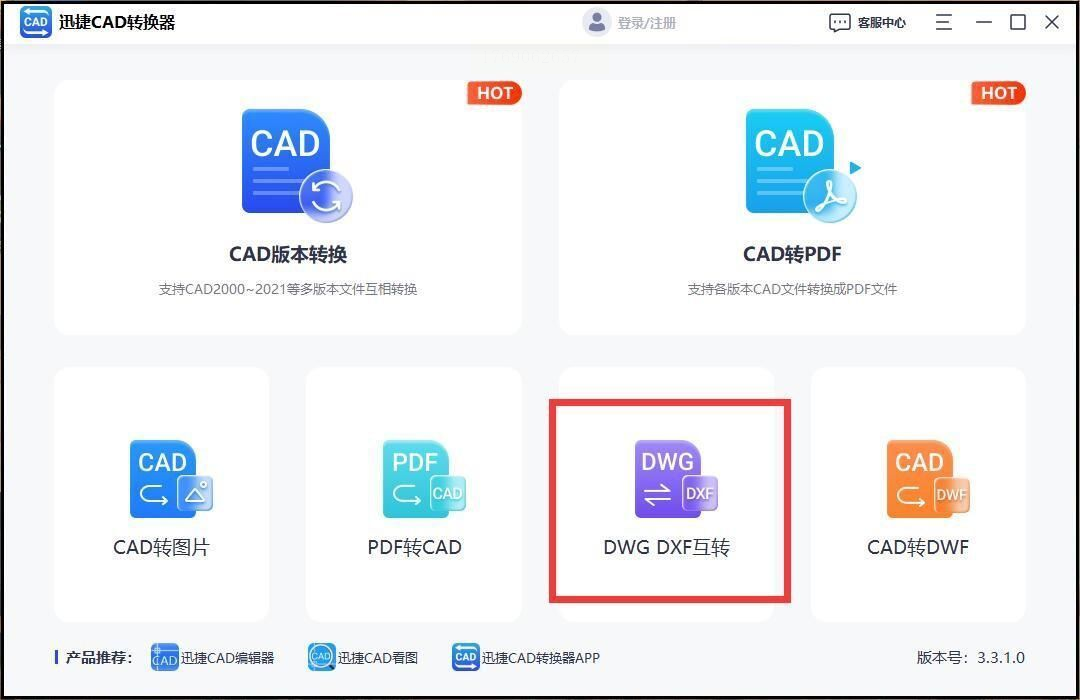
2. 添加文件:点击"添加文件"按钮,选择需要转换的dwg文件,可以批量添加多个文件。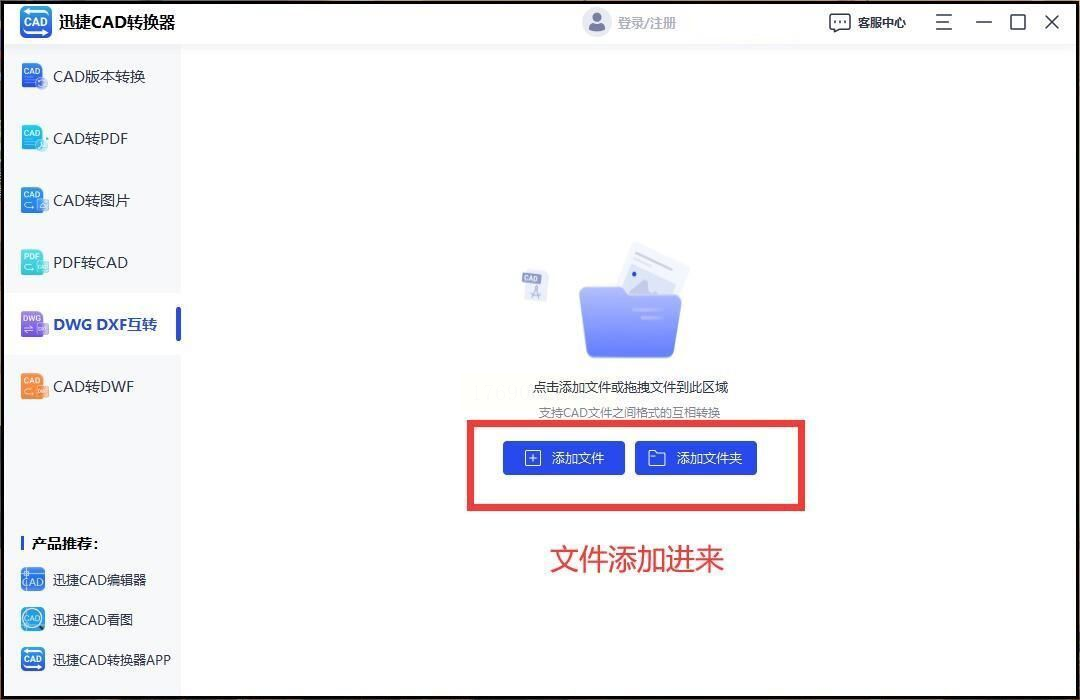
3. 设置保存路径:在下方设置转换后文件的保存位置,确保路径中没有特殊字符。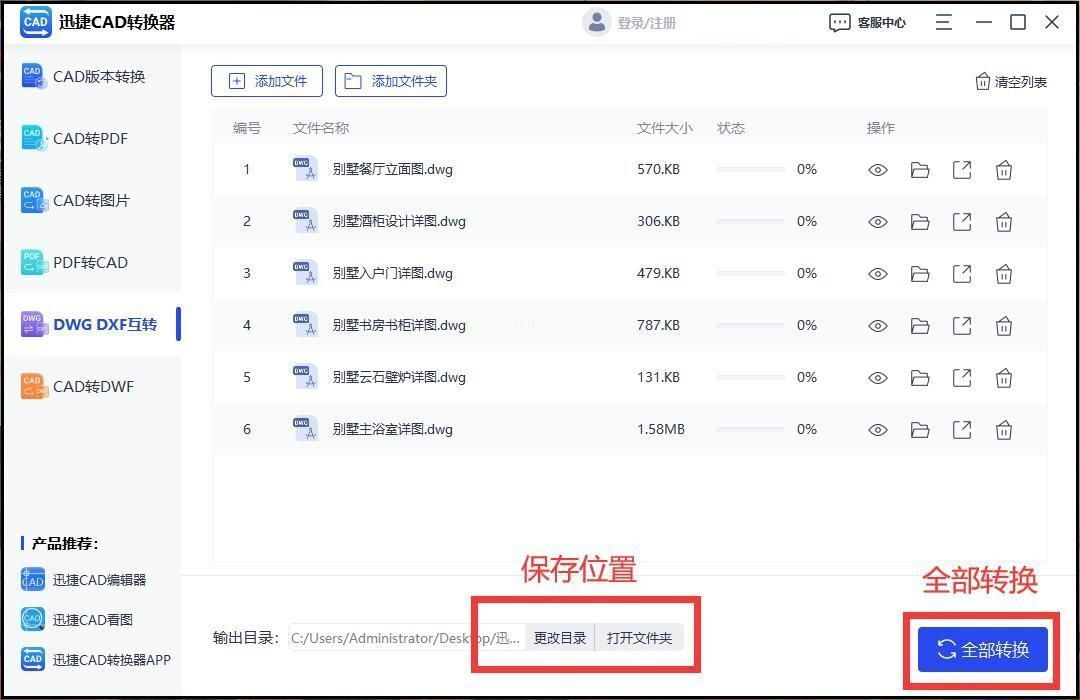
4. 执行转换:点击"全部转换"按钮,软件会按照顺序处理所有文件,转换完成后可直接在目标文件夹中查看结果。
掌握多种CAD格式转换方法,能够极大提升你的工作效率。通过本文介绍的多种转换方法,你可以根据实际需求选择最适合的操作方式,轻松实现dwg转dxf,让CAD文件处理变得更加简单。
在使用过程中,建议定期更新软件版本以获取更多新功能,同时注意保护转换后的文件数据安全。如果遇到问题,可参考软件内的帮助文档或联系客服获取支持。通过不断实践和总结,你将能够熟练应对各种CAD格式转换场景,让工作事半功倍!
如果想要深入了解我们的产品,请到 汇帮科技官网 中了解更多产品信息!
没有找到您需要的答案?
不着急,我们有专业的在线客服为您解答!

请扫描客服二维码


 官方正版
官方正版 纯净安全
纯净安全


