

在CAD设计这个行当里,把PDF转换成DWG或DXF,简直就是一项“生存技能”。你可能试过一些在线转换工具,结果发现要么有水印,要么精度惨不忍睹;也可能听说过一些专业软件,但看着复杂的界面就打了退堂鼓。
今天,咱们不整那些虚的,就实实在在地聊聊怎么把这件事办好。我把自己和身边同事常用的几种方法都整理了出来,它们各有各的适用场景和优缺点。有的方法快如闪电,适合临时应付个小文件;有的方法稳如泰山,能处理复杂的批量任务,保证转换质量;甚至还有一种“笨办法”,虽然慢,但在某些关键时候能发挥奇效。这篇文章的目的,就是帮你拨开迷雾,根据你自己的具体需求——比如文件数量、精度要求、使用频率——找到那条最省力、最有效的路径。准备好了吗?咱们这就开始,一步步把那些“顽固”的PDF,变成你手里听话的CAD图纸。

方法一:使用“汇帮CAD转换器”进行批量转换
操作步骤:
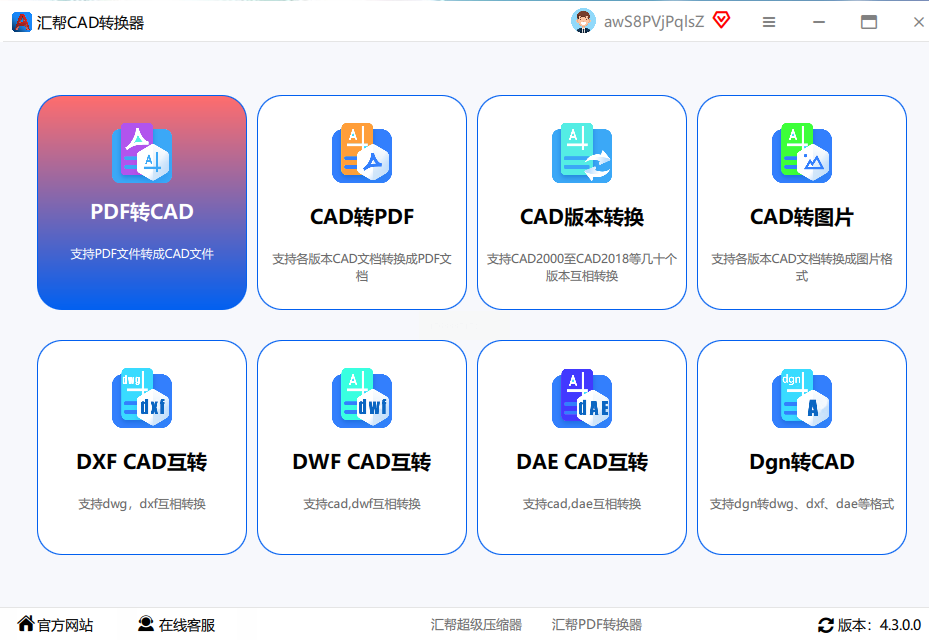
1. 启动并选择功能:在电脑上打开“汇帮CAD转换器”软件。主界面通常会清晰列出各种转换功能,你直接找到并点击“PDF转CAD”或类似字样的选项,进入专属操作面板。
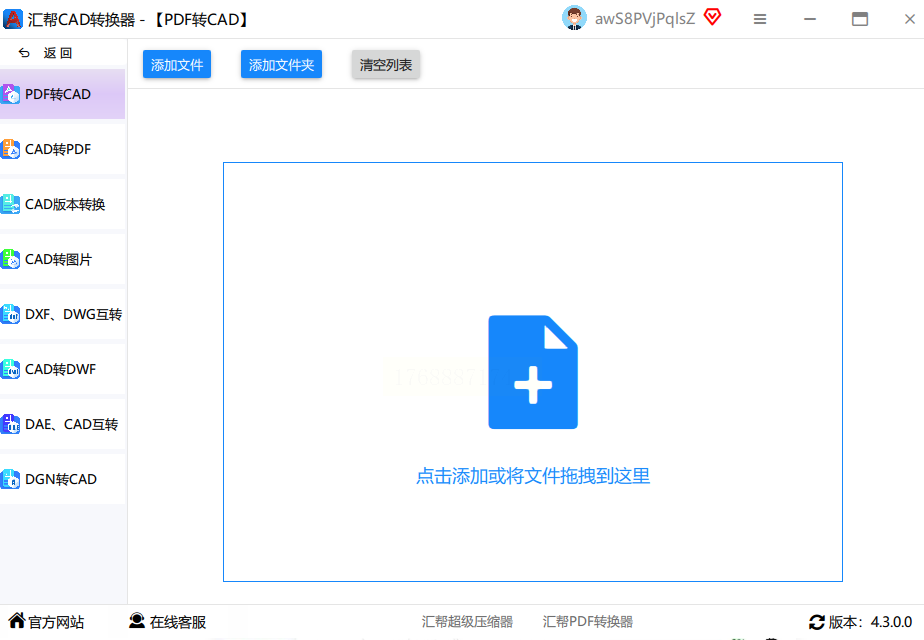
2. 添加待转换文件:在操作面板中,你会看到“添加文件”或“添加文件夹”按钮。点击它,从你的电脑里选中需要转换的PDF文件。这里很贴心,支持一次性添加多个文件,甚至整个文件夹,非常适合项目批量处理,能省下大量重复操作的时间。
3. 配置输出参数:添加文件后,软件会列出文件列表。接下来是关键设置:
* 输出格式:在输出格式下拉菜单中,选择你需要的CAD格式,通常是DWG或DXF。根据你后续使用的CAD软件版本,有时还可以选择具体版本号(如AutoCAD 2007/2010/2018等),以确保最佳兼容性。
* 页面处理:如果添加的是多页PDF,你需要决定转换方式。软件一般提供“每个PDF页面转换为单个CAD文件”或“将所有页面合并到一个CAD文件”的选项。根据你的图纸逻辑来选择。
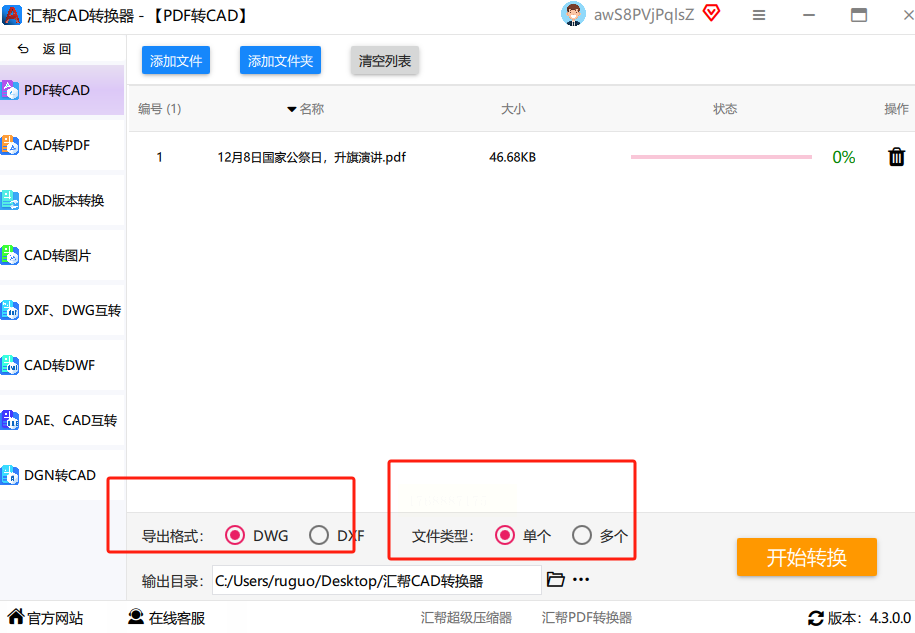
* 输出目录:点击“浏览”按钮,为转换后的CAD文件指定一个存放位置。建议新建一个专门的文件夹,避免和原始文件混在一起,方便后续查找。
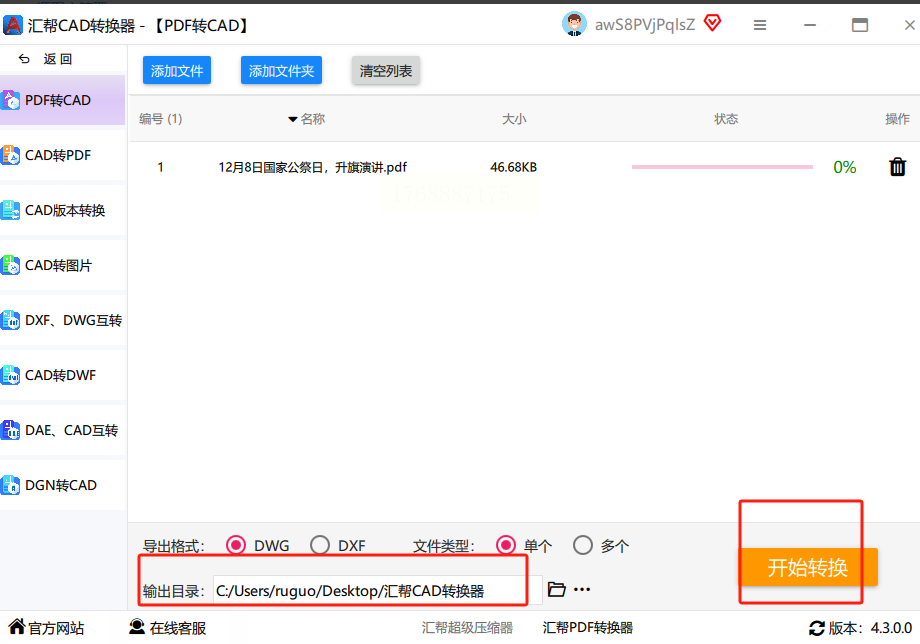
4. 执行转换:所有参数设置妥当后,找到那个醒目的“开始转换”或“批量转换”按钮,点击它。软件界面会显示转换进度条。此时,你可以稍作休息,等待处理完成。
5. 检查成果:转换结束后,软件通常会提示完成。你直接打开之前设置好的输出文件夹,转换好的CAD文件就已经安静地躺在里面了。双击用CAD软件打开,检查一下图层、线条和文字是否都按预期转换了过来。
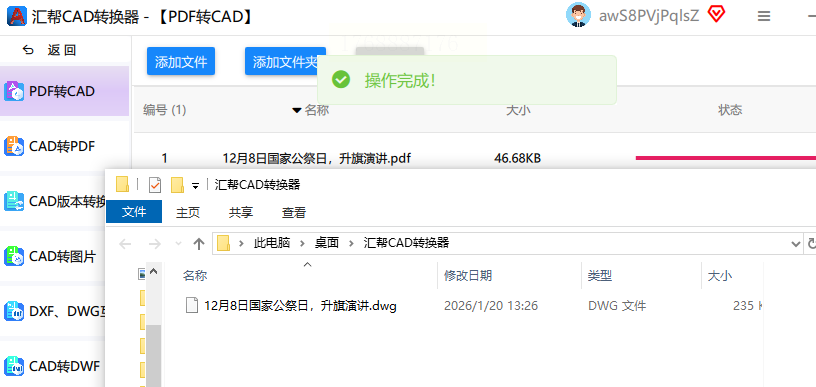
注意事项:
* 在转换前,尽量确保源PDF文件清晰度高,特别是由矢量数据生成的PDF,转换效果会远优于扫描件。
* 首次使用软件时,不妨先用一两页不重要的PDF试转换,确认效果满意后再进行批量操作。
* 留意软件的注册或订阅模式,部分高级功能可能需要付费解锁。
方法二:借助“CAD转换助手”实现一键精准转换
操作步骤:
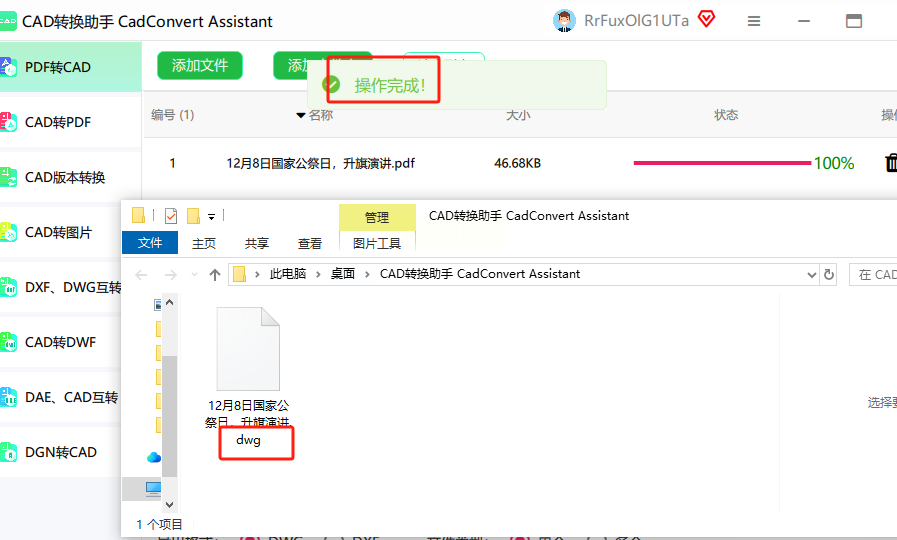
1. 打开软件:在电脑桌面找到软件图标,双击启动。首次使用可能需要简单的注册或登录流程,完成后你会看到一个功能模块清晰的界面,“PDF转CAD”功能通常就在最显眼的位置。
2. 导入PDF文件:点击界面上的“添加文件”按钮,或者更直接一点,把要转换的PDF文件从资源管理器里直接拖拽到软件窗口的指定区域。这种方式非常直观,同样支持多文件批量拖入。
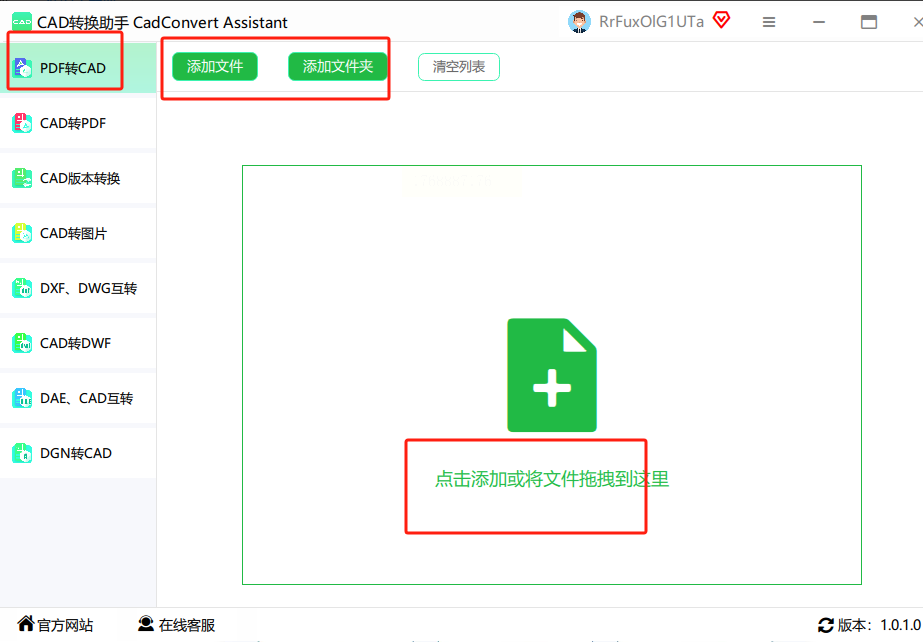
3. 进行细节设置:文件导入后,软件侧边栏或底部会显示参数设置区:
* 目标格式:选择输出为DWG还是DXF。有些软件还会提供“保留PDF图层结构”的选项,如果勾选,转换后的CAD文件会尝试继承PDF的图层划分,这对后续编辑非常有利。
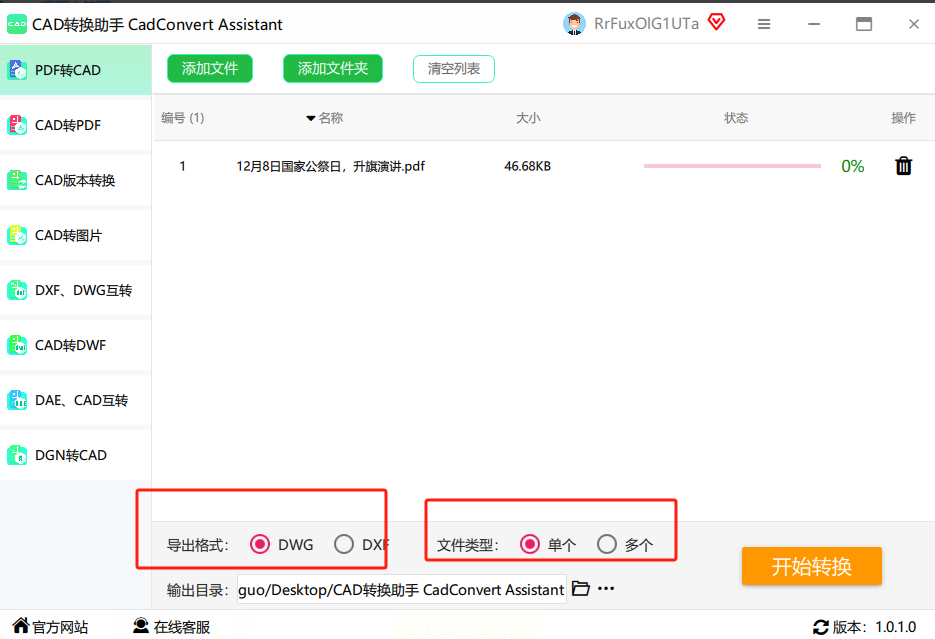
* 输出路径:同样,记得设置一个明确的文件夹来保存结果。
4. 启动转换:确认设置无误后,点击界面下方的“一键转换”或“开始”按钮。软件便会自动解析PDF内容,并将其重构为CAD矢量数据。这个过程是全自动的,你只需要等待进度条走完。
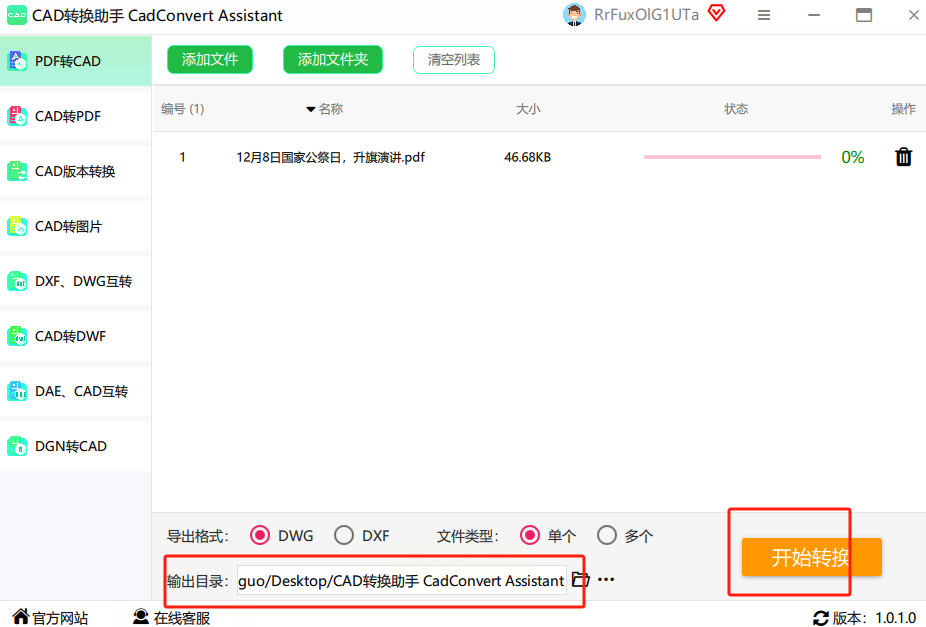
5. 验证与使用:转换完成后,软件一般会有声音提示或弹窗告知。你可以通过软件内的“打开输出文件夹”链接快速定位文件,然后立即在CAD软件中打开,检查转换质量,开始你的编辑工作。
注意事项:
* 此类软件对复杂PDF(如包含大量光栅图像、特殊字体)的处理能力较强,但转换时间可能相应增加。
* 关注软件的更新日志,新版通常会修复已知问题并提升对最新CAD格式的支持。
方法三:通过“搜狗输入法智能助手”快速处理小文件
操作步骤:
1. 唤出智能助手:确保电脑上的搜狗输入法处于激活状态。在任务栏的输入法图标上点击右键,或者在输入法悬浮框上右键,从菜单中找到并点击【智能输入助手】。如果找不到悬浮框,可以尝试按快捷键 `Ctrl + Shift + M` 调出主菜单,再进入【工具箱】。

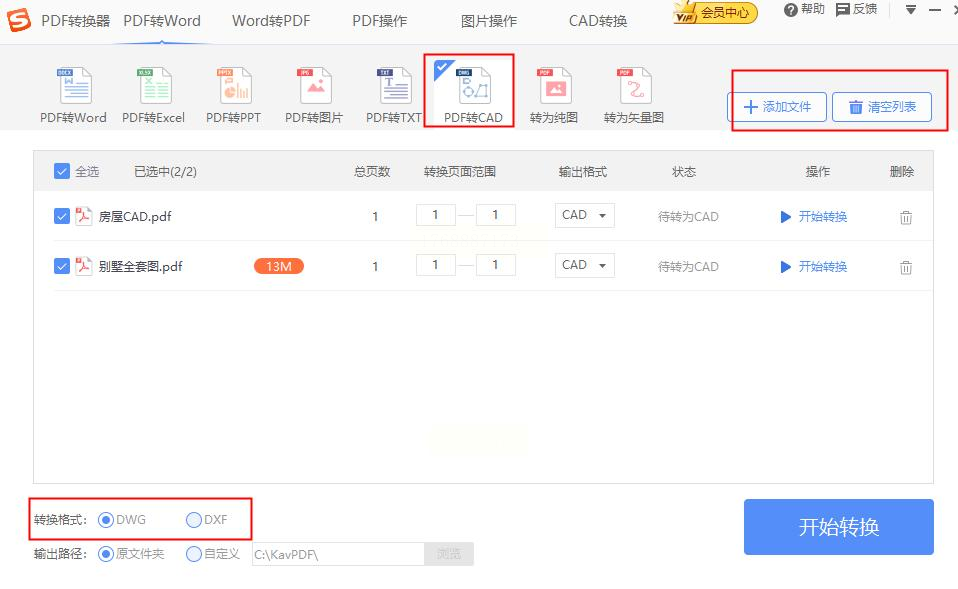
2. 定位转换功能:在打开的智能助手面板里,浏览功能列表,找到【PDF格式转换器】或类似的办公工具集。点击进入后,在子菜单中寻找【PDF转CAD】功能项。
3. 上传文件并设置:点击功能后,会弹出一个简洁的转换窗口。点击“选择文件”按钮,上传你需要转换的单个PDF文件(注意:此方法通常不支持批量)。在转换前,你可以进行简单设置,比如选择转换全部页面还是特定页码,以及输出格式(DWG或DXF)。
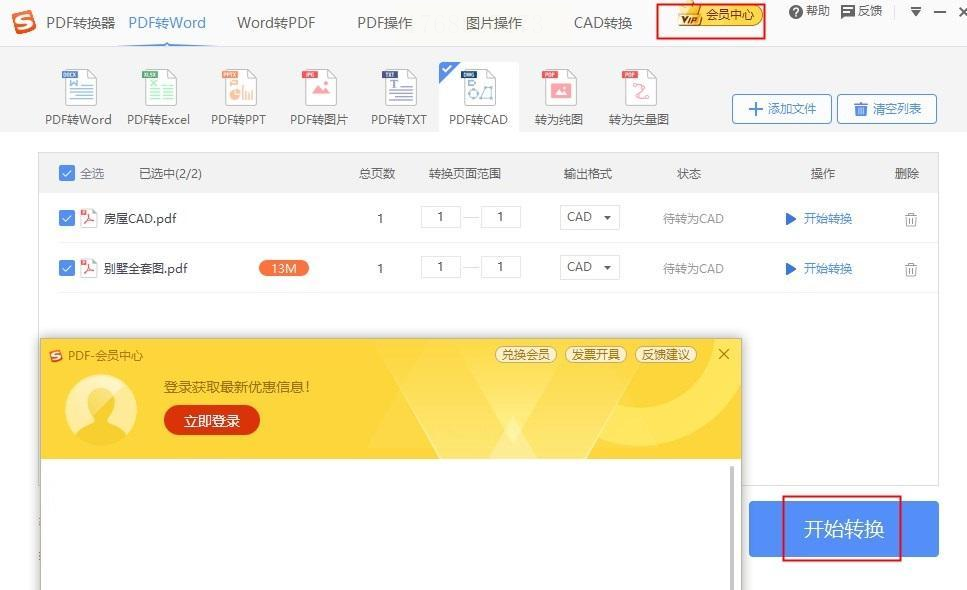
4. 执行并查看:点击“开始转换”按钮。由于是处理小文件,转换速度通常很快。完成后,窗口会提供“打开文件”或“打开文件夹”的选项,让你能立刻查看转换结果。
注意事项:
* 这本质上是一个在线转换功能的便捷入口,因此需要保持网络连接。
* 主要适用于几页以内的、结构相对简单的小文件临时转换。对于大型或复杂的工程图纸,转换效果可能有限,且不适合处理涉密内容。
* 功能入口可能随输入法版本更新而变化,如果找不到,可以在输入法的工具箱里多翻找一下。
方法四:利用专业在线转换网站
操作步骤:
1. 访问与选择功能:打开浏览器,搜索并访问一个信誉良好的专业文件格式转换网站。在网站首页的功能列表中,找到“PDF转CAD”或“PDF to DWG/DFX”相关选项,点击进入专门的转换页面。
2. 上传PDF文件:在转换页面,你会看到一个非常明显的文件上传区域,通常写着“点击上传”或有一个巨大的“+”号按钮。点击它,从你的电脑中选择需要转换的PDF文件。一些高级的网站支持批量上传多个文件。
3. 调整转换选项:上传文件后,网站通常会提供一些基本设置选项,例如:
* 输出格式:在下拉菜单中选择你需要的DWG或DXF格式。
* CAD版本:部分网站允许选择生成的CAD文件版本,以适应不同年代的AutoCAD软件。
* 页面范围:指定转换所有页面还是某几页。
* 邮箱接收:如果转换耗时较长,你可以选择输入邮箱地址,完成后让网站把结果下载链接发送到你的邮箱。
4. 启动转换并下载:设置完成后,点击“开始转换”、“转换”或类似的按钮。网站会开始处理你的文件,并显示实时进度。处理时间取决于文件大小和网站服务器负载。转换完成后,页面会提供“下载”按钮,点击即可将转换好的CAD文件保存到本地。
注意事项:
* 隐私与安全:在上传敏感或机密图纸前,务必仔细阅读网站的隐私政策,确认其文件删除承诺。对于高度机密的文件,建议优先使用本地软件。
* 文件大小限制:免费在线转换通常有单个文件大小限制(如50MB),更大文件可能需要付费升级。
* 网络依赖:整个过程需要稳定网络,且转换速度受网络环境影响。
方法五:手动描图法——追求极致控制的终极方案
操作步骤:
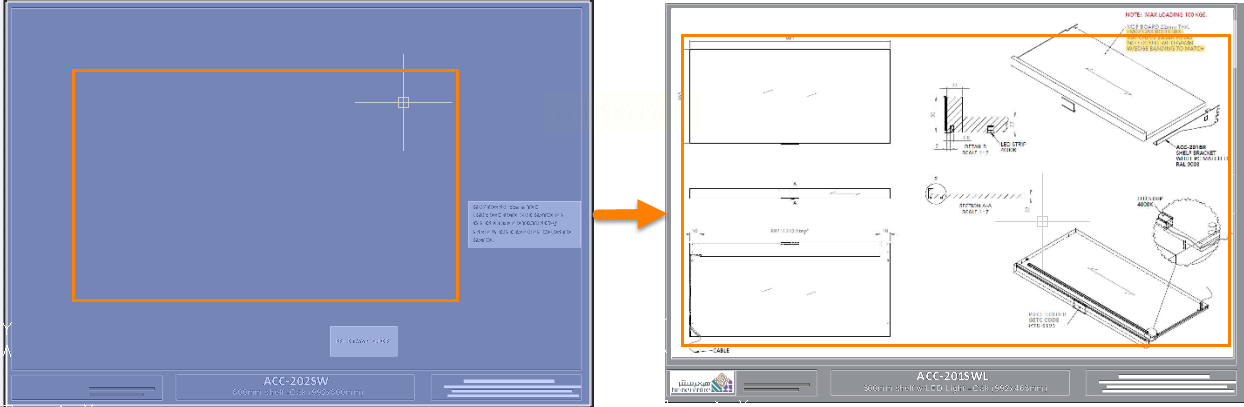
1. 在CAD中插入PDF底图:打开你的AutoCAD或其他CAD软件。点击菜单栏的【插入】,在下拉菜单中选择【光栅图像参照】或【附着】。在弹出的对话框中,找到并选择你的PDF文件,将其作为参考底图插入到CAD绘图空间中。
2. 调整底图便于描摹:选中插入的PDF底图,使用属性面板或命令(如`IMAGEADJUST`)将其透明度调整到50%-70%左右,使其变淡。然后,将这个底图放置在一个单独的图层上,并将该图层锁定。这样既能看清底图轮廓,又不会误选或移动它。
3. 新建图层并开始描图:新建几个图层,用于分别放置轮廓线、中心线、尺寸标注、文字等。然后,使用CAD的各种绘图命令(如【多段线】(PL)、【直线】(L)、【圆】(C)、【圆弧】(A))和修改命令(如【偏移】(O)、【修剪】(TR)),严格按照底图的轮廓进行精确描摹。标注和文字也使用CAD的【文字】(T)、【标注】工具重新输入。
4. 完成并清理:全部描摹并检查无误后,关闭或删除那个锁定的、包含PDF底图的图层。最后,将你描摹好的纯矢量图形保存为标准DWG或DXF格式。这时你得到的,就是一个完全由你控制、干净利落、可任意编辑的CAD文件了。
注意事项:
* 此法极度考验耐心和绘图基本功,适合处理关键、复杂或自动转换失真的图纸。
* 在描图前,务必使用CAD的【单位】(UNITS)命令设置正确的绘图单位,并与PDF底图的实际尺寸进行校准(可通过测量底图上已知长度的线段来缩放底图)。
* 合理利用图层、块和属性,可以使描摹出的图纸结构清晰,便于后续使用。
方法六:借助Adobe Illustrator作为中转站(扩写方法)
操作步骤:
1. 在Illustrator中打开PDF:运行Adobe Illustrator,点击【文件】->【打开】,选择你的PDF文件。在打开对话框中,注意选择打开“所有页面”或你需要的特定页面,并留意导入选项。
2. 编辑与清理图形:PDF内容会在Illustrator中打开。你可以利用AI强大的图形工具,检查并清理文件:删除不必要的背景、合并散乱的路径、确认文字是否已正确转曲(轮廓化)。这一步可以解决很多自动转换中出现的琐碎问题。
3. 导出为DXF格式:清理完成后,点击【文件】->【导出】->【导出为…】。在导出格式对话框中,选择“DXF”格式。点击导出后,会弹出DXF选项设置面板。
4. 设置DXF导出选项:在选项面板中,进行关键设置:
* DXF版本:选择与你目标CAD软件兼容的版本(如AutoCAD 2007/2010)。
* 缩放:确保缩放比例为100%。
* 文字选项:如果希望CAD中能编辑文字,选择“文字”;如果只作为图形,选择“轮廓”。
* 其他选项:根据需求选择保留外观、图层等。
5. 完成导出并在CAD中校验:设置好后点击“确定”完成导出。然后在CAD软件中打开导出的DXF文件,检查图形、图层和比例的准确性。由于DXF是通用交换格式,通常兼容性很好。
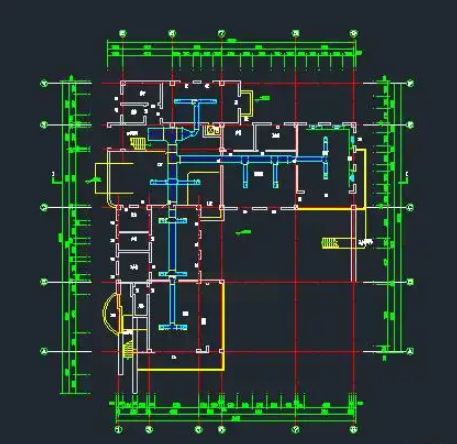
好了,以上就是为你精心整理的六种PDF转CAD的方法。从全自动的批量处理,到半自动的精准转换,再到完全手动控制的“匠人”模式,以及利用其他专业软件的中转思路,基本上覆盖了你会遇到的各种情况和需求层次。
技术工具在迭代,但解决问题的思路是相通的:理解原理,匹配需求,灵活运用。希望这篇长文不仅能帮你解决眼前“怎么转”的问题,更能让你下次再面对格式困境时,心里有底,手上有招。
图纸转换可能只是设计工作中一个小小的环节,但处理好它,能让你的工作流顺畅不少。别再让格式问题拖慢你的创意和效率了。现在,就挑一个最适合你当前任务的方法,动手试试吧。相信当你顺利打开那份转换无误、可随意编辑的CAD图纸时,那种掌控感和顺畅感,就是对学习这些方法最好的回报。如果在尝试中遇到任何新问题,也欢迎随时带着你的具体情境再来探讨。祝你转换顺利,设计高效!
