登录
- 微信登录
- 手机号登录
微信扫码关注“汇帮科技”快速登录
Loading...
点击刷新
请在微信【汇帮科技】内点击授权
300秒后二维码将过期
二维码已过期,点击刷新获取新二维码
登录
登录
其他登录方式
来源:汇帮科技 修改日期:2025-12-13 17:00
你是否也遇到过这些场景?深夜加班,电脑上堆满了忘记关闭的软件,风扇呼呼作响;午休时想听点音乐放松,醒来却发现播放器还在默默消耗电量;出门前启动了大型文件下载,回家后才发现软件早已卡住,白白浪费了时间与电力。这些看似琐碎的烦恼,其实指向同一个高效办公的小秘诀:为软件设置自动关闭。无论是追求原生系统功能的极简主义者,还是青睐第三方工具的便捷派,都有合适的方法帮你实现精准控制。接下来,我们就一起探索几种主流方案,帮你告别资源空转,轻松管理电脑任务。

对于熟悉命令行操作的用户来说,macOS自带的终端程序是一个强大且灵活的工具。它不需要安装任何额外软件,通过输入简单指令就能实现定时关闭应用。
步骤一:从“应用程序”文件夹的“实用工具”里找到并打开“终端”程序。
步骤二:在终端窗口中,输入以下格式的命令:`sleep [等待秒数] && osascript -e 'tell application "[软件名称]" to quit'`。请将方括号内的内容替换成你的实际需求,例如,若想在半小时后退出Safari浏览器,就输入:`sleep 1800 && osascript -e 'tell application "Safari" to quit'`。
步骤三:按下回车键后,命令开始后台执行。如果想中途取消这个定时任务,只需同时按下键盘上的“Control”和“C”键,然后在提示符后输入“y”确认即可。
这个方法直接调用系统底层指令,效率极高,非常适合喜欢键盘操作、追求极致效率的进阶用户。

软件名称:汇帮定时精灵
下载地址:https://www.huibang168.com/download/LNCYlaKRZTkn
如果你更偏爱图形界面,希望每一步操作都清晰可见,那么这类专门的定时任务软件会是你的好帮手。它们将复杂的功能封装成简单的点击动作。
步骤一:启动软件后,在主界面找到并点击“计时方式”或类似选项,通常选择“定时”模式。
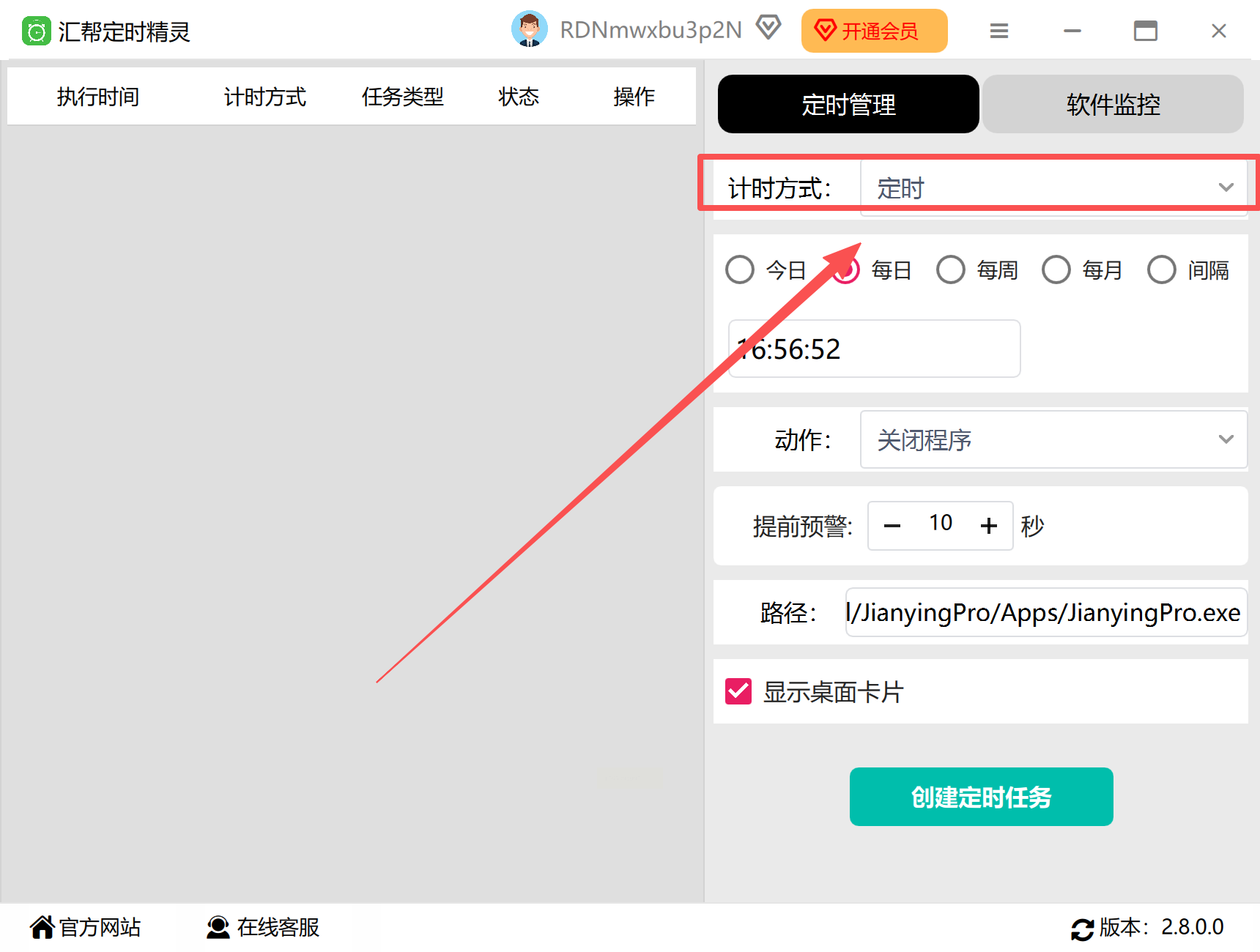
步骤二:接下来设置具体的时间参数。你可以选择在未来的某个特定时间点执行,也可以设置一个倒计时间隔,根据你的实际需要灵活调整。

步骤三:时间设定好后,找到“动作”或“任务类型”设置区域,从列表中选择“关闭程序”或“结束进程”。

步骤四:点击“添加程序”或“浏览”按钮,在电脑中找到你想要定时关闭的那个软件的可执行文件,将其路径添加到任务中。
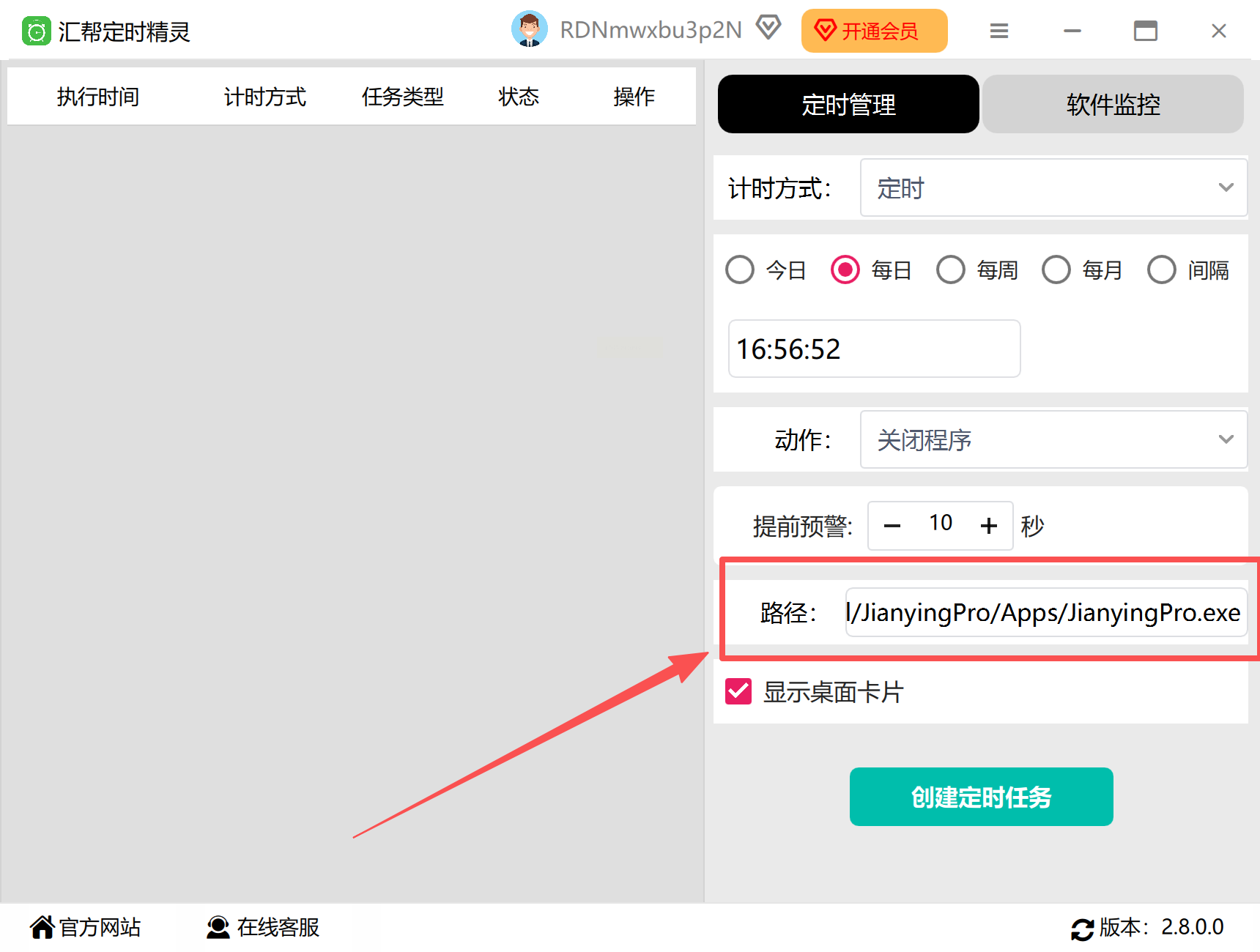
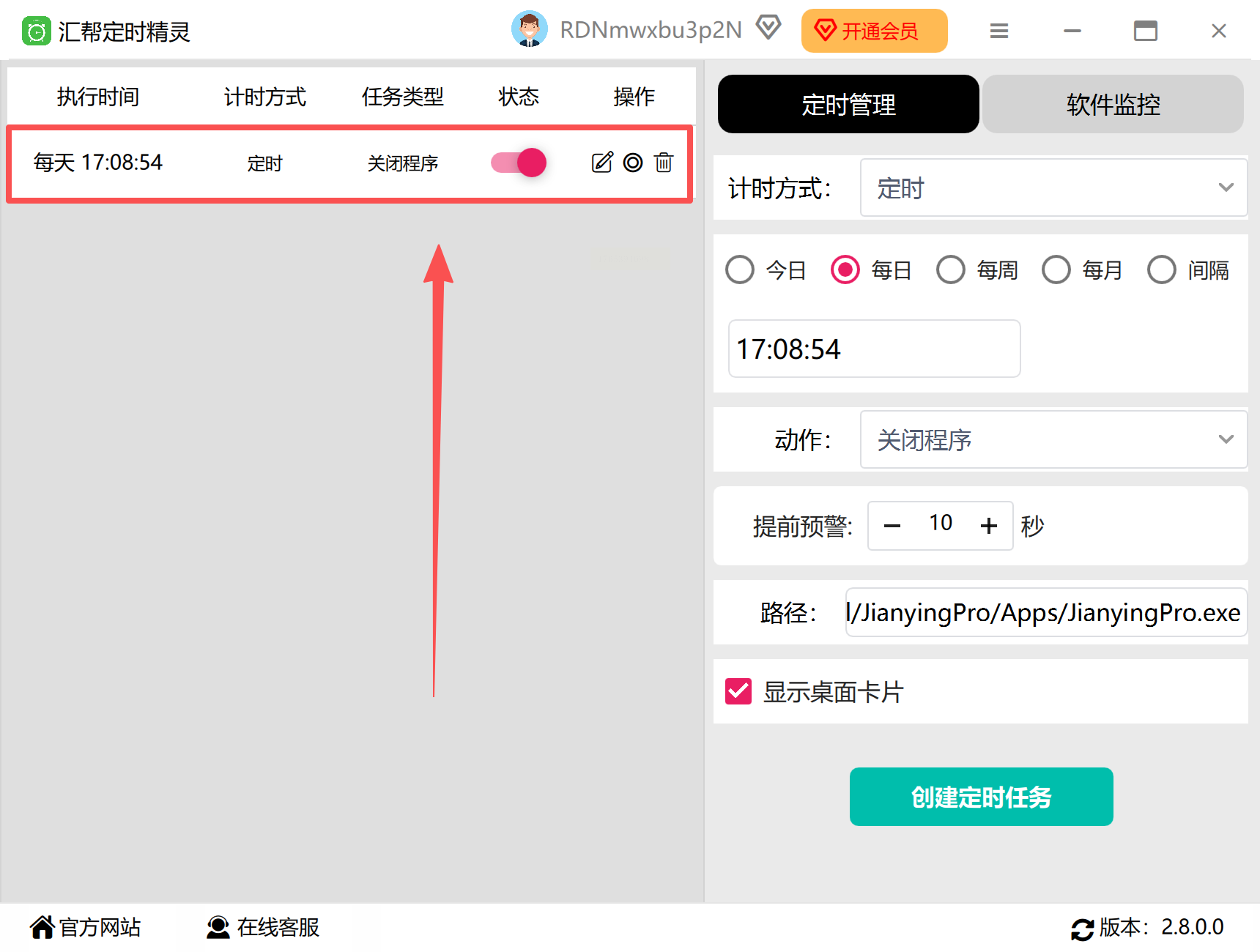
步骤五:确认所有设置无误后,点击“创建任务”或“确定”按钮。新创建的任务通常会显示在软件主界面的任务列表里。
步骤六:任务生效后,桌面上可能会出现一个小的倒计时窗口,直观地提醒你任务将在何时执行。
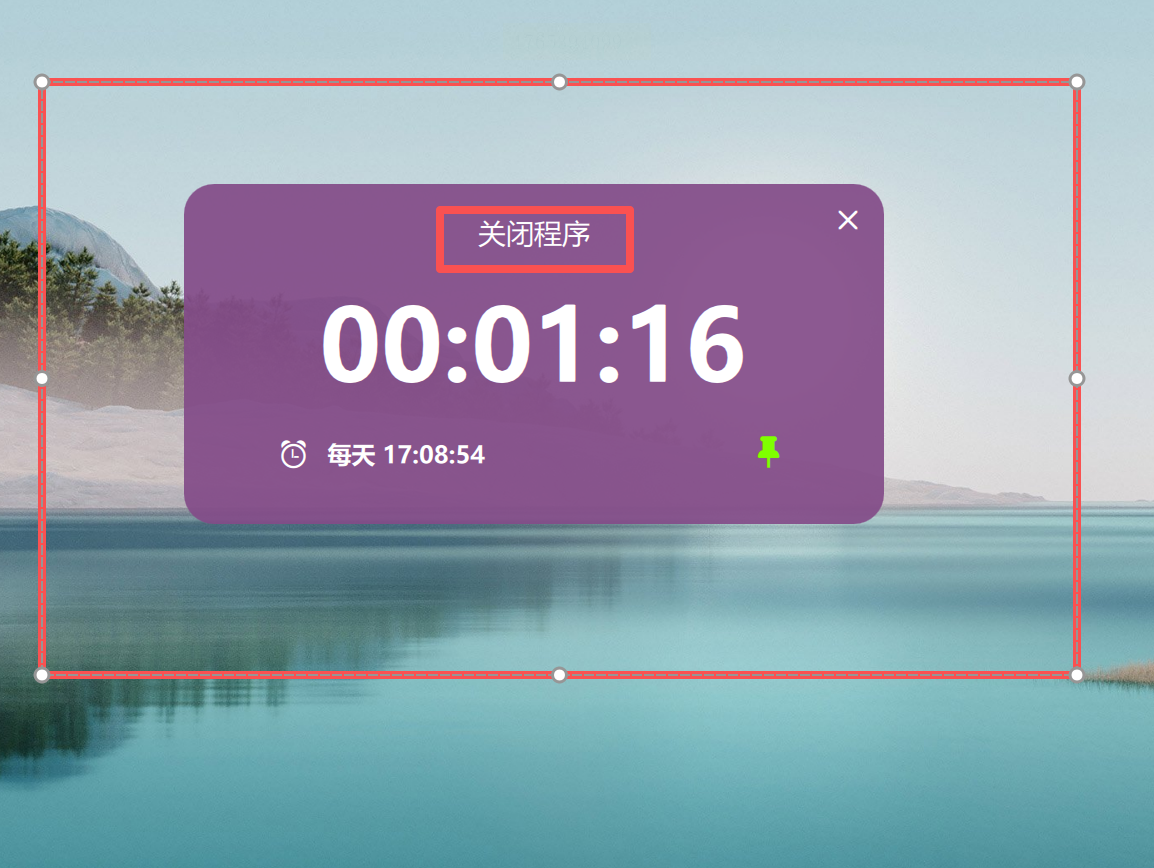
这类工具把定时关软件变成了一种“搭积木”式的体验,无需记忆命令,非常适合大多数普通用户。
Windows系统内置的“任务计划程序”是一个被许多人低估的强大工具。它不仅能定时关闭软件,还能设置基于事件(如用户登录、系统空闲)的复杂触发条件,功能非常全面。
步骤一:同时按下键盘上的“Win”和“R”键,在弹出的“运行”对话框中输入 `taskschd.msc`,然后回车,即可打开任务计划程序。
步骤二:在窗口右侧的“操作”面板中,点击“创建基本任务”。跟随向导,为你的任务起一个容易识别的名字和描述。
步骤三:在触发器设置页面,你可以选择让任务每天、每周运行一次,或者仅仅运行一次。根据你的习惯,选择并设定好具体的日期和时间。
步骤四:当向导询问“希望任务执行什么操作”时,选择“启动程序”。在接下来的页面中,点击“浏览”,找到并选择 `C:\Windows\System32` 目录下的 `cmd.exe` 文件。然后,在“添加参数”一栏中输入:`/c taskkill /f /im [进程名].exe`。请将“[进程名]”替换为你要关闭软件的进程名称,例如关闭谷歌浏览器就输入 `chrome.exe`。
步骤五:完成向导后,建议在最后的摘要页面勾选“打开属性对话框”。在属性窗口的“常规”标签页下,最好勾选“使用最高权限运行”,这样可以避免因权限问题导致任务失败。
一个小窍门:如果不清楚某个软件的进程名是什么,可以打开任务管理器(快捷键Ctrl+Shift+Esc),在“详细信息”标签页中查看对应软件的“名称”列。

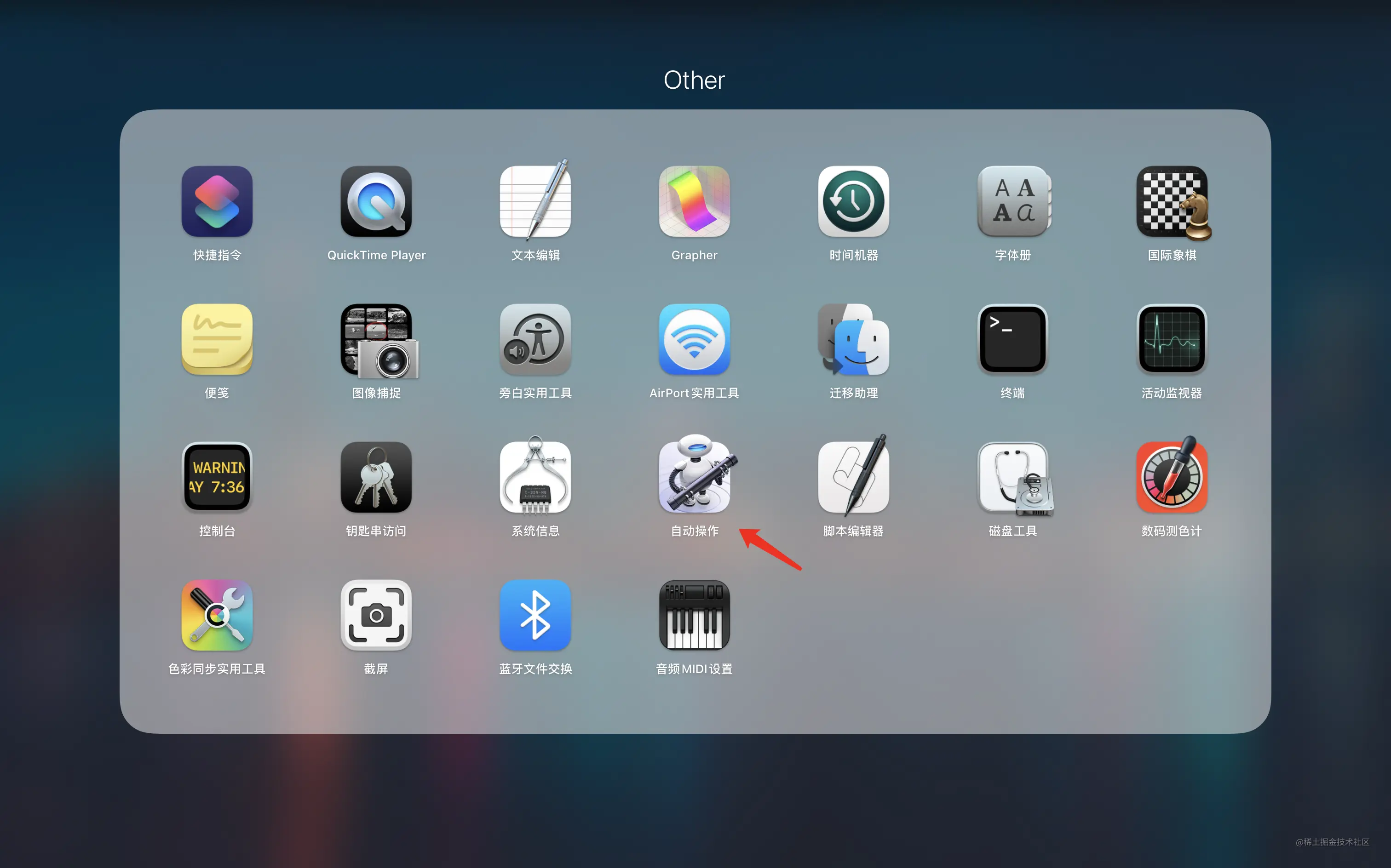
macOS的“自动操作”应用提供了一种近乎“零代码”的自动化方案。你可以通过拖拽模块的方式,创建一个独立的、能在特定时间运行的小程序。
步骤一:在“应用程序”文件夹里找到“自动操作”并打开。新建一个文档时,选择类型为“应用程序”。
步骤二:在软件左侧的资源库中,找到“实用工具”类别,然后将其中的“运行AppleScript”模块拖拽到右侧的工作流程区域。
步骤三:在出现的脚本编辑框中,输入这样一句简单的代码:`tell application "[软件名称]" to quit`。记得把“[软件名称]”换成你想关闭的应用,比如“网易云音乐”或“Preview”。
步骤四:从顶部菜单栏点击“文件”,选择“存储”,将这个新创建的程序保存到桌面,方便后续查找。
步骤五:打开“系统偏好设置”,进入“节能”或“调度”设置(不同系统版本名称略有差异)。找到“定时”或“计划”按钮,设定好你希望执行任务的时间,并在操作中选择“打开应用程序”,然后指向你刚刚保存的那个自动操作应用。
这个方法创造了一个可重复使用的“关闭器”,特别适合需要定期在固定时间结束某个特定任务的场景。
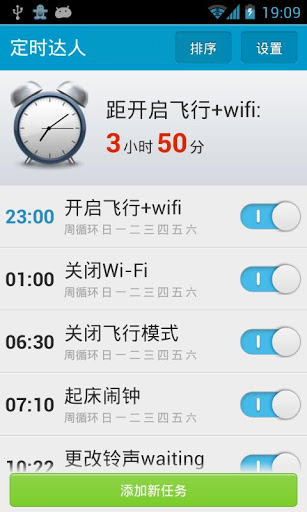
市面上有许多为Windows设计的第三方定时任务软件,它们通常集成了更丰富的功能,比如同时管理多个任务、设置执行前提醒等,界面也更加友好直观。
步骤一:获取并安装软件后,启动它。一般会在主界面看到一个明显的“添加新任务”或“新建”按钮。
步骤二:在任务类型中,明确选择“关闭程序”或“结束进程”。你可以通过浏览文件的方式定位到软件的.exe文件,也可以直接输入其进程名称。
步骤三:接下来是核心的触发条件设置。这类软件通常提供丰富的选项:在某个精确时刻、每隔一段固定周期、或者在电脑开机后延迟一段时间再执行。
步骤四:所有参数设置完毕后,点击“保存”或“应用”。任务就会添加到列表中,并在设定的时间自动运行。你可以随时在列表中启用、禁用或修改它。
这类工具的亮点在于其综合性和易用性,除了关闭软件,往往还能实现关机、重启、打开文件等多种自动化操作,相当于一个多面手。
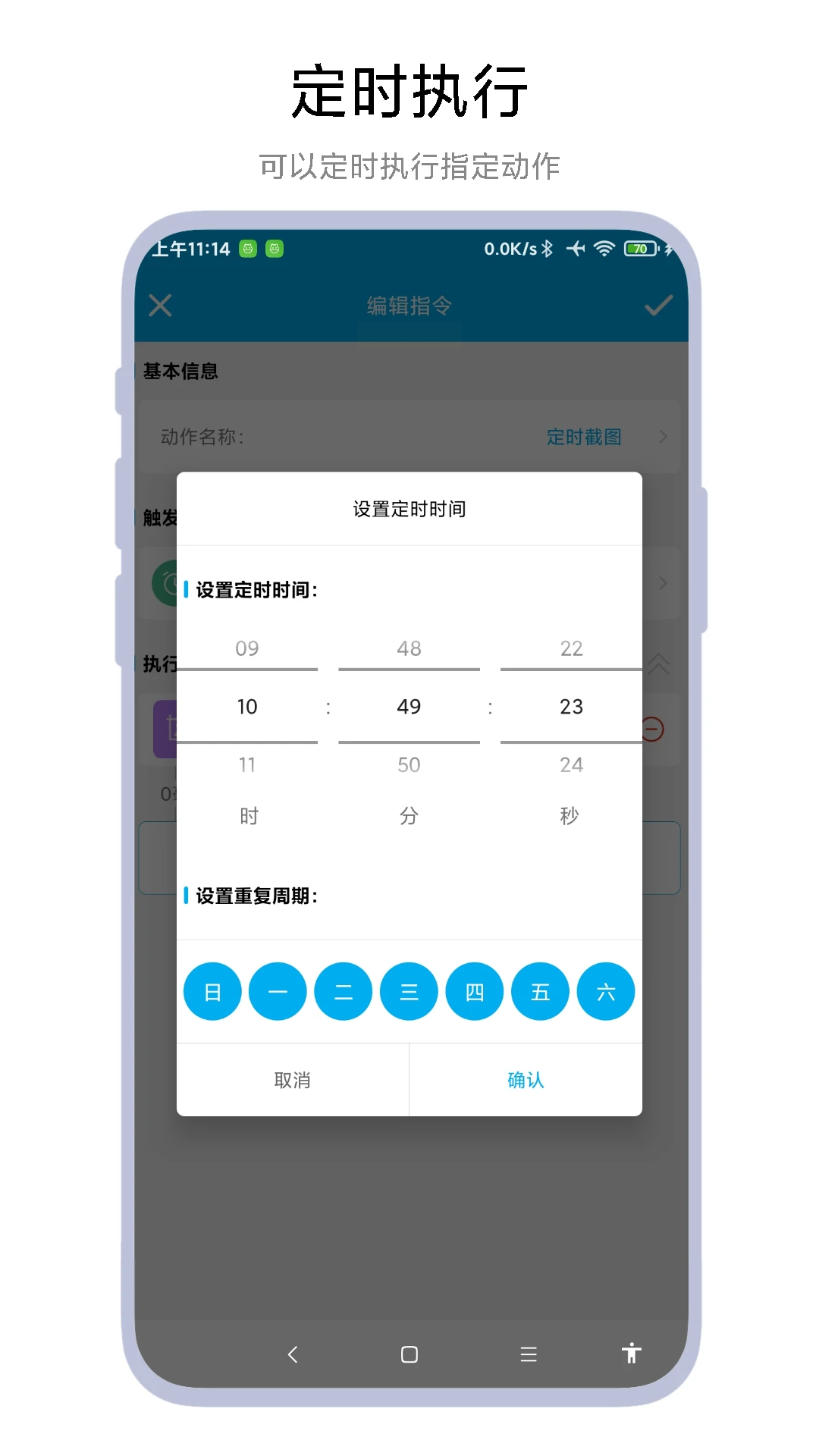
如果你讨厌臃肿的软件,追求快速启动和极低的系统资源占用,那么一些专注于核心功能的轻量级小工具会深得你心。它们体积小巧,往往无需安装即可运行。
步骤一:运行软件后,它的界面通常非常简洁。直接寻找“添加任务”或“新建定时器”的入口。
步骤二:在任务类型里选择“关闭应用程序”。很多轻量工具会自动扫描当前正在运行的程序,生成一个列表供你快速选择。如果列表里没有,也支持你手动浏览添加。
步骤三:设定执行时间。这类软件通常支持一次性任务和重复性任务(如每天同一时间),满足日常大部分需求。
步骤四:点击确认,任务就开始生效了。由于软件本身非常轻便,它几乎不会对你电脑的正常使用造成任何可感知的影响。
这类绿色、无广告的小软件,完美解决了“只想简单定时关个软件,不想装个庞然大物”的用户痛点,是追求简洁高效用户的上佳之选。
说到底,学会定时关闭软件,远不止是节省一点电费或内存那么简单。它更像是一种主动的、精细化的数字生活管理方式,帮助我们从琐碎的日常维护中解放出来,将注意力集中在真正重要的工作和创作上。无论是调用系统自带的功能,还是借助顺手的小工具,核心目的都是让科技更好地服务于人,而非成为负担。希望今天的分享能为你提供一个清晰的路线图,你可以根据自己的操作系统和操作习惯,挑选最适合的那把“钥匙”,轻松开启更高效、更从容的办公节奏。
如果想要深入了解我们的产品,请到 汇帮科技官网 中了解更多产品信息!
没有找到您需要的答案?
不着急,我们有专业的在线客服为您解答!

请扫描客服二维码


 官方正版
官方正版 纯净安全
纯净安全


