

做过公众号排版、电商详情页或者活动物料的人,几乎都遇到过同一个场景:几十张图片需要统一改成指定尺寸,打开图片编辑器,一张张导入、修改、导出,重复劳动半小时起步。如果中途遇到系统对图片分辨率有硬性要求,还得返工重来。
这种手动操作不仅消耗时间,还容易出错。批量修改图片尺寸大小这件事,选择正确的工具和方法,可以压缩到几分钟内完成。下面介绍的具体操作方案,值得收藏备用。
 ### 核心方案:汇帮图片处理器批量改尺寸
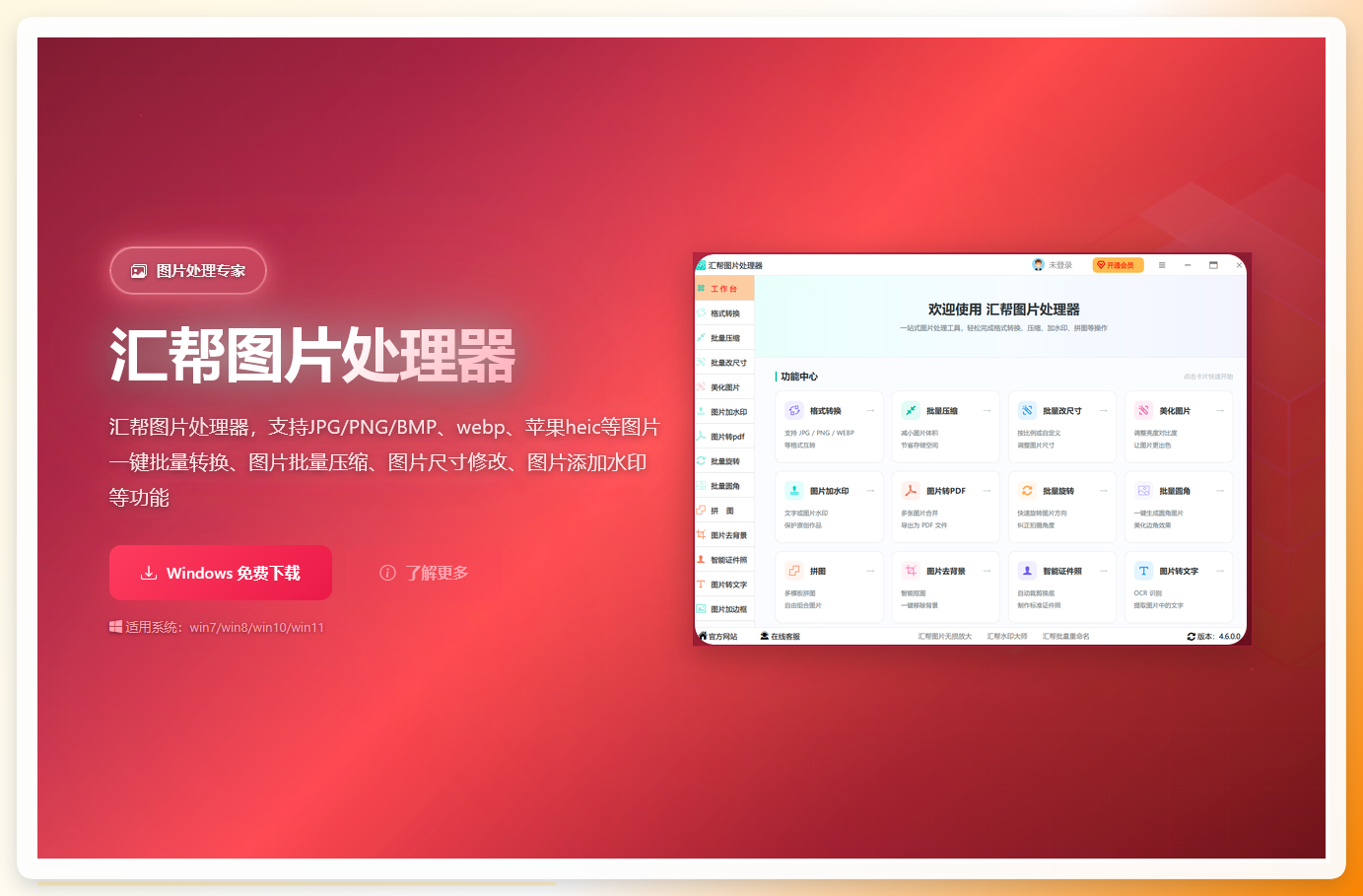
汇帮图片处理器是一款专注于图片批处理的桌面工具,批量修改图片尺寸大小是其核心功能模块。该软件支持导入整个文件夹,自动识别常见图片格式,并提供实时预览,适合对效率和一致性有要求的办公场景。
使用汇帮图片处理器完成批量修改图片尺寸大小,按照以下步骤操作:
- 下载并安装软件。在搜索引擎中查找“汇帮图片处理器”,进入官网获取下载地址。下载完成后双击安装包,按照提示点击“下一步”即可完成安装。
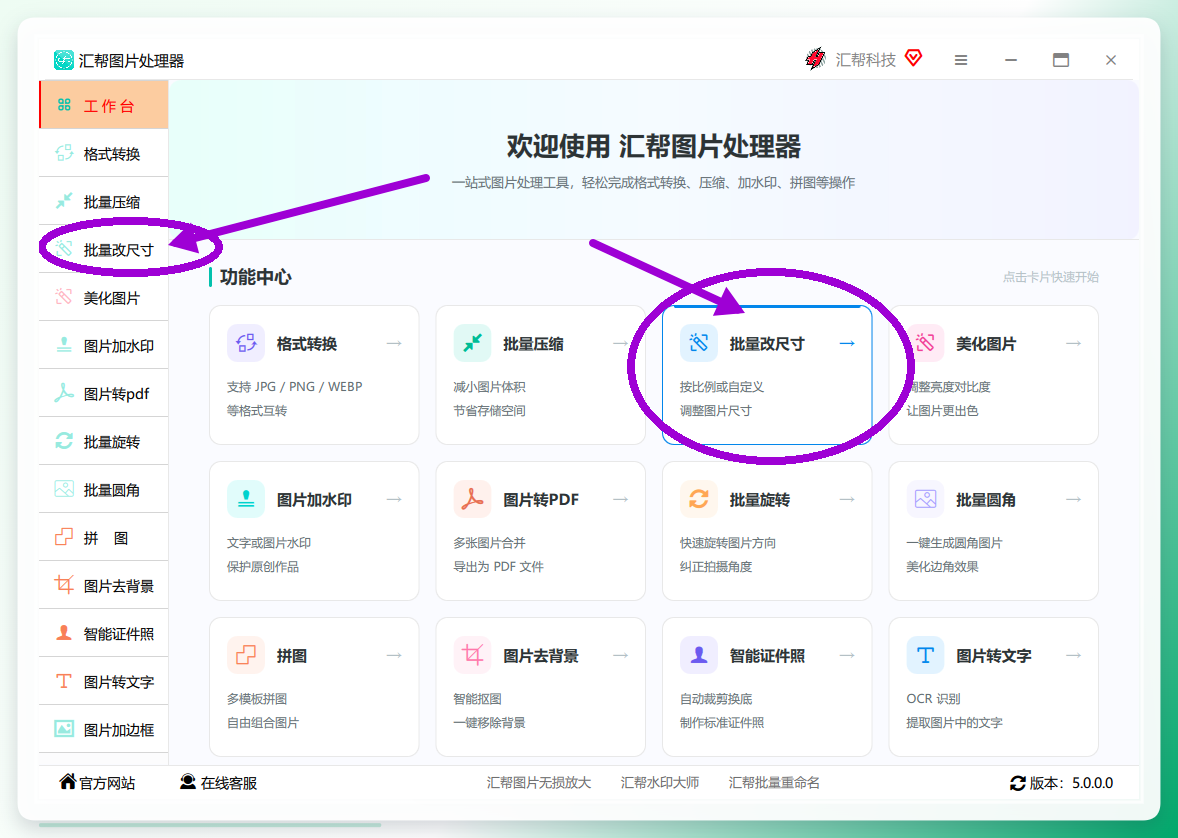
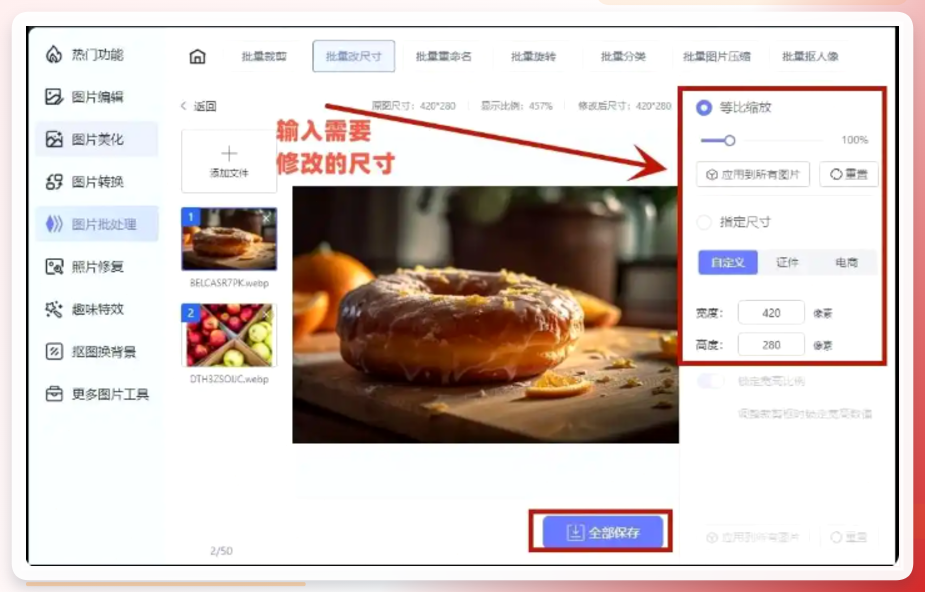
 2. 打开软件并导入图片。启动汇帮图片处理器,在主界面选择“批量改尺寸”功能。右侧点击导入图片,支持选择文件或文件夹,也可以直接批量拖拽图片到界面中,不限制格式和大小。
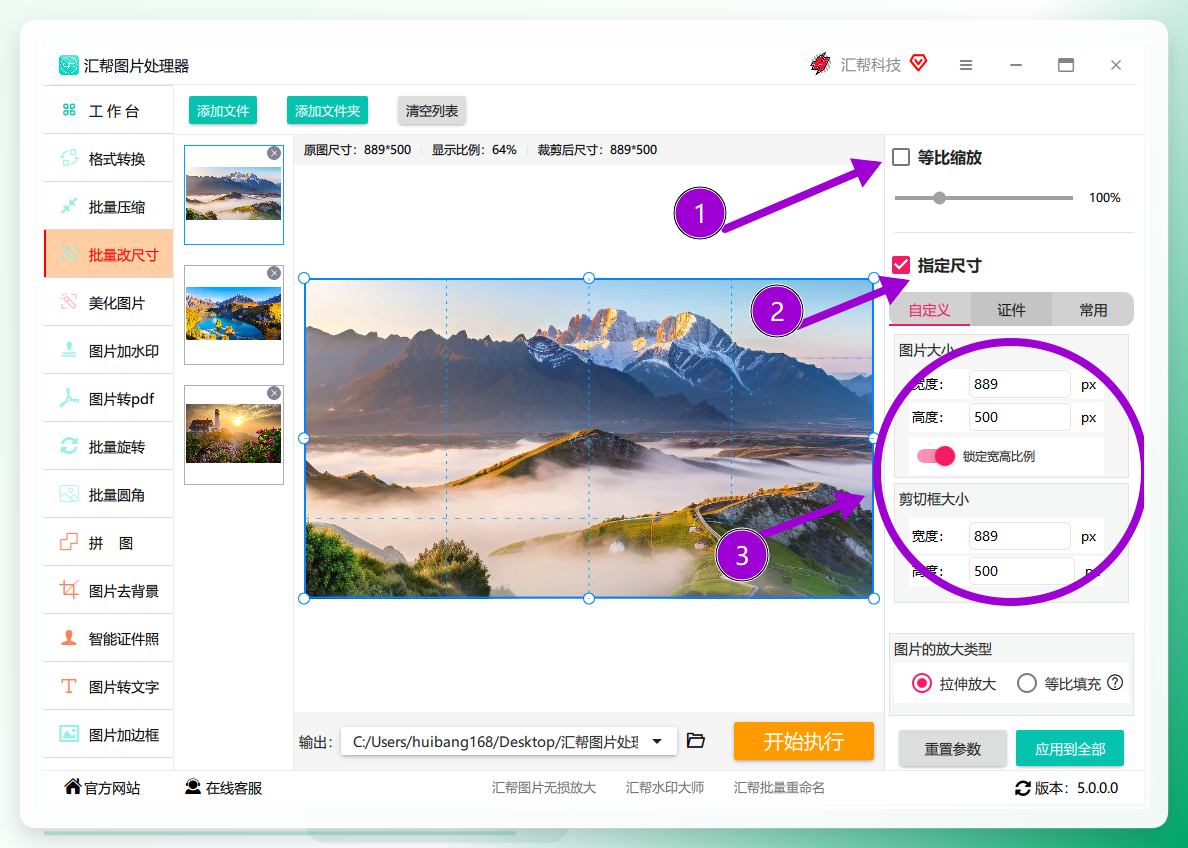
 3. 设置尺寸参数。图片导入后,在右侧参数区进行调整,左侧会实时预览修改效果。
- 等比缩放:按比例缩放图片,适合需要保持原始宽高比的场景。
- 指定尺寸:直接输入需要的宽度和高度数值,适合有明确尺寸要求的场景。
- 剪切框大小:通过剪切方式裁切图片,设置剪切框的宽高尺寸。
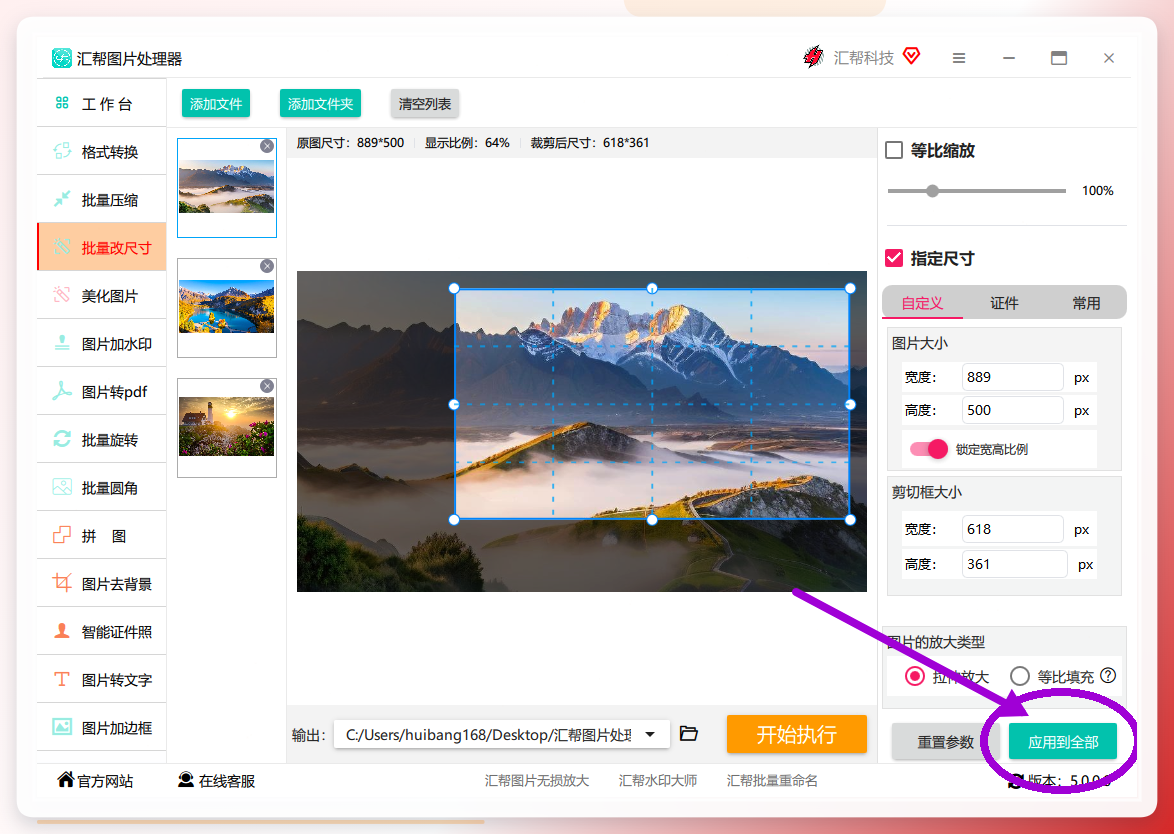
 4. 应用参数到全部图片。单张调整完成后,点击右下角的“应用到全部”按钮,当前参数会等比例应用到其他所有图片,避免逐张重复设置。
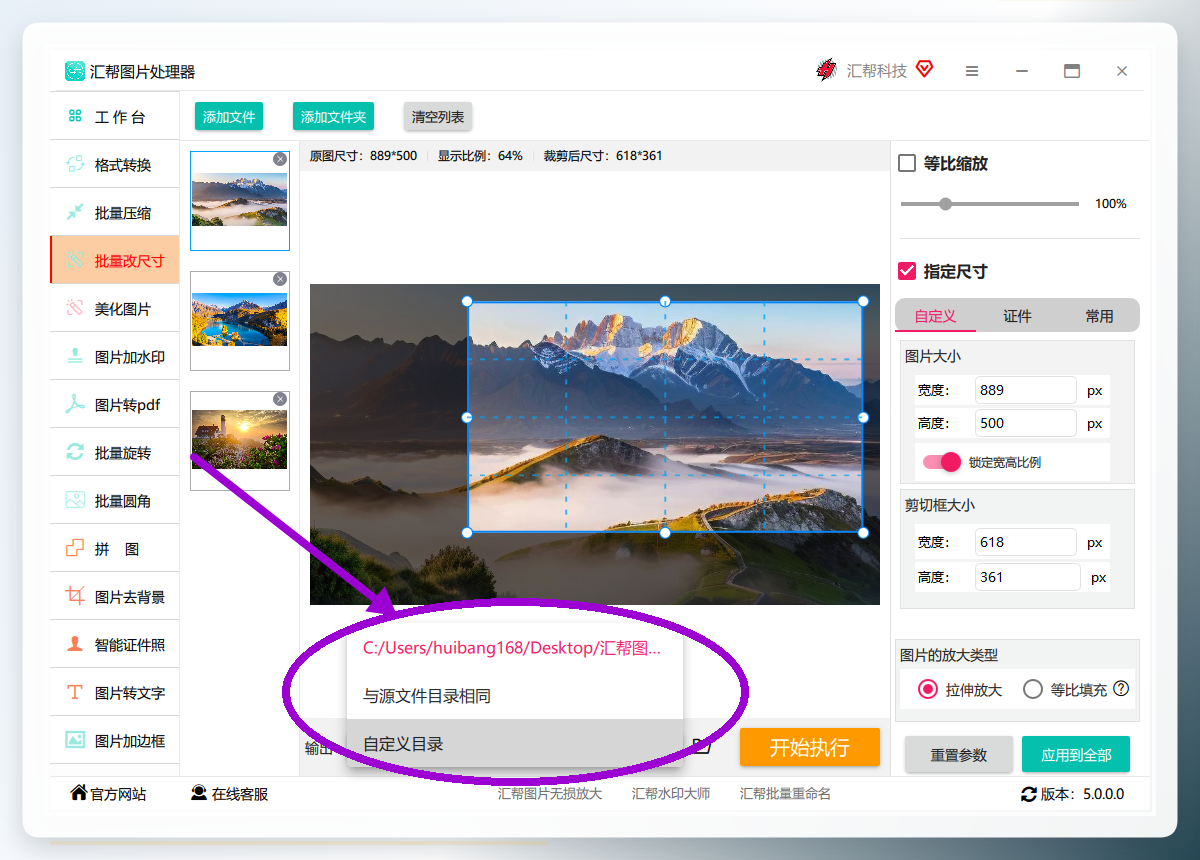
 5. 选择输出路径。点击存储位置选项,默认输出到C盘桌面,也可以自行指定其他文件夹。
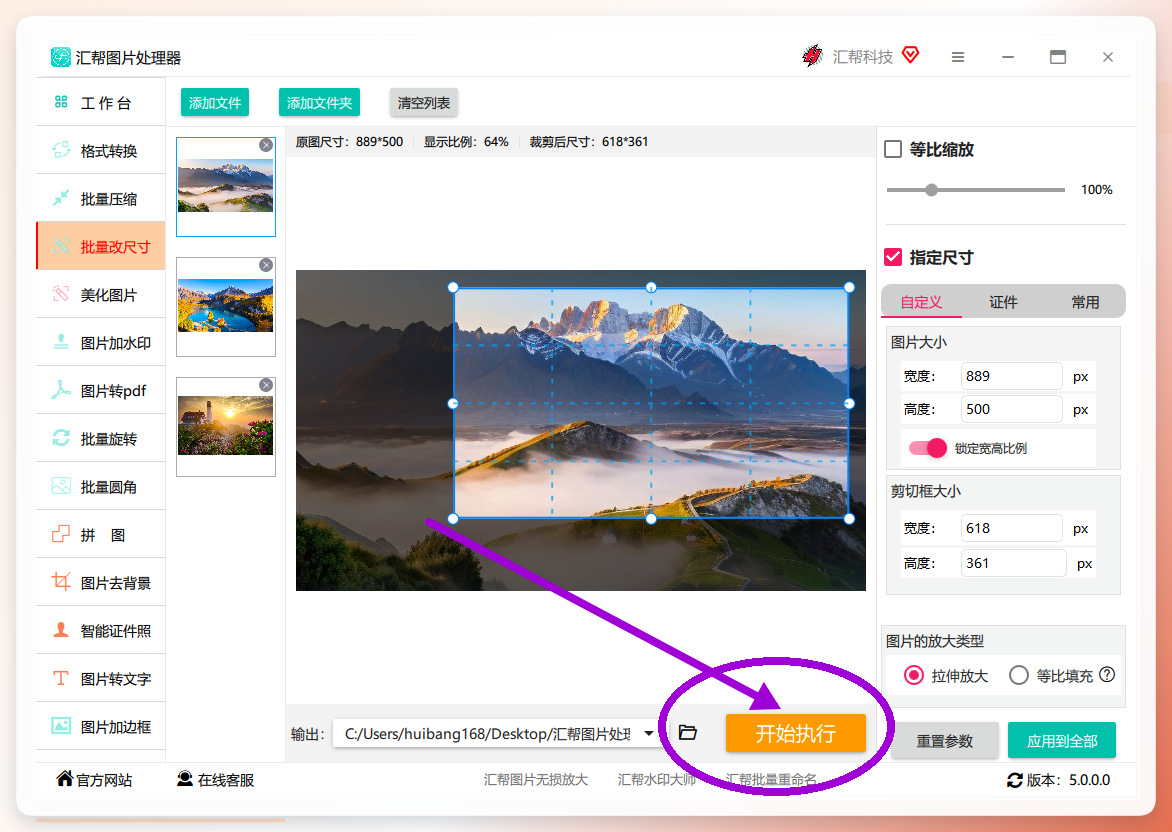
 6. 开始执行任务。点击“开始执行”按钮,等待进度条完成。处理时间取决于图片数量和尺寸,通常在数秒到数分钟不等。
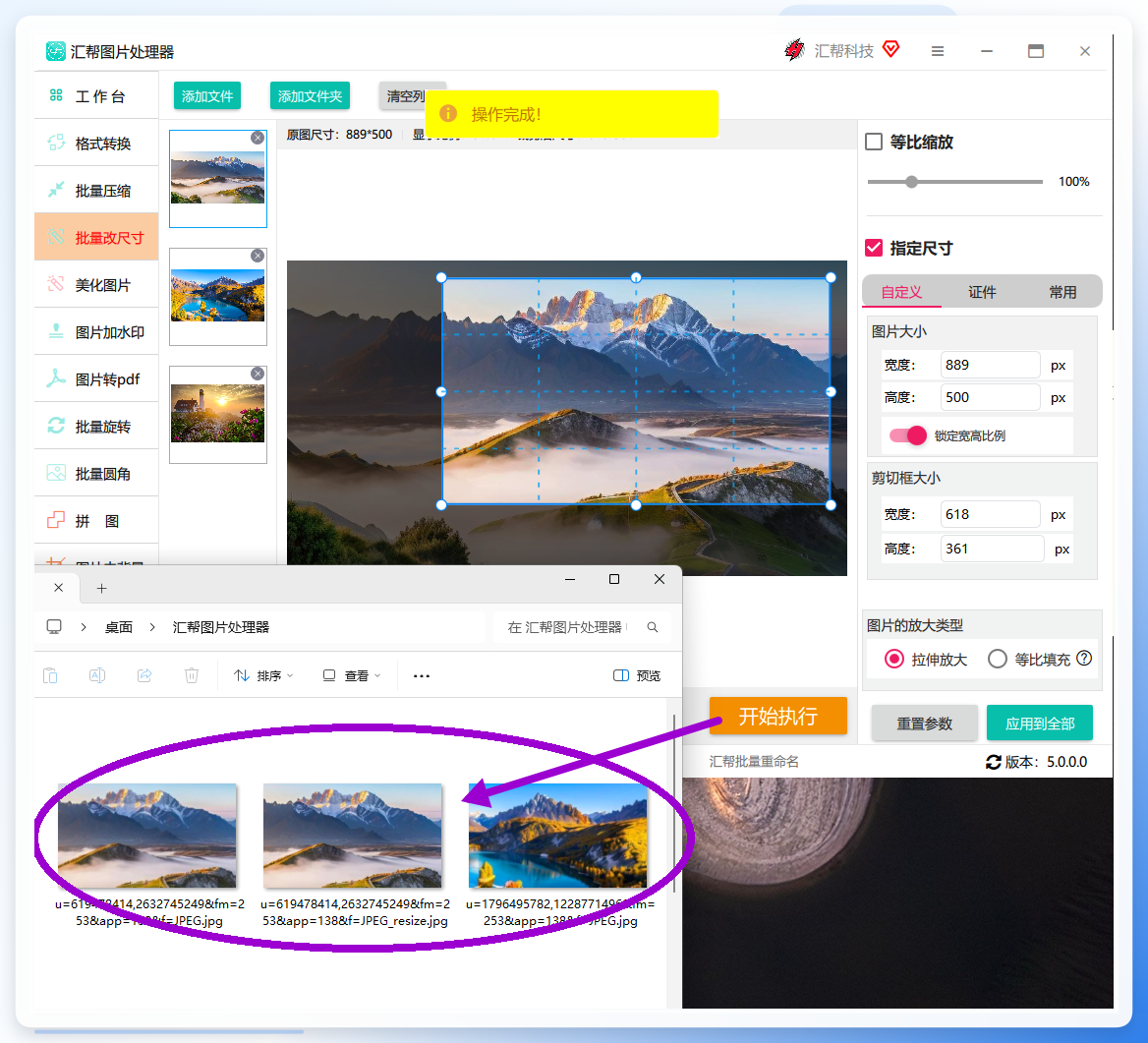
 7. 查看输出文件。任务完成后,软件会自动打开输出目录,处理完成的图片已保存到该位置。
 整个流程的核心优势在于导入一批图片、设置一次参数、一键应用到全部,从源头上跳过了逐张处理的环节。
手动操作 vs 汇帮批量处理的效率对比
为了更直观地说明批量处理的优势,这里做一个简单的时间对比。
手动使用系统自带的画图工具修改一张图片的尺寸,需要经过打开文件、调整大小、另存为三个步骤,大约耗时30到40秒。如果遇到需要换算宽高比的场景,还要额外打开计算器,时间成本进一步增加。
使用汇帮图片处理器批量修改图片尺寸大小,导入50张图片耗时约10秒,设置参数和预览约20秒,执行处理约15秒,全部完成在1分钟以内。
处理方式
单张耗时
50张图总耗时
操作次数
手动逐张修改
30-40秒
25-35分钟
150次以上
汇帮批量处理
—
约1分钟
约5次
当图片数量达到数百张时,时间差距会被进一步拉大,批量处理的效率优势呈倍数级增长。
其他可选方案简述
除了汇帮图片处理器之外,市场上还有其他免费工具也可以实现批量修改图片尺寸大小。
图鸭:支持批量改尺寸、压缩、格式转换。界面简洁,内置多种预设尺寸模板。操作路径为:打开软件 → 点击“批量改尺寸” → 添加图片 → 设置宽高并应用到所有图片 → 保存。
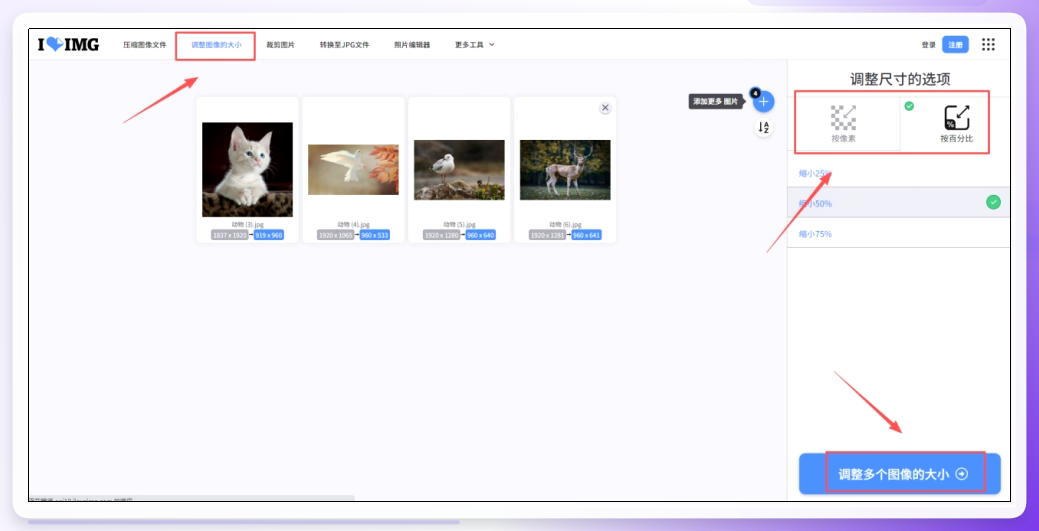
 iLoveIMG:在线网站,无需安装。打开网站选择“调整图像大小”,支持一次选中多张图片,按像素或百分比设定尺寸,处理完成后自动打包下载。适合不常处理图片、不想安装软件的用户。
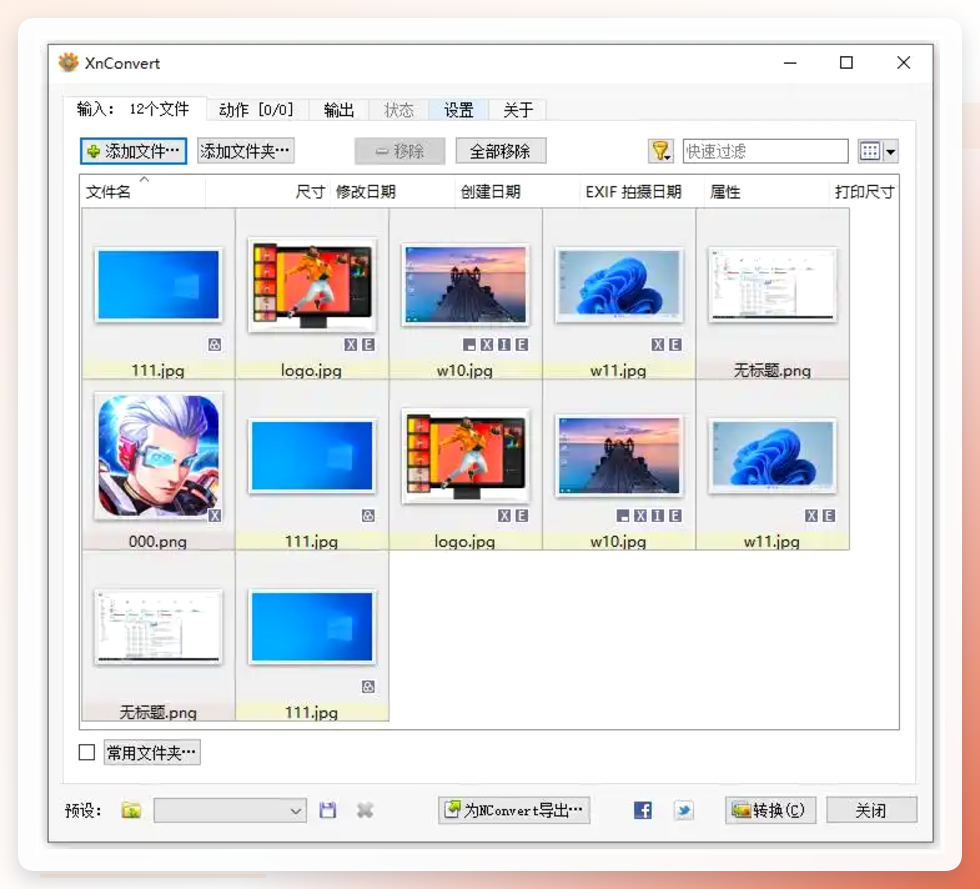
 XnConvert:免费开源的批量图像转换器。操作路径:拖入图片到“输入”选项卡 → 切换到“动作”选项卡 → 添加动作 → 图像 → 调整大小 → 设置模式(适合、填充、最长边等)和参数。适合需要跨平台支持的用户。
 Microsoft PowerToys:微软官方系统增强工具。安装后在文件夹中选中多张图片,右键选择“调整图片大小”,在弹出的窗口中选择预设或自定义像素即可。适合Windows用户快速处理,但功能相对基础。
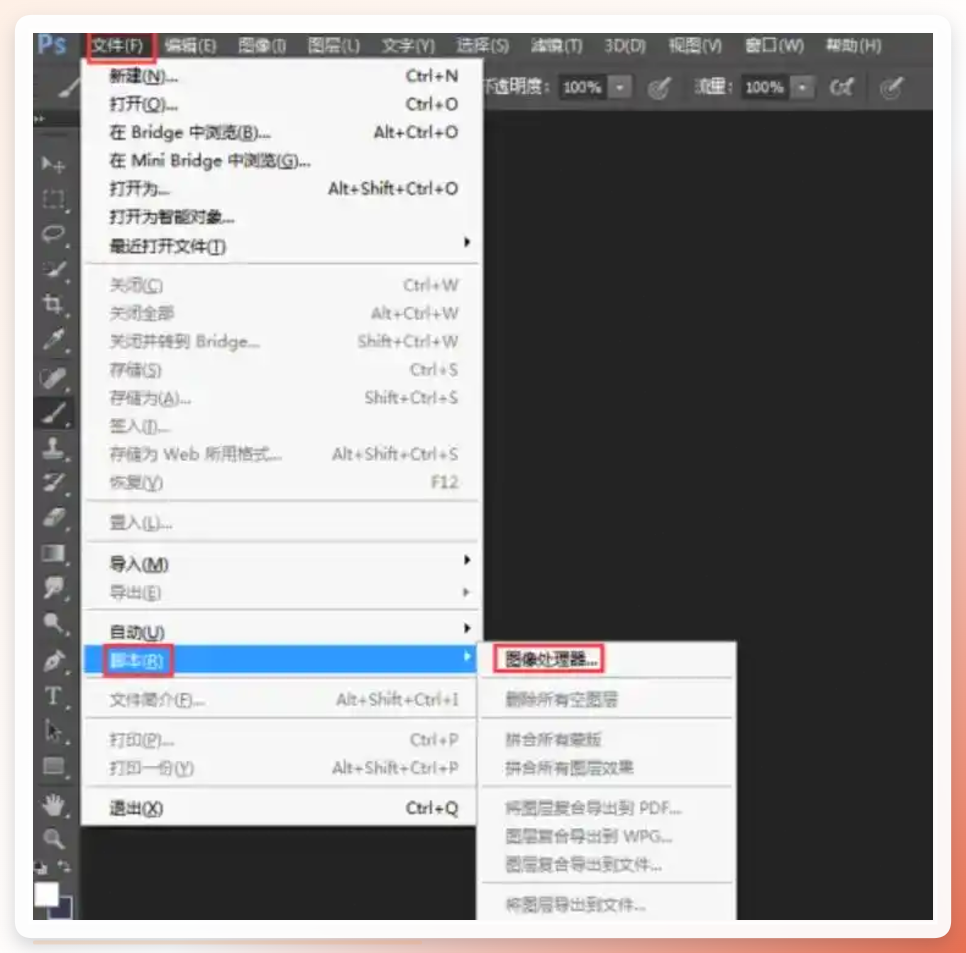
Adobe Photoshop:通过“文件 → 脚本 → 图像处理器”实现批量处理。适合已经具备PS操作能力的专业用户,但学习成本和软件成本较高。
 ### 使用建议与注意事项
根据场景选择工具。如果你频繁需要处理大量图片,且对尺寸精度有要求,汇帮图片处理器的批量导入+实时预览+参数全局应用是最省心的组合。如果只是偶尔处理几张,iLoveIMG这类在线工具就能满足需求。
注意保持原始图片备份。无论使用哪款工具,批量操作前建议将原始图片复制到单独文件夹,避免参数设置错误导致所有图片需要重新处理。
了解目标平台的具体规格。不同平台对图片尺寸和格式的要求差异很大,建议在批量修改图片尺寸大小之前,先确认目标系统要求的是像素宽高、分辨率还是文件大小上限,再选择对应的缩放模式。
批量操作后抽查结果。处理完成后随机抽取几张图片检查尺寸是否准确、内容是否被过度裁剪,尤其是在使用剪切模式时,确认构图没有被破坏。
以上方法覆盖了从桌面软件到在线工具的不同需求层级,根据自身工作量选择合适的方案,可以让图片处理环节不再占用额外时间。需要处理大量图片时,优先考虑支持批量导入和一键应用参数的工具,这是提升效率的关键。
