登录
- 微信登录
- 手机号登录
微信扫码关注“汇帮科技”快速登录
Loading...
点击刷新
请在微信【汇帮科技】内点击授权
300秒后二维码将过期
二维码已过期,点击刷新获取新二维码
登录
登录
其他登录方式
来源:汇帮科技 修改日期:2026-03-07 15:00

 官方正版
官方正版 纯净安全
纯净安全
找文件时翻遍所有文件夹,文档、图片、视频杂乱堆叠,重复文件堆积、重要资料易误删,这种文件混乱的窘境几乎人人都在经历。看似琐碎的文件管理,实则悄悄消耗大量时间精力。想要从根源破解难题,关键就在于做好文件夹根据类型进行分类,让文档、图片、视频等各归其位,无需复杂操作,就能打造井然有序的文件体系,彻底告别盲盒式找文件的烦恼!分享5款好用的分类工具。

想象一下:当你需要一份上周的财务报表时,却在混合着图片、视频和安装包的文件夹里翻找,这种挫败感几乎人人都经历过。按文件类型分类的核心是让每个文件都有明确「身份」:文档归文档类、图片归图片类、视频单独存放……就像图书馆按书籍类别排列一样,不仅能节省80%的查找时间,还能避免文件误删、重复占用空间等问题。尤其适合需要长期归档的职场人、摄影爱好者和学生党。
工具1:汇帮文件名提取器(适合批量整理文件)
软件名称:汇帮文件名提取器
下载地址:https://www.huibang168.com/download/wGi5oWZ2FL8S
如果你经常需要处理多个文件夹的文件,手动分类会很耗时。这款工具能一键按文件类型合并归类,特别适合「文件大杂烩」的场景。
使用步骤:
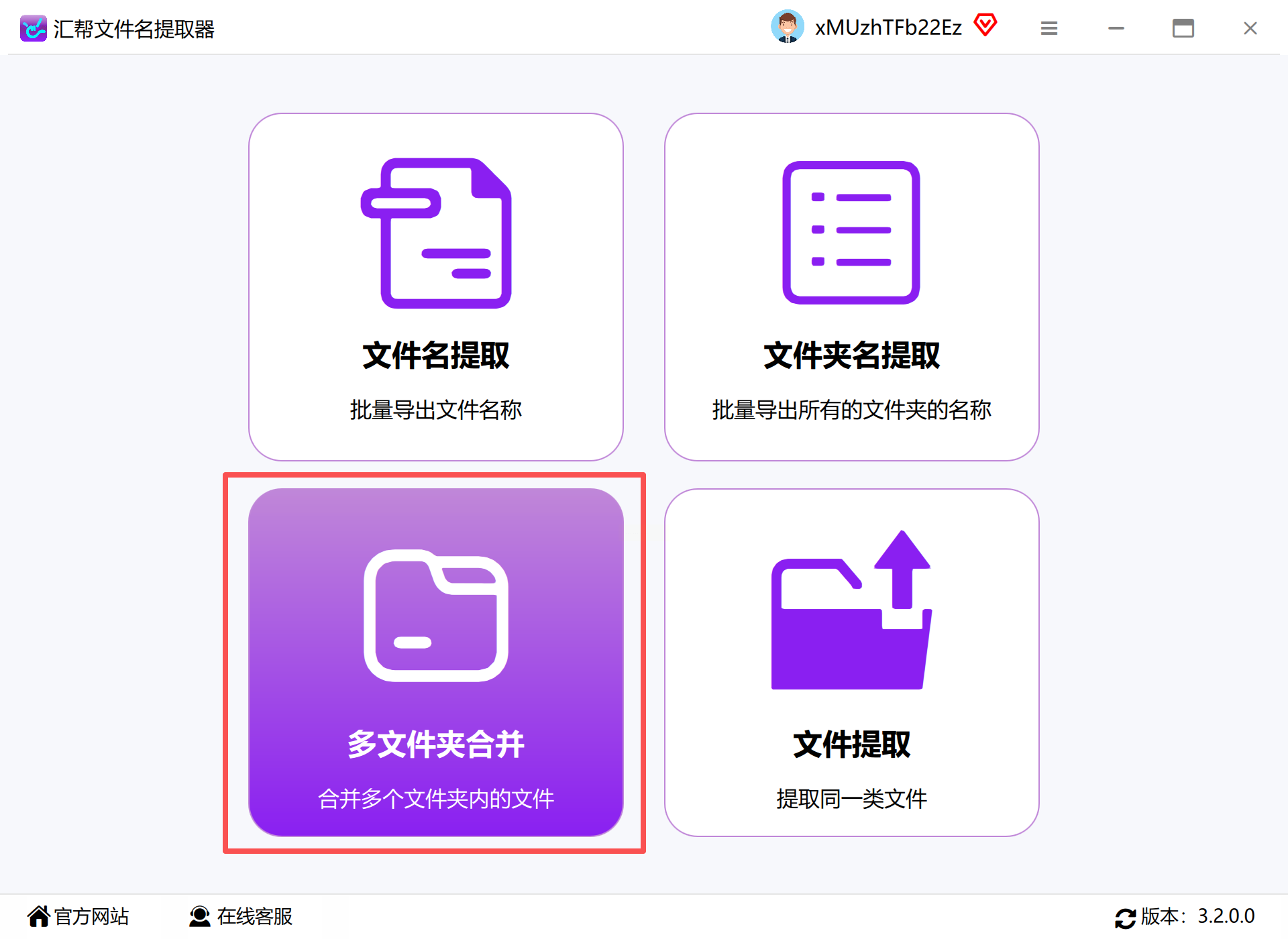
1. 打开软件,主界面左侧找到「文件夹合并」选项,这里支持同时处理多个文件夹。
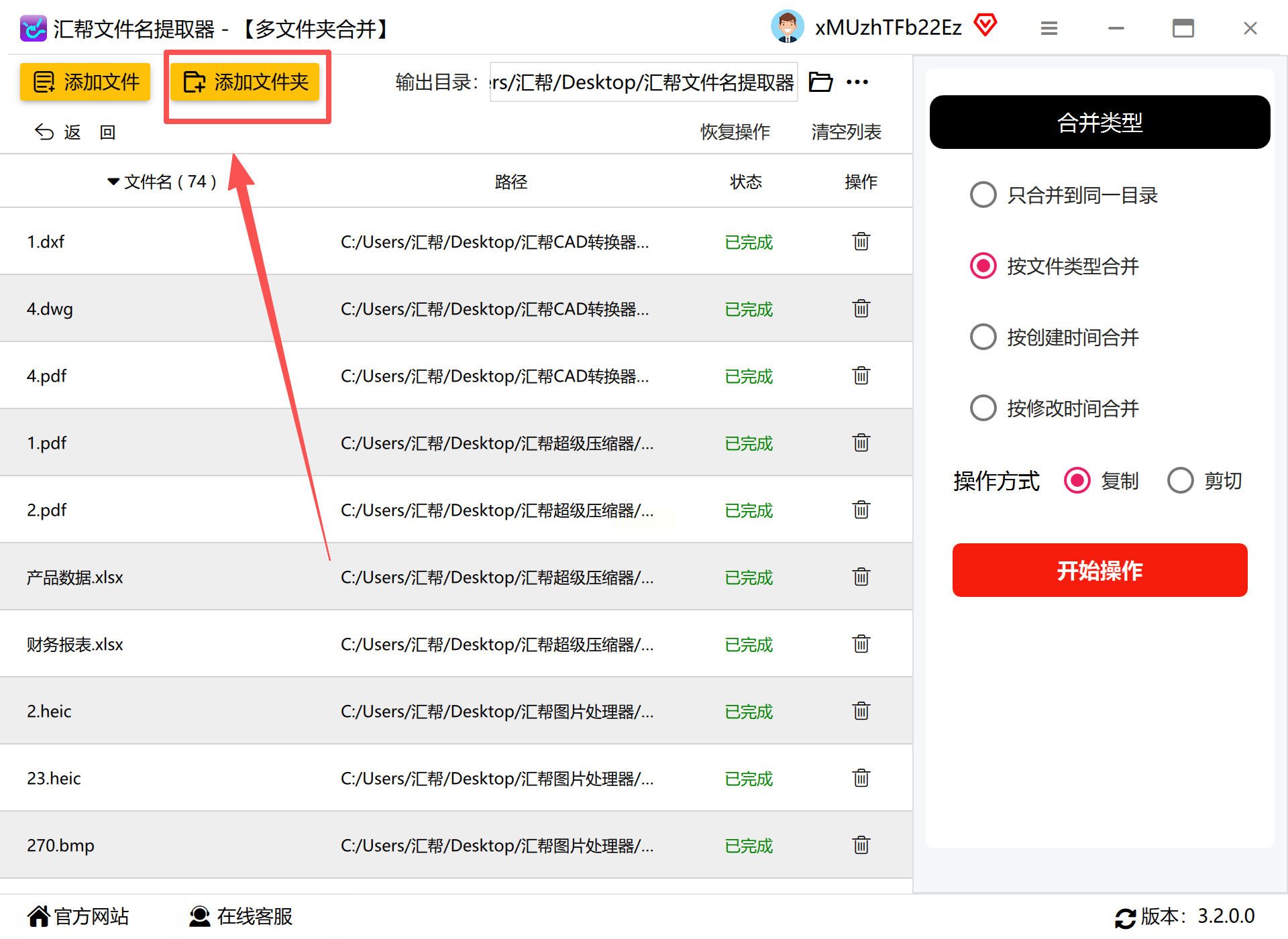
2. 添加目标文件夹:点击「添加文件夹」按钮,选中你要整理的文件夹(也可以直接把文件夹拖进软件窗口)。
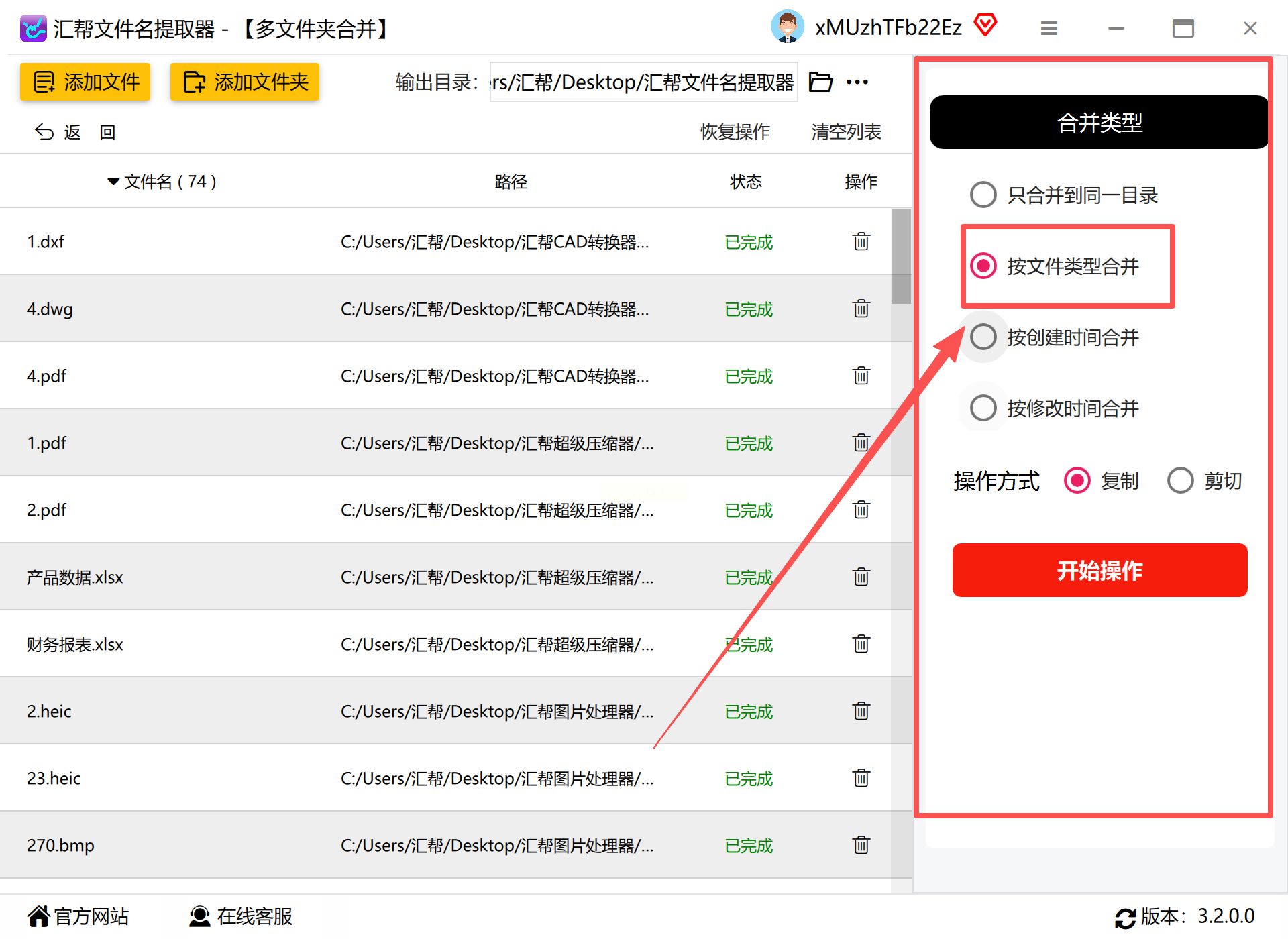
3. 选择合并规则:右侧「合并类型」必须勾选「按文件类型合并」,这是关键!其他选项(如按日期、按名称)都不会按类型分类。
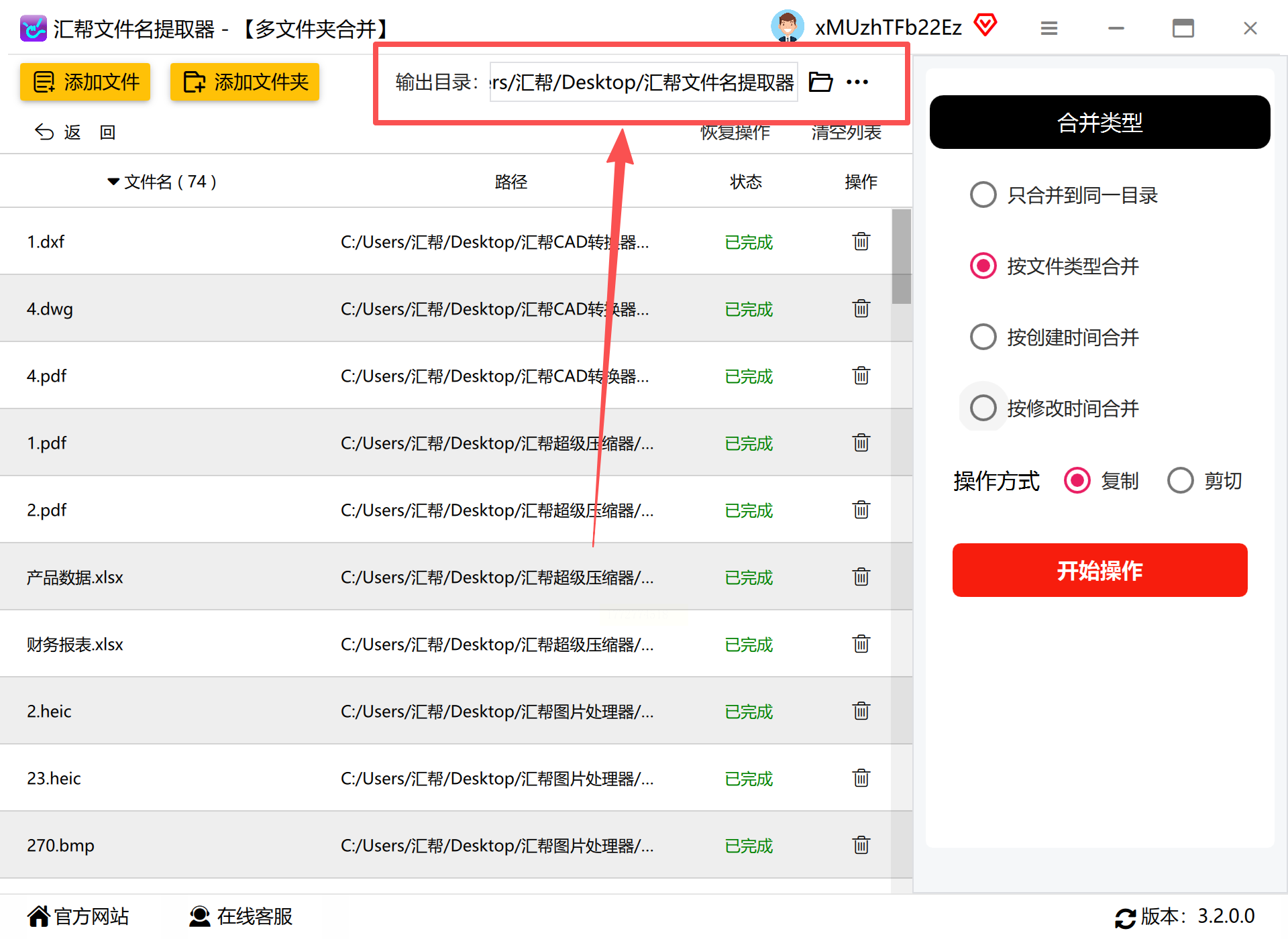
4. 设置保存路径:点击「浏览」选择新的保存位置,建议单独建一个「分类后文件」的文件夹,避免覆盖原文件。
5. 执行分类:点击「开始」按钮,软件会自动将所有文件按类型归类到不同子文件夹中(如PDF文件夹、JPG文件夹等)。
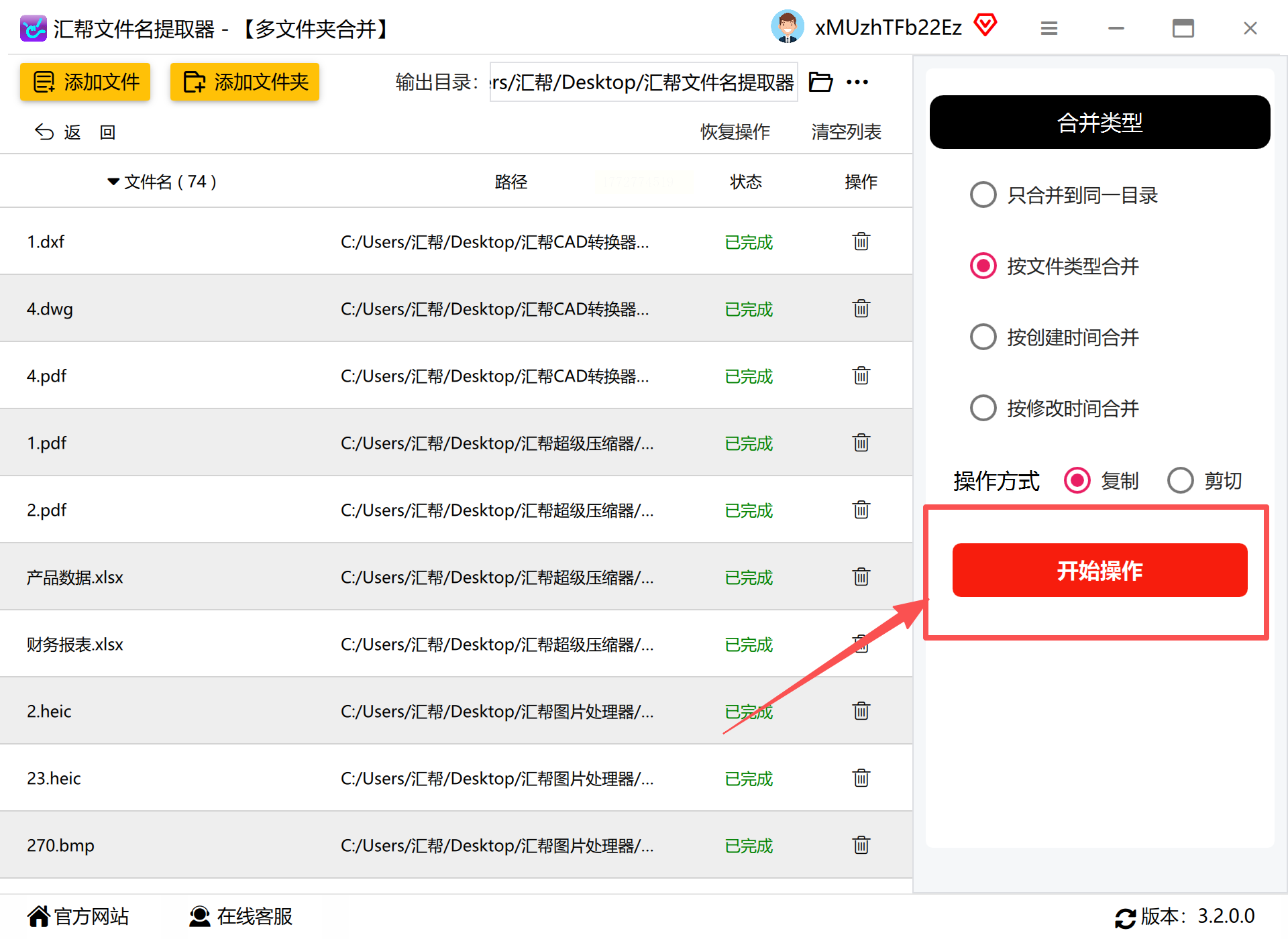
6. 检查结果:完成后软件会自动打开分类后的文件夹,你只需核对文件是否按类型整齐排列即可。
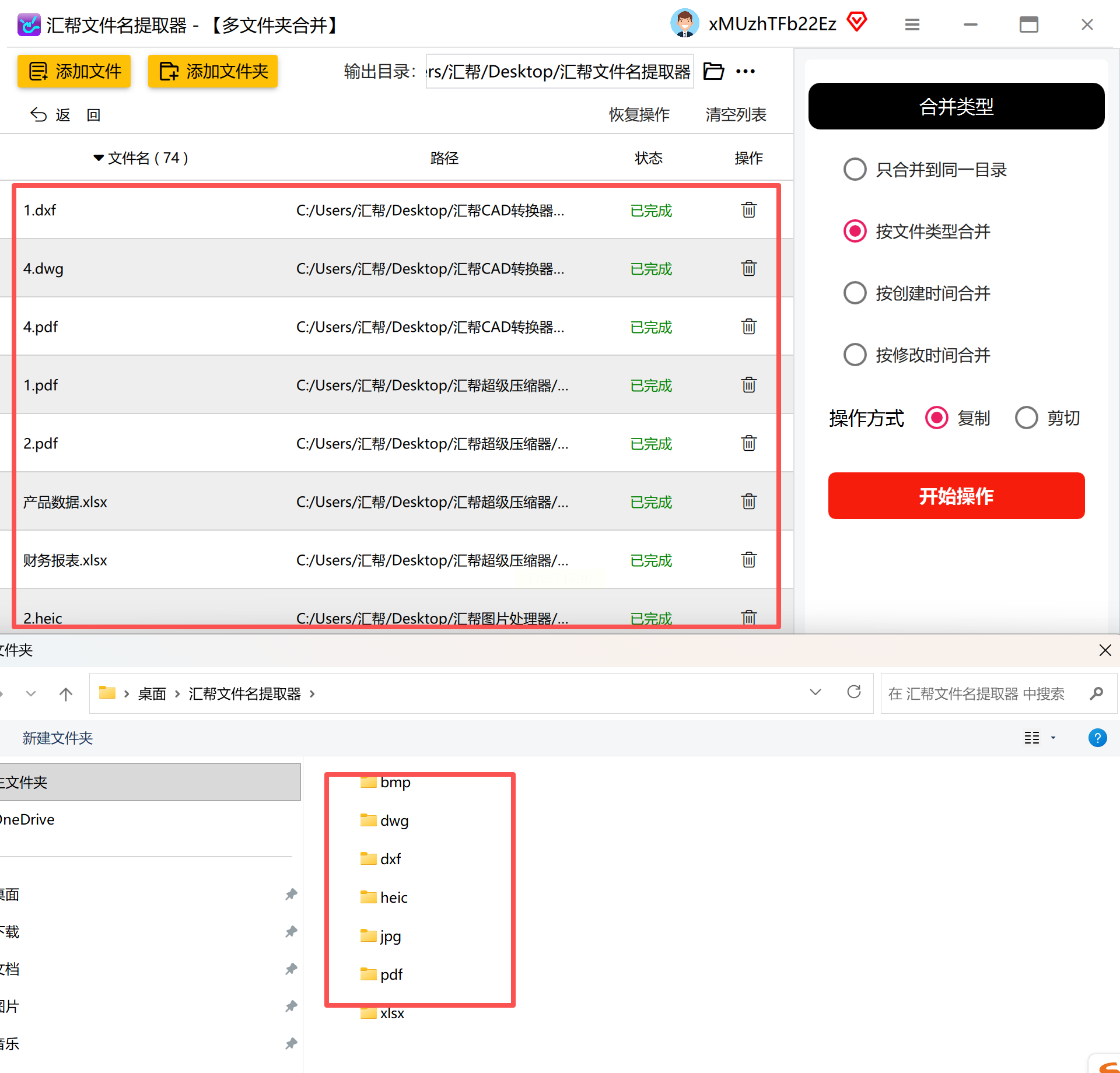
这款工具的优势是操作零门槛,对电脑小白也很友好,处理速度比手动快5倍以上。
工具2:Fences(适合桌面图标分类)
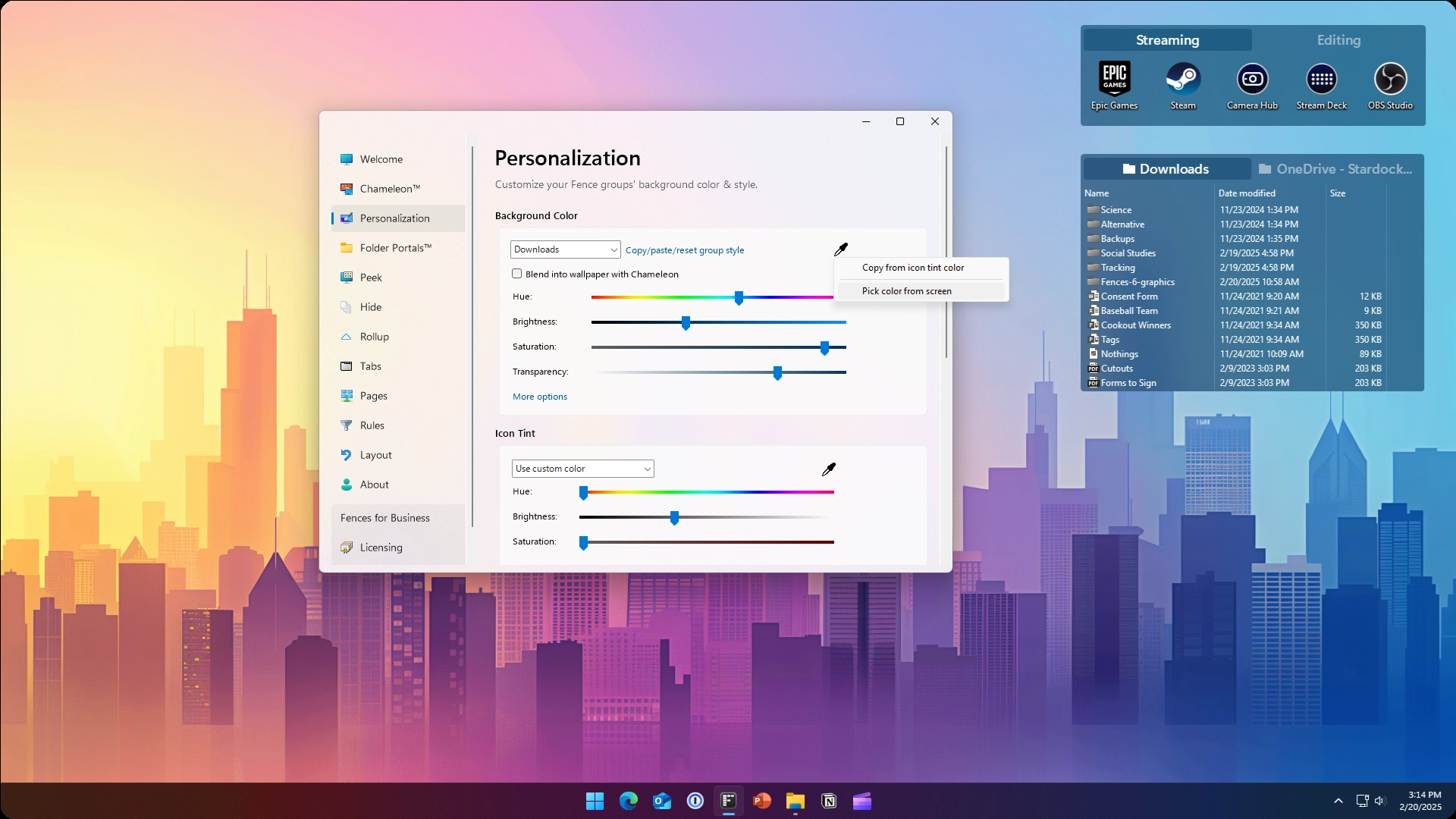
如果你讨厌电脑桌面被图标淹没,尤其是经常使用截图、笔记的用户,Fences能帮你把桌面变成「有序的工作区」。它是Windows系统专属的桌面管理工具,通过「虚拟分区」自动分类文件。
使用方法:
1. 安装后激活:安装完成后,按住鼠标左键在桌面空白处拖动,会出现「创建新分区」的提示框。
2. 划分桌面区域:拖动鼠标画出一个矩形区域,输入分区名称(如「文档区」「截图区」「代码区」),松开鼠标即可生成一个分区。
3. 自动分类规则:进入Fences设置界面,勾选「基于文件类型的规则」,然后选择你需要分类的文件类型(如所有JPG图片、Word文档等),系统会自动将新文件归入对应分区。
4. 灵活调整分区:鼠标右键点击分区,可以随时修改名称、大小或删除分区,让桌面布局更符合你的使用习惯。
Fences特别适合高频使用桌面的场景,比如设计师需要快速区分素材图和工作文档,学生党用它整理笔记和复习资料,让桌面始终保持清爽。
工具3:DropIt(适合自定义规则的进阶用户)
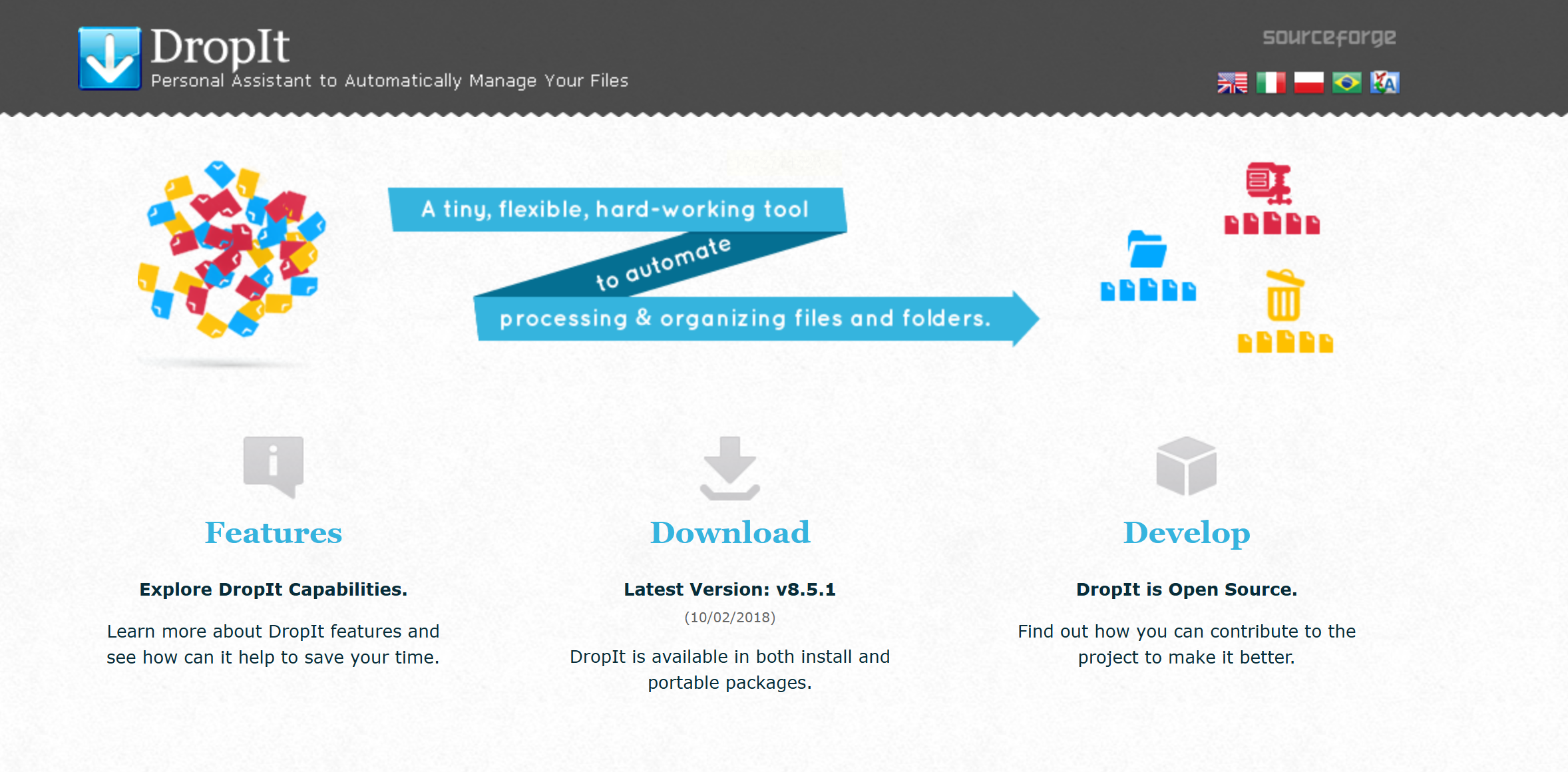
如果你是技术控,喜欢自定义文件分类规则,DropIt(开源免费)能满足你的需求。它可以通过「拖放」或「触发规则」自动分类文件,支持从GitHub下载安装。
使用步骤:
1. 安装配置:从官网下载最新版本,运行安装脚本后,右键点击需要分类的文件,选择「DropIt」→「创建规则」。
2. 设置规则:在弹出窗口中,输入规则名称(如「PDF自动归类」),「规则类型」选择「文件类型」,然后设置后缀名(*.pdf)和目标路径(如「C:\PDF归档」)。
3. 拖放触发分类:以后每次把PDF文件拖到桌面的DropIt图标上,系统会自动移动到指定文件夹。
4. 批量执行任务:如果有大量文件,点击软件主界面的「规则管理」,选择「批量应用」,一次性处理多个文件类型。
DropIt的优势是完全自定义,适合需要个性化分类的用户(比如程序员按项目类型分类代码文件),但需要一定的操作学习成本。
工具4:Eagle(适合图片与设计素材分类)
摄影爱好者、设计师或经常处理图片的用户,Eagle是同类工具中的佼佼者。它不仅能按类型分类,还能通过AI自动识别图片内容,比如区分「风景照」「人物照」「截图」等。
特色功能:
- 自动分类图片:导入图片后,软件会分析文件类型和内容,自动创建「风景」「产品」「截图」等文件夹。
- 标签与搜索:给图片添加自定义标签(如「会议截图」「客户头像」),搜索时直接用关键词就能找到,比按类型查找更快。
- 跨平台同步:支持坚果云同步,图片可在手机、平板和电脑间自动更新,适合经常出差的职场人。
使用技巧:
1. 批量导入图片:点击「导入」按钮,选择文件夹后,软件会自动按类型生成子文件夹。
2. 手动调整分类:右键点击图片,选择「添加到分类」,可手动将图片移动到其他文件夹。

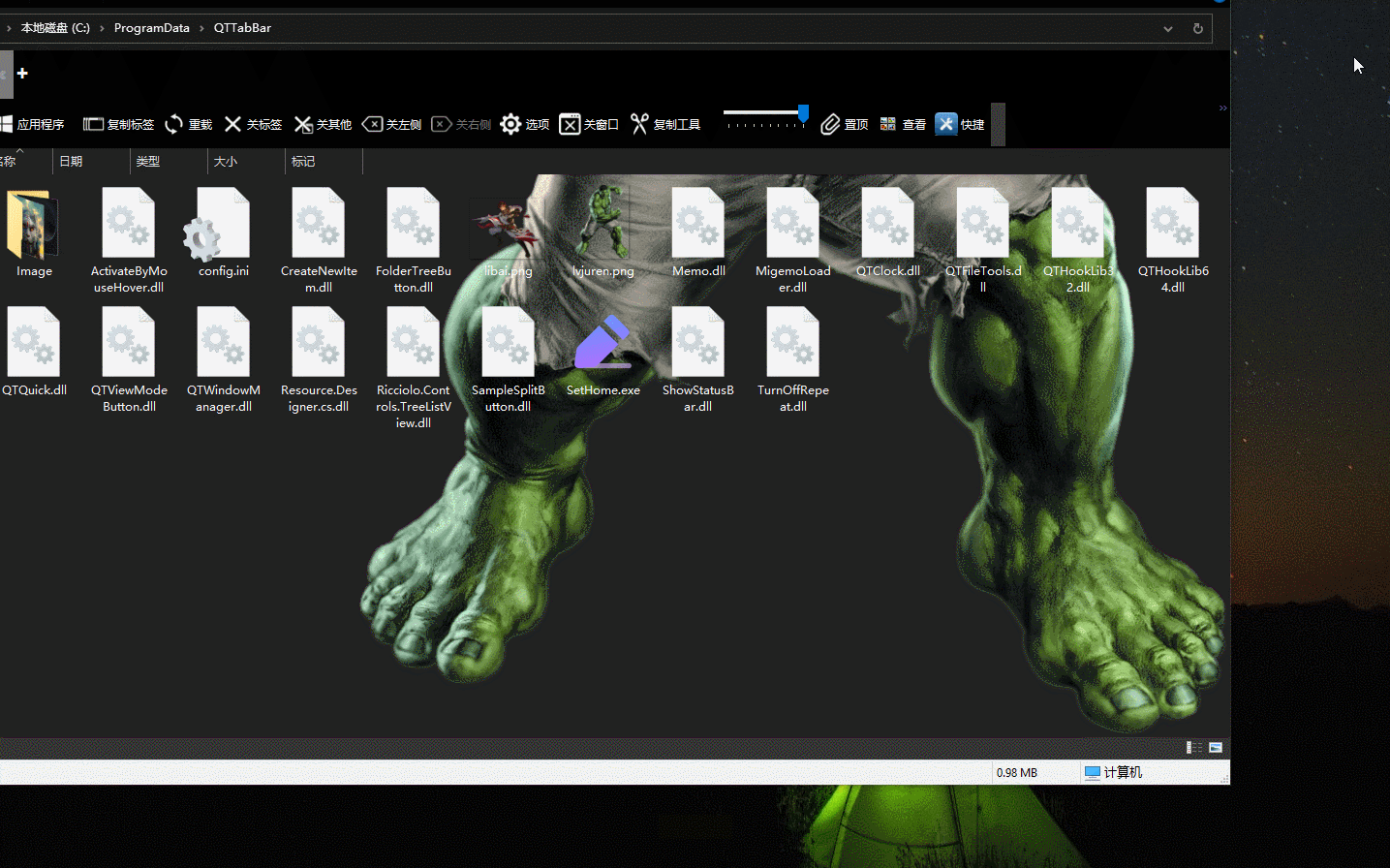
工具5:QTTabBar(适合资源管理器增强)
如果你习惯用Windows资源管理器管理文件,却觉得单标签页太麻烦,QTTabBar能把它改造成「多标签浏览器」式操作,大幅提升效率。
使用方法:
1. 安装后生效:下载安装包并运行,打开资源管理器就能看到顶部出现「标签栏」。
2. 快速切换文件夹:点击标签页可快速切换文件夹,就像浏览器的标签页一样方便。
3. 文件预览功能:鼠标悬浮在文件上(无需打开)就能预览内容,适合快速判断文件类型。
4. 自定义快捷键:按Alt+数字键可快速打开常用文件夹,比如Alt+1打开「图片库」,效率堪比专业文件管理工具。
其实最有效的分类方法,是从「源头规范」开始——新建文件时就按类型命名(如「2023Q3报告.docx」「会议截图.jpg」)。配合上述工具,能让整理过程更轻松。记住:文件分类不是一次性工程,而是长期节省时间的投资。从今天开始,给你的文件一个「身份证」,让工作和生活都更有条理吧!
做好文件夹根据类型进行分类,是最高效的文件管理方式,既能大幅节省查找时间,又能规避文件丢失、空间浪费等问题。文中整理的分类逻辑与实用思路,覆盖职场、学习、生活全场景,搭配规范的文件命名习惯,新手也能轻松掌握。这是一次低成本的时间投资,坚持做好分类,就能让文件管理更省心,工作生活始终井然有序
如果想要深入了解我们的产品,请到 汇帮科技官网 中了解更多产品信息!
没有找到您需要的答案?
不着急,我们有专业的在线客服为您解答!

请扫描客服二维码


