

有没有跟我一样,每次把Excel表格弄到Word里都抓狂?复制粘贴后格式全乱成一锅粥,边框歪了、字体也变了,改半天还不对,简直浪费时间!其实真不用这么麻烦,掌握正确的excel表格导入word方法,用手机或电脑上的小工具,几步就能搞定,格式还能保住,新手跟着做就行。今天就把亲测好用的5个方法整理出来,办公效率直接翻倍,赶紧码住!
1. 汇帮PDF转换器
推荐理由:
操作超简单,专门处理excel表格导入word的小工具,格式还原度高,批量转换也快。
特点:
- 完全不用复杂设置,界面简洁,点击几下就能转换
- 支持单文件或批量上传,一次处理多个表格很方便
- 转换后格式基本和原Excel一致,边框、字体都能保留
- 转换速度快,大表格也不用等太久
适用平台:
Android(手机端也能用,更方便)
操作步骤:
1. 打开汇帮PDF转换器,选“Excel文件操作”
2. 右侧点“添加文件”,把要转换的Excel拖进去(支持批量哦)
3. 左边选“Excel转Word”,下方选输出路径(比如存到桌面)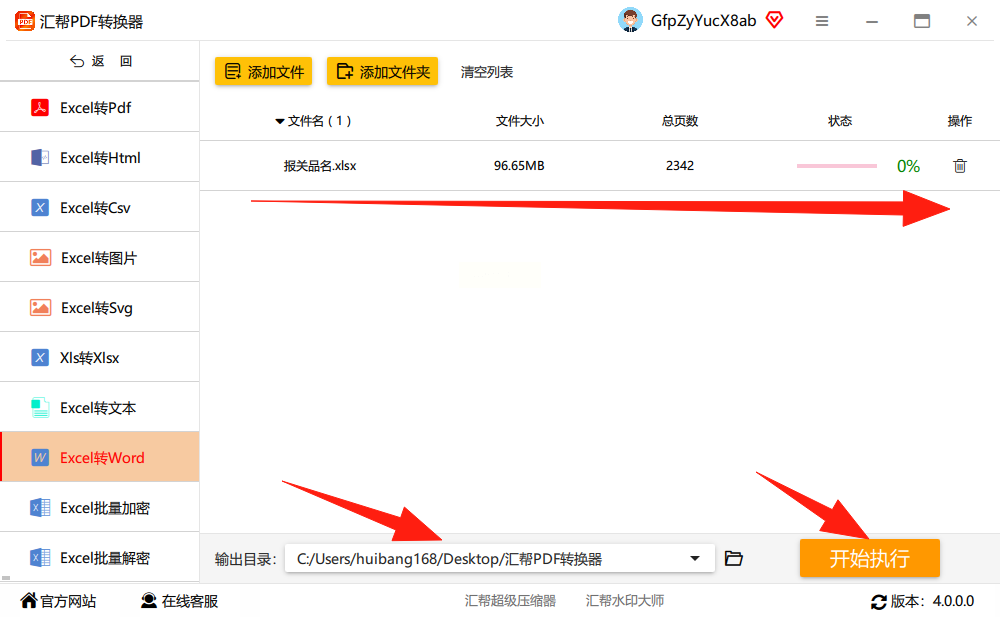
4. 点“开始执行”,等转换完点打开就能看到Word文件啦,原Excel格式基本都在!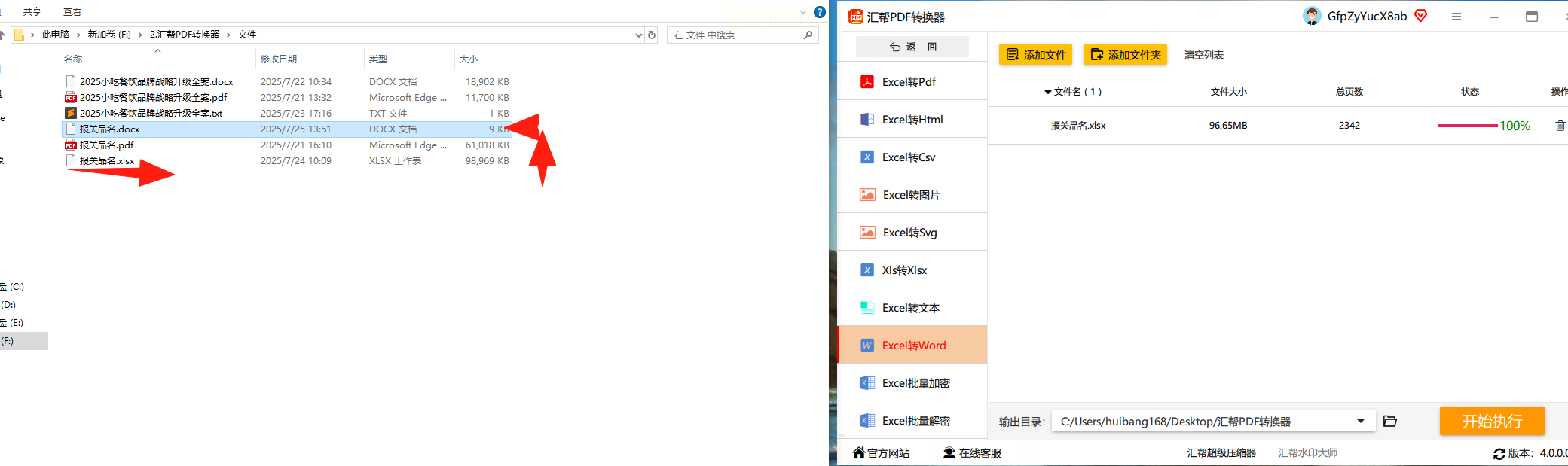
2. 全能Office转换大师
推荐理由:
电脑端必备,专门处理各种格式转换,excel表格导入word稳得很,适合经常办公的人。
特点:
- 界面像普通软件,一眼就能找到Excel转Word的选项
- 支持直接打开本地Excel文件,不用先存PDF再转
- 转换过程中会提示“正在处理”,能看到进度条
- 转换后的Word可直接编辑,不用重新排版
适用平台:
Windows(电脑端最常用)
操作步骤:
1. 打开软件后,在首页找到“Excel转换”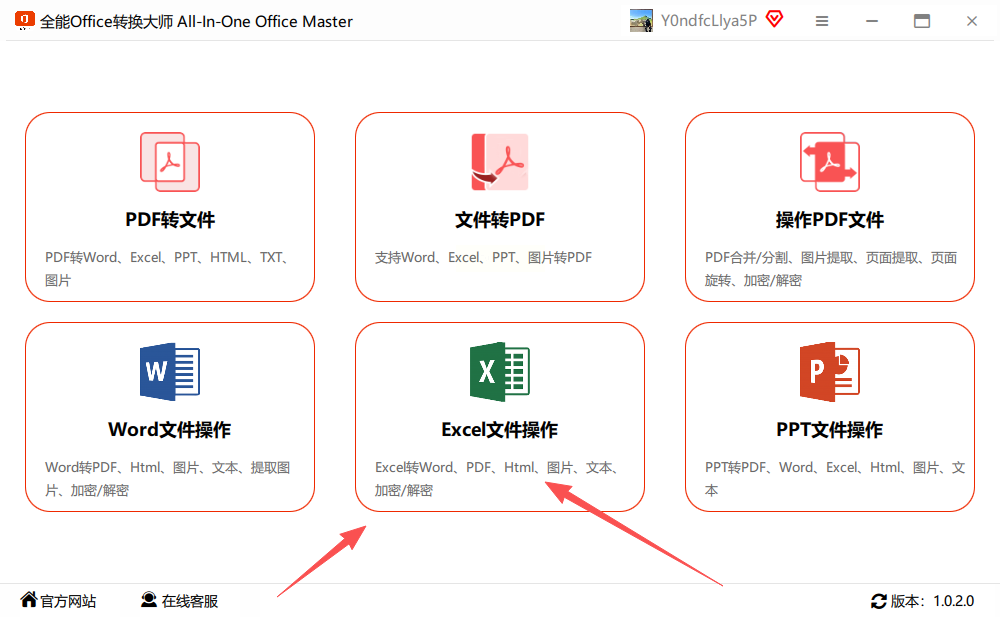
2. 拖入Excel文件,选“转换为Word”选项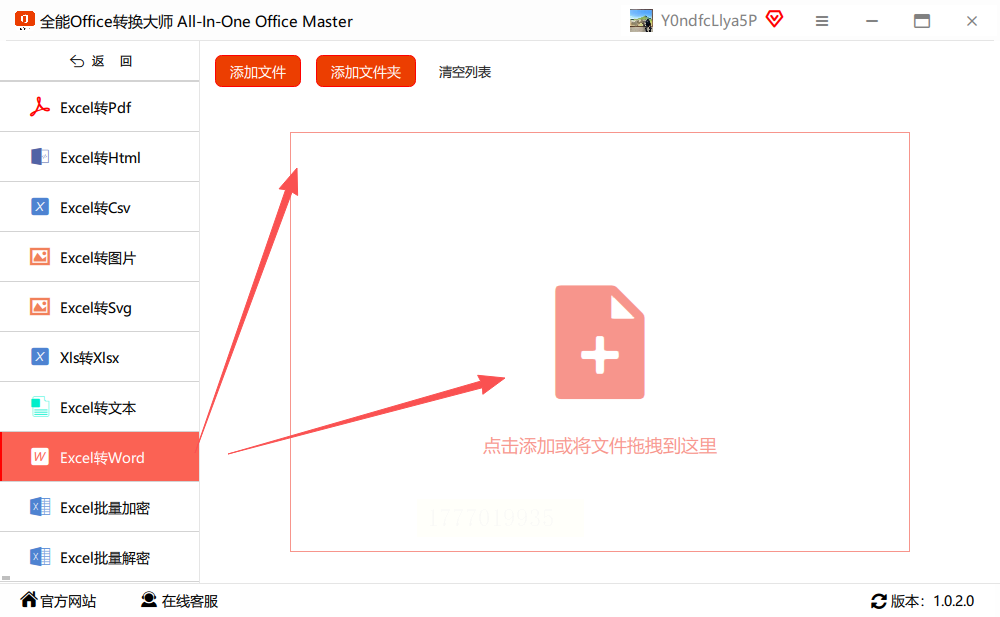
3. 确认输出路径,点“开始转换”,等进度条走完就行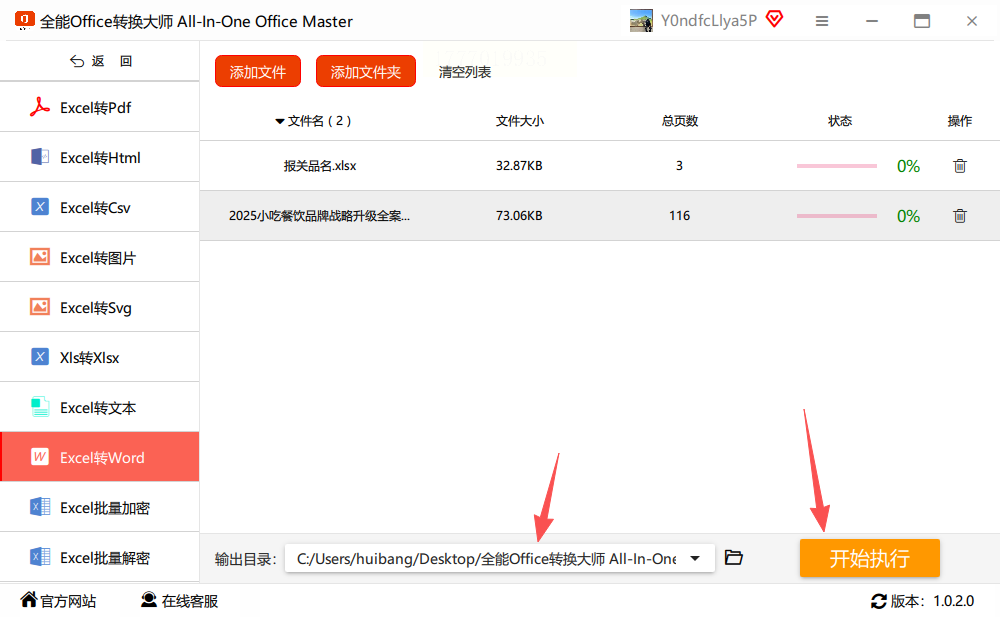
(注意:这个软件不用装太多东西,直接用本地文件操作,安全又快)
3. Convertio(在线工具)
推荐理由:
在线操作,不用下载软件,手机电脑都能打开网页转,适合临时进行excel表格导入word的情况。
特点:
- 直接在浏览器里搜Convertio,打开官网就能用
- 界面像手机界面,滑动选择格式很直观
- 支持本地文件上传,也能拖文件到网页里
- 转换后自动生成下载链接,不用手动找文件
适用平台:
iOS/Android(手机浏览器)、Windows/mac(电脑网页)
操作步骤:
1. 浏览器搜Convertio,点“选择文件”,找到Excel文件上传
2. 选“Excel”转“Word”,点“转换”等一下
3. 转换完点“下载”,文件就自动存到手机或电脑里了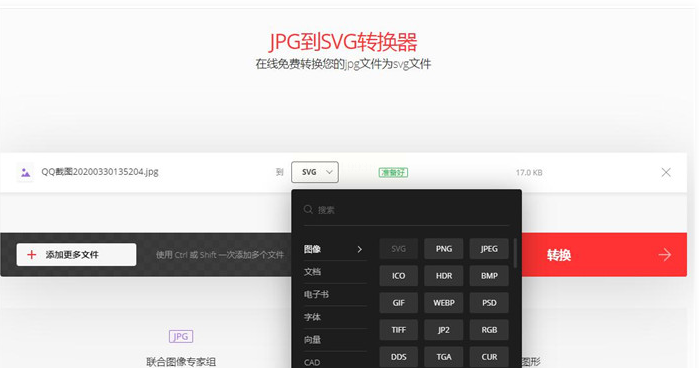
4. Zamzar(在线格式转换老工具)
推荐理由:
老牌在线转换工具,支持1200多种格式,excel表格导入word很稳定,适合对格式要求不高的简单表格。
特点:
- 网站打开快,不用注册就能用
- 转换过程中会显示“处理中”,能看到大概进度
- 转换后的文件会自动发邮件(可选),适合大文件
- 支持Excel和Word直接互转,不用中间格式
适用平台:
Windows/mac(电脑端常用)
操作步骤:
1. 浏览器搜Zamzar,找到“Excel to Word”选项
2. 点“Choose Files”上传Excel文件(支持拖放)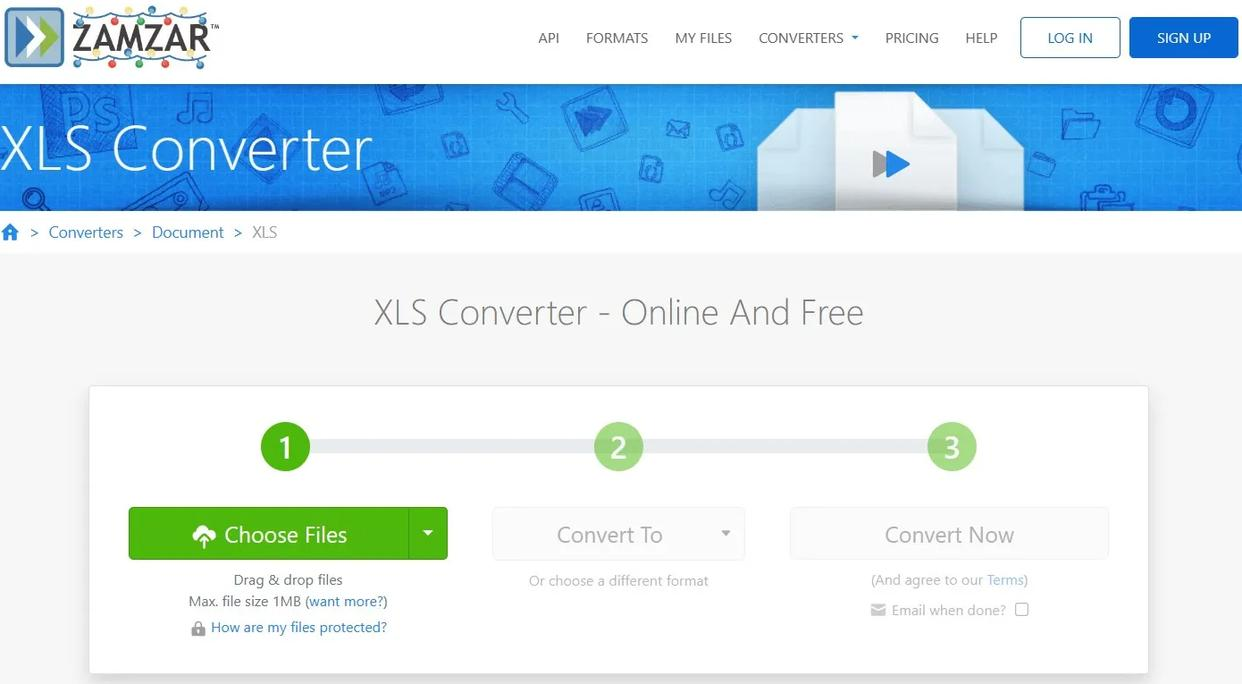
3. 选“Convert to”下拉菜单里的“Doc”格式(Word格式)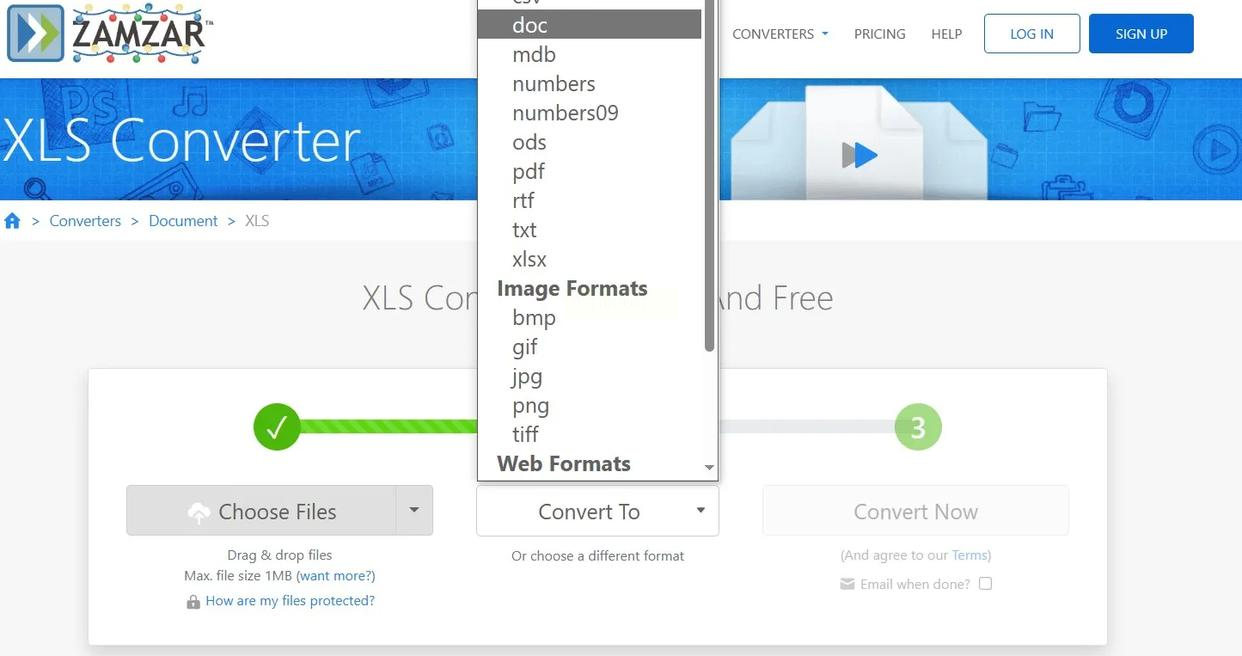
4. 点“Convert Now”,转换完点“Download”下载就行
5. 手机端WPS Office(简单版)
推荐理由:
手机上直接用WPS就能处理,适合临时转换,不用额外下载工具,轻松完成excel表格导入word。
特点:
- 手机上打开Excel文件,直接点“工具”里的“转Word”
- 转换后自动生成新Word,格式保留不错
- 转换完能直接在WPS里编辑,不用再发邮件或存本地
- 支持在线转换,流量少也能用(小文件秒传)
适用平台:
Android、iOS
操作步骤:
1. 手机打开WPS,找到要转换的Excel文件
2. 点右上角“...”,选“工具”→“Excel转Word”
3. 稍等几秒,转换完成后自动打开Word文件,直接编辑就行
最后说两句
其实excel表格导入word真没那么难,关键是选对工具!如果是电脑上长期用,汇帮PDF转换器或全能Office转换大师最稳定;手机上临时转换,WPS或Convertio在线工具更方便。记住转换时别选太复杂的功能,基础的“Excel转Word”选项基本都够用,格式丢了再重新调格式更麻烦~ 试试这几个方法,以后再也不用对着表格干瞪眼啦!
