

平时做网页展示、分享文档,或者需要编辑PDF里的内容时,是不是经常要把PDF转换成HTML?很多人觉得这个转换很复杂,要么找不到合适的工具,要么转完格式错乱、图片丢失,还有的操作步骤太繁琐,新手看了就头大。其实pdf转html真的不用这么麻烦,咱们电脑里常用的一些软件,就能轻松搞定pdf转html,不用掌握专业技巧,跟着步骤一步步来,转完排版整齐、内容完整,浏览器直接就能打开,不管是做网页素材、分享给他人,还是后续编辑,都特别省心。今天就把这些实用方法分享给大家,轻松解决pdf转html的难题!
一、运行环境要求
硬件环境
- 电脑配置:建议处理器Intel Core i5及以上,内存4GB及以上(若需批量转换大文件,建议8GB内存)
- 硬盘空间:至少预留200MB以上可用空间,用于软件安装和文件存储
- 网络环境:部分软件(如Adobe Acrobat)首次使用需联网验证,建议保持网络畅通
软件环境
- Windows 10/11系统(注:Mac系统暂不支持,需使用Windows设备操作)
- 各软件最新版本(Calibre 5.xx+、Adobe Acrobat DC 2023+、WPS 13.xx+等)
二、方法一:Calibre(适用于电子书管理需求)
适用场景
- 常用电子书管理工具,支持pdf转html
- 兼容多种格式,操作简单,免费无广告
- 适合日常少量转换、电子书相关需求的用户
操作步骤
1. 打开Calibre软件,点击界面上方的「添加书籍」按钮
2. 在弹出的文件选择窗口中,找到并选中需要转换的PDF文件
3. 选中刚添加的PDF文件,点击顶部菜单栏的「转换书籍」
4. 在下拉菜单中选择「转换单独书籍」
5. 在弹出的转换设置窗口中:
- 输出格式选择「HTML」
- 可根据需要设置页面范围(如第1-50页)
- 编码方式建议选择「UTF-8」(通用中文编码)
6. 点击「确定」按钮开始转换,底部进度条会显示转换状态
7. 转换完成后,点击底部的「打开文件夹」,就能看到生成的HTML文件
三、方法二:汇帮PDF转换器(安全可靠,操作简单)
软件特点
汇帮PDF转换器是一款专门针对PDF格式处理的工具,操作界面简洁直观,无需复杂设置。最让人放心的是,它处理文件时全程在本地完成,不会上传到云端,不用担心内容泄露风险。而且支持批量转换pdf转html,文件大小也没有限制,转换后源文件还会自动备份,非常适合日常办公使用。
操作步骤
1. 打开汇帮PDF转换器,点击左侧功能区的「PDF转文件」选项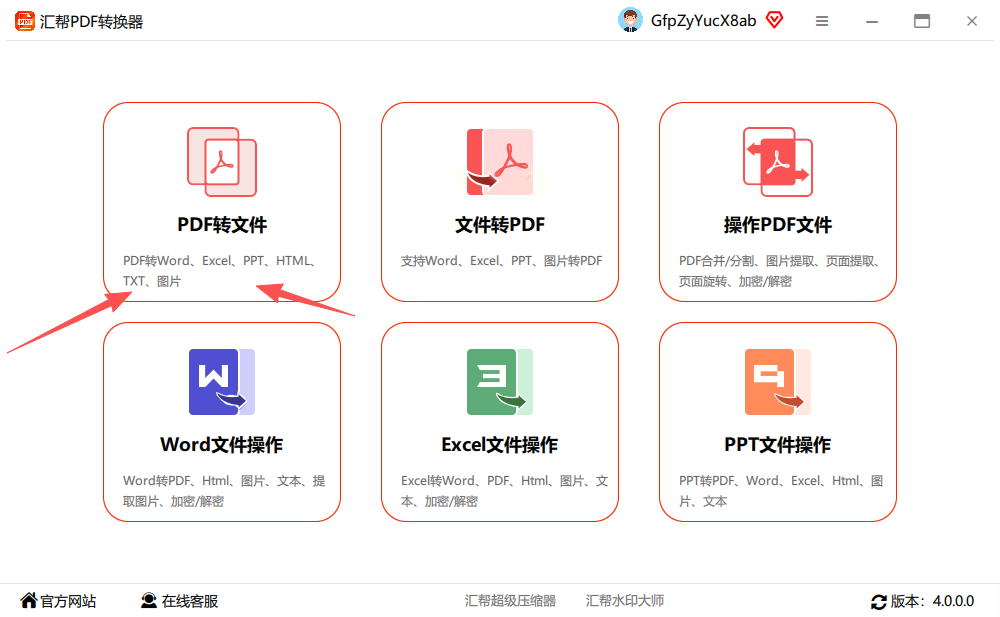
2. 在右侧操作面板中,点击「上传文件」区域,选择需要转换的PDF文件(支持多选,可批量上传)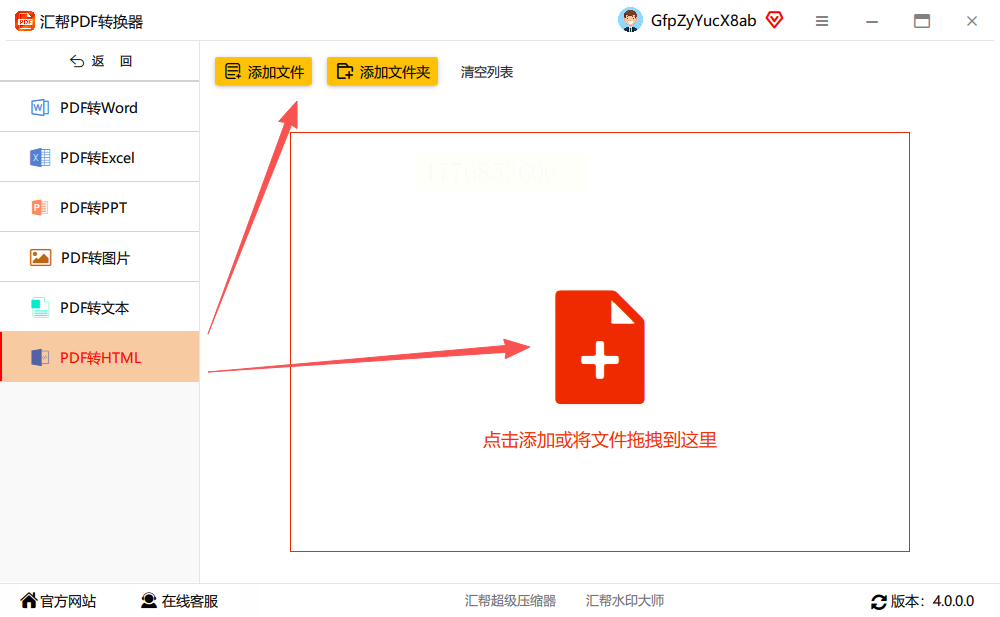
3. 在左侧功能列表中,找到并点击「PDF转HTML」选项
4. 如需设置页码范围,点击「页码选择」进入设置界面,选择需要转换的页码范围后点击「确定」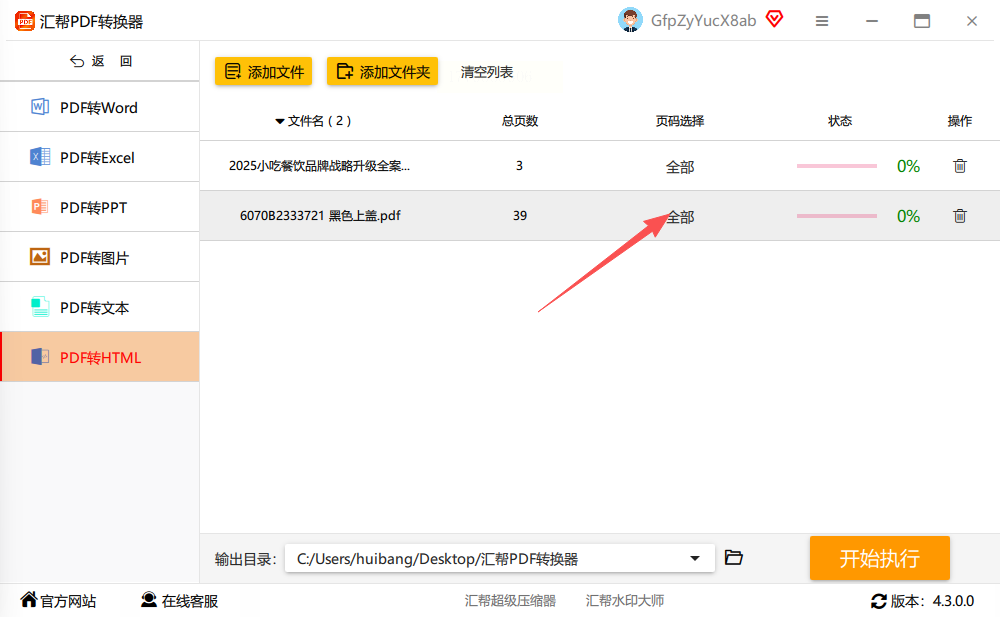
5. 确认文件导入无误后,在底部选择保存路径(建议新建文件夹分类存储)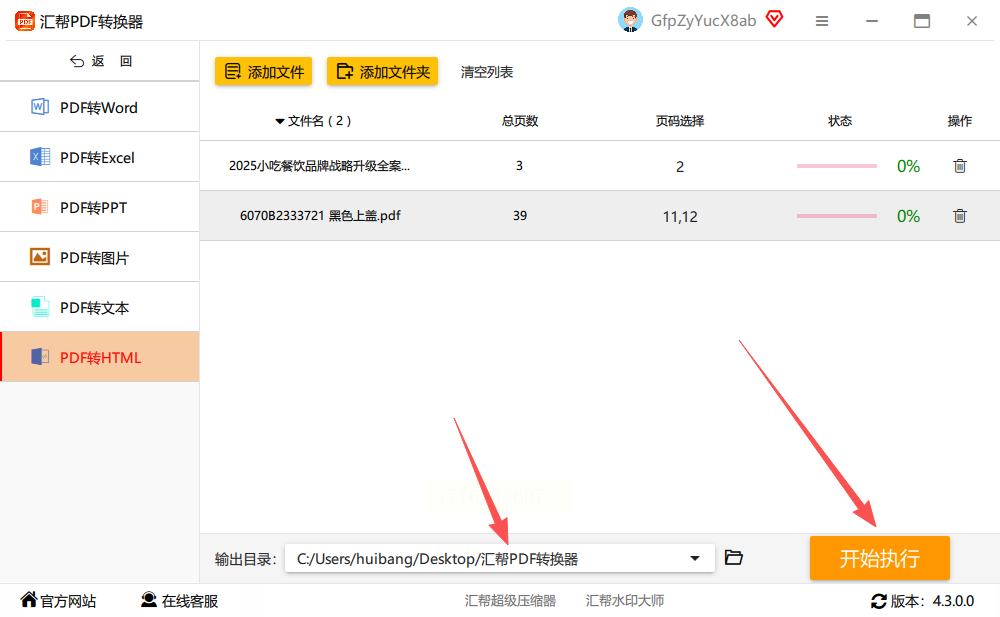
6. 点击「开始执行」按钮,等待转换进度完成
7. 转换完成后,系统会提示「操作成功」,生成的HTML文件会自动保存在刚才设置的路径中
四、方法三:Adobe Acrobat(专业级PDF处理)
适用场景
- 专业PDF处理工具,转档后完美保留原排版、字体、图片和超链接
- 支持批量转换pdf转html,可自定义转换参数
- 适合对格式要求高的办公人群、网页创作者
操作步骤
1. 打开Adobe Acrobat DC,点击顶部菜单栏的「文件」→「打开」
2. 找到并选中需要转换的PDF文件,点击「打开」
3. 点击界面右上角的「导出PDF」工具图标
4. 在导出格式列表中选择「HTML网页」选项
5. 点击「导出」后,在弹出的保存窗口中:
- 选择保存路径(建议单独创建文件夹方便查找)
- 点击「设置」可调整页面范围、是否包含图片、是否嵌入字体等参数
6. 点击「保存」,等待转换完成后,打开保存路径即可查看生成的HTML文件及配套的图片文件夹
五、方法四:WPS(日常办公必备)
适用场景
- 无需额外安装,直接使用WPS软件即可
- 支持单个、批量转换pdf转html,转档速度快
- 适合办公人群、学生党日常临时使用
操作步骤
1. 打开WPS Office软件,点击左上角「打开」按钮
2. 在弹出的文件选择窗口中,选中需要转换的PDF文件(批量转换可按住Ctrl键多选文件)
3. 文件打开后,点击顶部菜单栏的「PDF转换器」
4. 在下拉菜单中选择「PDF转HTML」选项
5. 系统会弹出转换设置窗口,可选择:
- 保存路径(建议设置单独的输出文件夹)
- 是否保留图片(勾选则保留原PDF图片)
- 是否保留排版格式(建议勾选以保证格式一致)
6. 点击「开始转换」,转换完成后会显示「转换成功」提示
7. 点击「打开文件夹」,即可查看生成的HTML文件
六、方法五:PDF2HTML Converter(专注格式转换)
适用场景
- 专门的pdf转html工具,操作简单,转换速度快
- 能精准保留PDF排版和图片,适合网页设计、教学课件等场景
操作步骤
1. 打开PDF2HTML Converter软件,点击界面中央的「添加PDF文件」按钮
2. 在文件选择窗口中,选中需要转换的PDF文件(支持拖放导入)
3. 点击「输出路径」设置按钮,选择HTML文件的保存位置
4. 可根据需要勾选以下选项:
- 保留图片(确保PDF中的图片内容完整)
- 保留排版(维持原PDF的布局结构)
- 保留超链接(如果原PDF有网页链接)
5. 无需其他复杂设置,直接点击「开始转换」按钮
6. 转换完成后,软件会自动打开输出文件夹,或点击「打开输出文件夹」手动查看生成的HTML文件
七、方法六:全能office转换大师(操作与汇帮类似)
适用场景
- 支持多种格式转换,操作界面类似汇帮PDF转换器
- 适合对转换速度有要求的用户,支持批量处理pdf转html
操作步骤
1. 打开全能office转换大师,点击「PDF转文件」功能区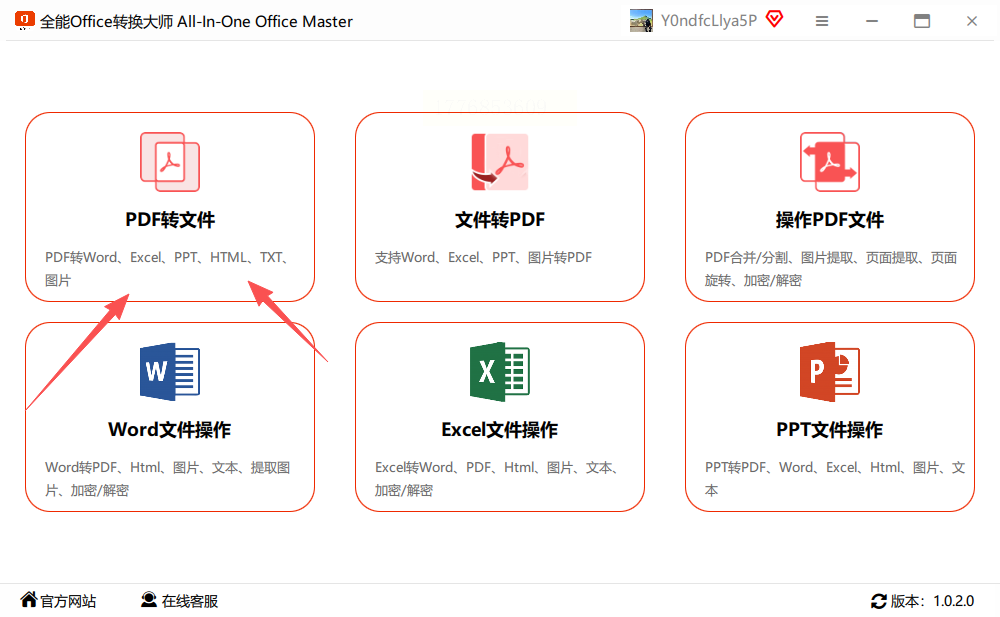
2. 在右侧面板中,点击「上传文件」区域,选择需要转换的PDF文件(支持批量上传)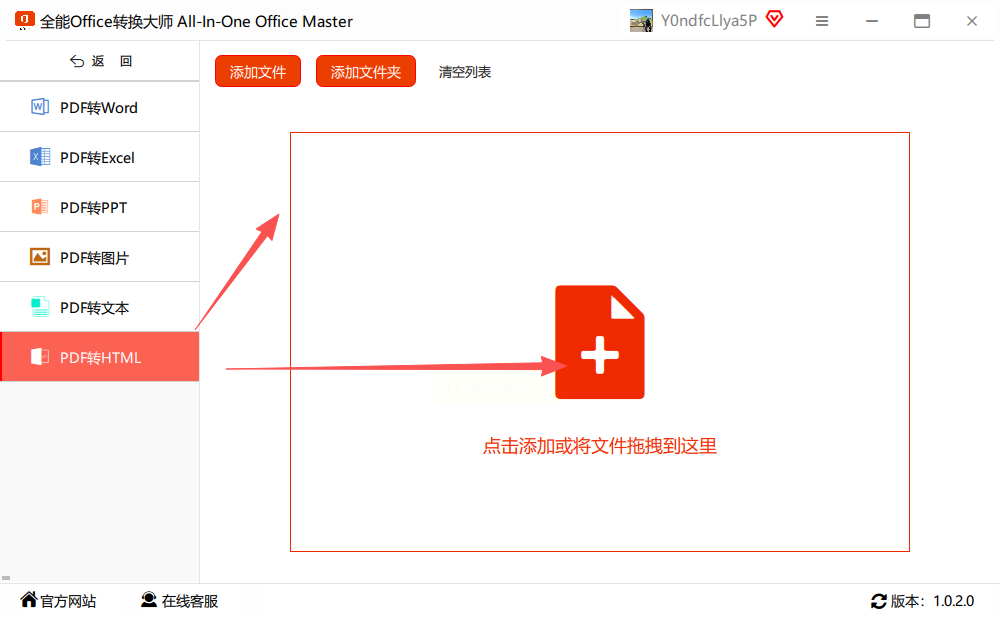
3. 左侧功能列表中选择「PDF转HTML」选项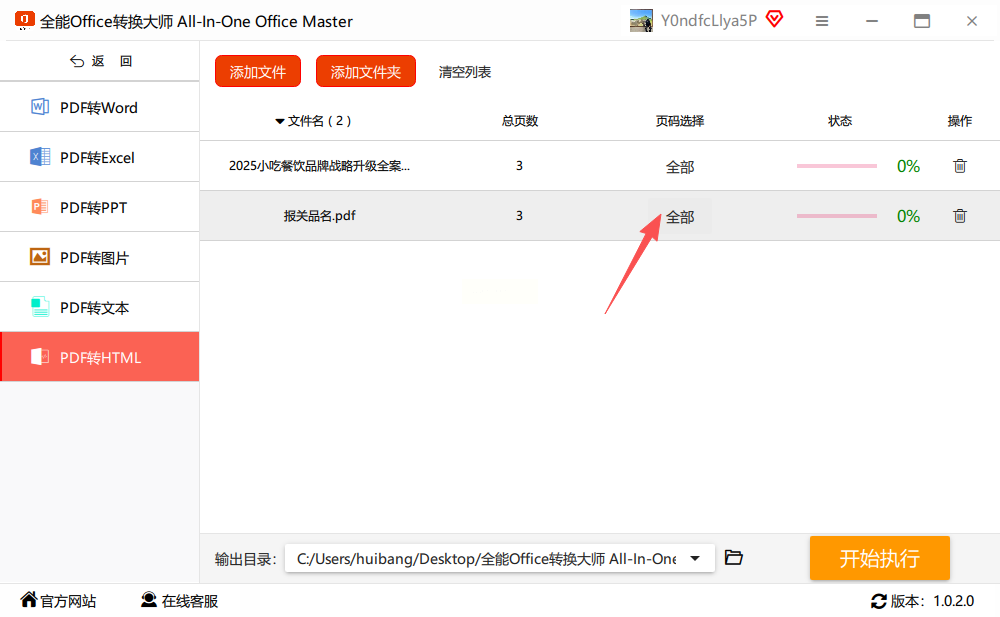
4. 如需设置页码范围,点击「页码选择」进入设置界面,选择起始页和结束页
5. 确认文件导入无误后,在底部选择保存路径
6. 点击「开始执行」按钮,系统开始转换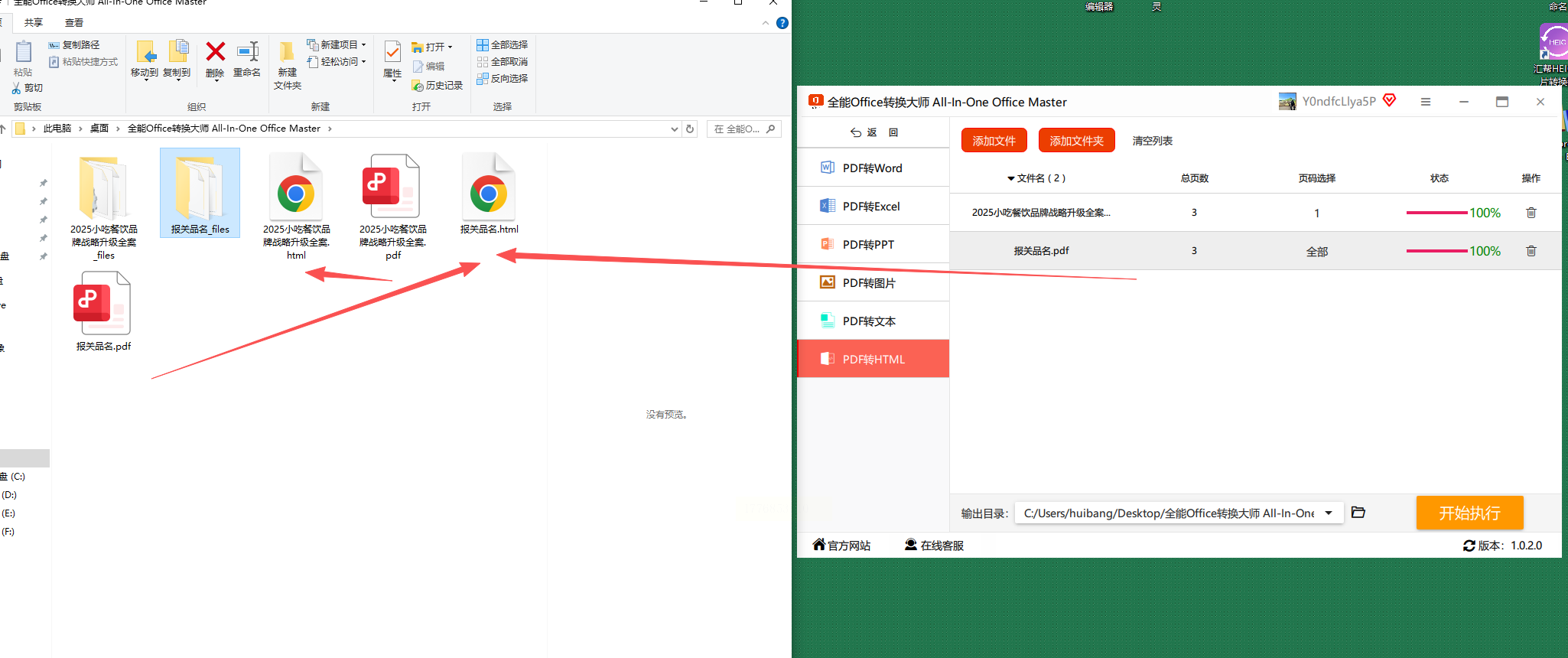
7. 转换完成后,可在保存路径中找到生成的HTML文件,原文件会自动备份到软件指定的备份文件夹
八、结尾说明
以上介绍的几种pdf转html方法各有特点,可根据实际需求选择使用。汇帮PDF转换器凭借安全无风险、操作简单、支持批量转换等优势,非常适合日常办公使用。需要注意的是,所有软件在使用前都建议保持版本更新,以确保转换效果和稳定性。如果遇到转换失败问题,可检查文件格式是否正确、软件是否为最新版本,或尝试更换其他转换工具。转换完成后记得及时备份文件,避免因意外导致数据丢失。希望这些方法能帮你轻松解决pdf转html的问题!
