

平时整理文档、看电子书时,常常需要把Word(.doc)文件转成EPUB格式。EPUB格式适配各种阅读器,还能调整字体大小,长时间阅读更舒服。但很多人转换时会遇到问题:要么排版错乱、字体乱码,要么软件全是广告,要么转换后文件打不开。其实doc转epub不用花钱也不用学复杂操作,用电脑上的常用工具,几步就能轻松搞定,下面分享几个实用方法,新手也能快速上手。
一、汇帮PDF转换器(适合批量转换)
工具特点:支持Word转EPUB,可批量处理文件,操作简单,适合需要快速批量做doc转epub的用户。
操作步骤:
1. 打开汇帮PDF转换器(无需安装,直接在网页打开或桌面快捷方式启动);
2. 点击左侧「Word文件操作」选项,在右侧界面选择「Word转EPUB」功能;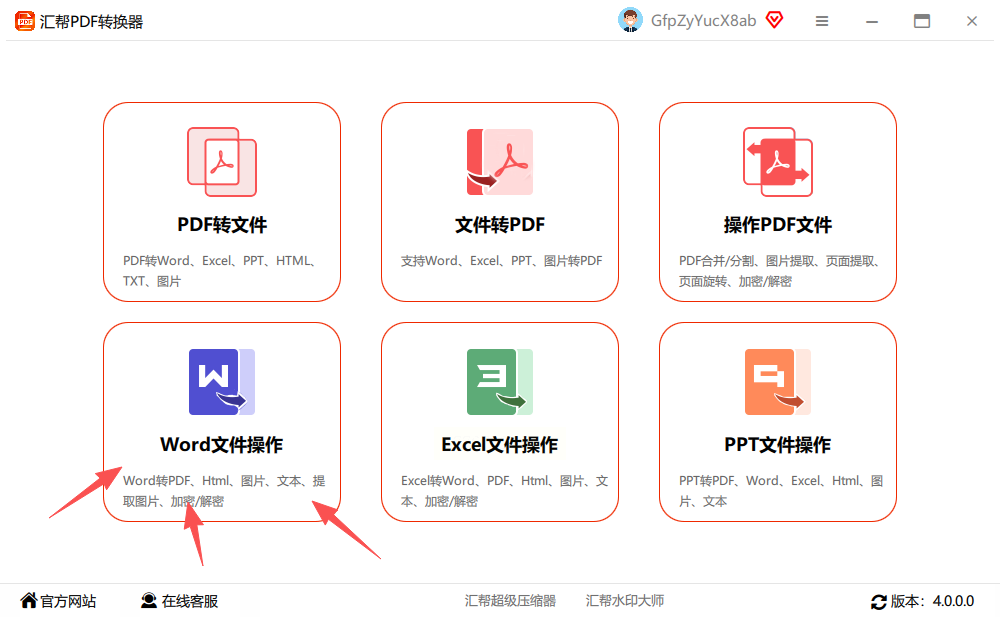
3. 点击「上传文件」区域,可直接拖拽多个.doc/.docx文件到窗口中(支持批量转换);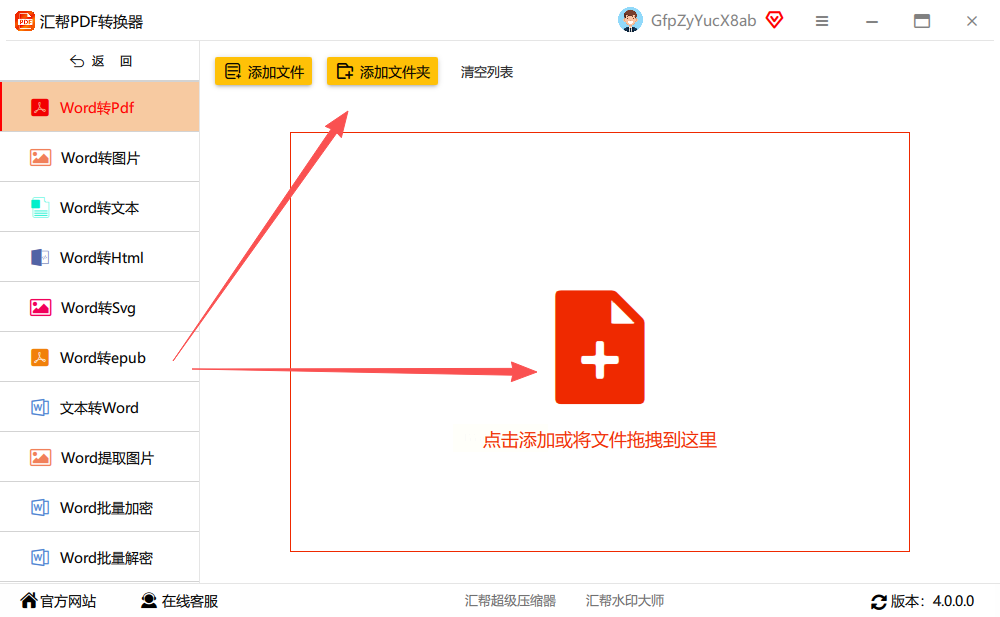
4. 设置保存路径(可选择桌面或自定义文件夹),点击「开始转换」,等待进度条完成即可。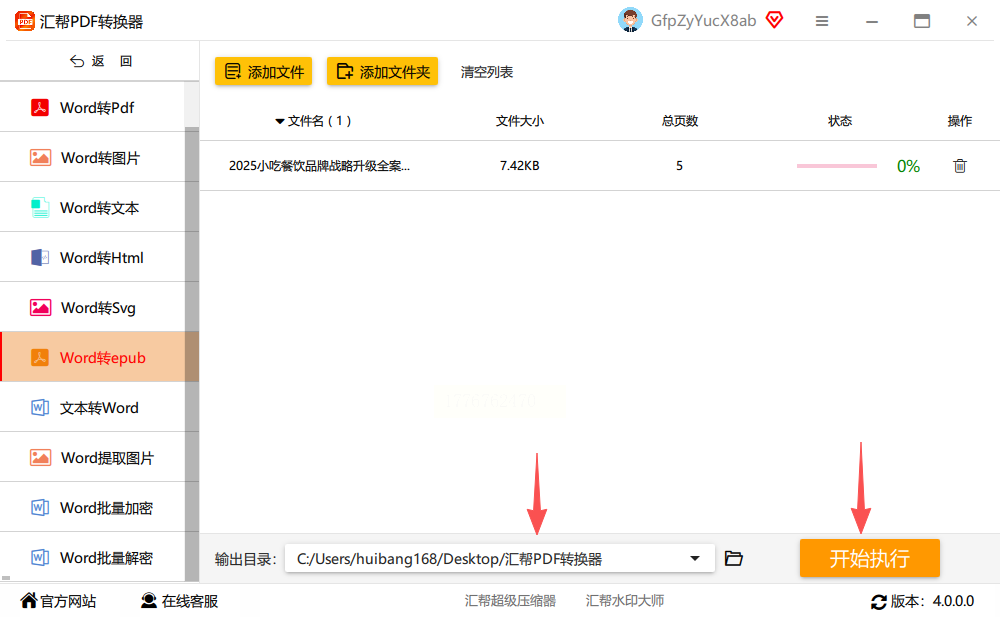
注意:转换前建议检查原文档是否有图片或复杂排版,简单文档转换效果更佳。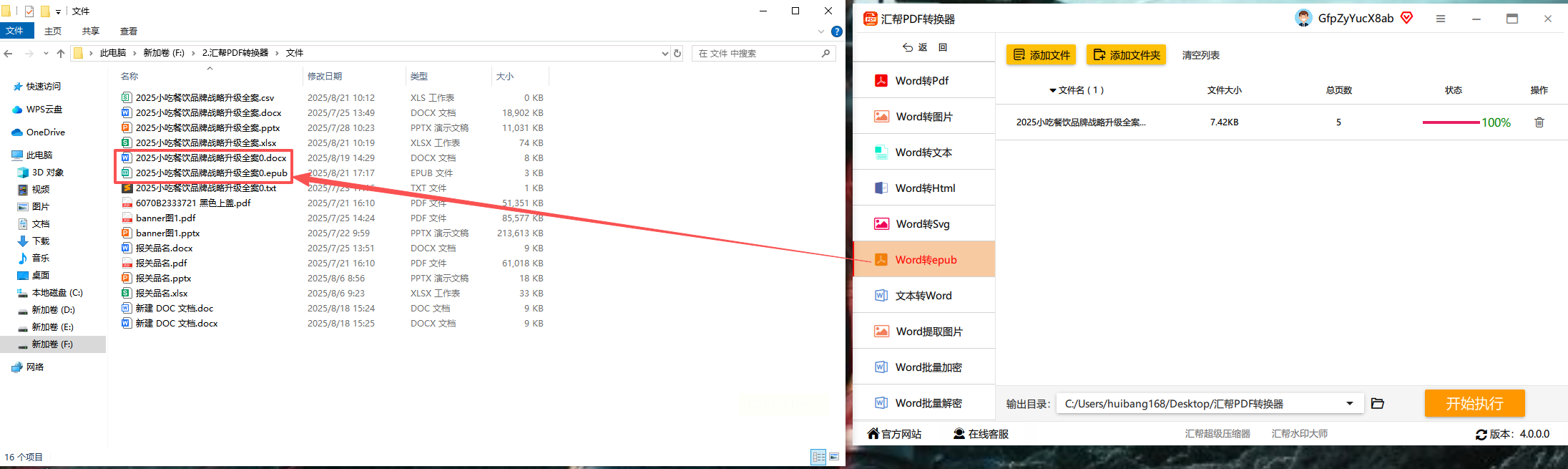
二、Adobe Acrobat(适合专业排版需求)
适用场景:如果原文档有复杂格式(如表格、公式、图片),需要保留完整排版,Adobe Acrobat是首选。它先将Word转PDF,再转EPUB,能最大程度还原原文档细节,轻松实现高质量doc转epub。
操作步骤:
1. 打开Adobe Acrobat(需安装,打开后界面清晰);
2. 点击顶部菜单栏「文件」→「创建」→「从文件创建PDF」,选中要转换的Word文档并打开;
3. 转换后的PDF文件会自动打开,点击顶部「工具」→「导出PDF」;
4. 在右侧格式列表中选择「EPUB」,在下方设置中勾选「保留原排版」(关键!避免格式错乱);
5. 选择保存位置,点击「导出」,稍等片刻即可得到EPUB文件。
提示:适合对格式要求高的办公场景,但软件体积较大,首次使用需耐心等待加载。
三、Calibre(新手首选,免费无广告)
工具特点:专门的电子书管理工具,完全免费,无广告,支持批量转换+排版调整,还能添加封面和元数据,适合所有人群,尤其推荐给新手,做doc转epub超省心。
操作步骤:
1. 打开Calibre(安装后桌面会有快捷方式),点击左上角「添加书籍」按钮;
2. 在弹出窗口中选择需要转换的Word文件,点击「打开」导入;
3. 选中导入的文档(左侧列表中显示),点击顶部「转换书籍」→「逐个转换」;
4. 在弹出的转换窗口中,「输出格式」选择「EPUB」,下方可调整字体、页边距等参数(默认设置即可,复杂排版可手动微调);
5. 点击「确定」,转换完成后,右键点击文档选择「打开包含文件」,就能找到生成的EPUB文件。
优势:转换后可直接在Calibre中查看效果,还能批量转换多个文档,适合电子书爱好者整理书籍库。
四、全能Office转换大师(类似汇帮,简单快捷)
工具特点:界面简洁,无需安装,支持网页版和桌面版,适合临时转换单个文档,操作流程与汇帮类似,快速完成doc转epub。
操作步骤:
1. 打开全能Office转换大师(直接打开网页或桌面程序);
2. 左侧选择「Word文件操作」,右侧点击「Word转EPUB」;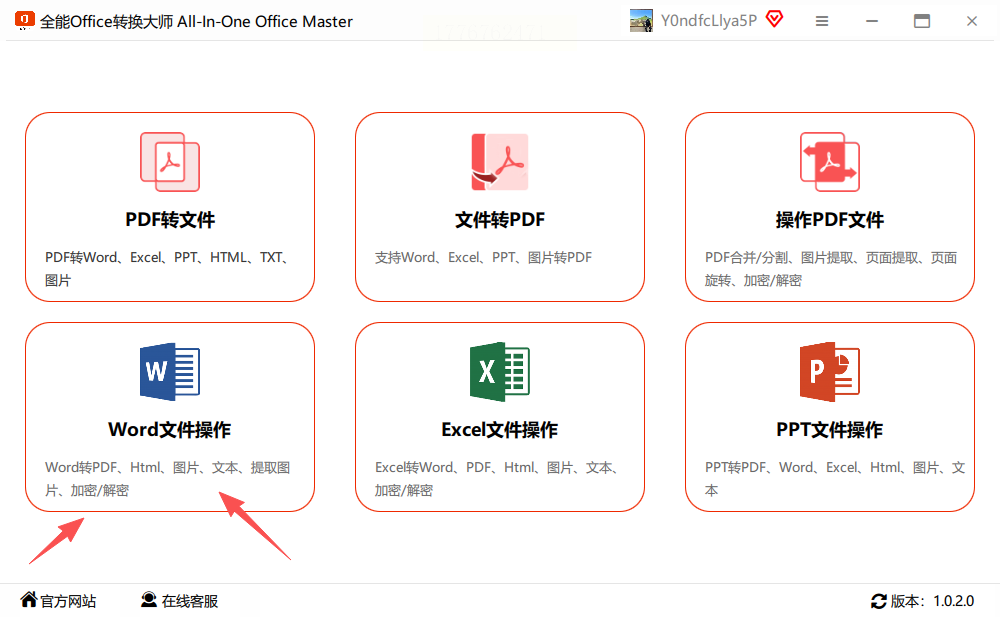
3. 上传文件(支持单个或多个文件拖拽),确认文件无误后;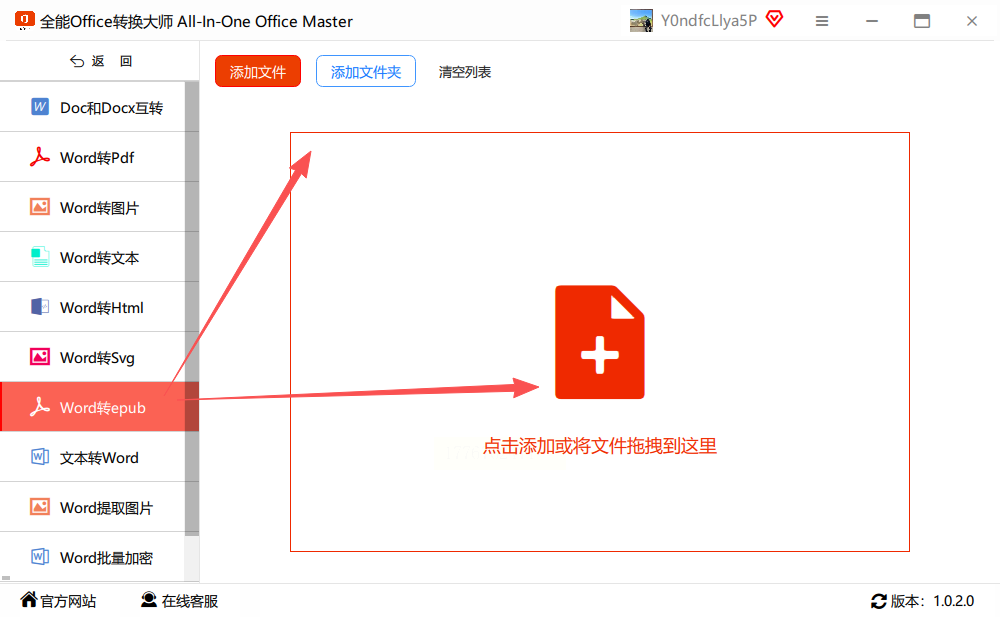
4. 设置保存路径,点击「开始转换」,完成后直接下载文件。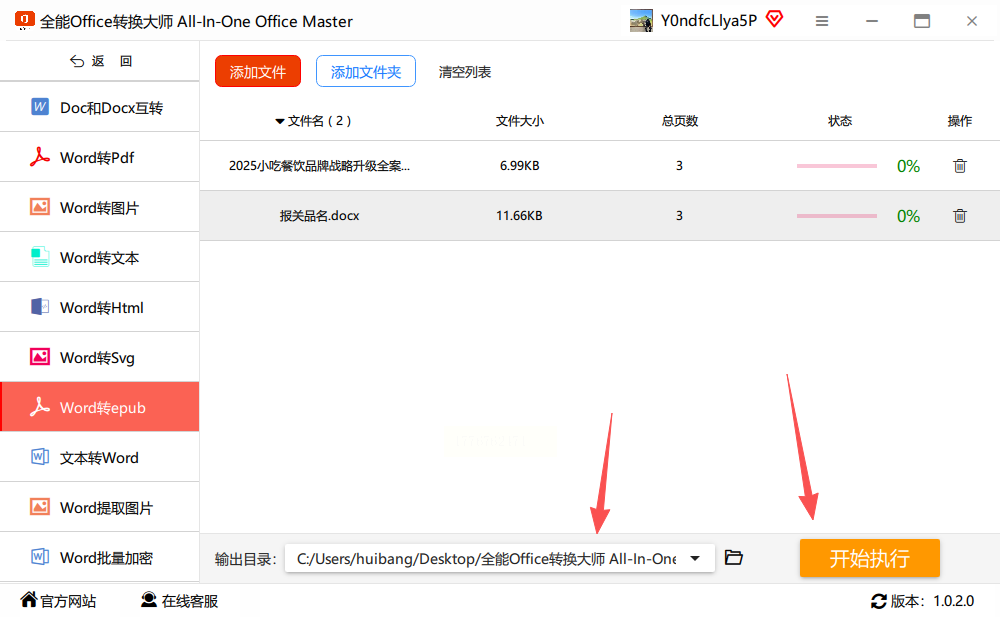
注意:免费版转换速度较慢,建议转换前关闭其他软件释放内存。
五、EaseUS PDF Editor(适合PDF与EPUB双向转换)
适用场景:如果原文档是PDF格式,想直接转EPUB,或需要转换后再编辑内容,EaseUS PDF Editor更合适,支持转换后保留细节并直接修改,也能轻松完成doc转epub。
操作步骤:
1. 打开EaseUS PDF Editor,点击「打开文件」导入Word文档(软件会自动转为PDF格式);
2. 点击顶部「转换」→「PDF转EPUB」(转换过程自动完成);
3. 勾选「保留原细节」确保图片、字体不变,选择保存位置;
4. 点击「转换」,完成后可直接在软件内编辑EPUB内容(如调整字体、章节顺序),编辑完成后点击「保存」即可。
优势:转换后无需二次处理,适合需要快速预览和修改的用户。
转换后必做检查(避免踩坑)
1. 检查图片:若原文档有图片,转换后打开EPUB文件,滑动查看图片是否错位;
2. 验证格式:用阅读器(如Kindle、Adobe Digital editions)打开,检查字体大小和段落间距;
3. 删除冗余内容:如果原文档有页眉页脚或无关注释,转换前手动删除,避免干扰阅读体验。
总结与温馨提示
以上工具各有优势:汇帮和全能工具适合简单快速转换,Calibre适合批量管理和排版,Adobe和EaseUS适合专业场景。新手推荐从Calibre开始,免费且操作直观,遇到问题可在软件内搜索帮助(Calibre有中文界面和教程)。
最后提醒:转换后的EPUB文件建议用「Calibre」或「Kindle Previewer」打开测试,确保无乱码、无缺页。如果原文档格式过于复杂(如嵌套表格、特殊字体),可先简化排版再转换,效果会更好哦!掌握这些doc转epub的方法,再也不用为转换问题头疼啦~
