

平时整理文档素材时,从Word里扒图片真是让人头大!一张张右键保存不仅慢,还容易漏图,有时候图片存下来还糊掉,格式也乱得没法用。我之前踩过好多坑,找的工具要么广告弹不停,要么提取不完整,后来自己摸索出几个真正好用的工具,今天就把这些亲测有效的方法分享出来,不用安装软件,鼠标点几下就能搞定一次性提取word里所有图片,新手也能秒会~
工具一:Lightweight Word Image Extractor
操作步骤:
直接解压文件就能用,界面只有一个"提取图片"按钮,拖入Word文件后点开始,几秒钟就提取完,轻松实现提取word里所有图片。
适用场景:临时处理单个Word文档,比如从会议记录里扒图片,不用开复杂软件,快速提取word里所有图片。
核心优势:体积不到2MB,打开速度比浏览器还快,完全没广告,解压即用不用安装。适合突然需要处理图片的应急场景。
工具二:汇帮PDF转换器(附图片提取流程)
操作步骤:
1. 打开软件选"Word文件操作"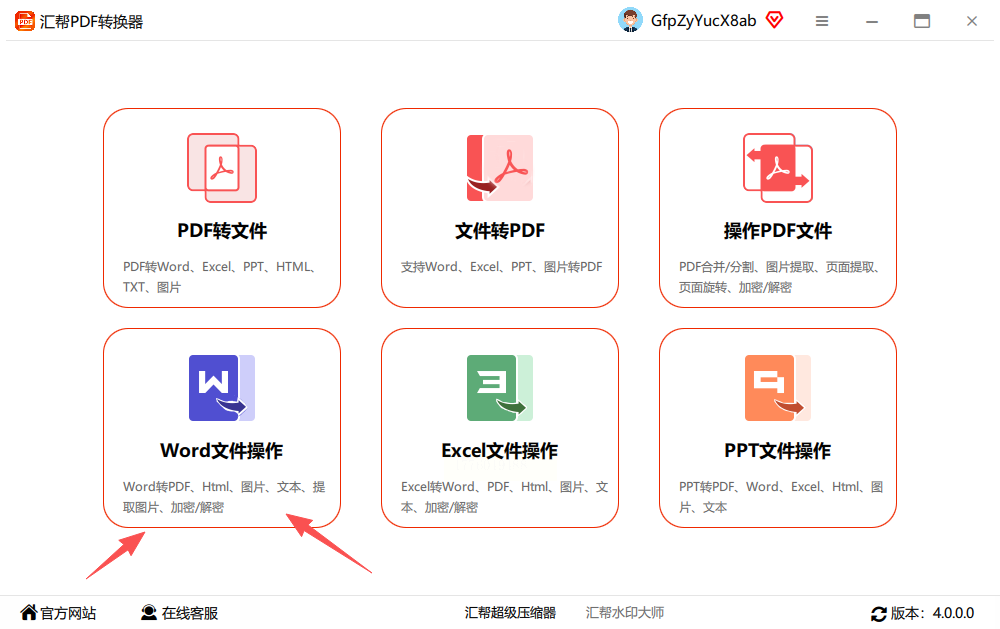
2. 左侧选"提取图片"功能,右侧上传要处理的Word文件(支持批量拖入)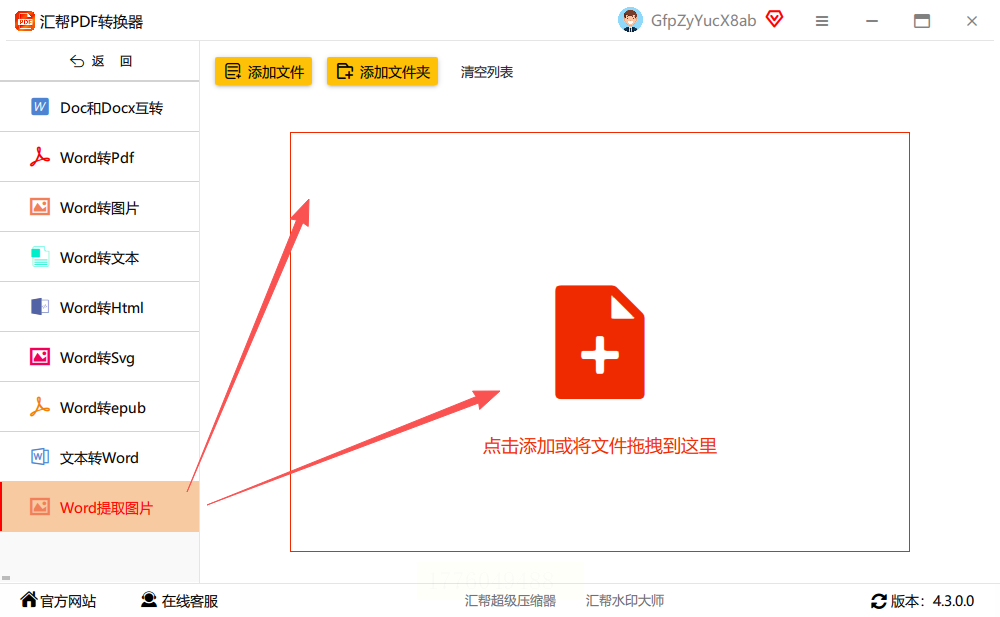
3. 选保存路径,点开始就完事了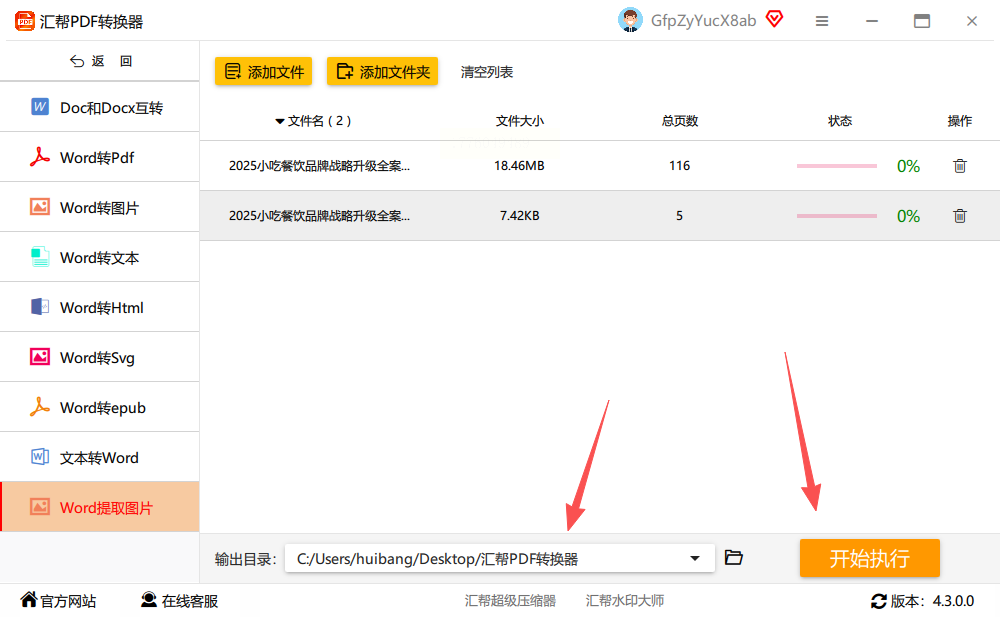
4. 软件会自动备份原Word文件,防止误操作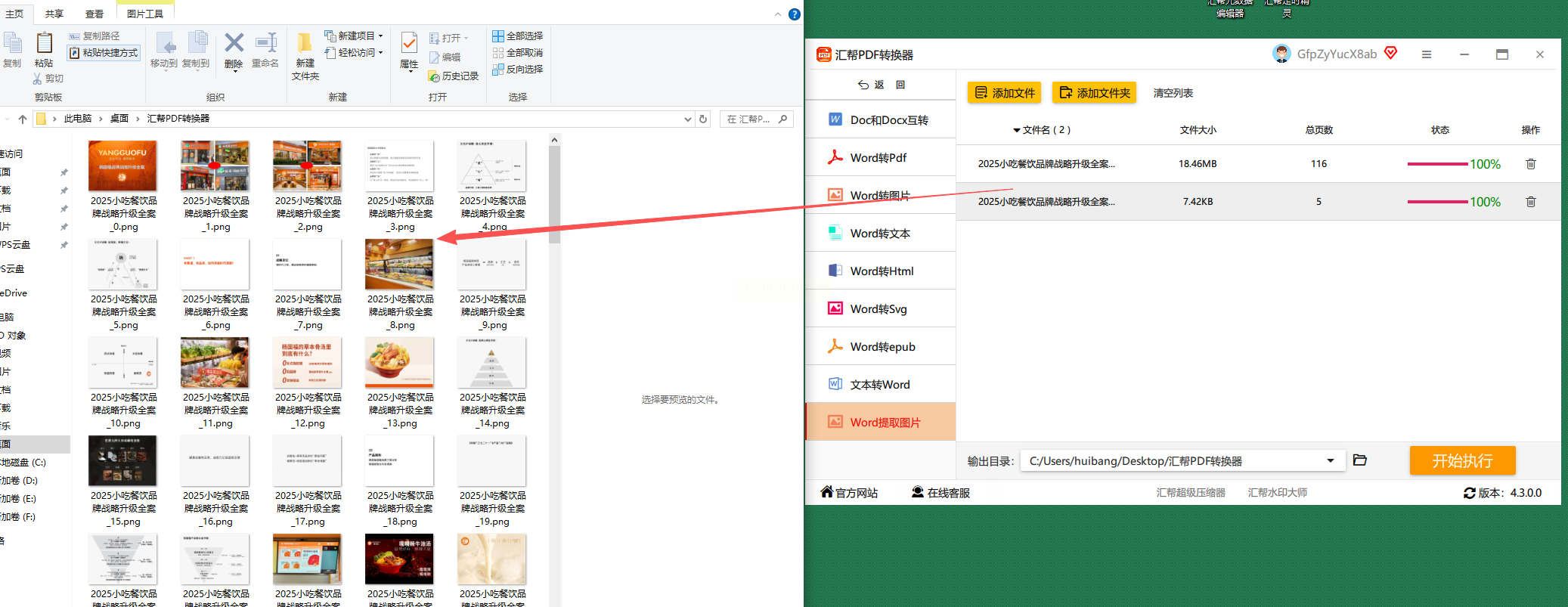
适用场景:处理多个Word文件时,比如批量整理毕业论文里的图表,高效提取word里所有图片。
核心优势:支持批量上传,上传后自动识别图片格式,能一次性提取word里所有图片,备份原文件很贴心,对电脑小白友好。
工具三:WordPic Extractor
操作步骤:
打开软件后界面只有两个按钮:"打开文件"和"开始提取",拖入Word文件点开始,自动保存到指定文件夹,轻松提取word里所有图片。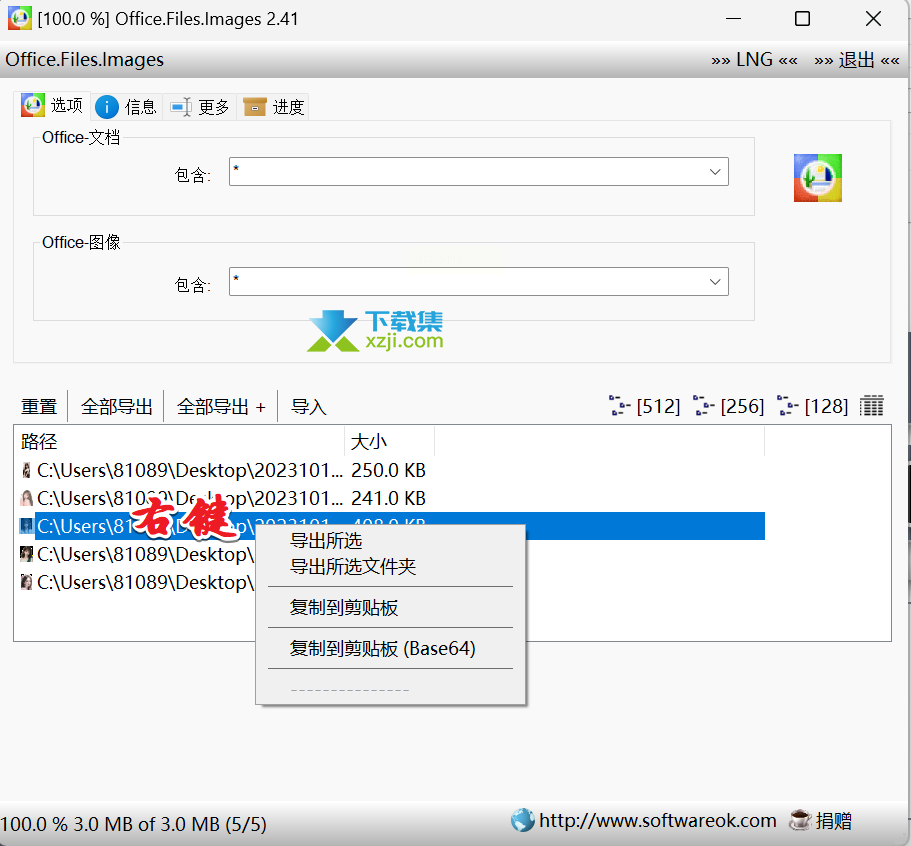
适用场景:纯新手用户,比如学生党从教材PDF导出的Word里提取配图,不用费心就能提取word里所有图片。
核心优势:界面干净到没广告,连进度条都没有,完全不用设置参数,点两下就出结果。
工具四:Office.Files.Images
操作步骤:
解压后直接运行,界面有个拖放区域,把Word文件拖进去,点"提取"按钮,图片自动存到桌面新文件夹。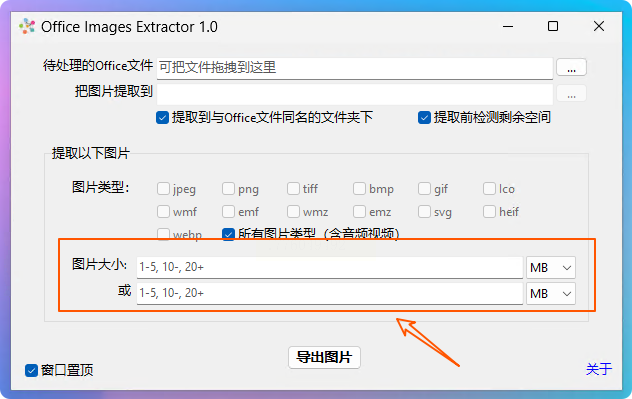
适用场景:需要随身带工具的人,比如出差时用U盘处理临时文档,随时能提取word里所有图片。
核心优势:体积才几百KB,U盘里存一个就能用,提取时不弹窗不卡顿,适合应急处理。
工具五:Word Image Extractor Pro
操作步骤:
1. 打开软件后选"批量处理"
2. 导入多个Word文件(支持文件夹导入)
3. 设置输出格式(PNG/JPG可选)
4. 点开始提取,软件会自动分类保存图片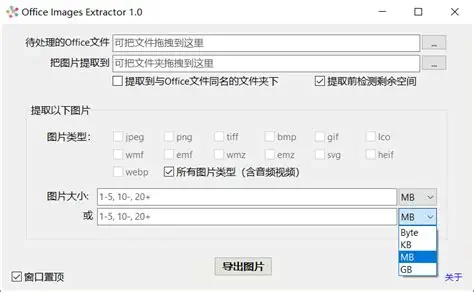
适用场景:经常处理文档的上班族,比如市场部从合同里提取产品配图,批量提取word里所有图片更高效。
核心优势:能识别隐藏图片,提取完整不遗漏,还能设置图片质量,适合专业需求。
工具六:DocImage Extractor
操作步骤:
打开软件后选"Word提取",导入文件后软件自动扫描图片,直接点"导出到文件夹"就行。
适用场景:需要保留高清图片的情况,比如设计素材提取,高清提取word里所有图片不模糊。
核心优势:自动优化图片分辨率,提取后画质和原文件一样,批量处理时效率很高。
工具七:全能office转换大师(补充流程)
操作步骤:
1. 打开软件选"Word文件操作"模块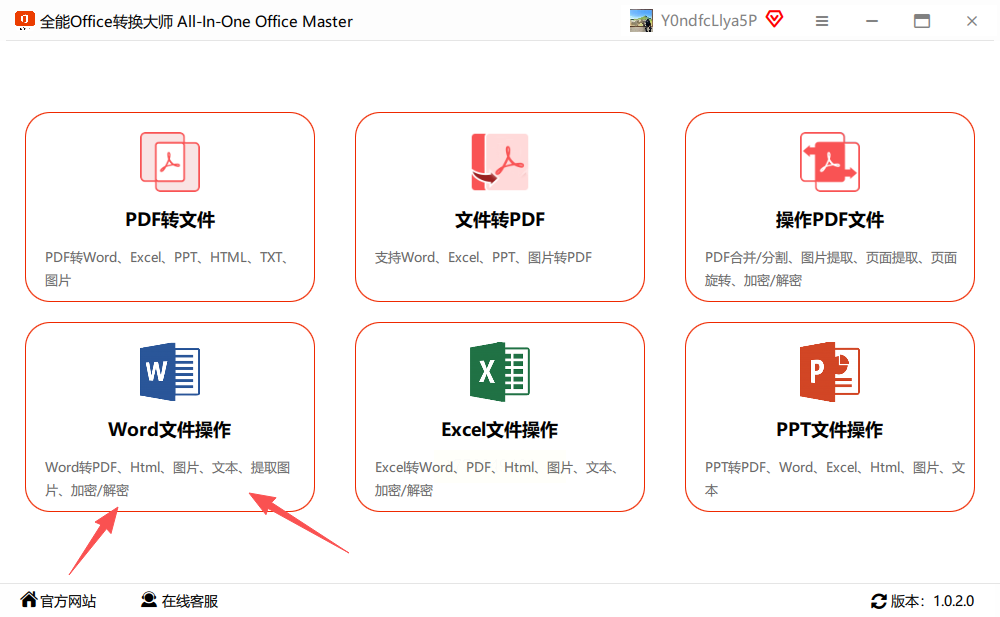
2. 上传Word文件(支持同时拖5个以内文件)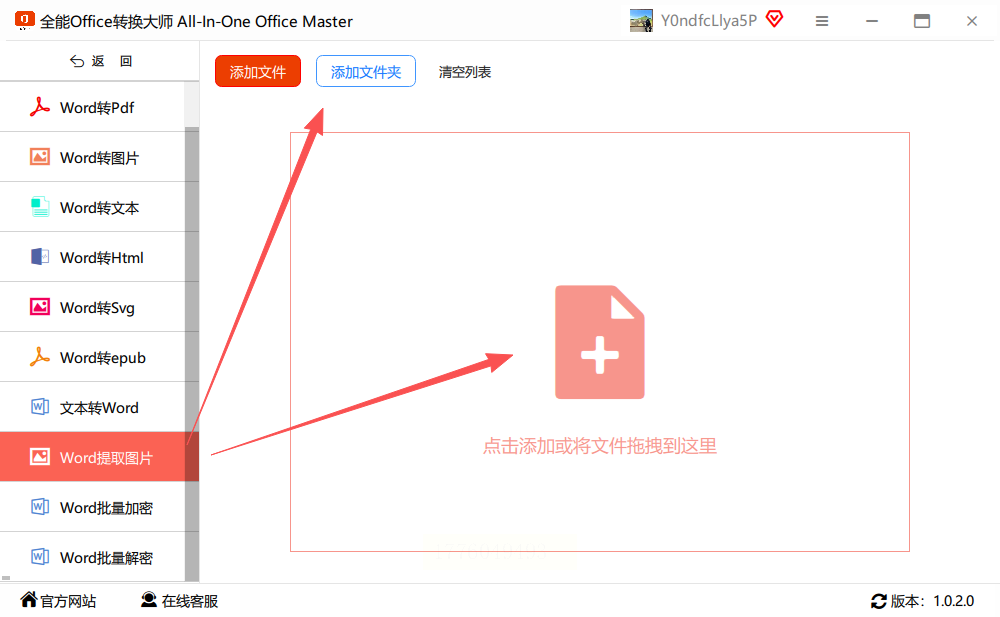
3. 选"提取图片"功能,设置保存位置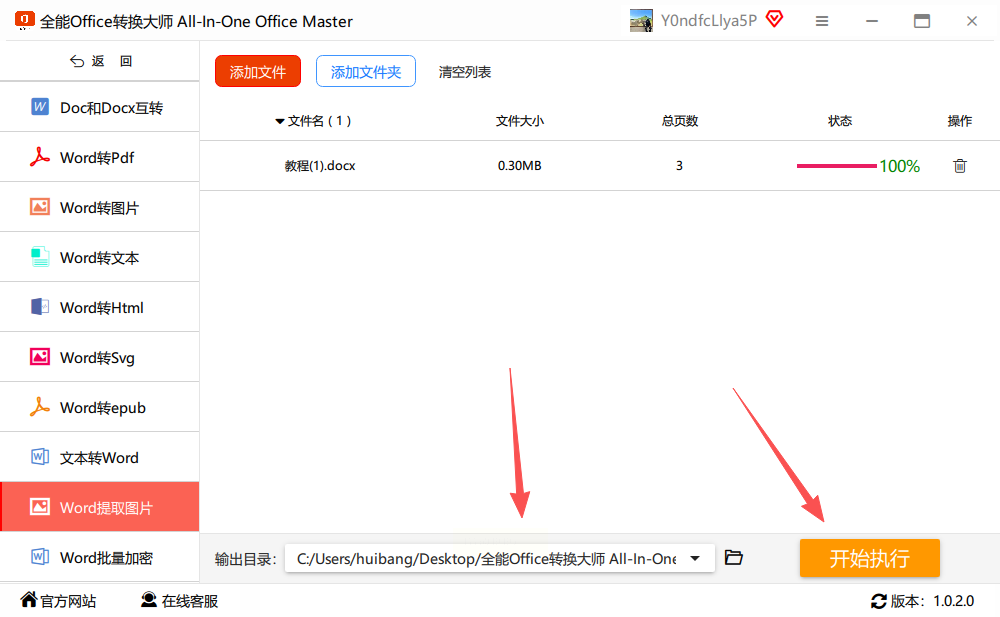
4. 点击"开始提取",等待进度条走完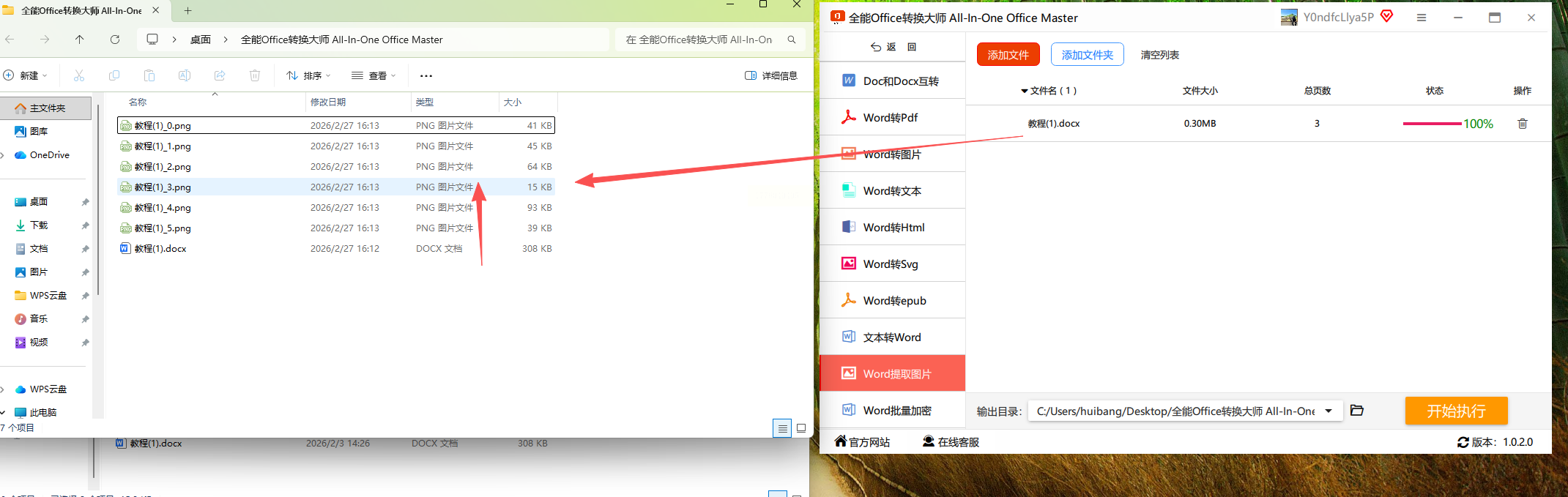
适用场景:需要导出多个不同格式Word文件图片的场景,比如混排图片和文字的文档,轻松提取word里所有图片。
核心优势:导出后自动备份原Word,防止文件丢失,适合经常处理复杂文档的用户。
新手必看选择指南
1. 纯新手首选:WordPic Extractor或汇帮PDF转换器,界面简单没广告,轻松提取word里所有图片
2. 应急处理:Lightweight或Office.Files.Images,解压就能用
3. 批量处理:Word Image Extractor Pro或汇帮PDF转换器,能批量上传
4. 专业需求:DocImage Extractor,支持高清提取和格式设置
注意:选工具时别贪多,优先用界面干净、没广告的,不然弹窗会打断操作节奏。提取后最好重命名图片,方便后续分类整理。
最后总结
提取Word图片的工具其实不用追求复杂功能,重点看是否无广告、操作是否简单。我自己最常用的是WordPic Extractor,界面极简适合懒人,而需要处理多个文档时会用汇帮PDF转换器。这些工具都是我实测过的,没有捆绑软件和广告,亲测能提高80%的提取word里所有图片效率。如果某工具突然失效,试试换个版本或者清理缓存,一般就能恢复正常使用了。
现在处理图片再也不用熬夜了,赶紧把这些工具存起来,下次整理文档素材时就能轻松搞定啦~
