

谁懂啊家人们!之前我从Word里导图片简直踩尽了坑😭 要么手动截图糊得看不清,要么复制粘贴后格式全乱,还有些软件全是广告,花钱就算了还转不清晰。其实提取word图片不用这么折腾,电脑上自带的或常用的那些工具,几步就能轻松搞定,画质清晰还不用花钱,新手也能秒上手,彻底告别手动截图的麻烦~
一、汇帮PDF转换器(白嫖党首选)
适用场景:偶尔需要处理Word转图片的人,尤其是电脑里没有安装太多软件的,用它提取word图片最省心,还不用怕泄露内容。
操作步骤(分4步走):
1. 打开汇帮PDF转换器,左边找到「Word文件操作」这块,点进去。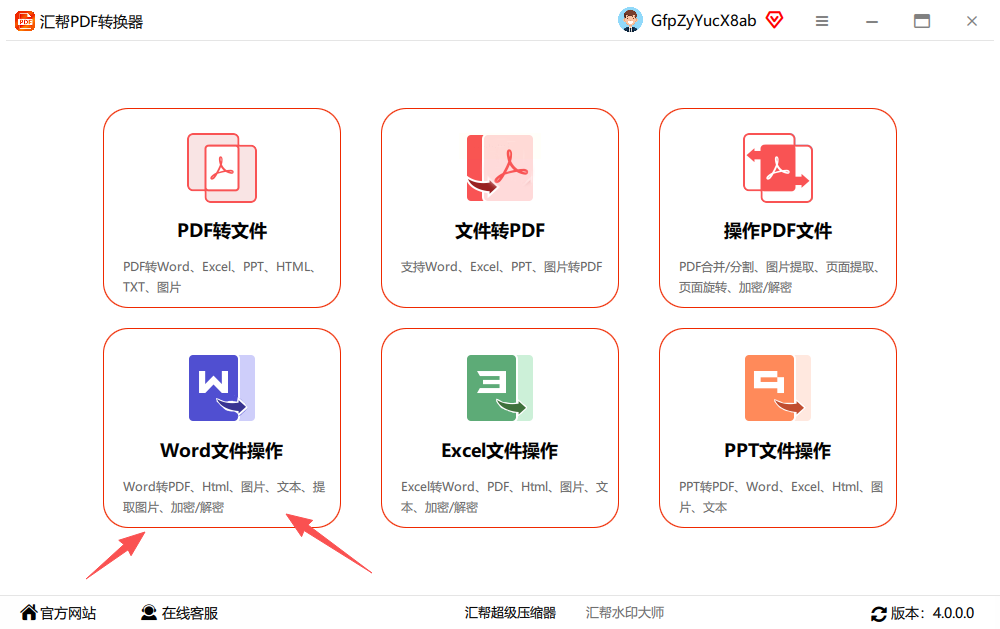
2. 左边栏选「word提取图片」这个功能,右边会跳出文件上传区域。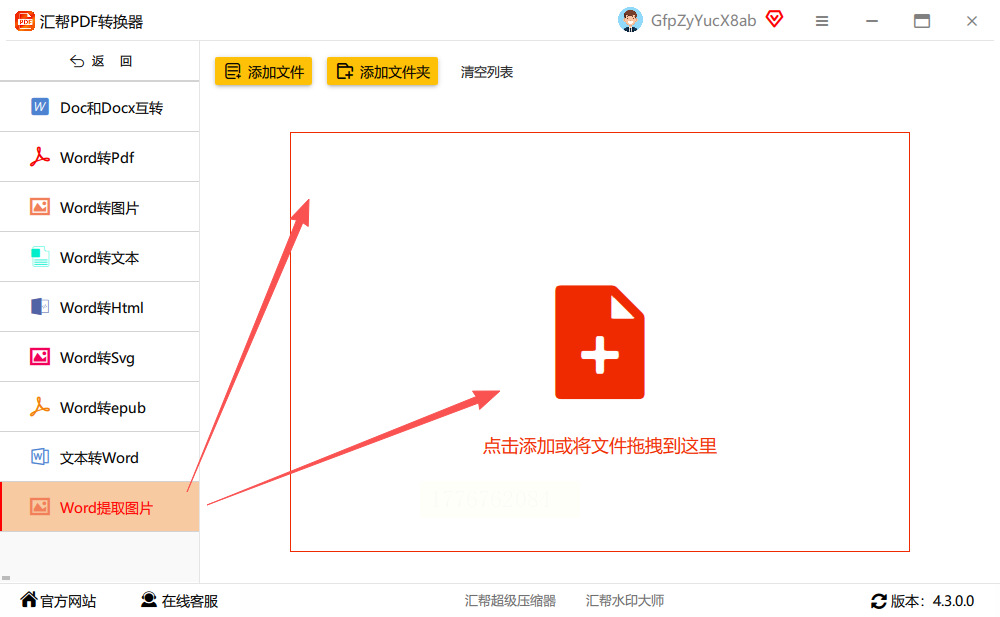
3. 把要提取图片的Word文件拖进去就行,支持批量上传好几个文件,不用一个个点。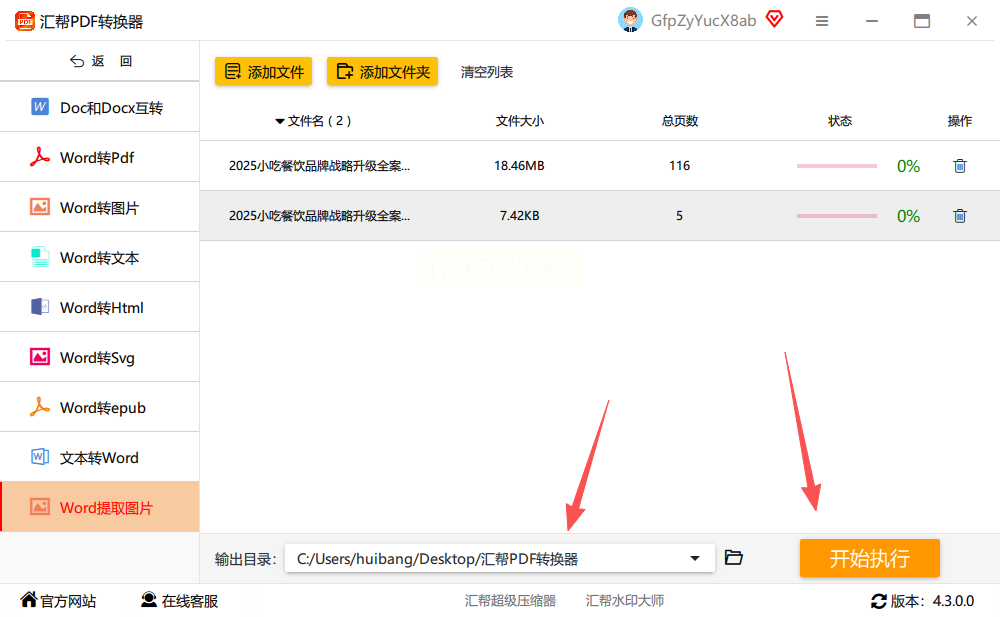
4. 选好图片要存的文件夹,点「开始执行」,等进度条走完,提取word图片就完成啦,原Word文件还会自动备份,超安心。
核心优势:
不用安装复杂插件,全程网页端操作很方便,提取word图片速度快,导出后和原图画质几乎一样,还能批量处理,临时用太合适。
二、Office Image Extractor(批量党利器)
适用场景:要处理多个Word文档,需要批量提取word图片的办公族,比如整理课件、论文素材的人,效率直接拉满。
操作步骤(5步搞定):
1. 打开软件后,点击左上角「添加文件」,选中要提取图片的Word文档。
2. 可以多选几个Word文件,支持批量导入,不用一个个上传。
3. 点击顶部「提取图片」按钮,软件会自动识别Word里的所有图片。
4. 设置一下图片格式(jpg或png都可以)和保存路径,比如存到专门的素材文件夹。
5. 点「开始提取」,完成后直接打开保存文件夹,就能看到所有提取好的图片。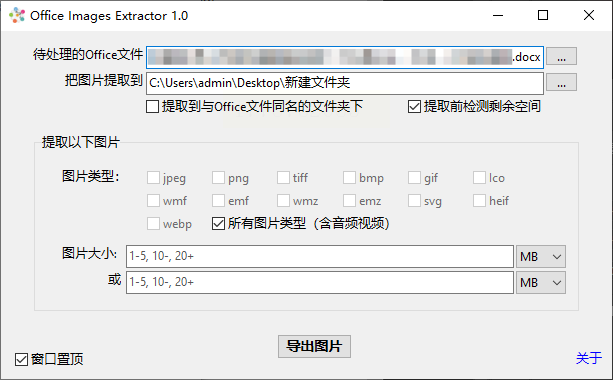
核心优势:
支持批量提取word图片,还能统一设置图片大小和格式,导出后没有水印,适合需要大量处理图片的办公族,省下来的时间能多做不少事。
三、Microsoft Word(小白必备,不用装额外软件)
适用场景:日常只需要提取1-2张图片,不想装任何软件,用Word自带功能就够,提取word图片超简单。
操作步骤(3步快速导):
1. 打开需要提取图片的Word文档,找到要导出的图片。
2. 右键点击图片,会弹出菜单,找到「另存为图片」这一项,点进去。
3. 选好保存路径、图片格式,点「保存」,一张清晰的图片就导出来了,画质和原图一样。
核心优势:
完全不用装额外软件,电脑里有Word就能操作,单张提取word图片秒完成,适合临时用一次的小白,还不会有广告弹窗。
四、用户痛点复盘 & 工具选择指南
踩过的坑总结:
- 手动截图:容易截歪、画质模糊,尤其是表格里的图片,截完字都看不清;
- 广告软件:打开全是弹窗,还得花钱才能导出高清图,提取word图片反而更麻烦;
- 复制粘贴:图片会被压缩,原本清晰的图变得模糊,白忙活一场。
选哪个工具?看这几点就够:
- 临时用1-2张:直接用Word自带功能,不用装软件,提取word图片最快;
- 批量处理:选Office Image Extractor,一次搞定多个Word里的图片;
- 怕麻烦、要安全:选汇帮PDF转换器,网页端操作,还能自动备份原文件。
五、最后说几句大实话
其实提取word图片真的没那么难,不用花冤枉钱买会员,也不用学复杂操作。日常用Word自带功能就够,批量处理就用Office Image Extractor,临时用就用汇帮,三种方法换着来,怎么方便怎么来。
如果你们还有好用的提取word图片的工具,欢迎在评论区补充,咱们一起省时间、避坑~
