

现在办公经常要excel转pdf发给别人,结果表格一转换就被切成好几页,数据挤在第二页?别慌!今天给大家分享几个超实用的方法,手机电脑都能用,操作简单还快,看完就能上手~
工具1:汇帮PDF转换器
推荐理由:专门处理excel转pdf的小工具,不用调Excel的页面设置,直接上传文件就能转,而且能批量处理,适合经常需要excel转pdf的人。
特点:
- 操作简单,上传文件点一下就转,不用复杂设置
- 转换速度快,大文件也能秒转,适合赶时间
- 支持批量转换,一次传多个Excel也没问题
- 转换后格式和原图基本一致,不会乱页
适用平台:Windows(手机端也有类似版本,不过电脑端更方便)
使用步骤:
1. 打开汇帮PDF转换器,在首页找到“Excel文件操作”的选项,点进去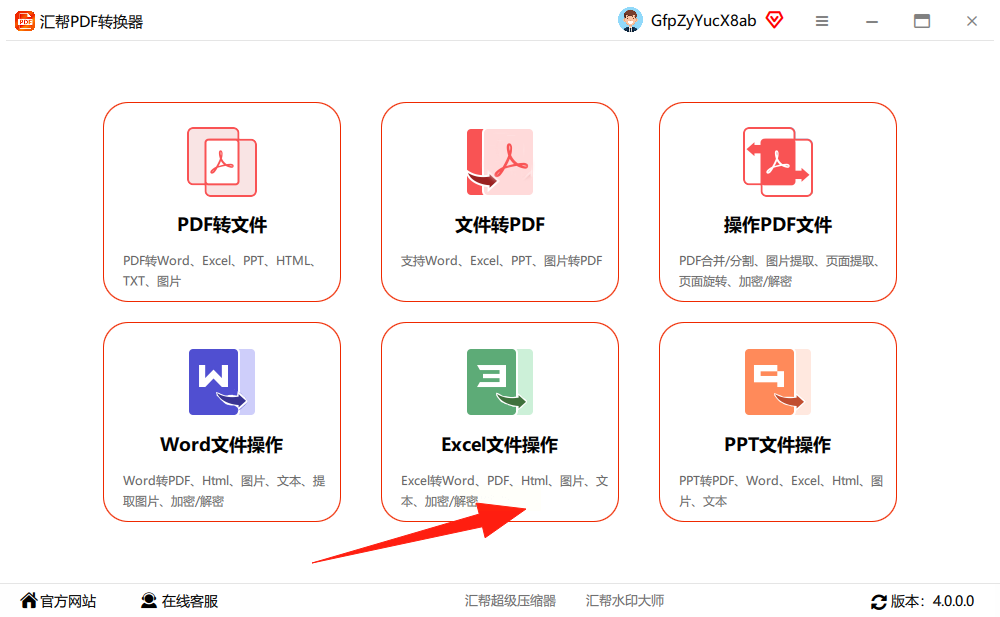
2. 左边选“Excel转PDF”,右边直接拖文件或者点添加文件,支持多个一起传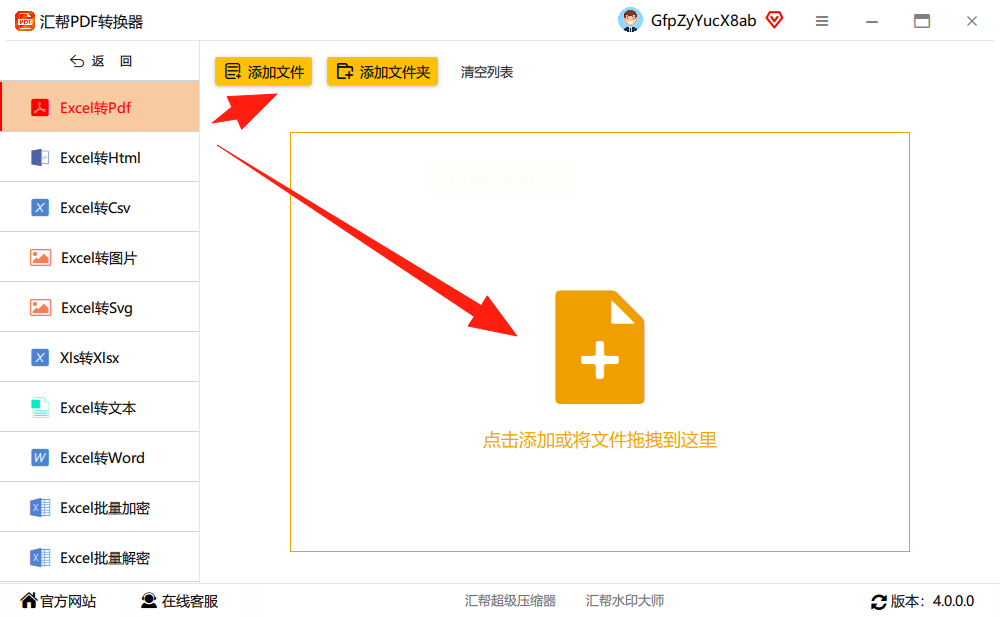
3. 选好文件后,下方可以改保存位置,默认是桌面,也能自己选文件夹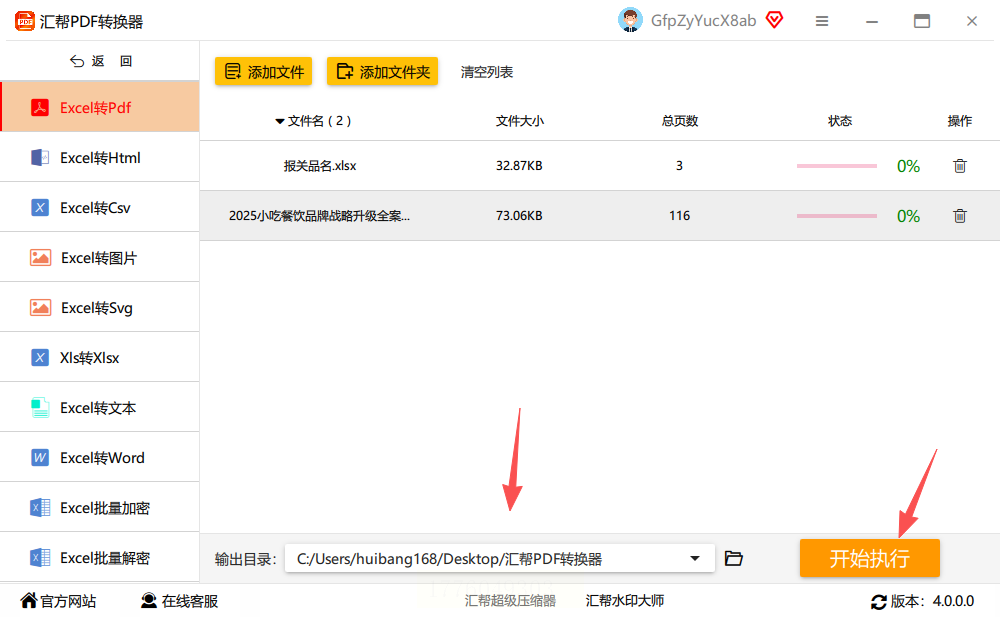
4. 最后点“开始执行”,等几秒就生成PDF了,转换完直接打开就能看,不会分页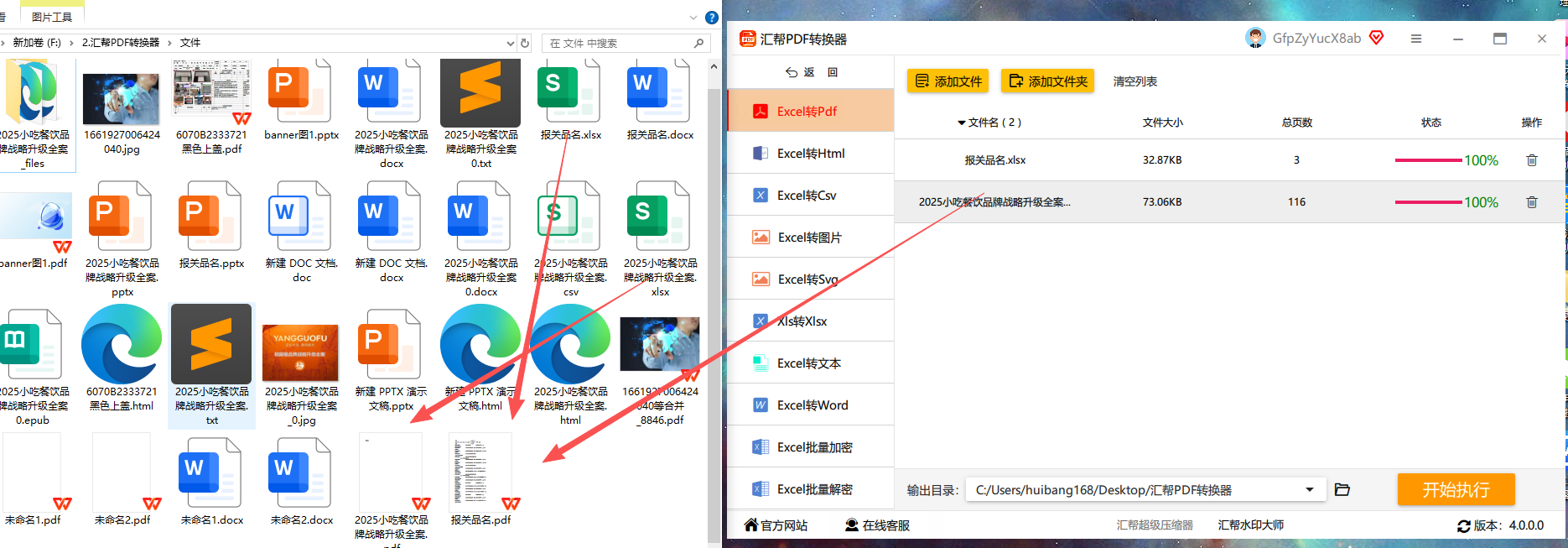
工具2:Microsoft Print to PDF(Windows自带)
推荐理由:Windows系统自带的,不用额外下载软件,适合临时excel转pdf,操作超简单。
特点:
- 系统自带,不用安装,直接用
- 按Ctrl+P就能快速调出打印界面,一键excel转pdf
- 转换速度快,适合小表格应急用
- 不用设置复杂参数,直接打印就行
适用平台:Windows
使用方法:
1. 打开Excel表格,按Ctrl+P调出打印预览
2. 打印机选“Microsoft Print to PDF”(如果没显示,下拉菜单里找)
3. 直接点“打印”,选好保存位置,PDF就生成了,页面不会乱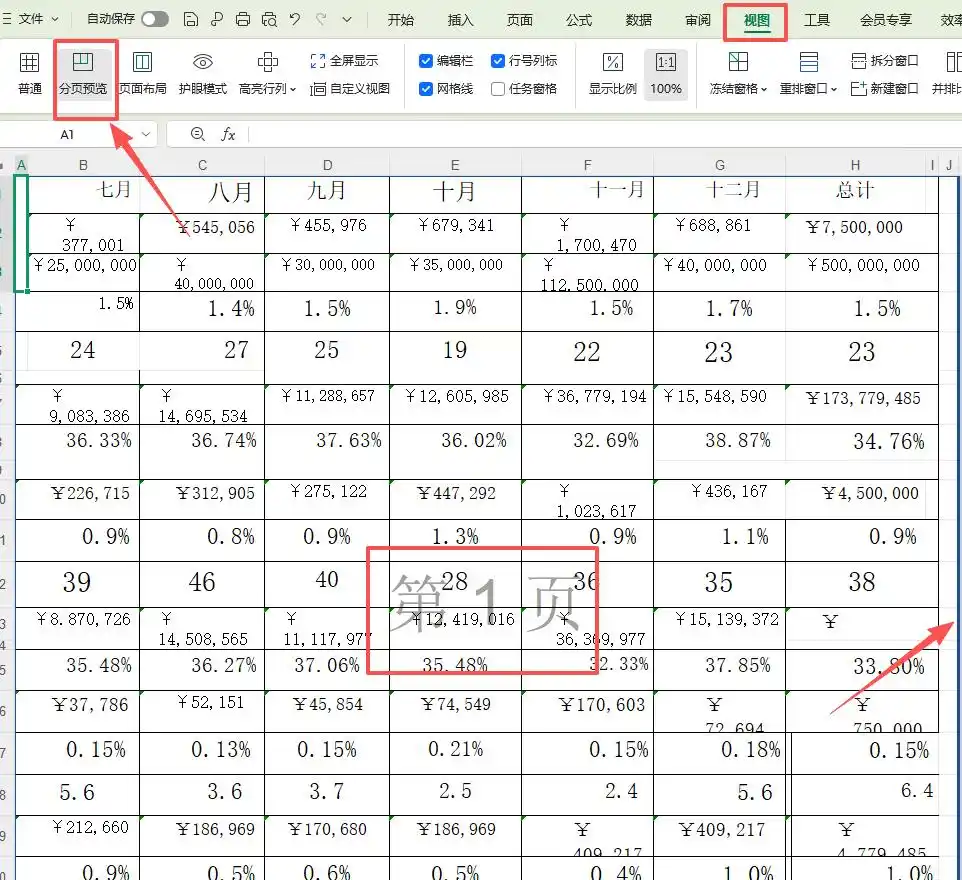
工具3:WPS自带转换(手机/电脑都能用)
推荐理由:WPS会员里的转换功能,手机端就能做excel转pdf,适合手机上临时处理的情况。
特点:
- 手机端直接操作,出差在外也能转
- 支持“另存为PDF”,不用开电脑
- 转换后自动保持表格格式,不分页
- 转换完能直接分享给别人,方便快捷
适用平台:iOS/Android(手机版WPS)
使用方法:
1. 打开Excel文件,点右上角三个点(更多)
2. 找到“输出为PDF”,点进去
3. 自动生成PDF,还能选“仅当前页”或“全部页”,选全部就行
4. 转换完会自动保存到手机,直接转发给别人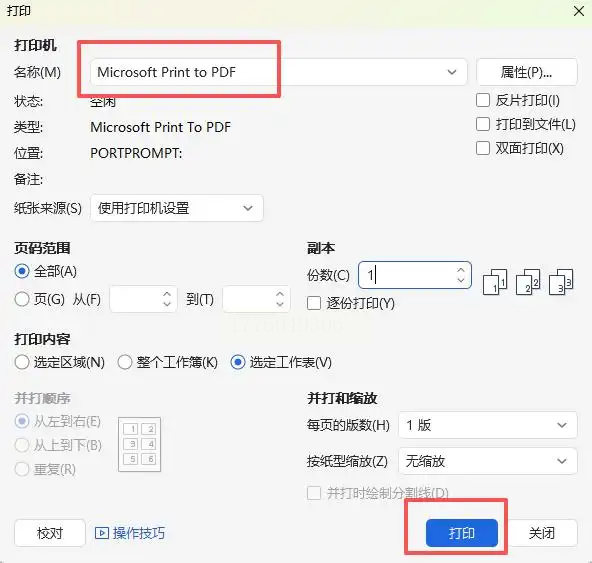
工具4:在线转换网站(不用下载软件)
推荐理由:临时转换用的,不用装软件,手机电脑浏览器就能打开,适合偶尔做excel转pdf的人。
特点:
- 不用下载任何软件,网页操作
- 支持多种格式转换,excel转pdf只是其中一个功能
- 转换后自动下载,不用手动找文件
- 界面简单,适合小白操作
适用平台:所有带浏览器的设备(手机/电脑都能打开)
使用方法:
1. 浏览器搜“Excel转PDF在线工具”(随便找个靠谱的,比如“ILovePDF”之类的)
2. 点“选择文件”,上传Excel表格
3. 选“转为PDF”,等几秒就生成了,直接下载
工具5:PDFelement(Mac电脑专用)
推荐理由:Mac用户的福利,Mac自带的PDF工具,excel转pdf后页面超整齐。
特点:
- Mac系统自带,不用额外装软件
- 转换后页面和原图一致,不会被切分
- 支持直接从Excel复制内容到PDF里
- 转换速度快,适合Mac用户
适用平台:Mac
使用方法:
1. 打开Excel,点左上角“文件”→“导出为PDF”
2. 直接选导出的PDF格式,保存位置选好
3. 确认后PDF就生成了,不会乱页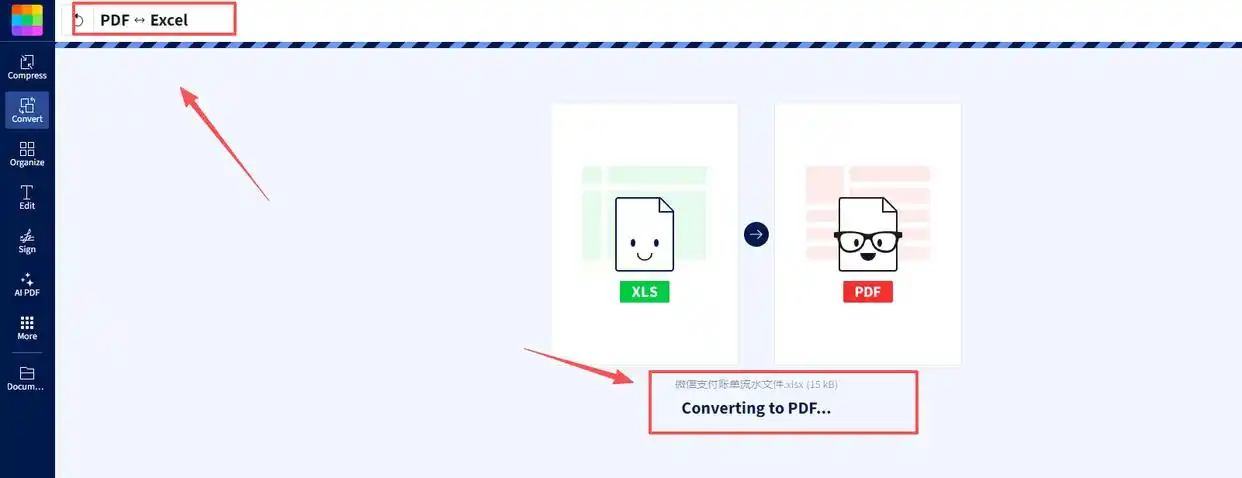
总结
如果是电脑上长期用,推荐汇帮PDF转换器,方便批量处理excel转pdf;如果是临时用,Windows自带的Print to PDF就够了;手机党直接用WPS的“输出为PDF”功能,简单又快。
注意事项:
- 转换前最好检查下Excel里的页面设置,比如列宽别太宽,内容别太多,这样excel转pdf后也不容易分页
- 批量转换用汇帮或者WPS的批量功能,省时间
- 如果转换后还是分页,可能是Excel里的“分页预览”没设置好,先在Excel里点“视图→分页预览”,把所有内容框在第一页里再转,效果更好
这些方法亲测有效,比自己调Excel打印设置简单多了,以后再遇到excel转pdf分页的问题,直接用这些工具,保证一次过!
