

在办公场景中,Excel和Word是两大核心工具。Excel擅长数据处理与分析,而Word则专注于文档排版与内容整合。当我们需要在Word中呈现Excel表格数据时,格式转换就成了关键环节。其实excel转word没那么复杂,今天就为大家详细介绍几种实用的excel转word方法,从简单的复制粘贴到专业的格式转换工具,满足不同场景下的需求。
一、在线转换工具:OnlineConvertFree
OnlineConvertFree是一款功能全面的在线转换平台,支持多种格式间的互转,操作简单且无需安装软件,临时做excel转word很便捷。
操作步骤:
1. 打开浏览器,进入该平台首页(直接搜索即可访问)。
2. 点击页面中央的【CHOOSE FILE】按钮,从本地文件夹中选择需要转换的Excel文件。
3. 在格式选项中,找到【Documents】分类,选择【Word (.docx)】作为输出格式。
4. 确认无误后点击【Convert】按钮,等待转换完成。
5. 转换结束后,点击【Download】保存转换后的Word文件。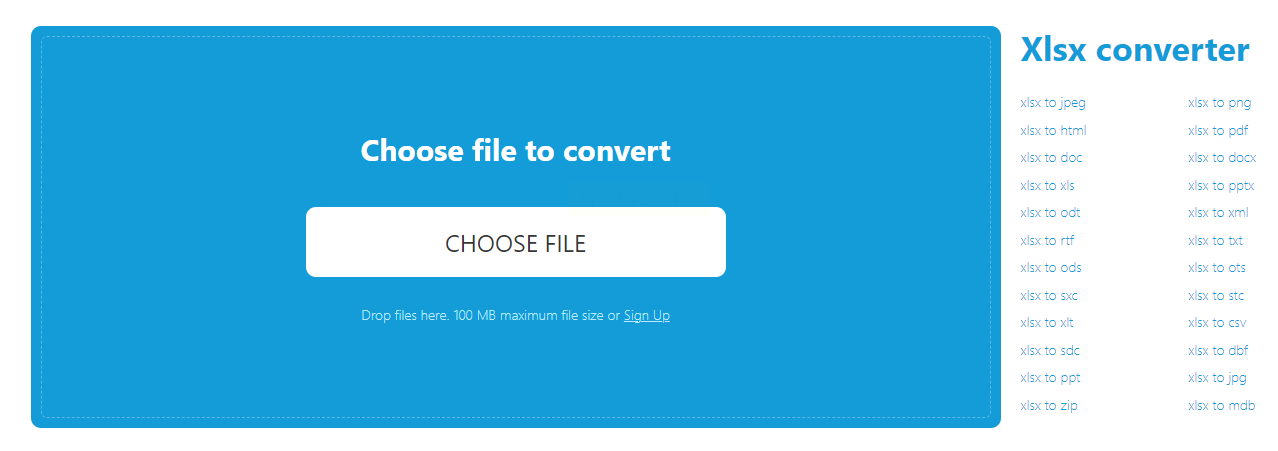
二、专业格式转换工具:汇帮PDF转换器
汇帮PDF转换器提供高效的Excel转Word功能,支持批量处理,且注重文件安全性,批量做excel转word超省心。
操作步骤:
1. 打开软件后,在主界面左侧菜单中找到【Excel文件操作】选项。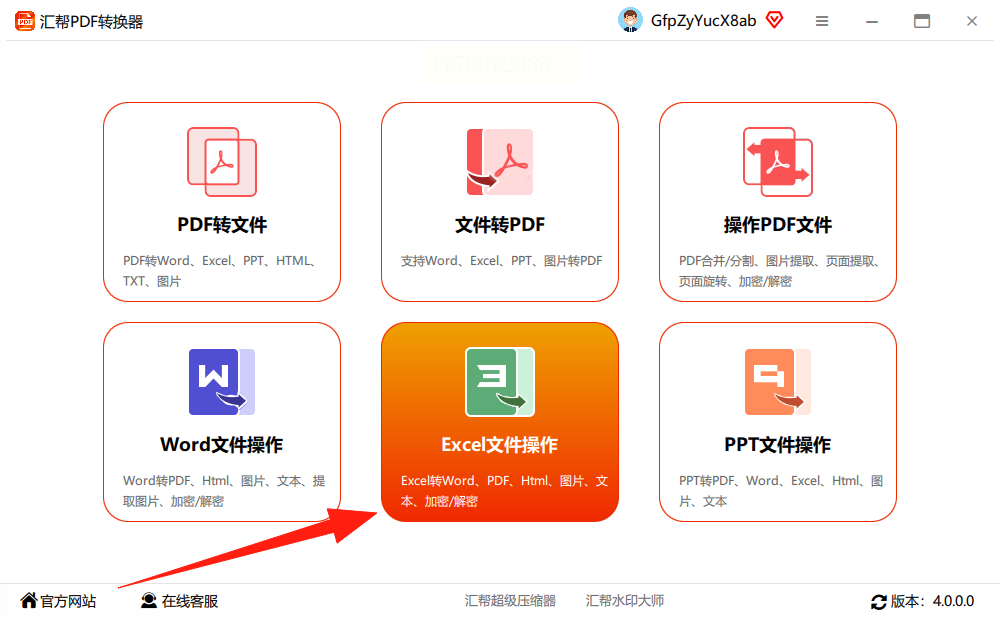
2. 点击进入后,右侧会显示文件上传区域,支持拖拽或点击【添加文件】批量导入Excel文件。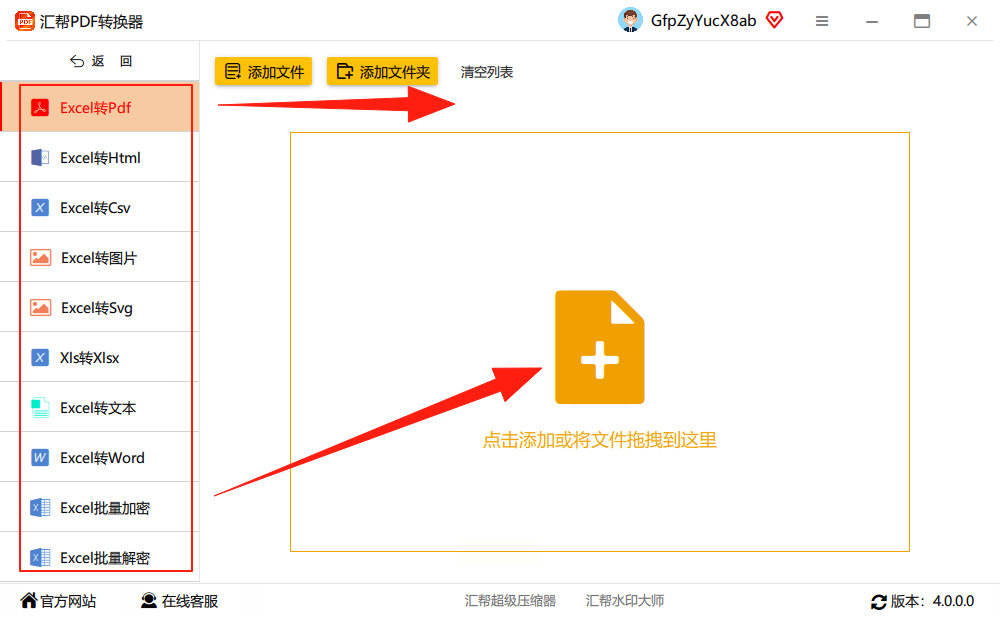
3. 在功能选项中选择【Excel转Word】,此时可预览文件格式并调整输出参数(如是否保留原格式、是否拆分表格等)。
4. 设置完成后,选择输出路径(默认保存在桌面,可自定义路径),点击【开始转换】。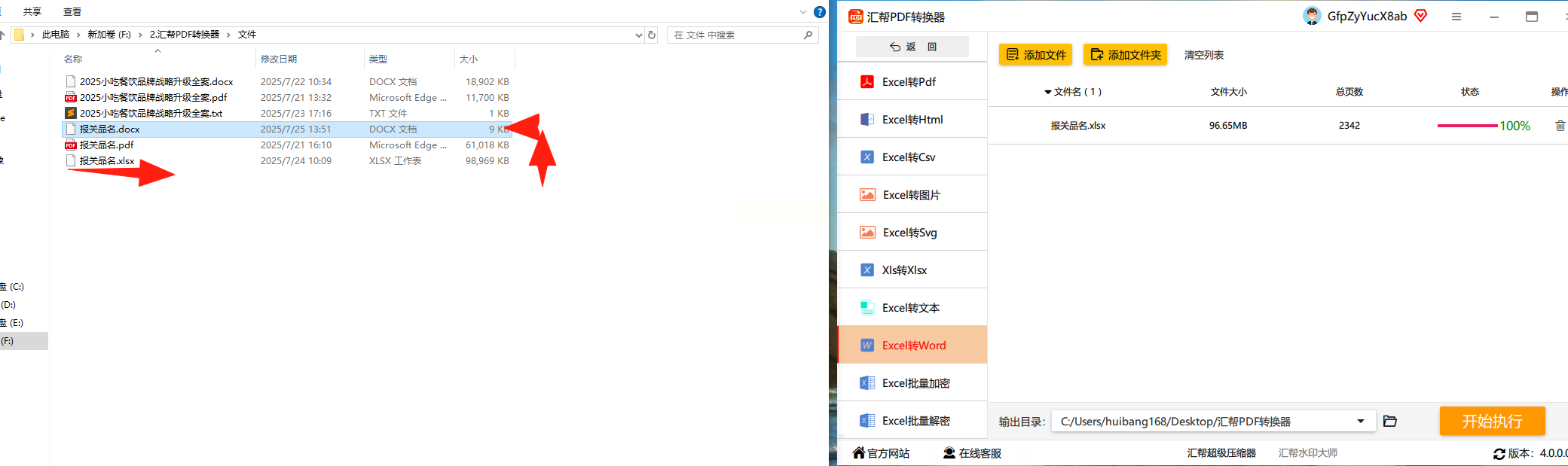
5. 转换完成后,系统会自动提示操作成功,可直接在输出路径中找到新生成的Word文档。
安全说明:
汇帮PDF转换器采用本地处理模式,文件不会上传至云端,转换过程中严格保障内容隐私。对于包含敏感数据的文件,可放心使用。
三、全能办公转换工具:全能Office转换大师
这款工具专注于办公文件格式互转,操作界面简洁,适合处理各类文档转换需求,搞定excel转word很轻松。
操作步骤:
1. 启动软件后,在主界面选择【Excel文件操作】模块。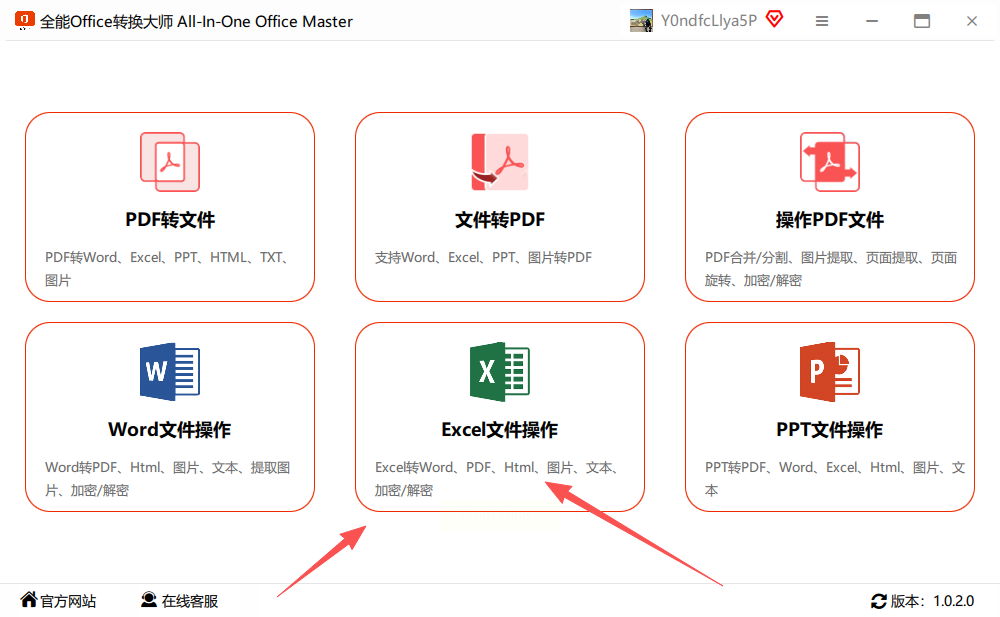
2. 点击右侧【添加文件】按钮,导入需要转换的Excel表格(支持单个或多个文件)。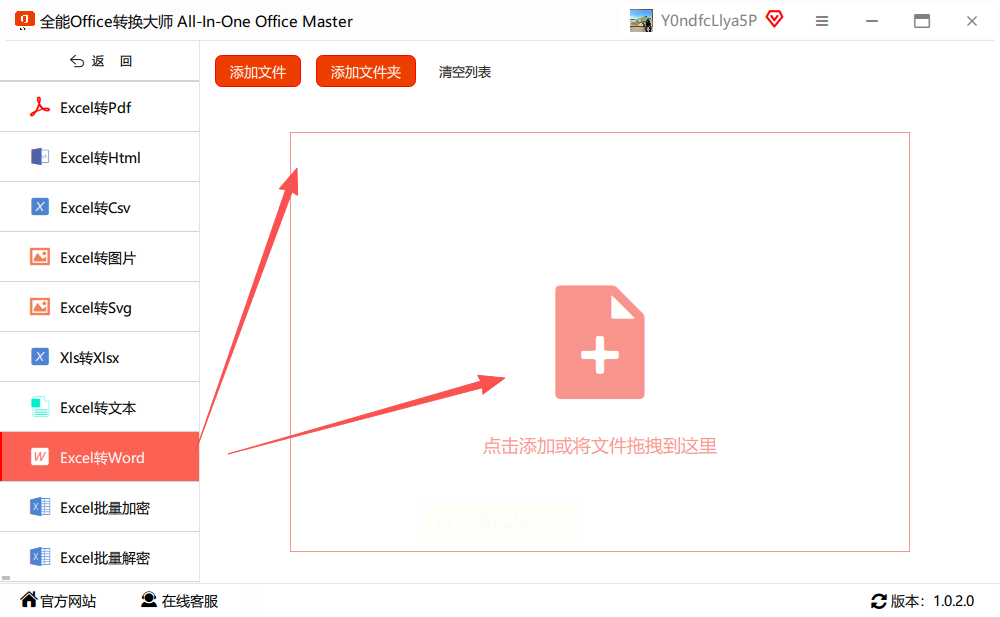
3. 在功能列表中勾选【Excel转Word】,可根据需要开启【保持格式】【批量转换】等选项。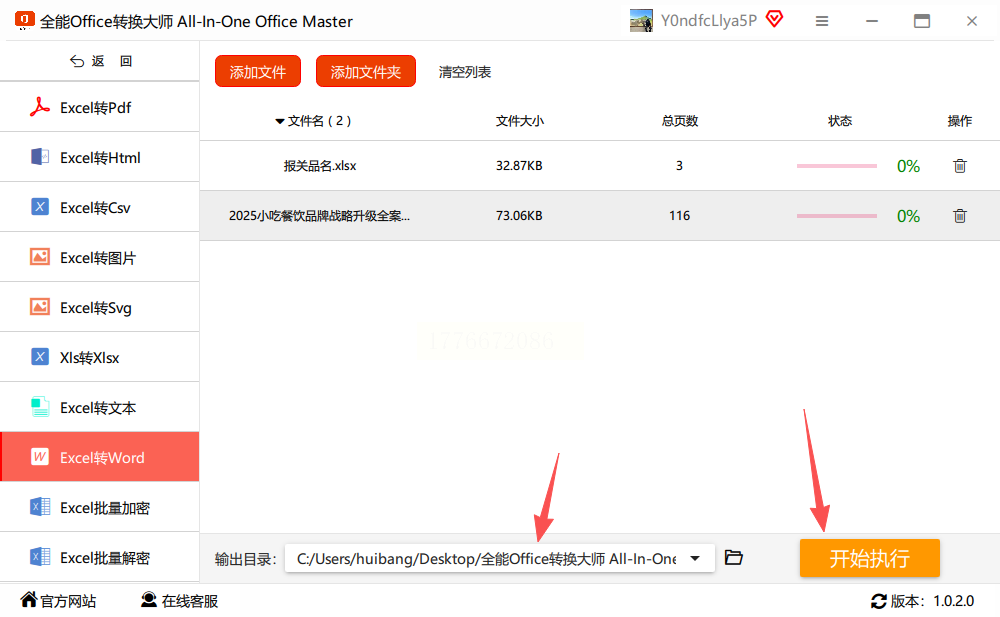
4. 设置输出目录(默认保存在软件指定位置,可手动修改),点击【开始转换】。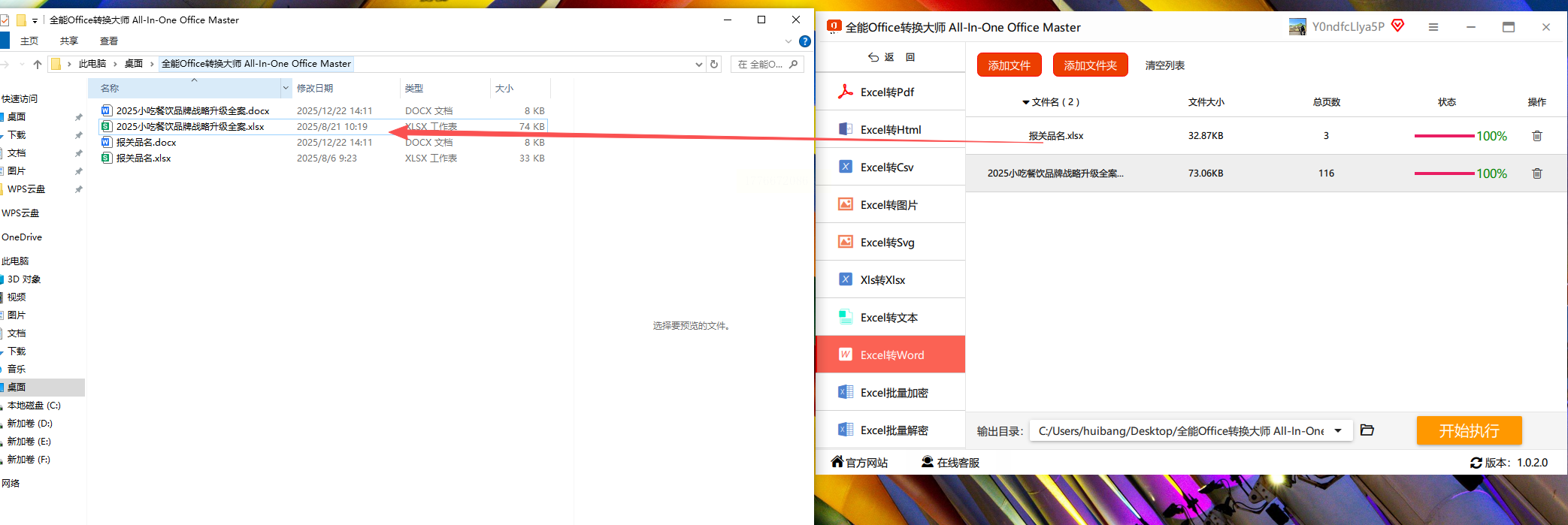
5. 转换完成后,软件会生成转换记录,点击【打开文件】即可查看结果。
四、专业PDF编辑工具:Nitro Pro
Nitro Pro是专业的PDF处理软件,其Excel转Word功能可精准保留数据结构与格式,适合对格式要求高的excel转word场景。
操作步骤:
1. 打开Nitro Pro软件,点击左上角【打开】按钮,选择Excel文件(支持.xlsx、.xls等格式)。
2. 在顶部菜单栏中切换到【转换】选项卡,点击【转换为Word】按钮。
3. 软件会自动分析文件内容,生成转换预览界面,可检查表格结构是否完整。
4. 确认无误后点击【转换】,等待进度条完成,即可在软件内查看转换后的Word文档。
5. 如需调整格式,可直接在Word模块中进行编辑,最后保存为.docx格式。
五、Word内置功能:插入对象
利用Word的【插入对象】功能,可直接在文档中嵌入Excel表格,适合需要动态更新数据的场景,不用单独做excel转word。
操作步骤:
1. 打开目标Word文档,将光标定位到需要插入表格的位置。
2. 点击顶部菜单栏【插入】选项卡,在【文本】组中找到【对象】按钮并点击。
3. 在弹出的对话框中选择【由文件创建】选项卡,点击【浏览】找到Excel文件。
4. 勾选【显示为图标】(可选),点击【确定】完成插入。
5. 插入后双击Excel对象即可在Word中编辑,修改后保存Word文档会自动更新内容。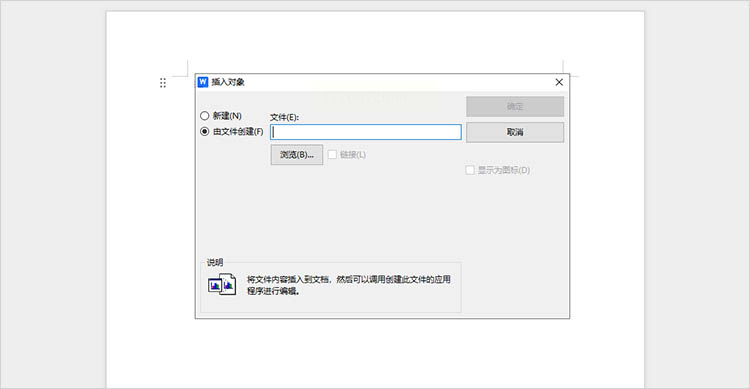
六、基础操作:复制粘贴
最简单直接的方法,适合数据量小、格式要求不高的场景,快速搞定简单的excel转word需求。
操作步骤:
1. 打开Excel表格,选中需要转换的数据区域(可按Ctrl+A全选)。
2. 右键点击选中区域,选择【复制】(或按Ctrl+C)。
3. 打开Word文档,将光标定位到目标位置,右键选择【粘贴】(或按Ctrl+V)。
4. 粘贴后,Word会自动识别表格格式,可根据需要调整列宽、字体等细节。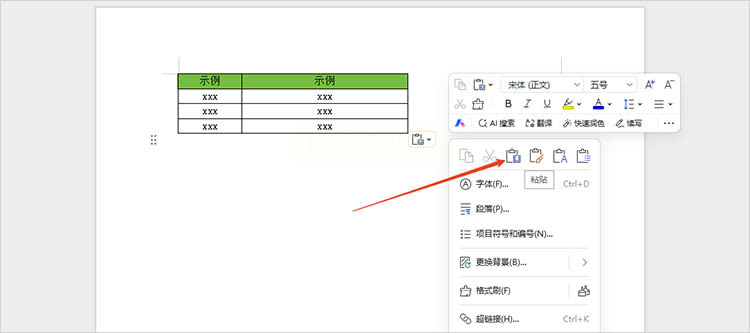
七、常见问题解答
Q:转换后的表格格式错乱怎么办?
A:优先检查Excel文件是否包含合并单元格、复杂公式或图表。使用汇帮PDF转换器时,建议选择【保持原格式】选项;若用在线工具,可尝试先导出为PDF再转换。
Q:支持批量转换吗?
A:汇帮PDF转换器和全能Office转换大师均支持批量导入,可一次性处理多个Excel文件。
Q:转换后的文件有大小限制吗?
A:在线工具受网络和文件大小限制,建议单个文件不超过50MB;本地软件(如汇帮)可处理更大文件,最大支持GB级Excel文档。
Q:如何保留Excel中的图表和公式?
A:使用专业工具如Nitro Pro或汇帮PDF转换器时,勾选【保留图表】【保留公式】选项即可。简单复制粘贴可能导致图表丢失,需手动重新插入。
八、总结与技巧
- 优先推荐:汇帮PDF转换器(安全高效,适合批量处理)、Nitro Pro(专业格式保留)。
- 注意事项:转换后务必检查表格对齐、公式计算、图片嵌入等细节,避免格式错误。
- 效率提示:对于重复转换的文件,可使用汇帮的批量功能或设置固定输出参数,节省操作时间。
通过以上方法,无论是简单的数据整理还是复杂的格式转换,都能找到对应的解决方案。根据文件大小、隐私需求和格式要求选择合适的工具,就能轻松实现excel转word的无缝衔接。
