

在日常办公中,文档格式的转换是非常常见的需求。无论是收到同事发来的旧版doc文件,还是需要将自己编辑的docx文档适配不同软件的要求,掌握doc和docx互转的方法,能省不少时间、大大提高工作效率。本文将介绍几款实用工具,帮助你轻松完成doc和docx之间的互转,步骤清晰,操作简单,即使是刚接触办公软件的新手也能快速上手。
方法一:汇帮PDF转换器
汇帮PDF转换器是一款专注于文档格式处理的工具,尤其适合需要批量转换Word文件的场景,批量做doc和docx互转超高效。具体操作步骤如下:
首先,打开汇帮PDF转换器软件,在主界面中找到“Word文件操作”选项并点击进入。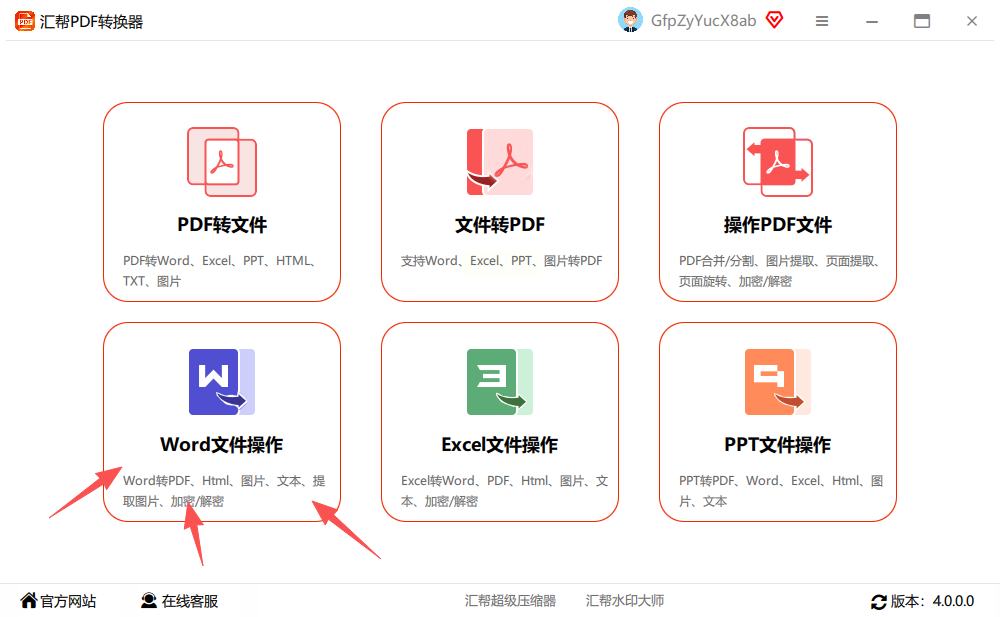 进入后,左侧会显示各类操作功能,右侧则是文件上传区域。在这里,你可以直接将需要转换的doc或docx文件拖拽到上传区域,支持批量处理,一次上传多个文件更节省时间。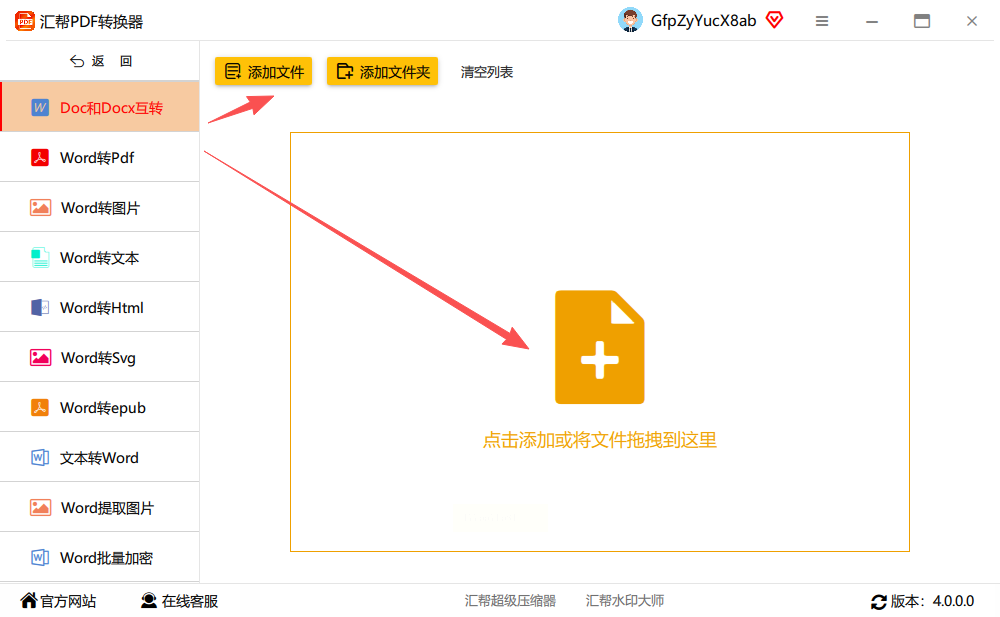
在左侧功能栏中,选择“doc和docx互转”选项,确保转换方向正确。文件导入完成后,下方会出现保存路径设置,你可以直接选择桌面作为默认保存位置,也可以根据自己的需求自定义路径。 最后,点击“开始执行”按钮,软件会自动备份原文件,并在设置的路径中生成转换后的新文件。整个过程无需复杂操作,转换完成后直接查看新文件即可。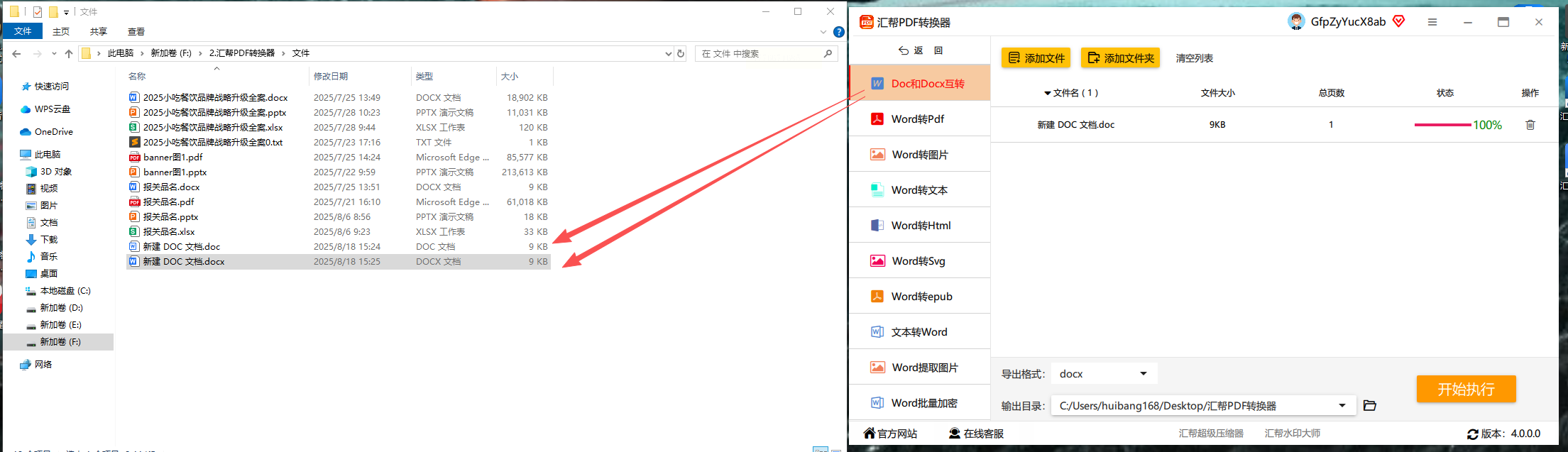
方法二:PDFelement
如果你需要处理含有图片、表格或公式的复杂文档,PDFelement会是更合适的选择,转换后的格式还原度较高,适合对格式完整性要求较高的doc和docx互转场景。
打开PDFelement后,在顶部菜单栏找到“转换”选项并点击。在弹出的子菜单中,选择“Word转Word”功能,这一功能直接支持doc与docx格式的双向转换。点击“添加文件”按钮,将需要转换的文档导入软件。
接下来,在“输出格式”选项中选择目标格式(doc或docx),根据你的需求确定转换方向。设置好保存路径后,点击“转换”按钮,软件会开始处理文件,稍等片刻即可完成转换。转换完成后,在指定路径中就能找到生成的新文档,格式和内容都能较好地保留。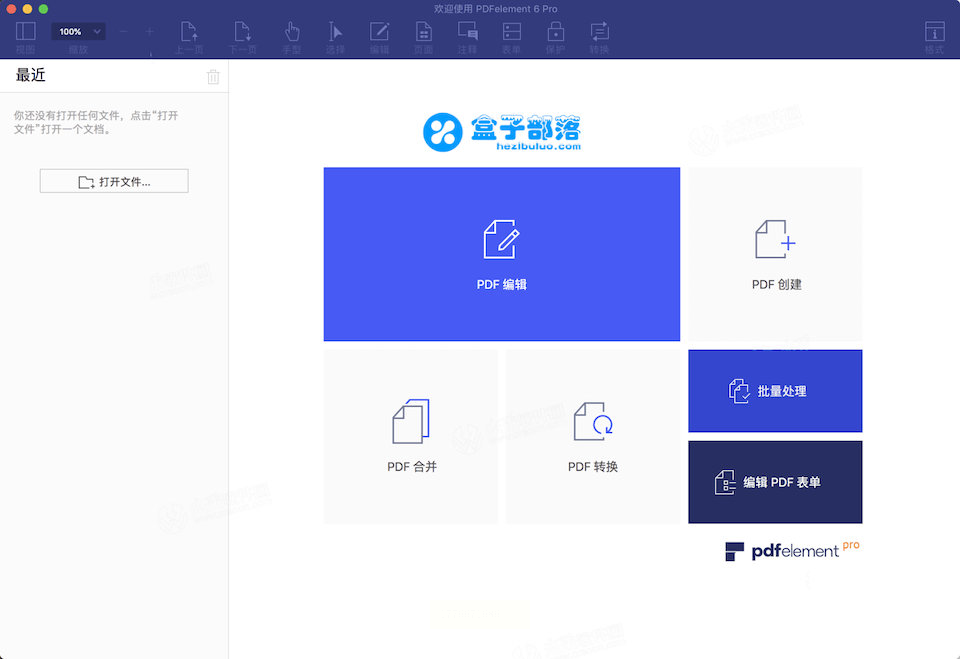
方法三:全能office转换大师
全能office转换大师的操作流程简单直观,适合快速处理文档转换需求,轻松搞定doc和docx互转。打开软件后,点击“Word文件操作”进入对应功能区,左侧同样会列出各类转换选项,选择“doc和docx互转”即可。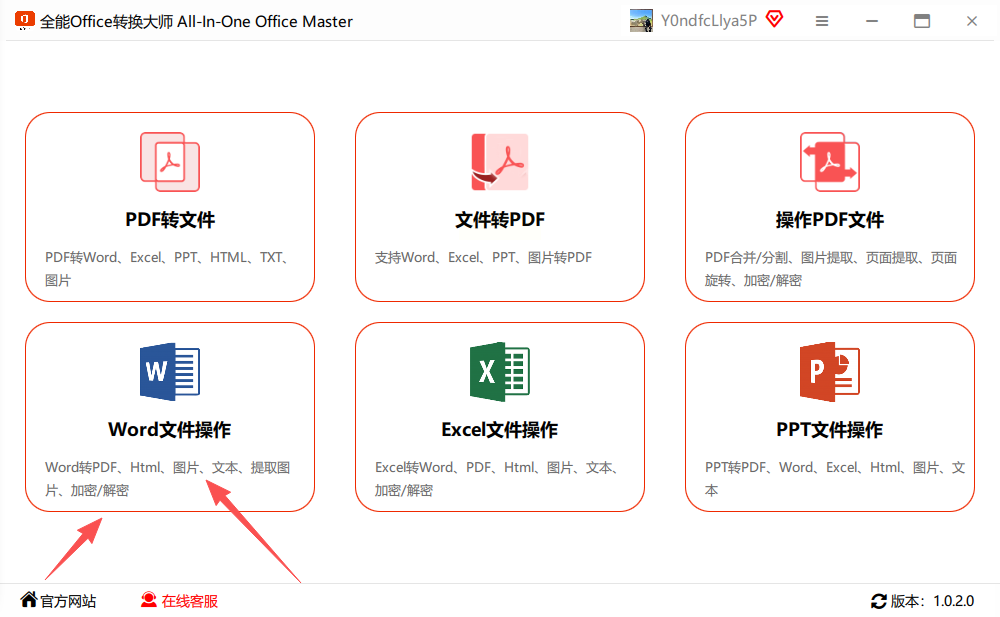
右侧的文件上传区域支持直接拖拽文件或点击上传按钮导入,批量转换时优势明显。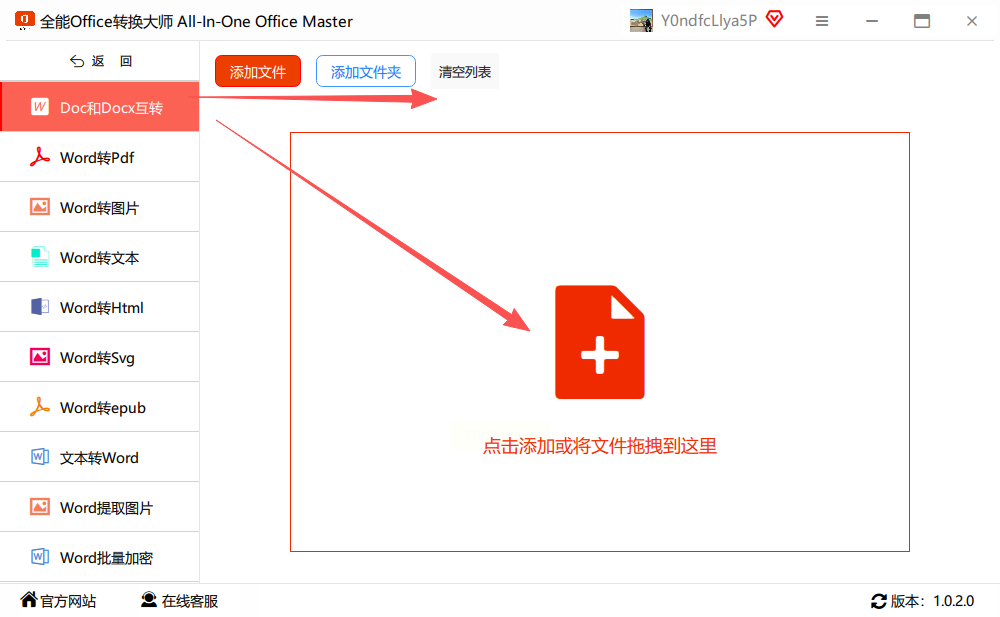 软件会自动识别原文件格式,并根据设置的输出目录保存转换后的文件,默认路径为桌面,也可手动修改。
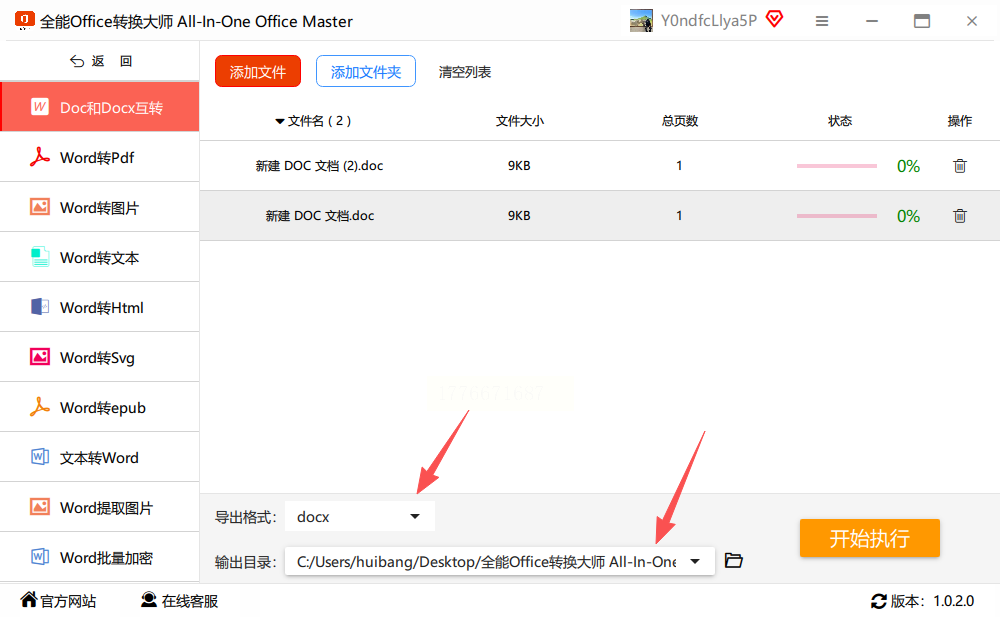 点击“开始执行”后,等待软件处理完成,你就能在目标路径中找到转换后的文件,原文件会被完整保留,方便后续核对。
方法四:SoftMaker Office
如果你追求转换速度和低内存占用,尤其是需要批量转换多个文档时,SoftMaker Office是不错的选择,应急做doc和docx互转很合适。打开软件后,通过“文件”菜单中的“打开”选项导入需要转换的文档,或者直接在软件中打开目标文件。
文档打开后,再次点击“文件”菜单,选择“另存为”选项。在弹出的保存窗口中,“保存类型”下拉菜单里可以直接选择doc或docx格式,按需切换。设置好保存路径后,点击“保存”按钮,转换过程仅需几秒钟即可完成,非常适合应急使用,无需长时间等待。
方法五:金山文档
经常在云端和本地办公切换的用户,可以尝试使用金山文档Windows客户端。登录账号后,点击“打开”导入本地的doc或docx文档,也可以直接从云端打开最近编辑的文件。
文档打开后,点击顶部菜单栏的“文件”,选择“导出为”选项。在下拉菜单中,你可以选择导出为doc或docx格式,同时支持本地保存或直接同步到云端。设置好保存路径后,点击“保存”,转换完成后会自动同步到云端,后续在手机端或其他设备上也能随时查看和编辑。
总结
以上五种方法各有适用场景,你可以根据文档类型、格式要求和个人习惯选择合适的工具。汇帮PDF转换器适合快速批量处理,PDFelement适合复杂格式文档,全能office转换大师操作简单,SoftMaker Office注重速度,金山文档则适合云端办公用户。掌握这些方法后,无论是日常办公中的文档格式调整,还是偶尔遇到的应急转换需求,都能轻松应对,节省时间的同时提升工作效率。记住,选择工具时要根据实际需求权衡,比如处理简单文档用基础工具,复杂格式用专业软件,这样才能做到高效准确,轻松完成doc和docx互转需求。
